
Sur cette page
DeepSeek Harness
Renseignez HiAPI dans le formulaire de modèle personnalisé de la version web de DeepSeek Harness pour utiliser les modèles DeepSeek et GPT via HiAPI.
DeepSeek Harness peut se connecter à HiAPI via l’API de modèle personnalisé de sa version web. Les étapes ci-dessous utilisent deepseek-v4.1-flash comme exemple ; HiAPI utilise le protocole OpenAI Chat Completions. Si vous avez besoin de GPT, voir l’étape 6. Ce tutoriel a été vérifié sur Mac avec DeepSeek Harness 0.2.1-rc.2 (version web) pour l’installation, l’enregistrement de la configuration et le choix d’un modèle ; certaines captures proviennent du navigateur Edge sous Windows. Ne saisissez pas de clé API HiAPI dans la zone de connexion au compte DeepSeek officiel.
1. Installer Node.js
Installez LTS 22.19 ou une version ultérieure comme décrit dans Installation de Node.js, et ignorez cette étape si vous l’avez déjà. Exécutez ensuite les deux commandes ci-dessous dans un terminal ; voir les numéros de version suffit :
node --version
npm --version
2. Installer et démarrer Harness
- Sur un Mac, ouvrez un terminal et exécutez chaque ligne :
npx --yes @deepseek-ai/dsh@0.2.1-rc.2 --version
npx --yes @deepseek-ai/dsh@0.2.1-rc.2 web
La première commande télécharge le paquet officiel lors de sa première exécution et affiche la version ; la seconde démarre le service web. Dans Windows PowerShell, remplacez npx par npx.cmd dans les deux commandes.
- Une fois que vous voyez
dsh web:et une adresse locale, le navigateur s’ouvre généralement tout seul. Sinon, copiez l’URL d’authentification complète affichée dans votre terminal (paramètres d’authentification inclus) et collez-la dans la barre d’adresse d’un navigateur sur le même ordinateur ; ne saisissez pas seulement l’adresse du port.

① Vérifiez qu’il affiche 0.2.1-rc.2 ; ② utilisez l’URL d’authentification complète affichée après dsh web dans votre terminal. Le jeton d’authentification de la capture est masqué.
- Gardez le terminal du service ouvert : le navigateur n’est que la partie frontale, et le service s’arrête quand vous fermez le terminal. Pour le réutiliser plus tard, relancez la commande de démarrage et ouvrez la nouvelle adresse affichée ; quand vous avez terminé, revenez dans ce terminal et appuyez sur Ctrl+C.
3. Ouvrir l’interface principale et les réglages de modèle
- Quand les « notes de version préliminaire » apparaissent pour la première fois, continuez comme la page le suggère ; fermez d’abord l’entrée de clé API / de compte officielle sous « Get started » (开始使用), et entrez dans l’interface principale.
- Conservez Default workspace (默认工作区) et le mode standard au-dessus de la zone de saisie.
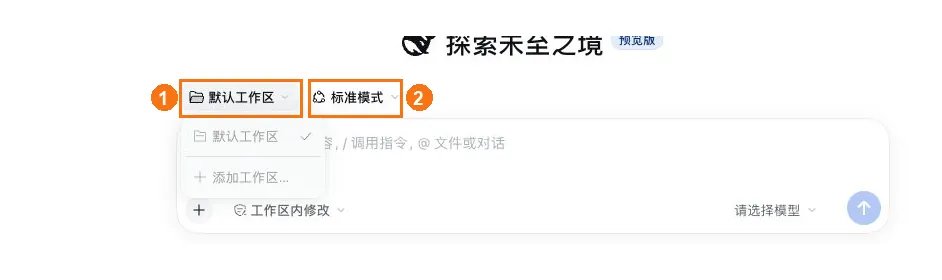
① Gardez l’espace de travail par défaut ; ② gardez le mode standard.
- Cliquez sur More → Settings (更多 → 设置) en bas à gauche, puis cliquez sur Models (模型) à gauche.
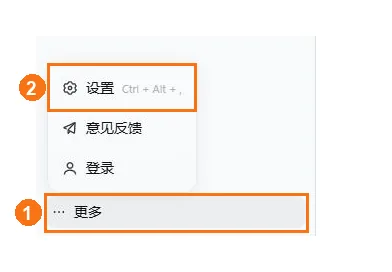
① Cliquez sur More en bas à gauche ; ② cliquez sur Settings. 2026-10-26, Windows Edge, Harness 0.2.1-rc.2.
- Sur la page des réglages de modèle, cliquez sur Add model provider (添加模型提供商), puis basculez sur Custom model API (自定义模型 API).
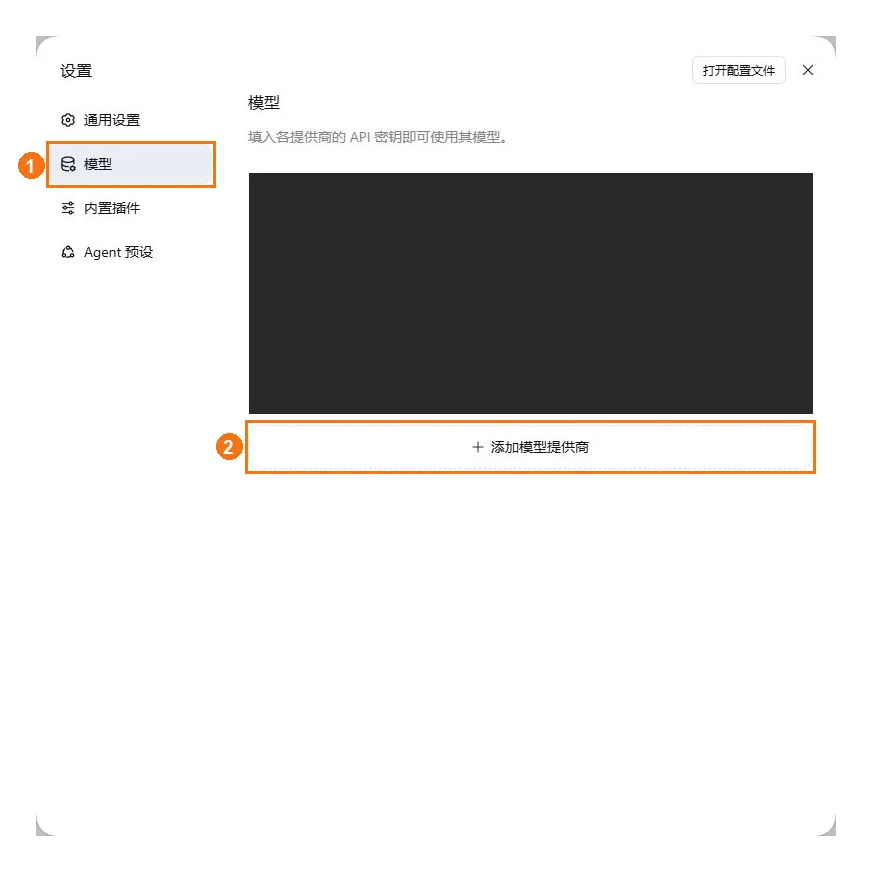
① Cliquez sur Models à gauche ; ② cliquez sur Add model provider. 2026-10-26, Windows Edge, Harness 0.2.1-rc.2.
4. Obtenir une clé API HiAPI
Préparez une clé comme décrit dans Obtenir une clé API, cliquez sur l’icône de copie à côté de la clé et copiez la clé API HiAPI complète ; vous la collerez dans le champ API key (API 密钥) à l’étape suivante.
5. Renseigner DeepSeek et enregistrer le fournisseur
- Dans Custom model API (自定义模型 API), renseignez chaque élément :
| Champ | Valeur |
|---|---|
| Provider ID | hiapi-deepseek |
| Display name (显示名称) | HiAPI · DeepSeek |
| API address (API 地址) | https://api.hiapi.ai/v1 |
| API protocol (API 协议) | OpenAI Chat Completions |
| API key (API 密钥) | votre clé API HiAPI |
- Sous Model catalog (模型目录), cliquez sur Add model (添加模型). Dans la nouvelle ligne, renseignez l’ID du modèle avec
deepseek-v4.1-flashet le nom d’affichage avecDeepSeek V4.1 Flash. Un fournisseur sans aucun modèle est inutilisable.
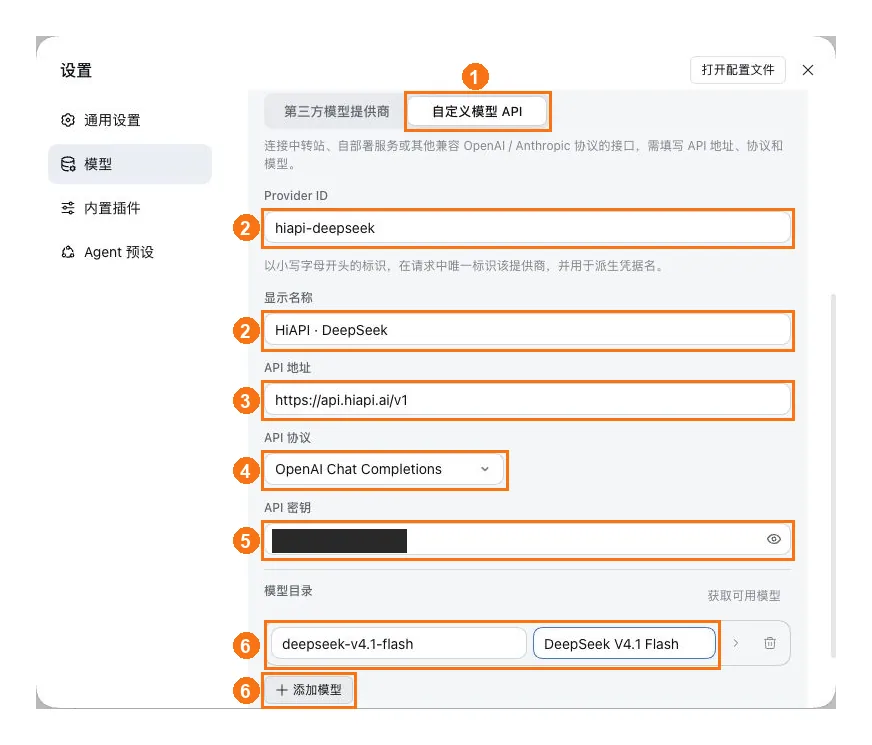
① Cliquez sur Custom model API ; ② renseignez le Provider ID et le nom d’affichage ; ③ définissez l’adresse API sur https://api.hiapi.ai/v1 ; ④ choisissez OpenAI Chat Completions comme protocole ; ⑤ collez la clé API HiAPI complète ; ⑥ cliquez d’abord sur Add model, puis renseignez l’ID du modèle DeepSeek et son nom d’affichage. Le bouton de création est plus bas ; faites défiler pour enregistrer.
- Faites défiler jusqu’en bas du formulaire et cliquez sur Create provider (创建提供商). De retour sur la liste des modèles, vous devriez voir HiAPI · DeepSeek. Si un fournisseur du même nom existe déjà, modifiez cette entrée et enregistrez au lieu d’en créer un autre avec le même ID.
- Si vous n’utilisez que DeepSeek, passez directement à l’étape 7 pour choisir un modèle.
6. Ajouter une configuration Responses quand vous avez besoin de GPT
- Quand vous avez besoin de
gpt-6-astra, cliquez à nouveau sur Add model provider → Custom model API (添加模型提供商 → 自定义模型 API) et renseignez le tableau ci-dessous :
| Champ | Valeur |
|---|---|
| Provider ID | hiapi-gpt |
| Display name (显示名称) | HiAPI · GPT |
| API address (API 地址) | https://api.hiapi.ai/v1 |
| API protocol (API 协议) | OpenAI Responses |
| API key (API 密钥) | votre clé API HiAPI |
| ID du modèle après avoir cliqué sur Add model (添加模型) | gpt-6-astra |
| Nom d’affichage du modèle (模型显示名称) | GPT-6 Astra |
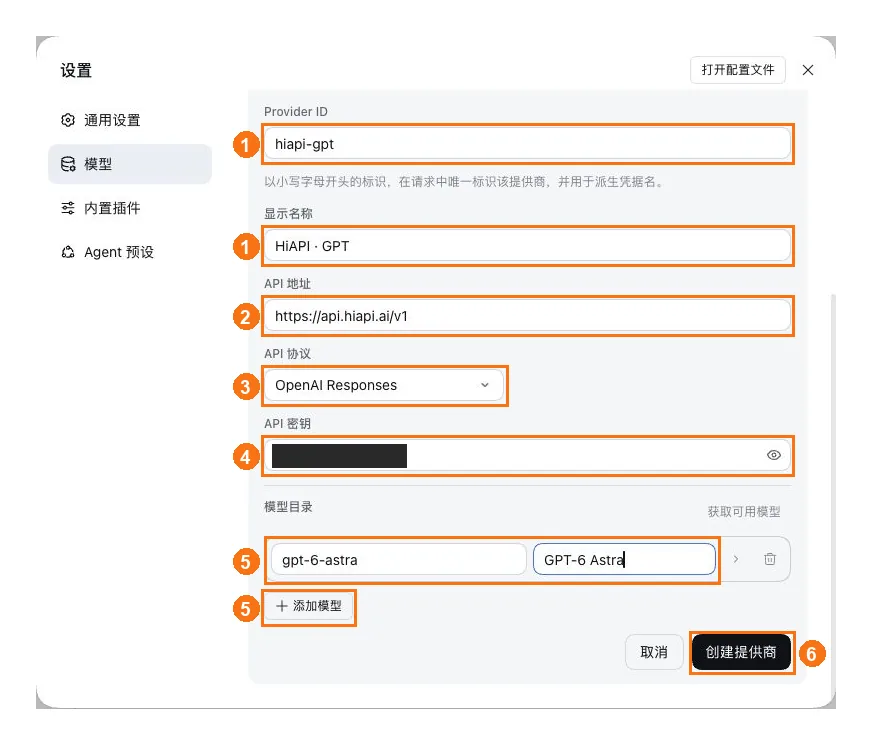
① Renseignez le Provider ID et le nom d’affichage ; ② définissez l’adresse API sur https://api.hiapi.ai/v1 ; ③ choisissez OpenAI Responses comme protocole ; ④ collez la clé API HiAPI complète ; ⑤ cliquez d’abord sur Add model, puis renseignez gpt-6-astra et le nom d’affichage ; ⑥ cliquez sur Create provider pour enregistrer.
- Faites défiler et cliquez sur Create provider (创建提供商). Choisissez OpenAI Responses comme protocole pour GPT et OpenAI Chat Completions pour DeepSeek ; l’adresse API s’arrête à
/v1, donc n’ajoutez ni/responsesni/chat/completions.
7. Choisir un modèle et démarrer
- Cliquez sur × en haut à droite des réglages pour revenir au chat. Gardez Default workspace (默认工作区) au-dessus de la zone de saisie ; pour le préréglage d’agent, vous pouvez utiliser Standard mode (标准模式).
- Cliquez sur Choose a model (请选择模型) en bas à droite de la zone de saisie, et sous le groupe HiAPI · DeepSeek cliquez sur DeepSeek V4.1 Flash ; si vous avez configuré GPT, vous pouvez aussi choisir GPT-6 Astra sous le groupe HiAPI · GPT.
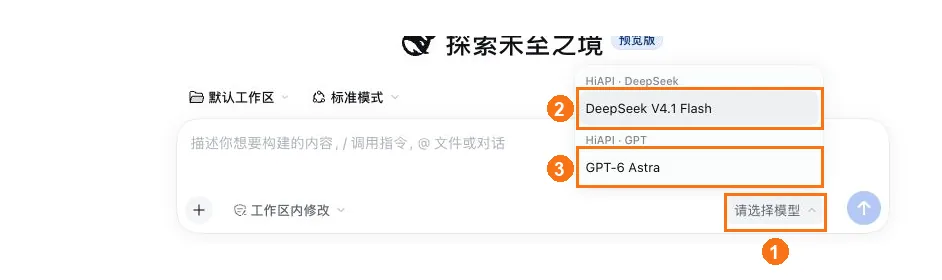
① Cliquez sur Choose a model pour ouvrir le menu ; ② choisissez DeepSeek V4.1 Flash ; ③ ou choisissez GPT-6 Astra (l’un ou l’autre).
- Une fois le nom du modèle à côté de la zone de saisie mis à jour, gardez les permissions par défaut et envoyez « Bonjour, présentez-vous en une phrase. » Une réponse normale signifie que la connexion fonctionne. Le fournisseur et le modèle sont déjà enregistrés : la prochaine fois, il suffit de les choisir dans le menu des modèles après le démarrage.
Dépannage
Seuls les problèmes propres à DeepSeek Harness sont listés ici. Pour les erreurs courantes comme 401, 404 et 429, voir Erreurs courantes.
| Symptôme | Cause | Correction |
|---|---|---|
| Le navigateur indique « unauthorized » après l’ouverture | Vous avez saisi seulement l’adresse du port sans les paramètres d’authentification | Copiez l’URL d’authentification complète affichée dans le terminal et ouvrez-la |
| La page ne peut soudainement plus se connecter | Le terminal qui exécutait le service a été fermé | Relancez la commande de démarrage et ouvrez la nouvelle adresse affichée |
| Aucun modèle HiAPI dans le menu des modèles | Vous avez créé le fournisseur mais n’avez pas cliqué sur Add model (添加模型) | Modifiez le fournisseur, ajoutez l’ID du modèle dans le catalogue de modèles et enregistrez |
| 401 | La clé API HiAPI est incorrecte, ou vous l’avez saisie dans la zone de connexion au compte DeepSeek officiel | Collez-la à nouveau dans le champ API key (API 密钥) du fournisseur |