
Sur cette page
Codex CLI
Importez la configuration avec CC Switch pour utiliser les modèles GPT dans Codex CLI via HiAPI, avec la configuration manuelle incluse.
Codex CLI peut se connecter à HiAPI via l’import en un clic de CC Switch, ou vous pouvez le configurer manuellement (étape 9). Les étapes ci-dessous utilisent gpt-6-astra comme exemple ; HiAPI utilise le protocole OpenAI Responses. Ce tutoriel a été vérifié sur Mac avec Codex CLI 0.162.1 ; les étapes Mac constituent le parcours principal et les étapes Windows sont indiquées séparément. Vous pouvez ignorer l’installation des logiciels que vous avez déjà.
1. Installer Node.js
Installez LTS 22.19 ou une version ultérieure comme décrit dans Installation de Node.js, et ignorez cette étape si vous l’avez déjà. Exécutez ensuite les deux commandes ci-dessous dans un terminal ; voir les numéros de version suffit :
node --version
npm --version
2. Installer Codex CLI
Dans le terminal que vous venez d’ouvrir, exécutez chaque ligne :
npm install -g @openai/codex
codex --version
Voir un numéro de version de codex-cli suffit ; la configuration manuelle (étape 9) nécessite la version 0.134 ou ultérieure. Dans Windows PowerShell, utilisez npm.cmd install -g @openai/codex et codex.cmd --version.
3. Installer et ouvrir CC Switch
Téléchargez, installez et ouvrez CC Switch comme décrit dans Installer CC Switch et importer en un clic ; si vous l’avez déjà, ouvrez-le simplement.
Si vous avez déjà des fournisseurs, notez d’abord le nom de la carte marquée « In use » sur la page Codex, et au besoin exportez une sauvegarde SQL comme décrit dans Sauvegarder la configuration actuelle.
4. Choisir une clé API HiAPI
Choisissez ou créez une clé comme décrit dans Obtenir une clé API et notez son nom. Vous n’avez pas besoin de copier la clé ici ; l’import la reprend.
5. Préparer l’import en un clic sur le web
-
Ouvrez la page de connexion HiAPI Codex et choisissez API Key setup → Codex → Command line → gpt-6-astra → macOS. Sous Windows, choisissez Windows comme système.
-
Cliquez sur Import to CC Switch, choisissez le nom de clé que vous avez noté dans la liste API Key, et vérifiez que le bas de page affiche Responses API ·
https://api.hiapi.ai/v1. -
Cliquez sur Prepare import, puis sur Open CC Switch ; autorisez quand le navigateur le demande.
Les captures de chaque étape sont dans Préparer l’import sur la page de connexion.
6. Confirmer l’import dans CC Switch
Dans la fenêtre « Confirm provider import », vérifiez les éléments ci-dessous, laissez Switch to this provider immediately after import désactivé, puis cliquez sur Import :
| Champ | Valeur attendue |
|---|---|
| App type | Codex |
| Provider name | HiAPI - gpt-6-astra |
| API endpoint | https://api.hiapi.ai/v1 |
| Model | gpt-6-astra |
| API key | Renseignée et masquée |
De retour sur la page Codex de CC Switch, la carte HiAPI - gpt-6-astra signifie que l’import a fonctionné (elle n’est pas encore activée). Voir les captures dans Confirmer l’import dans CC Switch.
7. Activer HiAPI
- Attendez d’abord que la tâche en cours de Codex se termine. Sur la page Codex → Direct de CC Switch, cliquez sur le bouton Switch / Enable de la carte
HiAPI - gpt-6-astra; HiAPI n’est activé que lorsque la carte est marquée « In use ». Voir les captures dans Activer HiAPI. - Quittez complètement Codex puis rouvrez-le pour que la nouvelle configuration prenne effet. CLI et Desktop peuvent partager la configuration Codex locale ; pour revenir plus tard à votre fournisseur d’origine, basculez sur sa carte ici et rouvrez le client.
8. Ouvrir Codex, choisir un modèle et démarrer
- Ouvrez un nouveau terminal et allez dans le dossier de projet que vous voulez utiliser, ou créez-en un vide d’abord :
mkdir -p "$HOME/hiapi-project"
cd "$HOME/hiapi-project"
codex
Windows PowerShell :
New-Item -ItemType Directory -Force "$env:USERPROFILE\hiapi-project"
Set-Location "$env:USERPROFILE\hiapi-project"
codex.cmd
-
La première fois, il demande s’il faut faire confiance au dossier : confirmez que le chemin correspond au dossier que vous venez de choisir, puis validez comme demandé et gardez les permissions par défaut. Avec l’import en un clic, lancez
codexdirectement ; n’ajoutez pas le--profile hiapiutilisé pour la configuration manuelle. -
Dans la zone de saisie de Codex, tapez
/modelet appuyez sur Entrée. Utilisez les flèches pour choisir GPT-6 Astra / gpt-6-astra et appuyez sur Enter ; s’il existe un niveau de réflexion, choisissez-en un et confirmez, puis appuyez sur Esc pour revenir.
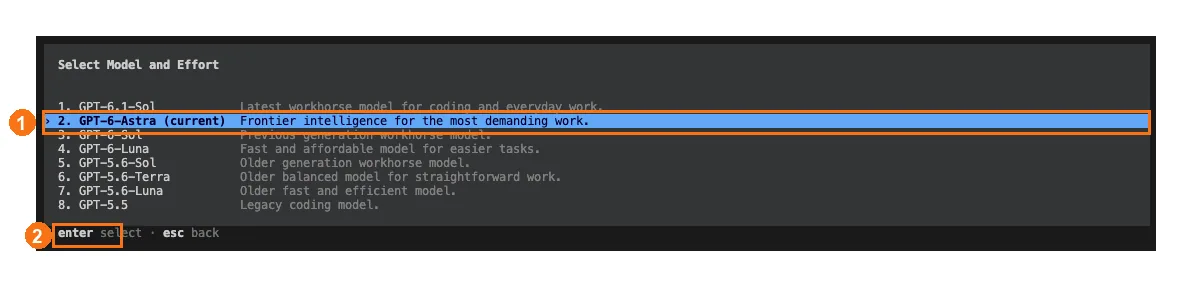
① Utilisez les flèches pour choisir GPT-6-Astra ; ② appuyez sur Enter pour confirmer.
- Envoyez « Bonjour, présentez-vous en une phrase. » Une réponse normale signifie que la connexion fonctionne. Si Journal des requêtes dans la console HiAPI affiche cette requête, elle passe bien par HiAPI. Ensuite, écrivez simplement dans la zone de saisie ce que vous voulez accomplir.
9. Configuration manuelle (sans CC Switch)
Ignorez cette étape si vous avez utilisé l’import en un clic. La configuration manuelle ne concerne que Codex CLI, pas Codex Desktop.
- Sur un Mac, exécutez les trois lignes ci-dessous dans un terminal ; un fichier existant du même nom est d’abord sauvegardé automatiquement :
mkdir -p "$HOME/.codex"
if [ -f "$HOME/.codex/hiapi.config.toml" ]; then cp "$HOME/.codex/hiapi.config.toml" "$HOME/.codex/hiapi.config.toml.bak-$(date +%Y%m%d-%H%M%S)"; fi
nano "$HOME/.codex/hiapi.config.toml"
- Pour un nouveau fichier, collez tout le contenu ci-dessous ; si le fichier existe, mettez à jour uniquement les champs et tables de même nom, gardez le reste et n’ajoutez pas de doublons. Les champs de premier niveau doivent précéder
[model_providers.hiapi].env_key = "HIAPI_API_KEY"indique comment Codex lit une variable d’environnement ; laissez-le tel quel.
model_provider = "hiapi"
model = "gpt-6-astra"

[model_providers.hiapi]
name = "HiAPI"
base_url = "https://api.hiapi.ai/v1"
env_key = "HIAPI_API_KEY"
requires_openai_auth = false
wire_api = "responses"
-
Appuyez sur Ctrl+O → Enter → Ctrl+X pour enregistrer et quitter. Le nom du fichier doit être
hiapi.config.toml, pas.toml.txt. Si vous avez définiCODEX_HOME, enregistrez le fichier dans ce dossier. -
Retournez dans HiAPI Console → API Keys, cliquez sur l’icône de copie à côté de la clé et copiez la clé API HiAPI complète. Dans le même terminal que celui où vous lancerez Codex, exécutez la commande ci-dessous (remplacez
YOUR_HIAPI_API_KEYpar votre clé API HiAPI et conservez les guillemets), puis allez dans le dossier de votre projet et démarrez :
export HIAPI_API_KEY="YOUR_HIAPI_API_KEY"
codex --profile hiapi
- Sous Windows, utilisez PowerShell pour créer le dossier
$env:USERPROFILE\.codex, ouvrezhiapi.config.tomldans Notepad et collez le même TOML ; sauvegardez d’abord un fichier existant. Dans Save as, choisissez « All files » et UTF-8, et vérifiez qu’il n’y a pas de suffixe.txt. Dans la même fenêtre PowerShell et le même dossier de projet, exécutez :
$env:HIAPI_API_KEY="YOUR_HIAPI_API_KEY"
codex.cmd --profile hiapi
La variable d’environnement ne s’applique qu’au terminal actuel ; redéfinissez-la après avoir fermé le terminal. Une fois démarré, choisissez un modèle comme à l’étape 8.
Dépannage
Seuls les problèmes propres à Codex CLI sont listés ici. Pour les erreurs courantes comme 401, 404 et 429, voir Erreurs courantes.
| Symptôme | Cause | Correction |
|---|---|---|
| Demande encore de se connecter à ChatGPT après le démarrage, ou utilise toujours le fournisseur d’origine | La carte HiAPI n’est pas activée, ou Codex n’a pas été complètement quitté puis rouvert | Sur la page Codex de CC Switch, confirmez que la carte HiAPI est marquée « In use », puis quittez complètement Codex et rouvrez-le |
gpt-6-astra n’apparaît pas dans /model | Vous n’utilisez pas le fournisseur HiAPI | Comme ci-dessus : confirmez d’abord que HiAPI est activé |
Configuration manuelle : --profile hiapi signale que la configuration est introuvable | Le nom ou l’emplacement du fichier est incorrect | Le fichier doit s’appeler hiapi.config.toml et se trouver dans ~/.codex (ou le dossier défini dans CODEX_HOME) ; vérifiez qu’il n’y a pas de suffixe .txt |
| Configuration manuelle : 401 | Le terminal qui lance Codex n’a pas défini HIAPI_API_KEY | Définissez la variable d’environnement dans le même terminal avant de démarrer ; redéfinissez-la après avoir fermé le terminal |