
Sur cette page
Pi
Ajoutez HiAPI dans models.json pour utiliser DeepSeek dans Pi via HiAPI.
Pi peut se connecter à HiAPI via models.json. Les étapes ci-dessous utilisent deepseek-v4.1-flash comme exemple ; ce tutoriel a été vérifié sur Mac avec Pi 1.3.0. Sous Windows, installez d’abord Git Bash (étape 3).
1. Installer Node.js
Installez LTS 22.19 ou une version ultérieure comme décrit dans Installation de Node.js, et ignorez cette étape si vous l’avez déjà. Exécutez ensuite les deux commandes ci-dessous dans un terminal ; voir les numéros de version suffit :
node --version
npm --version
Dans Windows PowerShell, écrivez les commandes npm / npx utilisées plus loin dans ce guide sous la forme npm.cmd / npx.cmd.
2. Installer Pi
Exécutez chaque ligne dans un terminal :
npm install -g --ignore-scripts @earendil-works/pi-coding-agent@1.3.0
pi --version
Voir 1.3.0 suffit. Dans Windows PowerShell, utilisez npm.cmd install -g --ignore-scripts @earendil-works/pi-coding-agent@1.3.0 et pi.cmd --version.
3. Installer d’abord Git Bash sous Windows (inutile sur Mac)
- Ouvrez la page de téléchargement de Git for Windows, téléchargez l’installateur correspondant à votre architecture et exécutez-le. Gardez le dossier d’installation
C:\Program Files\Git, choisissez l’option de PATH recommandée Git from the command line and also from 3rd-party software, et cliquez sur Install → Finish. Ignorez cette étape si vous avez déjà Git Bash. - Fermez l’ancienne fenêtre PowerShell, rouvrez-la et vérifiez le chemin de Bash :
& 'C:\Program Files\Git\bin\bash.exe' --version
Voir une version GNU bash suffit. Si vous l’avez installé ailleurs, trouvez le véritable bin\bash.exe dans l’Explorateur de fichiers et remplacez le chemin dans la commande.
- Pi trouve généralement Git Bash automatiquement. Seulement s’il indique encore que Bash est introuvable après le démarrage, ouvrez
%USERPROFILE%\.pi\agent\settings.jsondans Notepad (sauvegardez d’abord un fichier existant), ajoutez ou mettez à jour le champshellPathet conservez les autres champs :
{
  "shellPath": "C:\\Program Files\\Git\\bin\\bash.exe"
}
Utilisez votre chemin d’installation réel et doublez les barres obliques inverses. Dans Save as, choisissez « All files », UTF-8, le nom de fichier settings.json, puis rouvrez Pi après l’enregistrement.
4. Obtenir une clé API HiAPI
Préparez une clé comme décrit dans Obtenir une clé API, cliquez sur l’icône de copie à côté de la clé et copiez la clé API HiAPI complète ; vous en aurez besoin à l’étape 7.
5. Ouvrir le fichier de configuration des modèles
Sur un Mac, exécutez chaque ligne dans un terminal (un models.json existant est d’abord sauvegardé automatiquement) :
mkdir -p "$HOME/.pi/agent"
if [ -f "$HOME/.pi/agent/models.json" ]; then cp "$HOME/.pi/agent/models.json" "$HOME/.pi/agent/models.json.bak-$(date +%Y%m%d-%H%M%S)"; fi
nano "$HOME/.pi/agent/models.json"
Windows PowerShell :
New-Item -ItemType Directory -Force "$env:USERPROFILE\.pi\agent"
if (Test-Path "$env:USERPROFILE\.pi\agent\models.json") { Copy-Item "$env:USERPROFILE\.pi\agent\models.json" "$env:USERPROFILE\.pi\agent\models.json.bak-$(Get-Date -Format yyyyMMdd-HHmmss)" }
notepad "$env:USERPROFILE\.pi\agent\models.json"
Si vous avez défini PI_CODING_AGENT_DIR, modifiez models.json dans ce dossier ; sinon, utilisez le dossier par défaut ci-dessus.
6. Ajouter la configuration DeepSeek et enregistrer
- Écrivez le contenu ci-dessous dans models.json (ne l’exécutez pas ligne par ligne dans le terminal). Pour un nouveau fichier, collez tout ; si le fichier existe, fusionnez seulement
hiapi-deepseekdans lesprovidersexistants, gardez les autres fournisseurs et laissez exactement unprovidersde premier niveau.
{
  "providers": {
    "hiapi-deepseek": {
      "baseUrl": "https://api.hiapi.ai/v1",
      "api": "openai-completions",
      "apiKey": "${HIAPI_API_KEY}",
      "models": [
        {
          "id": "deepseek-v4.1-flash",
          "name": "DeepSeek V4.1 Flash (HiAPI)",
          "api": "openai-completions",
          "reasoning": true,
          "input": [
            "text"
          ],
          "contextWindow": 1000000,
          "maxTokens": 384000,
          "thinkingLevelMap": {
            "minimal": null,
            "low": "low",
            "medium": null,
            "high": "high",
            "xhigh": null,
            "max": "max"
          },
          "compat": {
            "thinkingFormat": "deepseek",
            "maxTokensField": "max_tokens",
            "supportsReasoningEffort": true
          }
        }
      ]
    }
  }
}
- Dans
apiKey,${HIAPI_API_KEY}indique comment Pi lit une variable d’environnement ; laissez-le tel quel et définissez la clé à l’étape suivante. Utilisez des guillemets doubles et des virgules dans le JSON, pas de virgule finale après le dernier élément, et pas de commentaires.
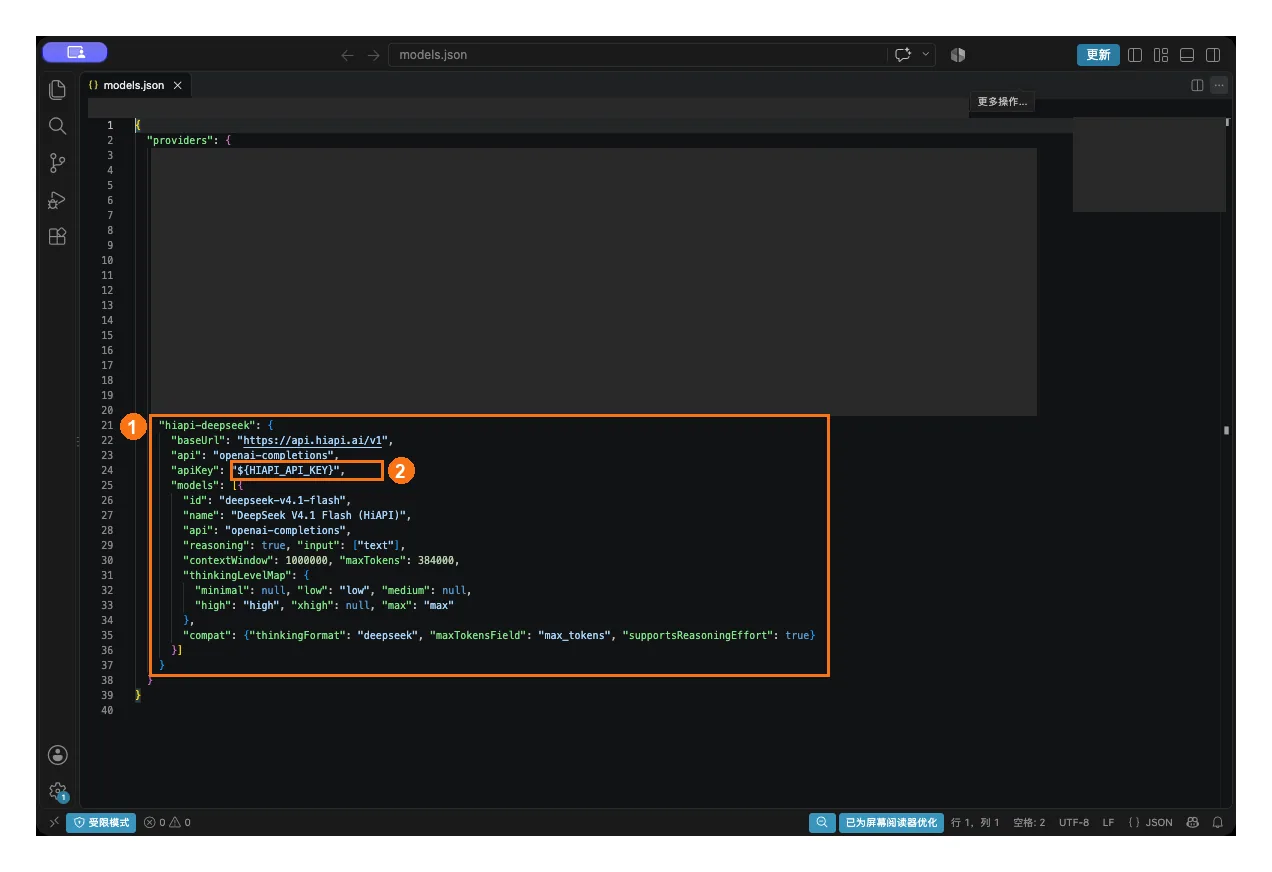
① Ajoutez l’objet hiapi-deepseek complet sous providers ; ② gardez le placeholder de variable d’environnement dans apiKey. Les autres fournisseurs déjà présents dans la capture peuvent rester.
- Enregistrez : dans nano sur Mac, appuyez sur Ctrl+O → Enter → Ctrl+X ; dans Notepad sous Windows, choisissez Save as, « All files », UTF-8, et nommez le fichier exactement
models.json, pas.json.txt.
7. Définir la clé API et démarrer Pi
- Sur un Mac, exécutez ceci dans le même terminal que celui où vous lancerez Pi (remplacez
YOUR_HIAPI_API_KEYpar votre clé API HiAPI et conservez les guillemets) :
export HIAPI_API_KEY="YOUR_HIAPI_API_KEY"
- Allez dans le dossier de votre projet et démarrez Pi, ou créez d’abord un dossier vide :
mkdir -p "$HOME/hiapi-project"
cd "$HOME/hiapi-project"
pi
Windows PowerShell :
$env:HIAPI_API_KEY="YOUR_HIAPI_API_KEY"
New-Item -ItemType Directory -Force "$env:USERPROFILE\hiapi-project"
Set-Location "$env:USERPROFILE\hiapi-project"
pi.cmd
- La variable d’environnement ne s’applique qu’au terminal actuel ; redéfinissez-la après avoir fermé le terminal. Avec HiAPI, vous n’avez pas besoin de lancer
/logindans Pi.
8. Choisir un modèle et vérifier
- Dans la zone de saisie de Pi, tapez
/modelet appuyez sur Entrée, recherchezhiapi, utilisez les flèches pour sélectionner DeepSeek V4.1 Flash (HiAPI) (fournisseurhiapi-deepseek), et appuyez sur Enter.
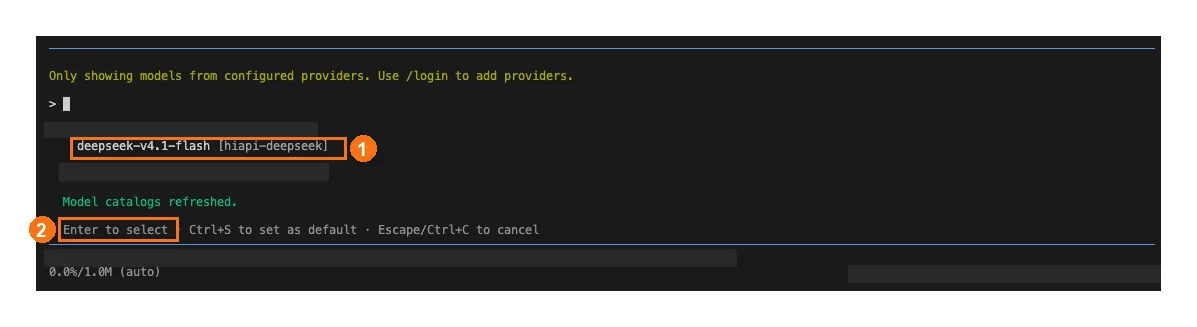
① Placez-vous sur la ligne DeepSeek avec les flèches ; ② appuyez sur Enter pour la sélectionner.
- Tapez
/thinkinget appuyez sur Entrée, choisissez l’une des valeurs off / low / high / max et appuyez sur Enter ; pour un premier essai, choisissez low.
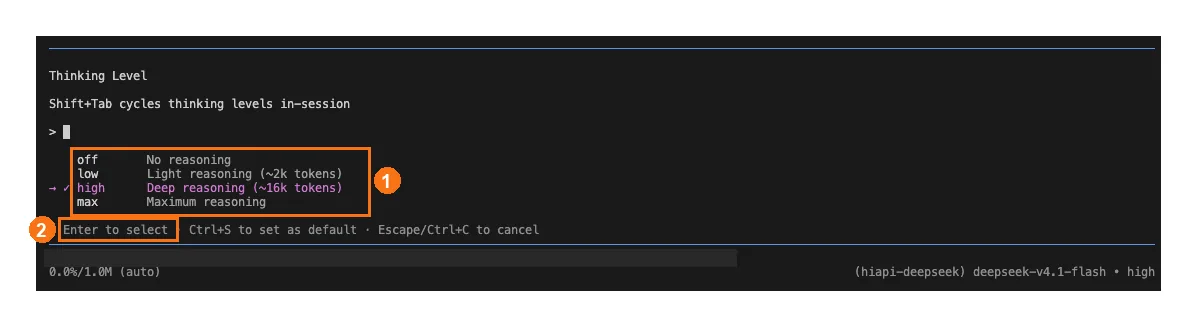
① Choisissez off, low, high ou max ; ② appuyez sur Enter pour l’appliquer à la session actuelle.
-
La saisie ne s’applique qu’à la session actuelle ; pour faire de ce niveau la valeur par défaut des futures sessions, appuyez sur Ctrl+S comme le suggère le menu.
-
Envoyez « Bonjour, présentez-vous en une phrase. » Une réponse normale signifie que la connexion fonctionne. Si Journal des requêtes dans la console HiAPI affiche cette requête, elle passe bien par HiAPI.
Dépannage
Seuls les problèmes propres à Pi sont listés ici. Pour les erreurs courantes comme 401, 404 et 429, voir Erreurs courantes.
| Symptôme | Cause | Correction |
|---|---|---|
hiapi introuvable dans /model | models.json contient une erreur de format, ou ne se trouve pas dans le dossier lu par Pi | Vérifiez les guillemets et les virgules du JSON ; si vous avez défini PI_CODING_AGENT_DIR, modifiez models.json dans ce dossier |
| 401 | Le terminal qui démarre Pi n’a pas défini HIAPI_API_KEY | Définissez la variable d’environnement dans le même terminal avant de démarrer ; redéfinissez-la après avoir fermé le terminal |
| Windows indique que Bash est introuvable | Pi n’a pas trouvé Git Bash | Installez Git Bash comme à l’étape 3 ; s’il ne le trouve toujours pas, définissez shellPath |