
Sur cette page
OpenCode
Importez avec CC Switch ou modifiez le fichier de configuration pour utiliser DeepSeek, Claude et d'autres modèles dans OpenCode via HiAPI.
OpenCode est un outil de code IA open source qui s’exécute dans le terminal. Vous pouvez le connecter à HiAPI avec un import CC Switch ou en modifiant manuellement le fichier de configuration ; choisissez l’une des deux méthodes. Les étapes ci-dessous utilisent deepseek-v4.1-flash comme exemple ; HiAPI utilise le protocole OpenAI Chat Completions. Ce tutoriel a été vérifié sous Windows 11 avec OpenCode 1.19.4. Préparez une clé API HiAPI avant de commencer ; si vous importez avec CC Switch, installez d’abord une version qui prend en charge OpenCode comme décrit dans Installer CC Switch et importer en un clic.
1. Installer OpenCode
Sur Mac / Linux, exécutez ceci dans un terminal :
curl -fsSL https://opencode.ai/install | bash
Si vous avez déjà Node.js (voir Installation de Node.js), vous pouvez aussi installer avec npm. Sous Windows, utilisez le script d’installation ci-dessus dans WSL, ou exécutez ceci dans un terminal local :
npm install -g opencode-ai
Après l’installation, rouvrez le terminal et vérifiez la version :
opencode --version
Voir le numéro de version suffit.
2. Configurer HiAPI
Option 1 : import en un clic avec CC Switch
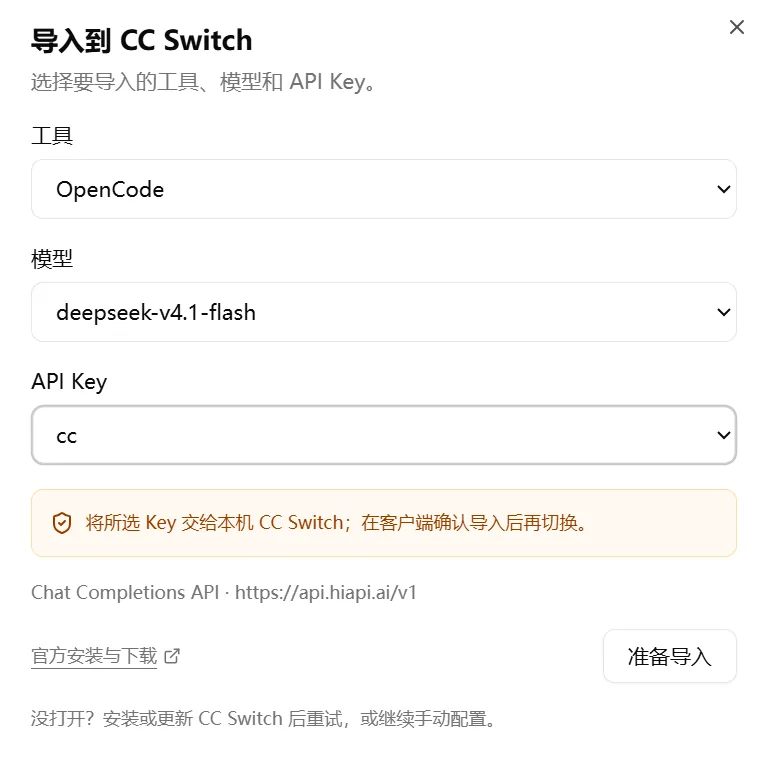
- Ouvrez la page de connexion HiAPI OpenCode, choisissez le modèle et la clé API HiAPI, et cliquez sur Prepare import.
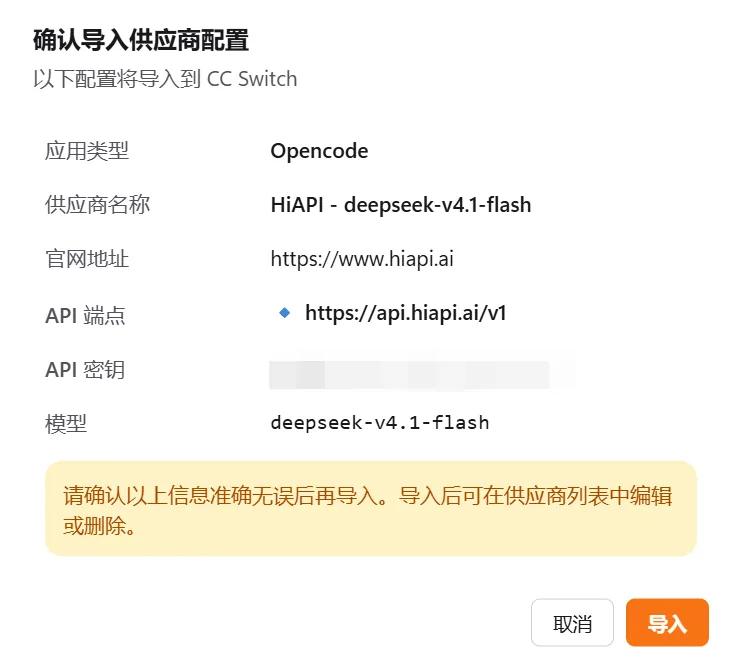
- Dans la fenêtre « Confirm provider import » de CC Switch, vérifiez les éléments ci-dessous, puis cliquez sur Import :
| Champ | Valeur attendue |
|---|---|
| App type | OpenCode |
| API endpoint | https://api.hiapi.ai/v1 |
| Model | Le même nom de modèle que celui choisi sur la page de connexion |
| API key | La clé API HiAPI choisie, renseignée et masquée |
Option 2 : modifier manuellement le fichier de configuration
Ouvrez le fichier de configuration global ~/.config/opencode/opencode.json et ajoutez un fournisseur HiAPI (protocole OpenAI Chat Completions). Créez le fichier s’il n’existe pas ; si vous avez déjà d’autres configurations, fusionnez seulement les champs provider.hiapi et model ci-dessous. Définissez la Base URL sur https://api.hiapi.ai/v1, sans ajouter /chat/completions.
{
  "$schema": "https://opencode.ai/config.json",
  "provider": {
    "hiapi": {
      "npm": "@ai-sdk/openai-compatible",
      "name": "HiAPI",
      "options": {
        "baseURL": "https://api.hiapi.ai/v1",
        "apiKey": "{env:HIAPI_API_KEY}"
      },
      "models": {
        "deepseek-v4.1-flash": {
          "name": "DeepSeek V4.1 Flash"
        },
        "claude-opus-5-5": {
          "name": "Claude Opus 5.5"
        }
      }
    }
  },
  "model": "hiapi/deepseek-v4.1-flash"
}
{env:HIAPI_API_KEY} indique comment OpenCode lit une variable d’environnement ; laissez-le tel quel. Définissez ensuite cette variable dans le terminal, en remplaçant YOUR_HIAPI_API_KEY par votre clé API HiAPI et en conservant les guillemets :
export HIAPI_API_KEY="YOUR_HIAPI_API_KEY"
$env:HIAPI_API_KEY = "YOUR_HIAPI_API_KEY"
La variable d’environnement ne s’applique qu’au terminal actuel : démarrez donc OpenCode dans le même terminal après l’avoir définie ; si vous rouvrez le terminal, redéfinissez-la, ou ajoutez-la à votre fichier de démarrage du shell (comme ~/.zshrc) pour la rendre permanente.
L’exemple définit hiapi/deepseek-v4.1-flash comme modèle par défaut. Pour changer de modèle, modifiez à la fois la définition du modèle sous provider.hiapi.models et le champ model.
3. Vérifier
Allez dans le dossier de votre projet et démarrez OpenCode dans le terminal où vous avez défini la variable d’environnement :
opencode
Tapez /models et choisissez un modèle sous le fournisseur HiAPI, par exemple deepseek-v4.1-flash. Envoyez « Bonjour, présentez-vous en une phrase. » Une réponse normale signifie que la connexion fonctionne.

Le nom du fournisseur peut différer entre les deux méthodes d’import ; vérifiez simplement le fournisseur actuellement sélectionné, le nom du modèle et la Base URL. Vous pouvez aussi confirmer dans Journal des requêtes de la console HiAPI que les requêtes passent bien par HiAPI.
4. Dépannage
Seuls les problèmes propres à OpenCode sont listés ici. Pour les erreurs courantes comme 401, 404 et 429, voir Erreurs courantes.
| Erreur | Cause | Correction |
|---|---|---|
Aucun modèle HiAPI dans /models | La configuration du fournisseur n’a pas été chargée, ou le champ models ne contient pas ce modèle | Vérifiez la syntaxe et les définitions de modèles dans opencode.json ; si vous avez utilisé CC Switch, confirmez que l’import a fonctionné, puis redémarrez OpenCode |
| CC Switch ne s’ouvre pas après un clic sur Prepare import | CC Switch n’est pas installé, ou la version actuelle ne prend pas en charge ce flux d’import | Installez ou mettez à jour CC Switch et réessayez, ou utilisez la configuration manuelle |
| Les requêtes vont toujours au fournisseur d’origine | La session actuelle n’est pas passée au modèle HiAPI | Utilisez /models pour choisir un modèle sous le fournisseur HiAPI, puis envoyez un message de test |
| Il indique que la clé API est manquante | Le terminal qui démarre OpenCode n’a pas lu la variable d’environnement | Confirmez que le nom de la variable est HIAPI_API_KEY et démarrez OpenCode dans le même terminal que celui où vous l’avez définie |