
Sur cette page
WorkBuddy
Ajoutez un modèle personnalisé dans WorkBuddy pour utiliser via HiAPI les modèles qui prennent en charge OpenAI Chat Completions.
WorkBuddy peut se connecter à HiAPI via un modèle personnalisé. Il ne prend en charge que le protocole OpenAI Chat Completions (appelé OpenAI-compatible dans l’interface), les modèles qui ne prennent en charge qu’Anthropic Messages ne peuvent donc pas être connectés. Les étapes ci-dessous utilisent gpt-6-astra comme exemple ; ce tutoriel a été vérifié sur WorkBuddy 5.8.3. Pour utiliser un autre modèle, trouvez son nom dans la liste des modèles texte et saisissez-le ; si le test de connexion est rejeté, le modèle ne prend pas en charge Chat Completions, passez donc à un autre.
1. Préparer une clé API HiAPI
Préparez une clé comme décrit dans Obtenir une clé API, cliquez sur l’icône de copie à côté de la clé et copiez la clé API HiAPI complète pour la saisir dans WorkBuddy ci-dessous.
2. Ajouter un modèle
2.1 Ouvrir l’entrée
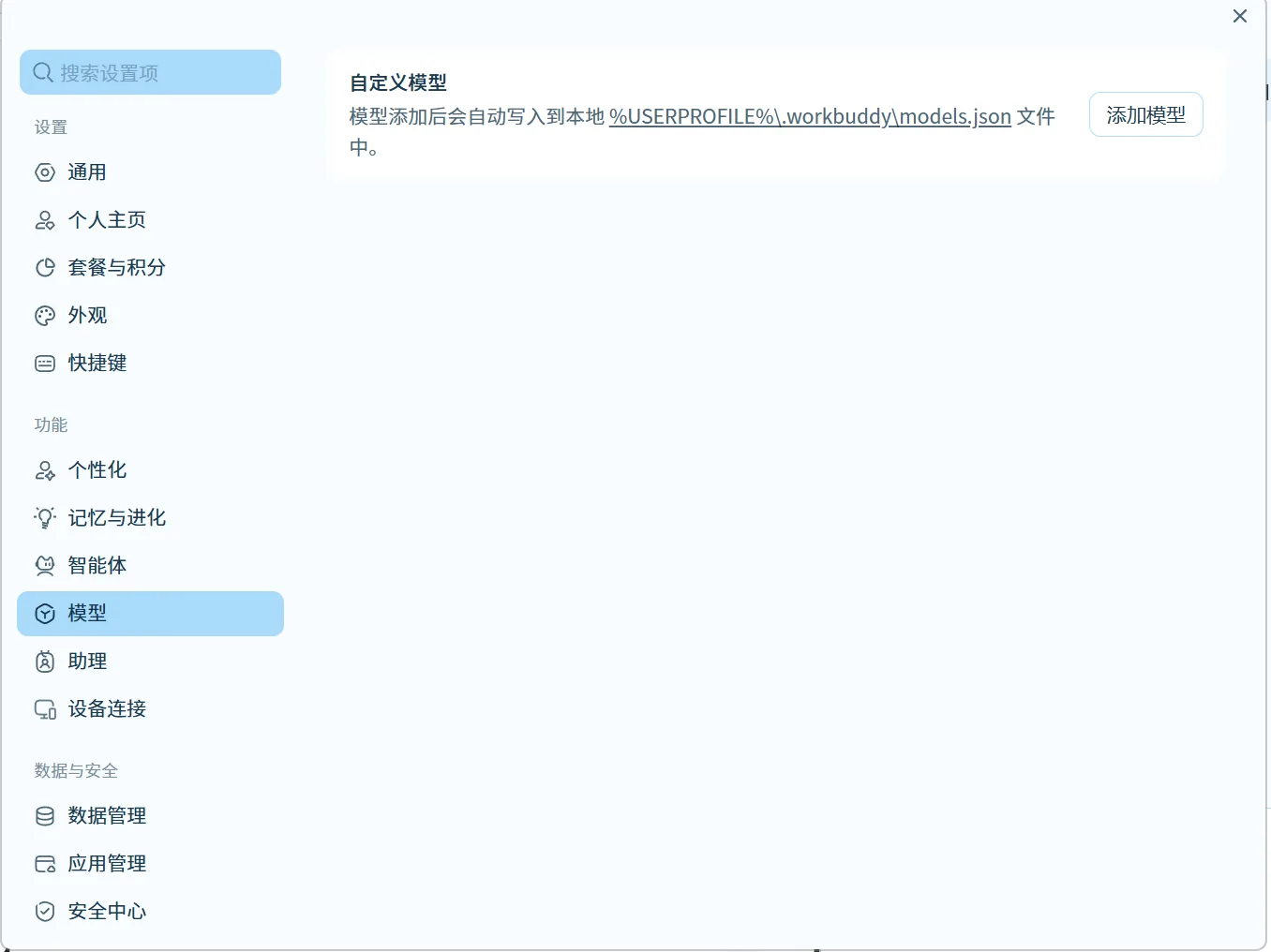
Cliquez sur Settings → Models → Add Model (设置 → 模型 → 添加模型).
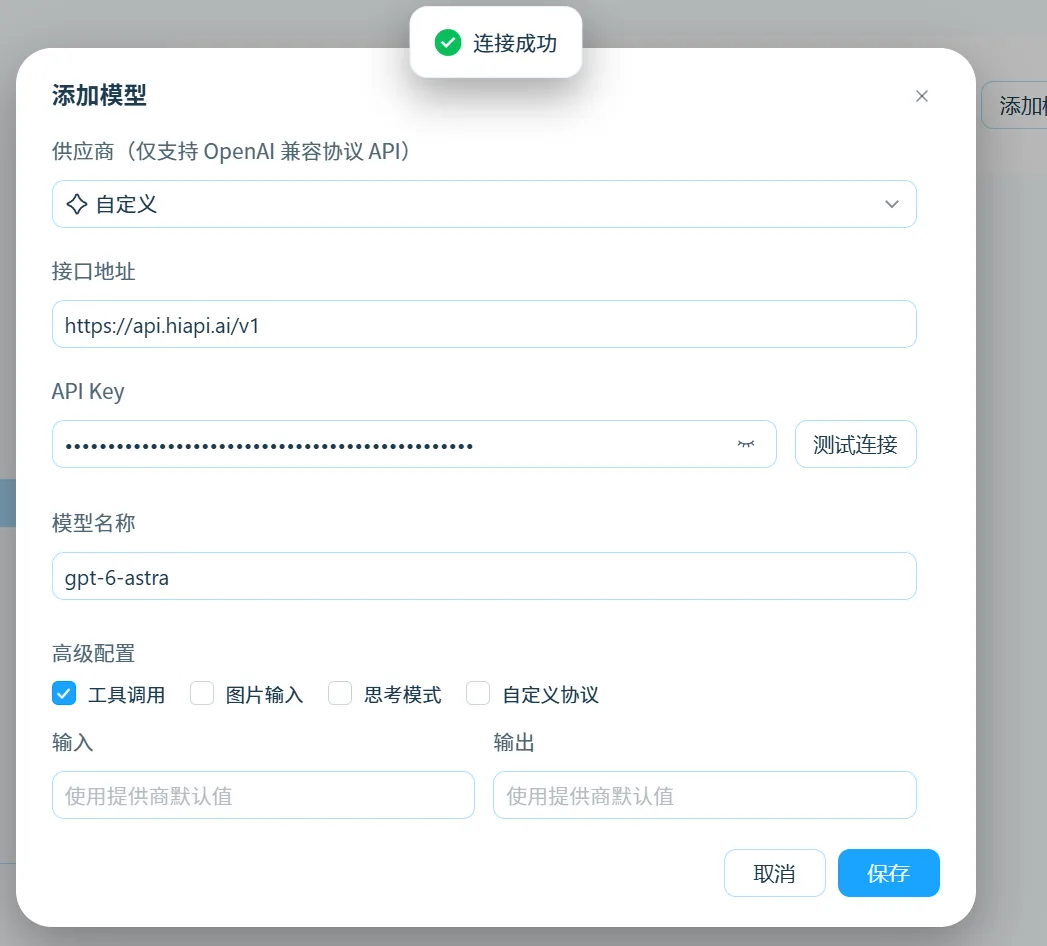
2.2 Renseigner les champs
| Champ | Valeur |
|---|---|
| Supplier (供应商) | Custom (自定义) |
| API address (接口地址) | https://api.hiapi.ai/v1 |
| API Key | votre clé API HiAPI |
| Model name (模型名称) | gpt-6-astra |
| Advanced settings → Tool calling (高级配置 → 工具调用) | Cochez-la |
| Input / Output (输入 / 输出) | Gardez « Use provider default » (使用提供商默认值) |
Renseignez l’adresse API uniquement jusqu’à /v1 ; n’ajoutez ni /chat/completions ni /responses. La prise en charge des paramètres varie selon le modèle ; voir la page du modèle.
Cliquez sur Test connection (测试连接) et enregistrez dès que le test réussit.
3. Vérifier
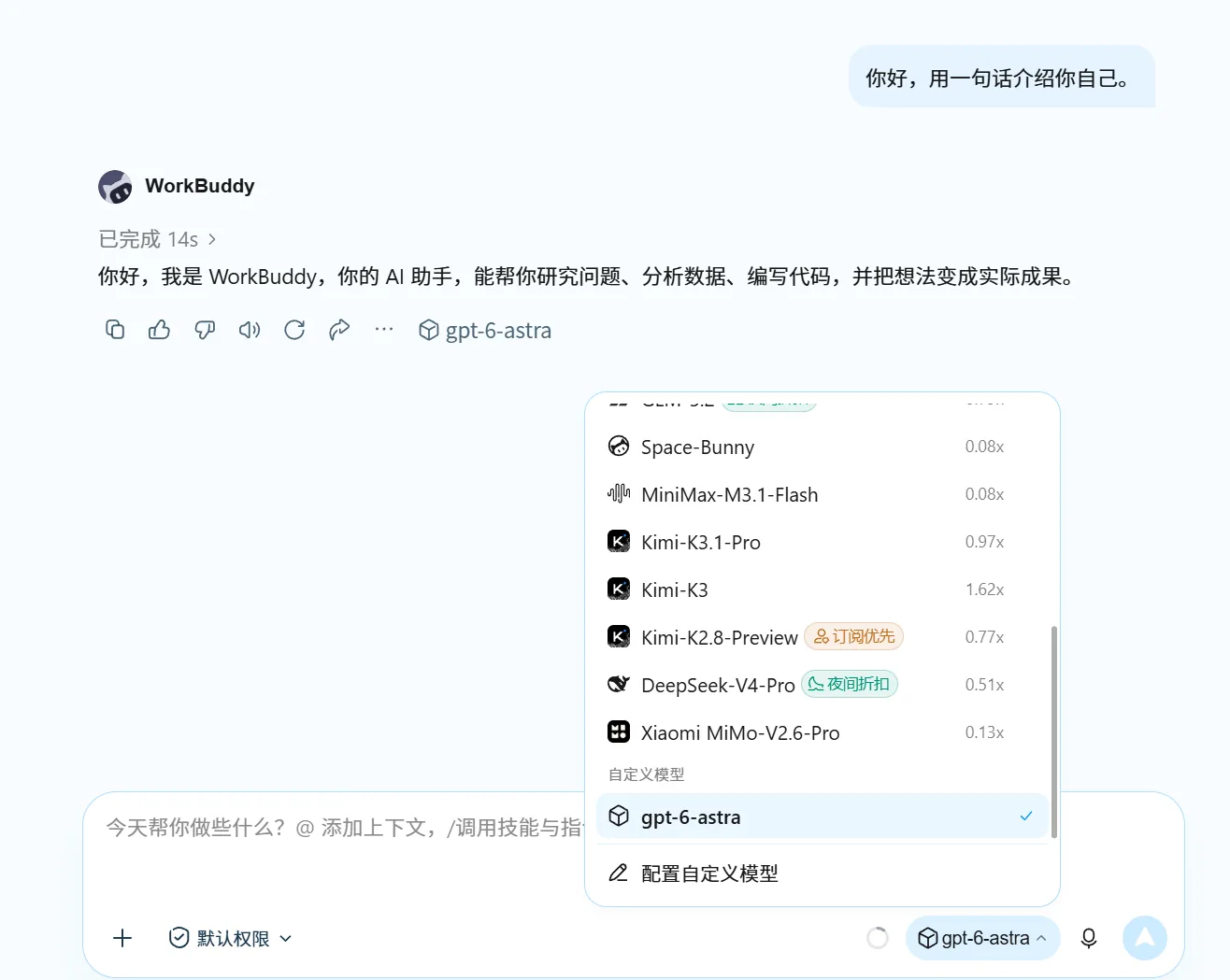
3.1 Chat
Envoyez « Bonjour, présentez-vous en une phrase. » Une réponse normale signifie que la connexion fonctionne.
3.2 Appel d’outils
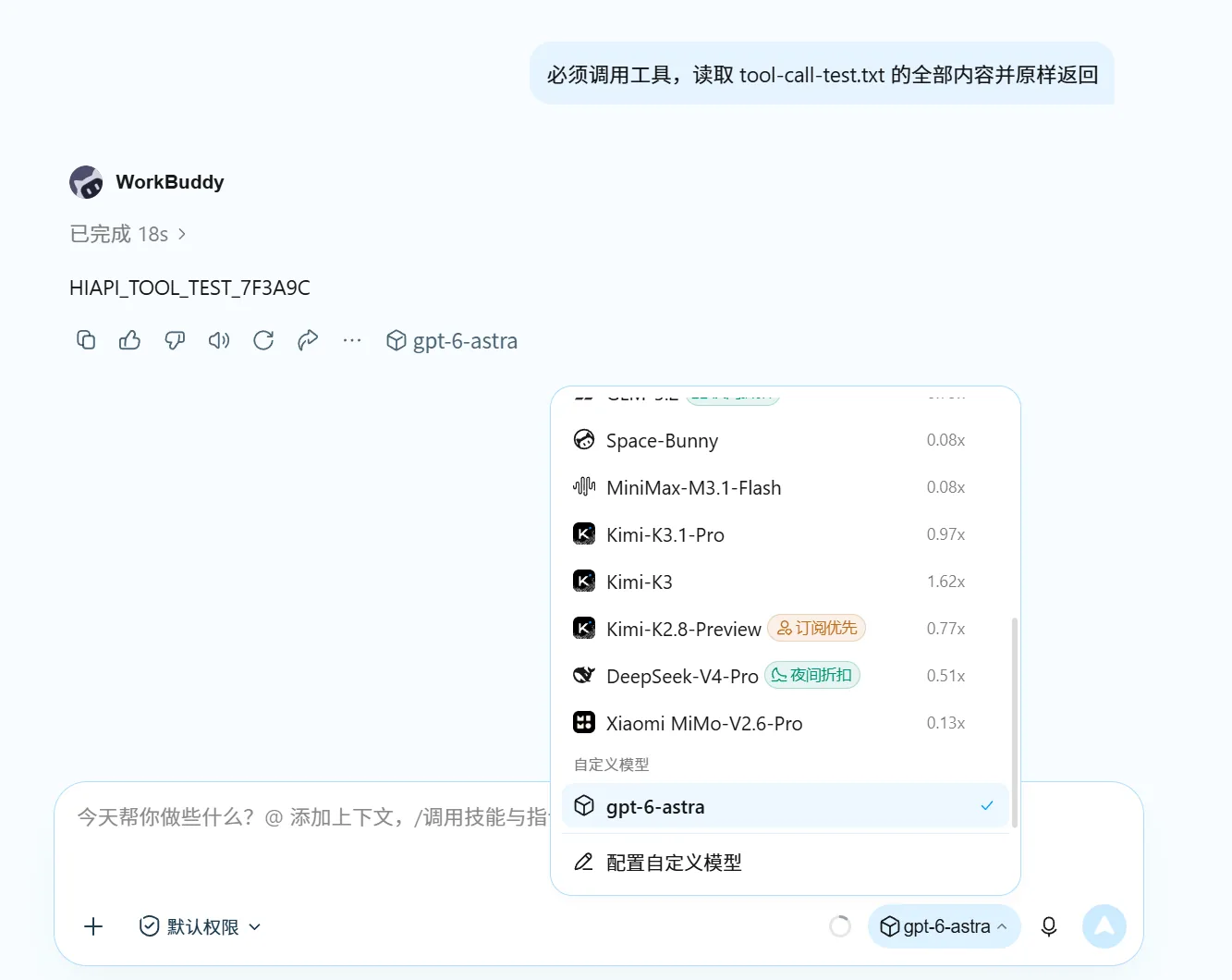
Créez d’abord tool-call-test.txt dans le dossier de travail actuellement utilisé par WorkBuddy, écrivez une ligne hello hiapi et enregistrez. Envoyez ensuite « Vous devez appeler un outil. Lisez tout le contenu de tool-call-test.txt et renvoyez-le exactement tel quel. Ne devinez pas le contenu à partir du nom du fichier. » Un appel d’outil apparaît et renvoie hello hiapi, c’est donc validé.
Cette page ne couvre que les modèles texte ; pour les capacités d’outils, voir le guide MCP.
4. Dépannage
Seuls les problèmes propres à WorkBuddy sont listés ici. Pour les erreurs courantes comme 401, 404 et 429, voir Erreurs courantes.
Quand Test connection (测试连接) de WorkBuddy rencontre une erreur de protocole, il ne renvoie qu’un message générique sans la raison précise ; utilisez donc le tableau ci-dessous pour cerner le problème :
| Erreur | Cause | Correction |
|---|---|---|
| Le service de modèle a rejeté la requête de test | Le modèle ne prend pas en charge OpenAI Chat Completions | Passez à un modèle qui prend en charge Chat Completions |
| L’adresse API ou le nom du modèle est incorrect | L’adresse API est erronée | Définissez l’adresse API sur https://api.hiapi.ai/v1 |
| 401 | La clé API HiAPI est incorrecte | Collez-la à nouveau, sans espace avant ni après |
| Invalid model name | Le nom du modèle est mal orthographié | Saisissez le nom du modèle exactement comme dans la liste des modèles texte |