
Sur cette page
Cherry Studio
Ajoutez un fournisseur personnalisé HiAPI dans Cherry Studio, renseignez les trois endpoints selon le protocole de chaque modèle, et utilisez Claude, GPT et DeepSeek via HiAPI.
Cherry Studio peut se connecter à HiAPI via un fournisseur personnalisé. Un seul fournisseur peut contenir trois endpoints à la fois — OpenAI, Anthropic et OpenAI Responses — chacun pour un protocole différent, et vous choisissez l’endpoint qui correspond au protocole pris en charge par un modèle. Les étapes ci-dessous utilisent claude-opus-5-5, gpt-6-astra et deepseek-v4.1-flash comme exemples ; ce tutoriel a été vérifié sur Cherry Studio 2.1.7.
1. Préparer une clé API HiAPI
Préparez une clé comme décrit dans Obtenir une clé API, cliquez sur l’icône de copie à côté de la clé et copiez la clé API HiAPI complète pour la saisir dans Cherry Studio ci-dessous.
2. Choisir le protocole
| Protocole | Endpoint dans Cherry Studio | Modèles adaptés |
|---|---|---|
| Anthropic Messages | Endpoint Anthropic | Série Claude |
| OpenAI Chat Completions | Endpoint OpenAI | La plupart des modèles, comme GPT et DeepSeek |
| OpenAI Responses | Endpoint OpenAI Responses | Modèles ayant besoin des fonctionnalités Responses |
Les modèles d’exemple de cette page ont tous été testés avec le tableau ci-dessus. Pour un autre modèle, choisissez d’abord l’endpoint dans le tableau et envoyez un message pour l’essayer ; si vous obtenez 400 does not support this endpoint, changez d’endpoint.
3. Ajouter le fournisseur
3.1 Point de départ
Cliquez sur Settings → Model Providers → Add Provider (设置 → 模型服务 → 添加提供商).
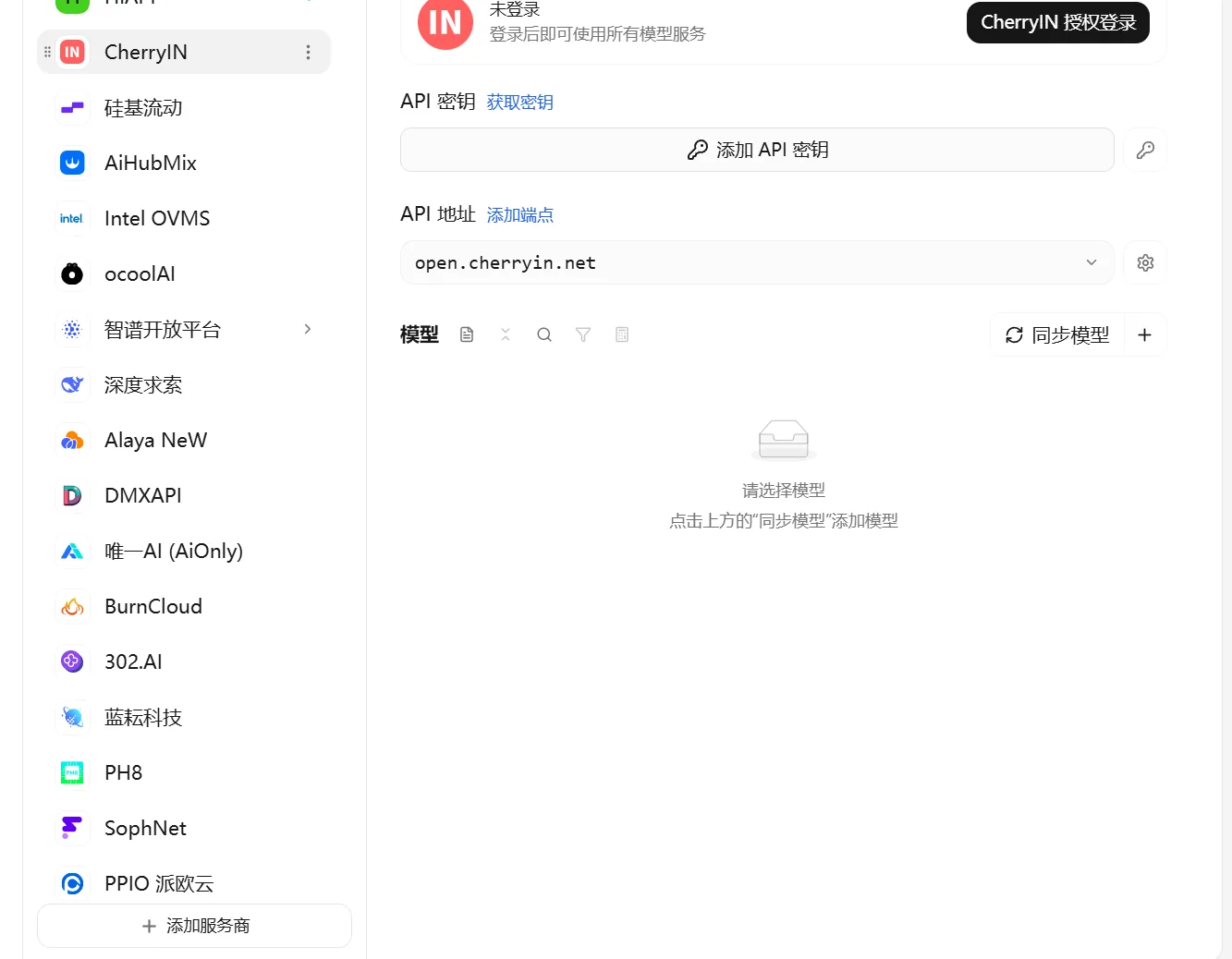
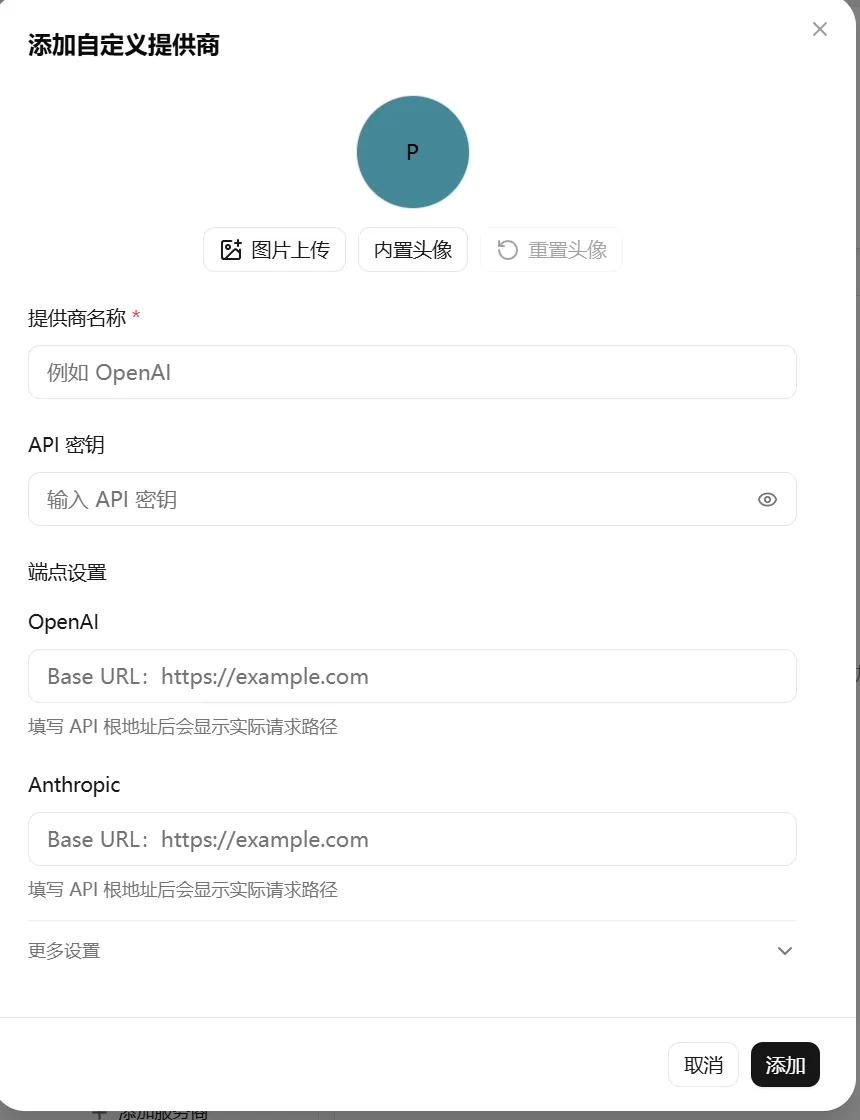
3.2 Saisir la même adresse dans les trois endpoints
| Champ | Valeur |
|---|---|
| Provider name | HiAPI |
| API key | votre clé API HiAPI |
| Endpoint settings → OpenAI | https://api.hiapi.ai |
| Endpoint settings → Anthropic | https://api.hiapi.ai |
| More settings → OpenAI Responses | https://api.hiapi.ai |
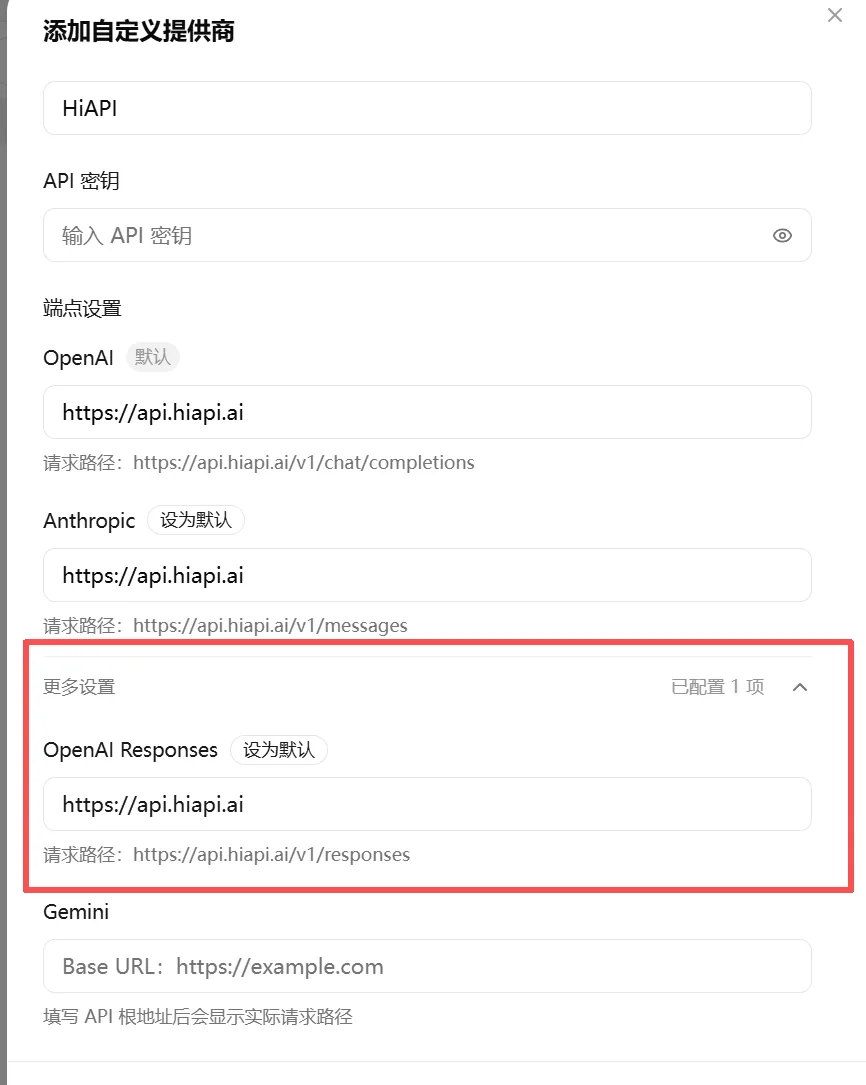
Saisissez https://api.hiapi.ai dans les trois endpoints sans /v1 ; Cherry Studio ajoute le chemin lui-même. Cela diffère des autres outils.
3.3 Vérifier les chemins de requête réels
| Endpoint | Doit afficher |
|---|---|
| OpenAI | https://api.hiapi.ai/v1/chat/completions |
| Anthropic | https://api.hiapi.ai/v1/messages |
| OpenAI Responses | https://api.hiapi.ai/v1/responses |
S’ils ne correspondent pas : si vous voyez /v1/v1/..., remplacez le champ par https://api.hiapi.ai ; si /v1 manque, remplacez-le par https://api.hiapi.ai/v1.
4. Ajouter des modèles et définir leur protocole
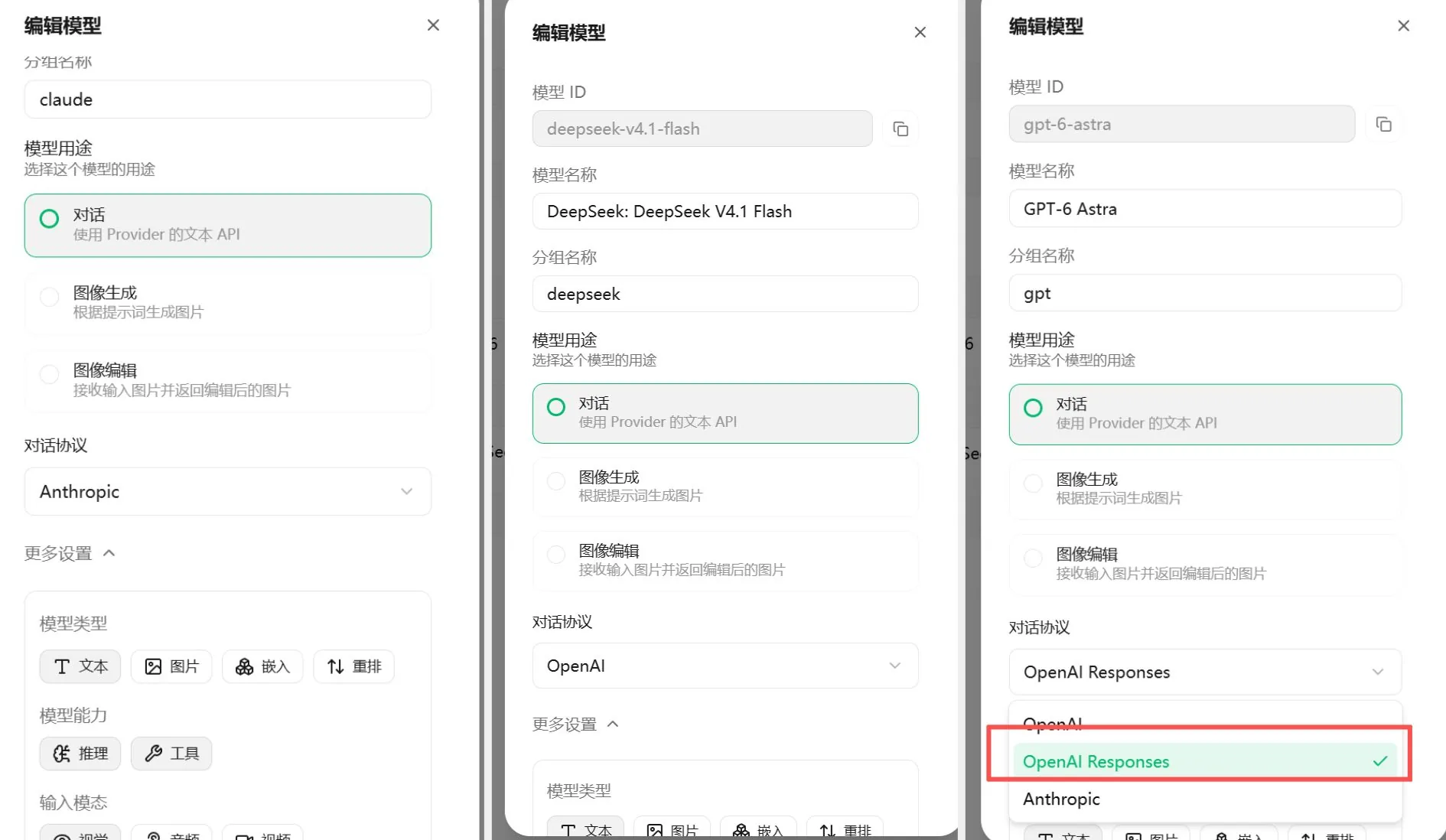
Après avoir ajouté un nom de modèle, cliquez sur l’icône crayon du modèle pour ouvrir Edit Model (编辑模型), choisissez le Chat protocol (对话协议) qui correspond au protocole du modèle et définissez Max output tokens (最大输出 Token).
| Réglage | Comment renseigner |
|---|---|
| Chat protocol | Choisissez selon le modèle : Anthropic / OpenAI / OpenAI Responses |
| Max output tokens | Obligatoire ; 8192 est recommandé (ne doit pas dépasser la limite du modèle) ; laissé vide, une valeur vide est envoyée et vous obtenez 400 max_tokens: "" |
| Context length | Renseignez selon le modèle |
| Model capabilities | Cochez Tools (工具) si vous avez besoin de l’appel d’outils |
4.1 Exemples de protocoles
Avec les trois modèles ci-dessous, ajoutez d’abord les noms de modèle :
claude-opus-5-5
gpt-6-astra
deepseek-v4.1-flash
Cliquez ensuite sur l’icône crayon d’un modèle → Edit Model (编辑模型) et choisissez le chat protocol comme suit :
| Modèle | À choisir dans Cherry Studio |
|---|---|
claude-opus-5-5 | Anthropic |
gpt-6-astra | OpenAI (OpenAI Responses fonctionne aussi) |
deepseek-v4.1-flash | OpenAI |
5. Vérifier
Après avoir modifié les réglages, démarrez une nouvelle conversation pour tester ; les anciennes conversations mettent les paramètres en cache.
5.1 Chat
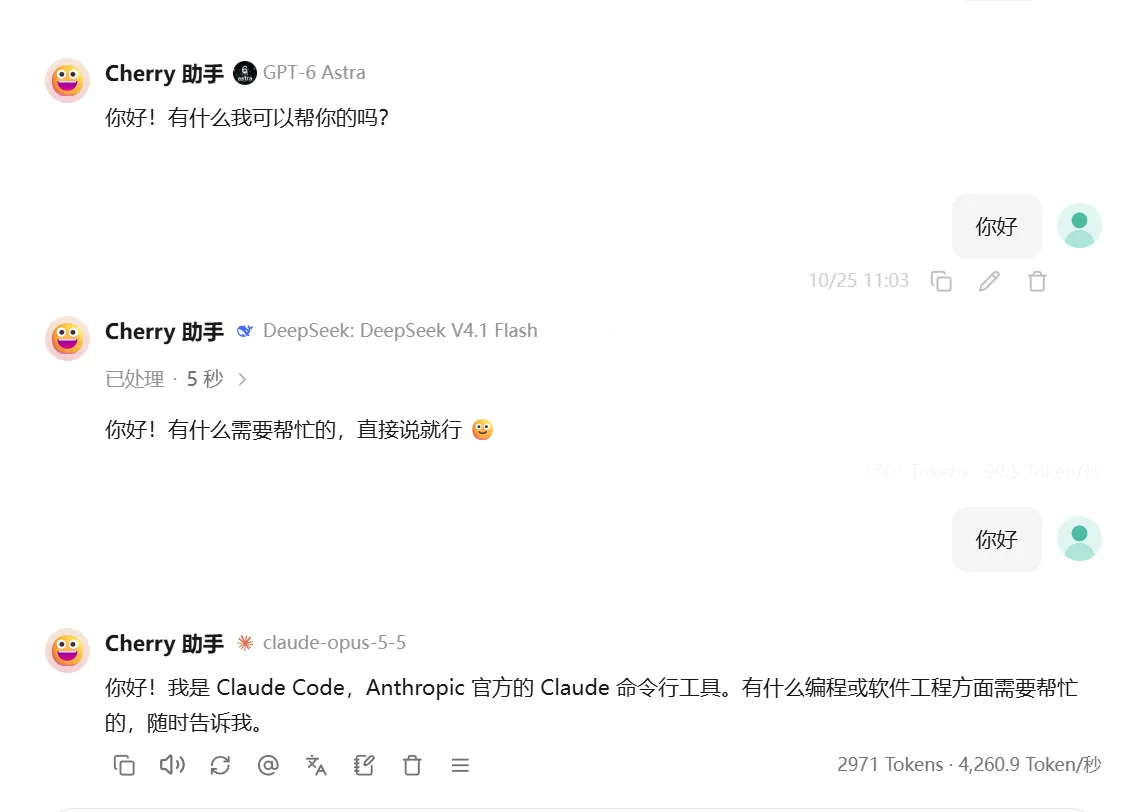
Démarrez une nouvelle conversation et envoyez « Bonjour, présentez-vous en une phrase. » avec chaque modèle configuré ; une réponse normale signifie que la connexion fonctionne.
5.2 Appel d’outils
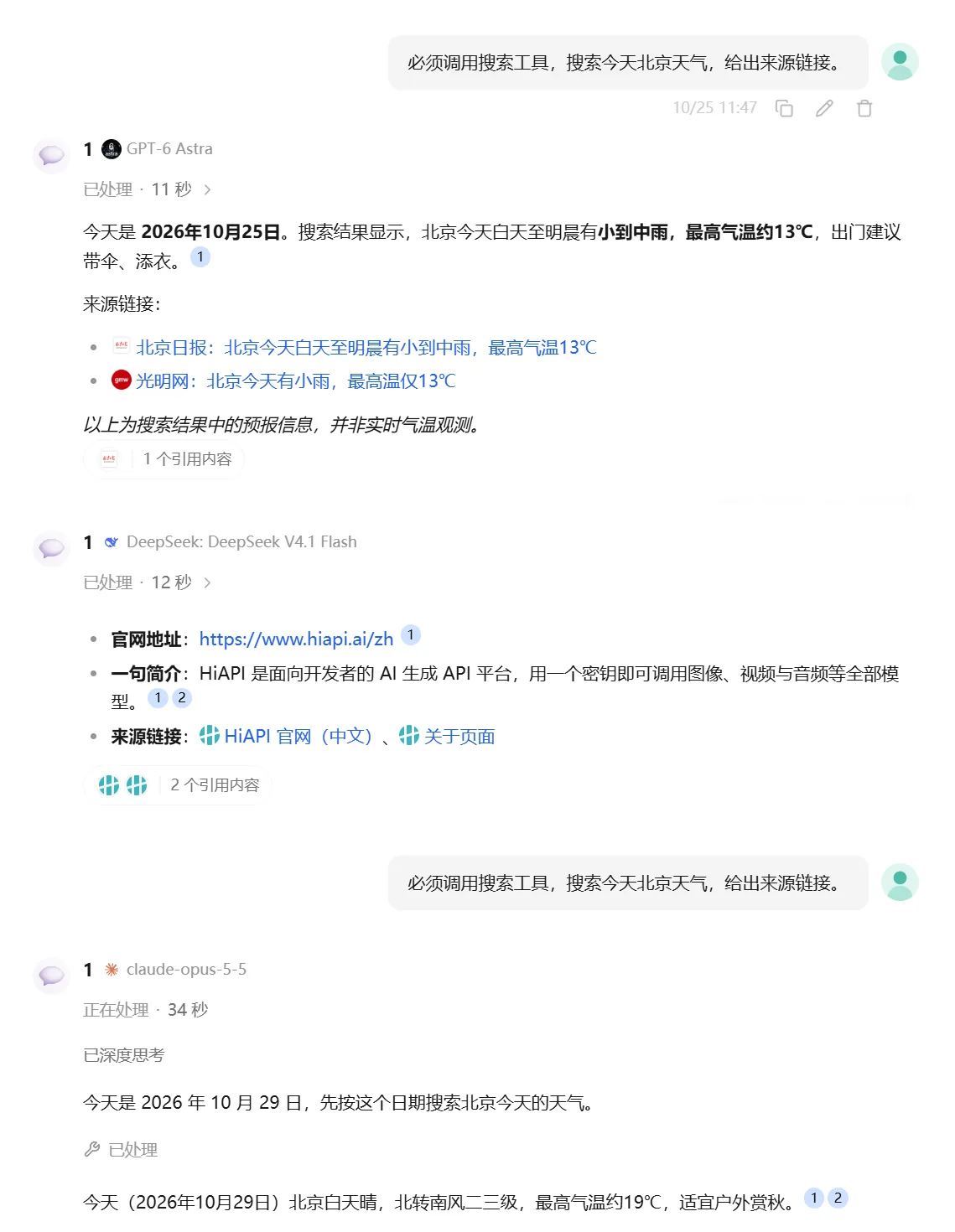
Configurez MCP comme décrit dans la section Cherry Studio du guide de configuration MCP (un serveur intégré ou installé depuis la marketplace), puis créez tool-call-test.txt dans un dossier auquel MCP a accès, écrivez une ligne hello hiapi et enregistrez. Envoyez ensuite « N’utilisez l’outil de lecture de fichier qu’une seule fois. Lisez tout le contenu de tool-call-test.txt et renvoyez-le exactement tel quel. Ne modifiez pas le fichier, ne lisez aucun autre fichier et ne devinez pas le contenu à partir du nom du fichier. » Un appel d’outil apparaît et renvoie hello hiapi.
6. Dépannage
Seuls les problèmes propres à Cherry Studio sont listés ici. Pour les erreurs courantes comme 401, 404 et 429, voir Erreurs courantes.
| Erreur | Cause | Correction |
|---|---|---|
400 max_tokens: "" | Max output tokens n’est pas défini | Définissez-le à 8192 |
max_completion_tokens dépasse 64000 | La valeur par défaut est au-dessus de la limite | Abaissez-la en dessous de 64000 |
400 stream: must be true | Le bouton Check Model (检测模型) envoie une requête non streaming | Fiez-vous à une vraie conversation et gardez le streaming activé |
net::ERR_NETWORK_CHANGED | Réseau ou proxy instable | Réessayez ou désactivez le proxy |
400 does not support this endpoint | Le chat protocol ne correspond pas au modèle | Choisissez Anthropic pour Claude ; choisissez OpenAI ou OpenAI Responses pour gpt-6-astra |
Un endpoint personnalisé renvoie un max_tokens vide | Vous utilisez le mode d’exécution Claude Agent | N’utilisez pas le mode Claude Agent avec un endpoint personnalisé |