
Sur cette page
Claude Desktop
Renseignez HiAPI dans les paramètres d'inférence tierce du mode développeur pour utiliser les modèles Claude dans l'application de bureau Claude via HiAPI.
Le mode développeur de l’application de bureau Claude propose un réglage d’inférence tierce (Configure third-party inference). Saisissez l’adresse et la clé HiAPI pour utiliser les modèles Claude via HiAPI. Les étapes ci-dessous utilisent claude-opus-5-5 comme exemple ; ce tutoriel a été vérifié sous Windows 11 avec Claude Desktop 4.29.0. La version de votre client doit inclure cette entrée de réglages, et vous devez disposer d’une clé API HiAPI prête.
1. Préparer le client
Ouvrez l’application de bureau Claude et restez sur la page de connexion pendant que vous terminez la configuration ci-dessous.
Si vous êtes déjà connecté à un compte Claude, déconnectez-vous d’abord, puis quittez complètement et rouvrez le client et vérifiez qu’il affiche la page de connexion. Ne vous connectez pas avant d’avoir configuré l’inférence tierce.
2. Activer le mode développeur
Cliquez sur Help → Troubleshooting → Enable developer mode. Sous Windows, Help se trouve dans le menu en haut à gauche de la fenêtre ; sur Mac, dans la barre de menus en haut de l’écran.
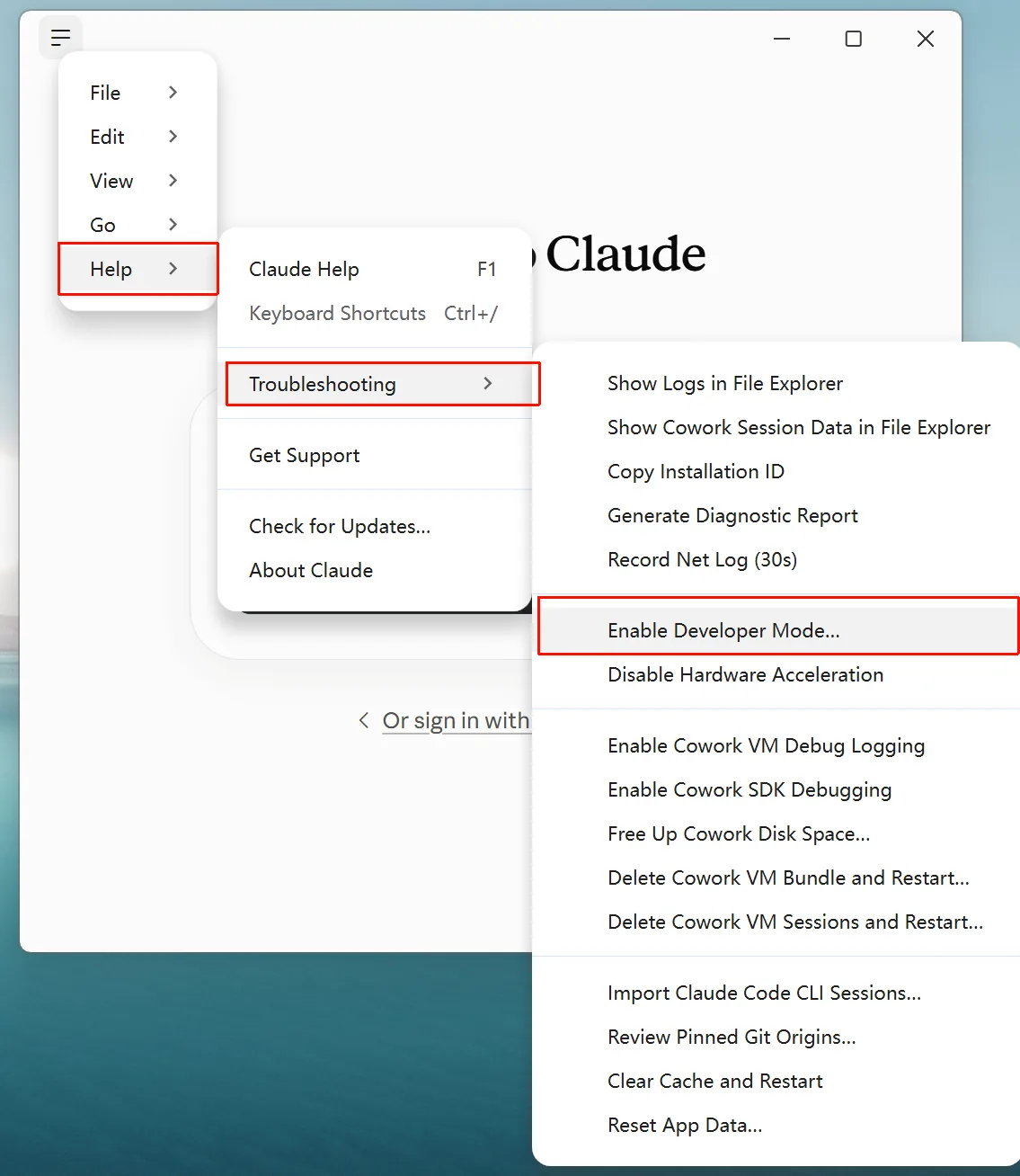
Après l’avoir activé, un menu Developer apparaît dans la barre de menus. S’il n’apparaît pas, redémarrez le client et vérifiez à nouveau.
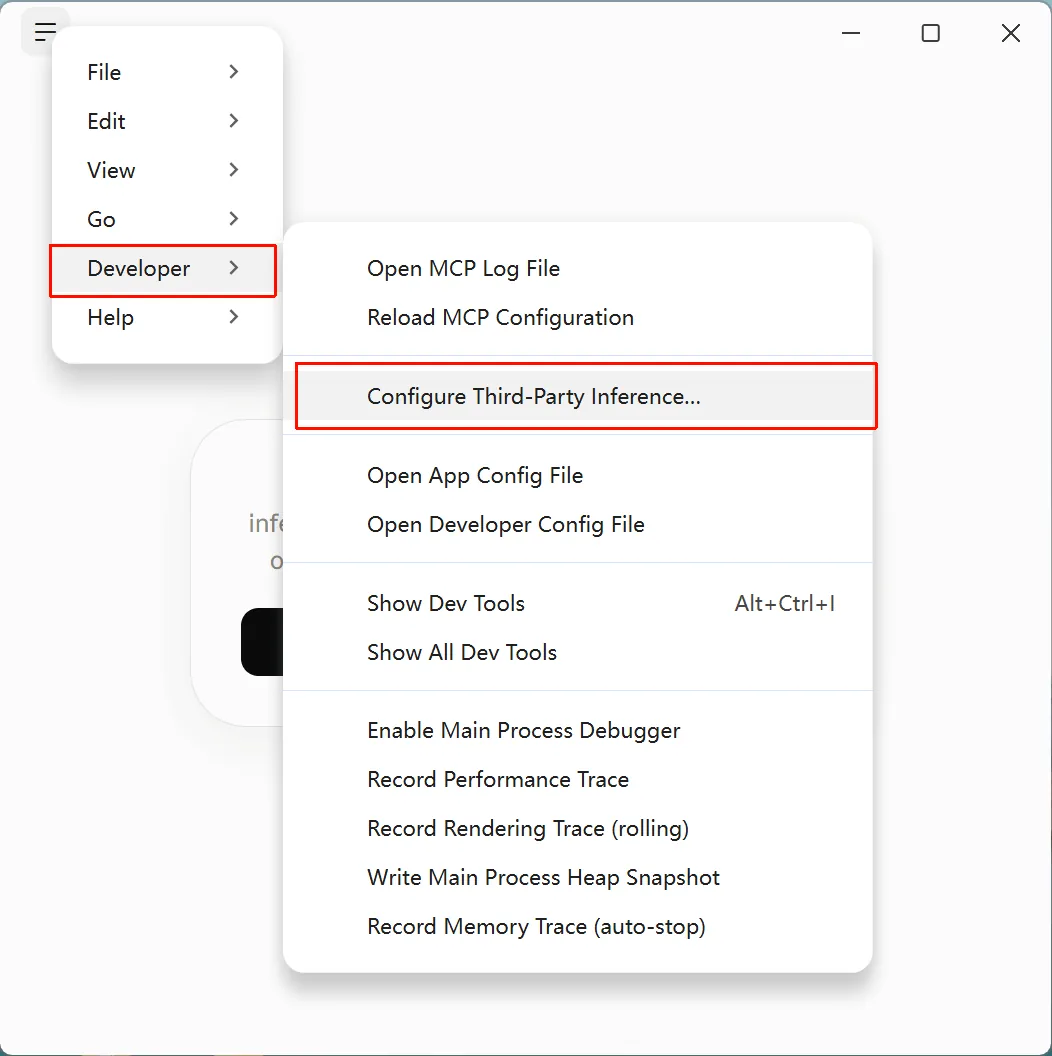
Les réglages d’inférence tierce se trouvent dans le menu Developer : activez d’abord le mode développeur, puis ouvrez Configure third-party inference.
3. Configurer l’inférence tierce
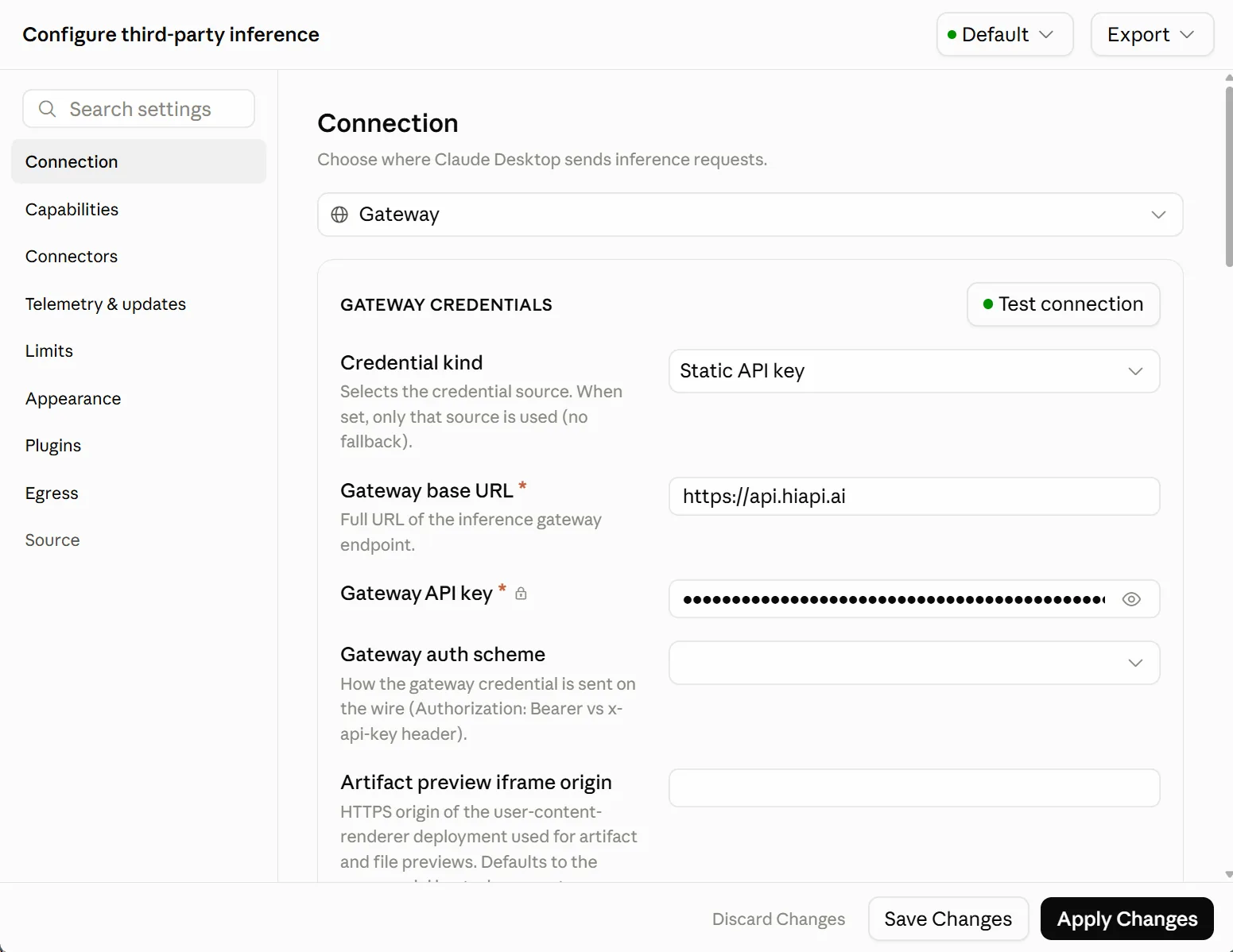
Ouvrez Developer → Configure third-party inference, choisissez Connection à gauche et renseignez le tableau ci-dessous :
| Champ | Valeur |
|---|---|
| Connection | Gateway |
| Credential kind | Static API key |
| Gateway base URL | https://api.hiapi.ai (sans /v1 ; le client ajoute le chemin lui-même) |
| Gateway API key | votre clé API HiAPI |
| Gateway auth scheme | Laissez vide pour utiliser l’Authorization: Bearer par défaut du client |
| Artifact preview iframe origin | Laissez vide |
Si la page Connection comporte un champ Model list, ajoutez le modèle à utiliser, par exemple claude-opus-5-5 ; sinon, lancez directement le test de connexion.
Enregistrer et appliquer la configuration
- Cliquez sur Test connection et attendez que le client indique que le test de connexion a réussi.
- Cliquez sur Apply Changes pour appliquer la configuration.
- Quittez complètement l’application de bureau Claude, puis rouvrez-la.
Le test de connexion ne vérifie que la configuration de la passerelle. Après l’application, confirmez tout de même par une vraie conversation que le modèle peut être appelé.
4. Vérifier
Une fois la configuration effective, le client ouvre l’interface de chat. Choisissez le modèle configuré, par exemple claude-opus-5-5, et envoyez « Bonjour, présentez-vous en une phrase. » Une réponse normale signifie que la connexion fonctionne.

Vous pouvez aussi consulter Journal des requêtes dans la console HiAPI pour confirmer que la requête passe par HiAPI. Si la page de connexion est toujours affichée ou qu’il n’y a pas de réponse, parcourez la section de dépannage ci-dessous.
Pour connecter des outils ou des sources de données externes, utilisez Connectors (MCP) ; voir la section Claude Desktop du guide de configuration MCP.
5. Dépannage
Seuls les problèmes propres à Claude Desktop sont listés ici. Pour les erreurs courantes comme 401, 404 et 429, voir Erreurs courantes.
| Erreur | Cause | Correction |
|---|---|---|
| Échec du test de connexion | Gateway base URL erronée, clé API HiAPI invalide, ou problème réseau | Confirmez que la Gateway base URL est https://api.hiapi.ai sans /v1 ; vérifiez la clé et le réseau |
| La page de connexion s’affiche encore après redémarrage | La configuration d’inférence tierce n’a pas été appliquée, ou le client conserve encore l’état de connexion d’origine | Confirmez que vous vous êtes déconnecté du compte d’origine et avez cliqué sur Apply Changes, puis quittez complètement et rouvrez le client |
| Aucun menu Developer dans la barre de menus | Le mode développeur n’est pas activé, ou cette version ne propose pas la fonctionnalité | Vérifiez le mode développeur dans Help → Troubleshooting et confirmez que la version de votre client prend en charge l’inférence tierce |
| 404 / model not available | Le nom du modèle est incorrect, ou la Gateway base URL contient un chemin en trop | Vérifiez le nom du modèle dans la liste des modèles texte ; la Gateway base URL doit être https://api.hiapi.ai |