
In questa pagina
Installazione di CC Switch e importazione con un clic
Installa CC Switch e usa la pagina di connessione HiAPI per importare una configurazione in Claude Code, Codex e OpenCode senza modificare file di configurazione.
Claude Code, Codex CLI, Codex Desktop e OpenCode possono importare HiAPI tramite CC Switch. I passaggi seguenti usano Codex CLI e gpt-6-astra come esempio e si riferiscono all’interfaccia di CC Switch 4.0.10; nelle versioni più recenti i nomi dei pulsanti possono variare leggermente. Per i valori da controllare quando importi altri strumenti, vedi Valori da importare per strumento in fondo alla pagina. La voce di importazione di Claude Code non si trova nella pagina di connessione ma nella pagina API Keys; vedi Claude Code.
1. Scaricare e installare CC Switch
- Apri la pagina di download di CC Switch e scorri fino a Assets. Su Mac scarica
CC-Switch-v<version>-macOS.dmg. Non scaricare Source code né.sig.
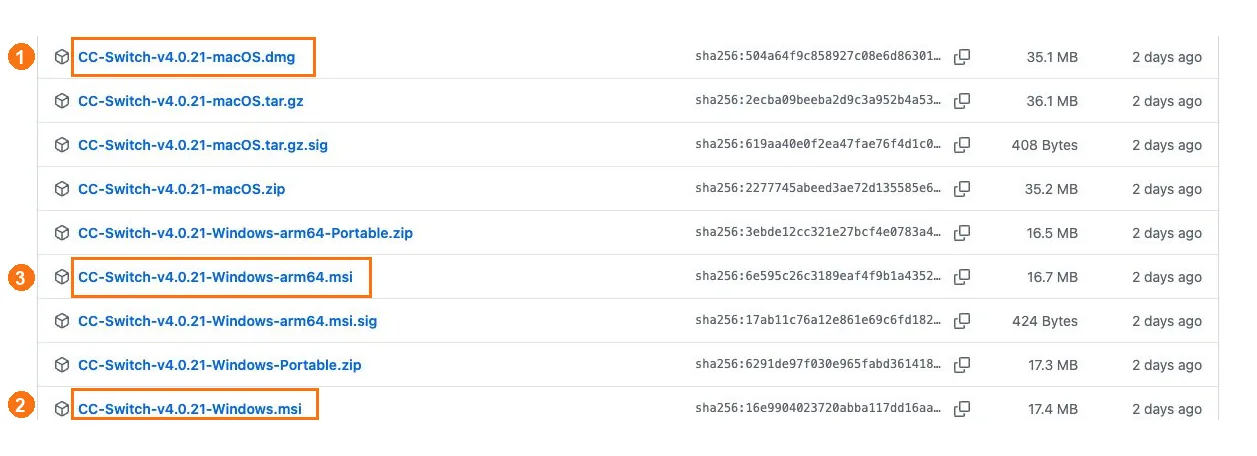
① Mac: scegli macOS.dmg; ② Windows x64: scegli Windows.msi; ③ Windows ARM64: scegli Windows-arm64.msi.
- Fai doppio clic sul
.dmgscaricato e trascina CC Switch.app in Applicazioni, poi avvialo da Applicazioni. Se il sistema chiede se aprire l’app, controlla la provenienza e fai clic su Open. Se hai già CC Switch, basta aprirlo. - Su Windows x64 scarica
Windows.msi; su ARM64 scaricaWindows-arm64.msi. Completa l’installazione, poi apri CC Switch dal menu Start.
2. Eseguire il backup della configurazione attuale (facoltativo)
Se hai già dei provider, annota prima il nome della scheda contrassegnata come In use nella pagina dello strumento corrispondente (per esempio Codex), così potrai tornare indietro più tardi. Per il backup, fai clic su Settings → Data → SQL import/export → Export SQL backup e salvalo in una cartella privata su questo computer. Un backup può contenere chiavi, quindi non condividerlo.
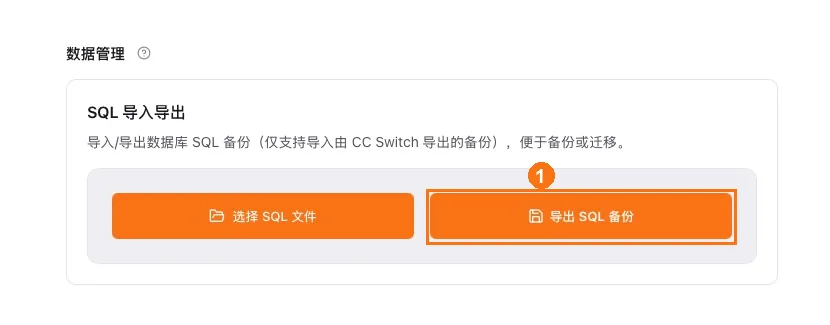
① Fai clic su Export SQL backup e salvalo in locale.
3. Scegliere una chiave HiAPI
Crea o scegli una chiave come descritto in Ottieni una chiave API e annotane il nome. La finestra di importazione seleziona la chiave per nome, quindi non serve copiare la chiave adesso.
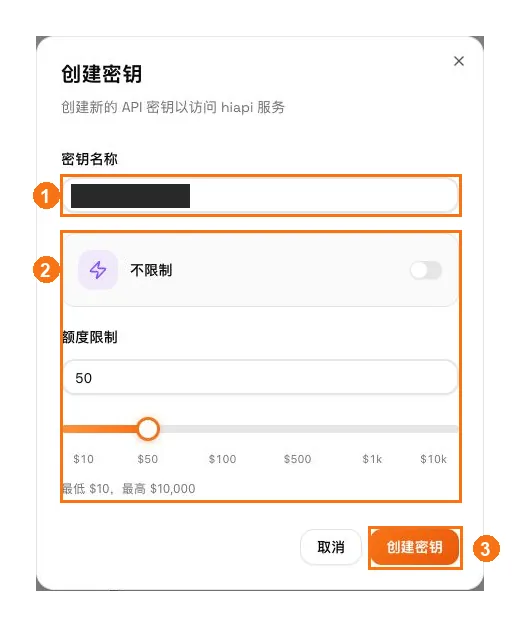
① Inserisci un nome per la chiave; ② scegli illimitato o un limite di spesa secondo necessità; ③ fai clic su Create key.
4. Preparare l’importazione nella pagina di connessione
- Apri la pagina di connessione HiAPI. Seleziona prima API Key setup, poi scegli nell’ordine strumento → riga di comando o desktop → modello → sistema. Per Codex è Codex → Command line → gpt-6-astra → macOS.
- Fai clic su Import to CC Switch. Nella finestra conferma strumento e modello, scegli dal menu a tendina API Key il nome della chiave che hai annotato e controlla il protocollo e l’indirizzo in basso (per Codex: Responses API ·
https://api.hiapi.ai/v1).
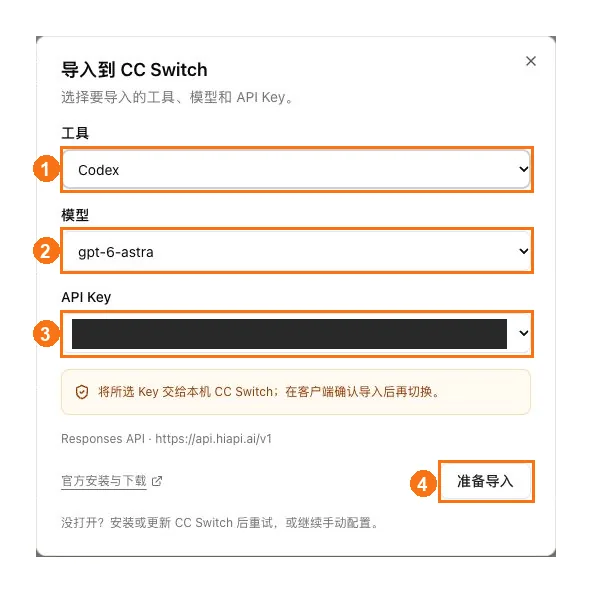
① Scegli Codex come strumento; ② scegli gpt-6-astra come modello; ③ scegli per nome una chiave esistente; ④ controlla l’endpoint Responses qui sotto, poi fai clic su Prepare import.
- Fai clic su Prepare import. Quando la pagina dice che è tutto pronto e chiede di confermare nel client, fai clic su Open CC Switch. A questo punto l’importazione è solo preparata: il provider non è ancora attivo.
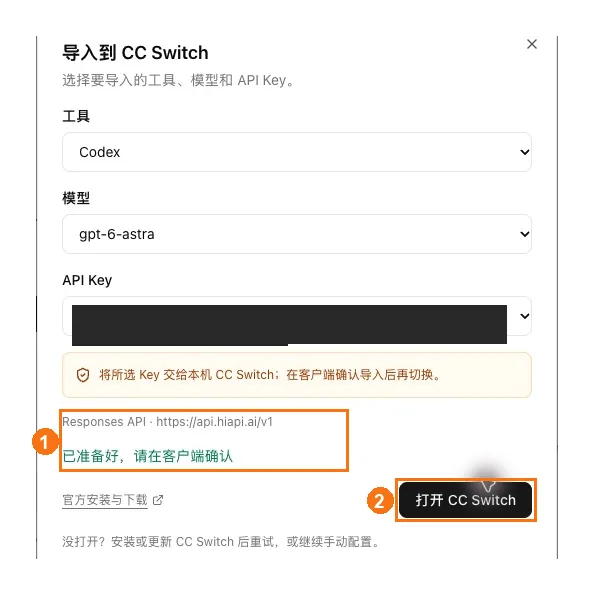
① Controlla l’endpoint e il messaggio di conferma; ② fai clic su Open CC Switch.
- Quando il browser chiede se aprire un’app esterna, verifica che sia CC Switch e consentilo per questa volta; non devi spuntare “Always allow”. Se il client non si apre, avvia CC Switch manualmente e fai di nuovo clic su Open CC Switch nella pagina.
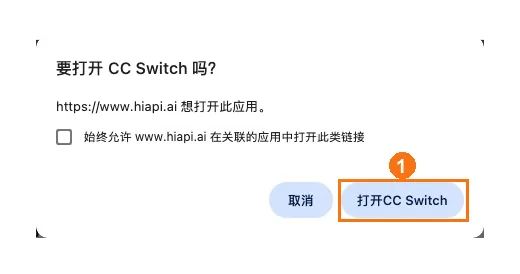
① Fai clic su Open CC Switch e consentilo per questa volta.
5. Confermare l’importazione in CC Switch
- Nella finestra “Confirm provider import” controlla tipo di app, nome del provider, endpoint API e modello; la chiave API deve essere compilata e restare nascosta. Per Codex:
| Campo | Valore atteso |
|---|---|
| App type | Codex |
| Provider name | HiAPI - gpt-6-astra |
| API endpoint | https://api.hiapi.ai/v1 |
| Model | gpt-6-astra |
| API key | Compilata e nascosta |
- Lascia disattivato Switch to this provider immediately after import, poi fai clic su Import in basso a destra. In questo modo la configurazione viene prima salvata e attivata nel passaggio successivo.
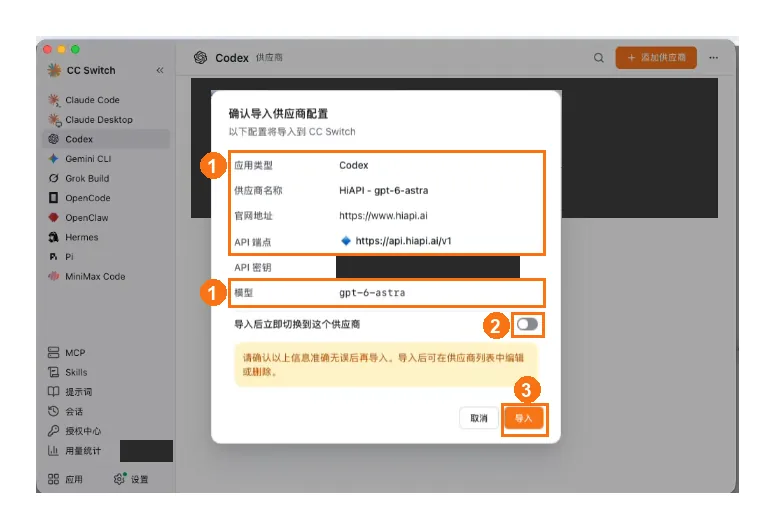
① Controlla Codex, il nome del provider, l’endpoint API e il modello; ② lascia disattivato il passaggio immediato; ③ fai clic su Import.
- Tornando alla pagina dello strumento corrispondente in CC Switch, una scheda
HiAPI - gpt-6-astrasignifica che l’importazione è riuscita, ma non è ancora attiva. Se la scheda esiste già, non serve importare di nuovo.
6. Attivare HiAPI
- Aspetta prima che il task in corso dello strumento sia terminato. Nella pagina dello strumento in CC Switch (per esempio Codex → Direct) trova la scheda HiAPI.
- Fai clic sul pulsante Switch / Enable della scheda (in 4.0.10 è un triangolo; passa il mouse per vedere l’etichetta). HiAPI è attivo solo quando la scheda HiAPI è contrassegnata come In use. Se in alto la pagina dello strumento non è impostata su Direct (per esempio, hai più provider in rotazione), fai prima clic su Back to direct, poi cambia scheda.
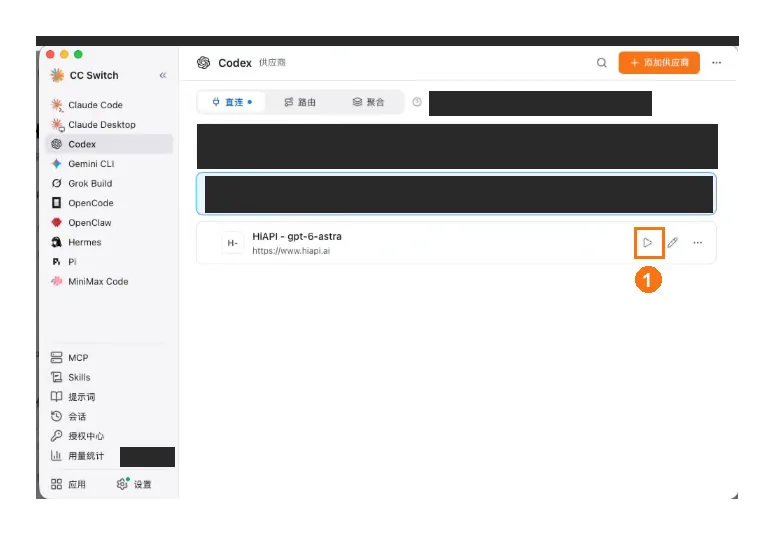
Screenshot scattato prima del clic: HiAPI è importato ma non attivo, e il provider originale è ancora in uso. In fondo alla scheda è mostrato l’indirizzo del sito; l’endpoint API è quello indicato nella finestra di conferma.
- Chiudi e riapri il client che stai configurando perché la nuova configurazione abbia effetto. Per tornare più tardi al provider originale, passa alla sua scheda qui e riapri il client.
Valori da importare per strumento
| Strumento | Cosa scegliere nella pagina di connessione | App type | API endpoint | Tutorial |
|---|---|---|---|---|
| Claude Code | Fai clic su “Import CCS” a destra della chiave nella pagina API Keys | Claude Code | https://api.hiapi.ai | Claude Code |
| Codex CLI | Codex → Command line → gpt-6-astra | Codex | https://api.hiapi.ai/v1 | Codex CLI |
| Codex Desktop | Codex → Desktop → gpt-6-astra | Codex | https://api.hiapi.ai/v1 | Codex Desktop |
| OpenCode | OpenCode → Command line → il tuo modello | OpenCode | https://api.hiapi.ai/v1 | OpenCode |
Codex CLI e Codex Desktop possono condividere la configurazione locale di Codex, quindi cambiare provider in CC Switch modifica entrambi.