
In questa pagina
WorkBuddy
Aggiungi un modello personalizzato in WorkBuddy per usare tramite HiAPI i modelli che supportano OpenAI Chat Completions.
WorkBuddy può collegarsi a HiAPI tramite un modello personalizzato. Supporta solo il protocollo OpenAI Chat Completions (chiamato OpenAI-compatible nell’interfaccia), quindi i modelli che supportano solo Anthropic Messages non si possono collegare. I passaggi seguenti usano gpt-6-astra come esempio; questo tutorial è stato verificato su WorkBuddy 5.8.3. Per usare un altro modello, trova il nome nell’elenco dei modelli testuali e inseriscilo; se il test di connessione viene rifiutato, il modello non supporta Chat Completions, quindi passa a un altro.
1. Preparare una chiave API HiAPI
Prepara una chiave come descritto in Ottieni una chiave API, fai clic sull’icona di copia accanto alla chiave e copia la chiave API HiAPI completa da inserire qui sotto in WorkBuddy.
2. Aggiungere un modello
2.1 Aprire la voce
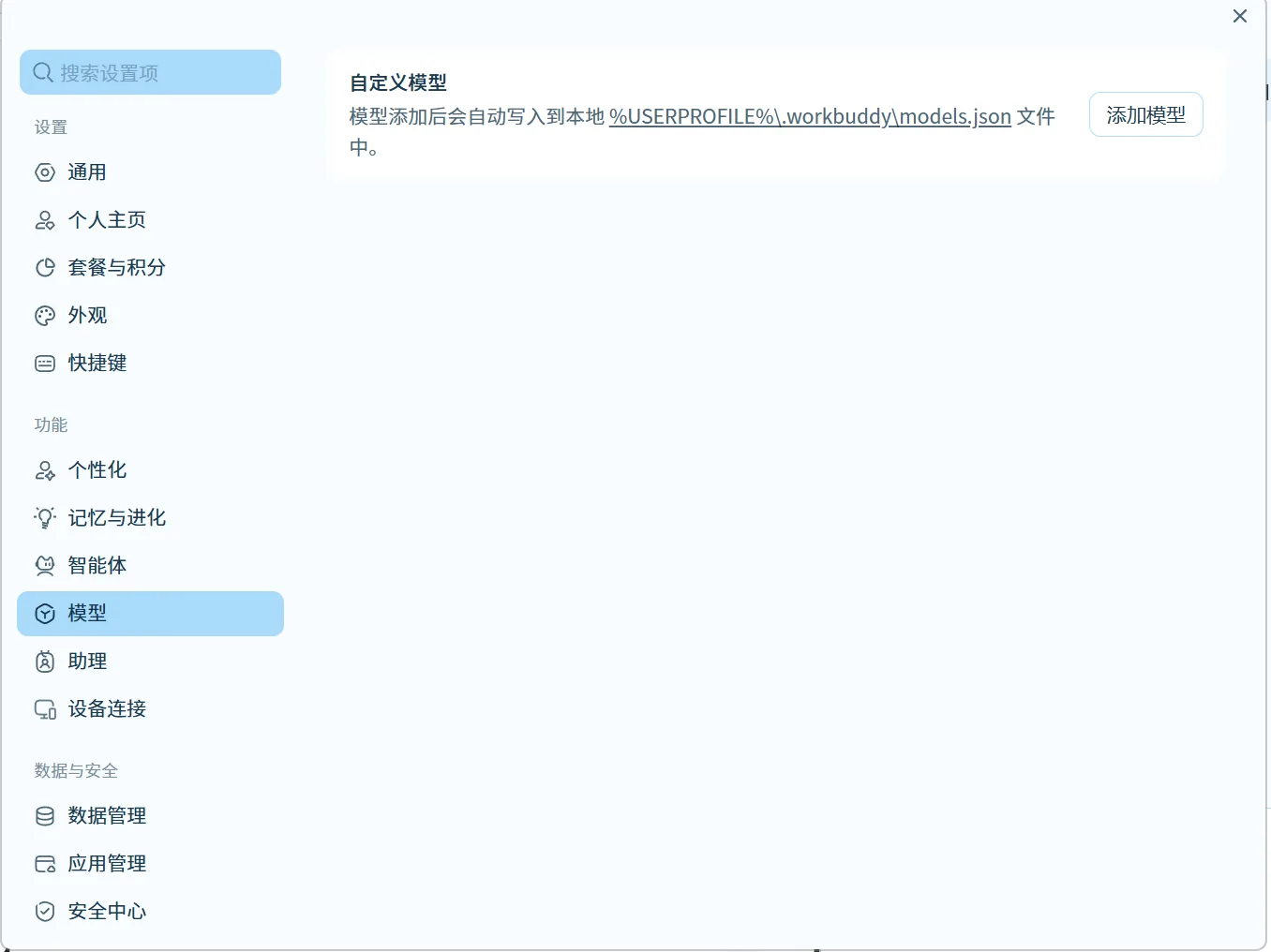
Fai clic su Settings → Models → Add Model (设置 → 模型 → 添加模型).
2.2 Compilare i campi
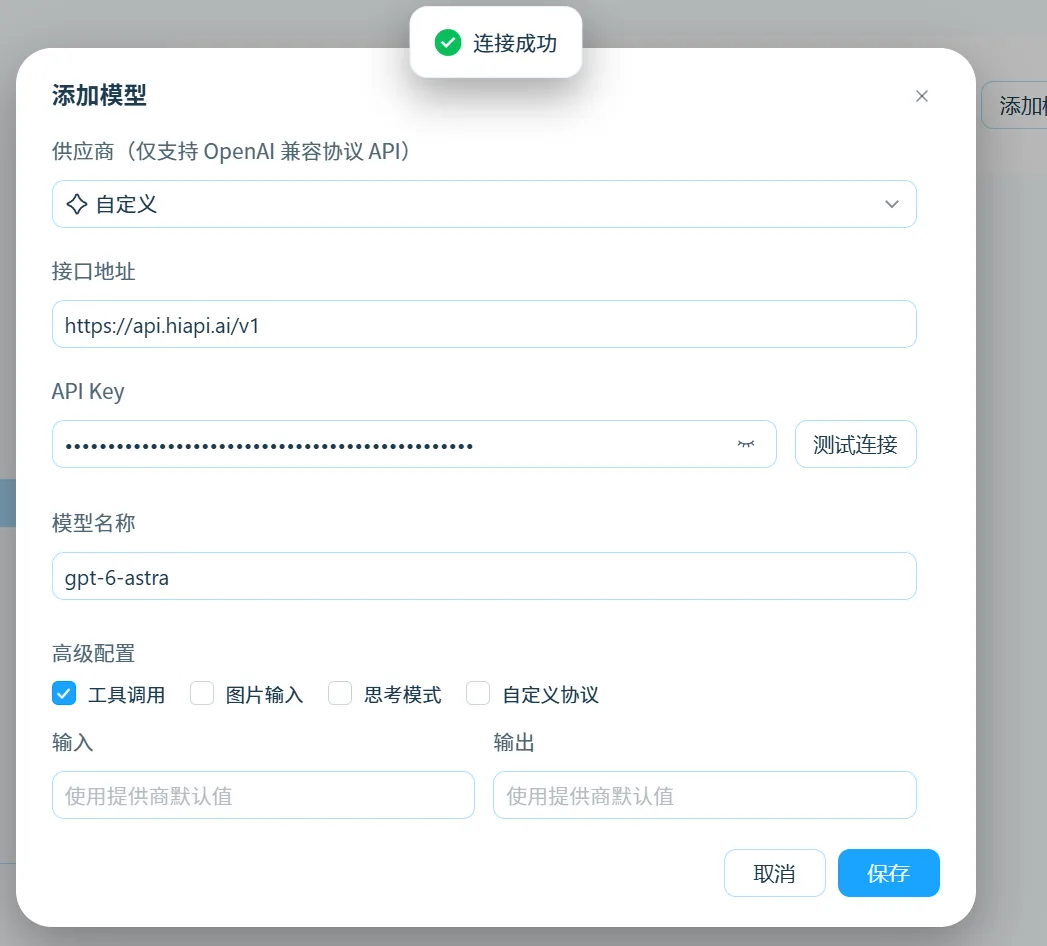
| Campo | Valore |
|---|---|
| Supplier (供应商) | Custom (自定义) |
| API address (接口地址) | https://api.hiapi.ai/v1 |
| API Key | la tua chiave API HiAPI |
| Model name (模型名称) | gpt-6-astra |
| Advanced settings → Tool calling (高级配置 → 工具调用) | Spuntalo |
| Input / Output (输入 / 输出) | Mantieni “Use provider default” (使用提供商默认值) |
Compila l’indirizzo API solo fino a /v1; non aggiungere /chat/completions o /responses. Il supporto dei parametri varia da modello a modello; vedi la pagina del modello.
Fai clic su Test connection (测试连接) e salva quando passa.
3. Verificare
3.1 Chat
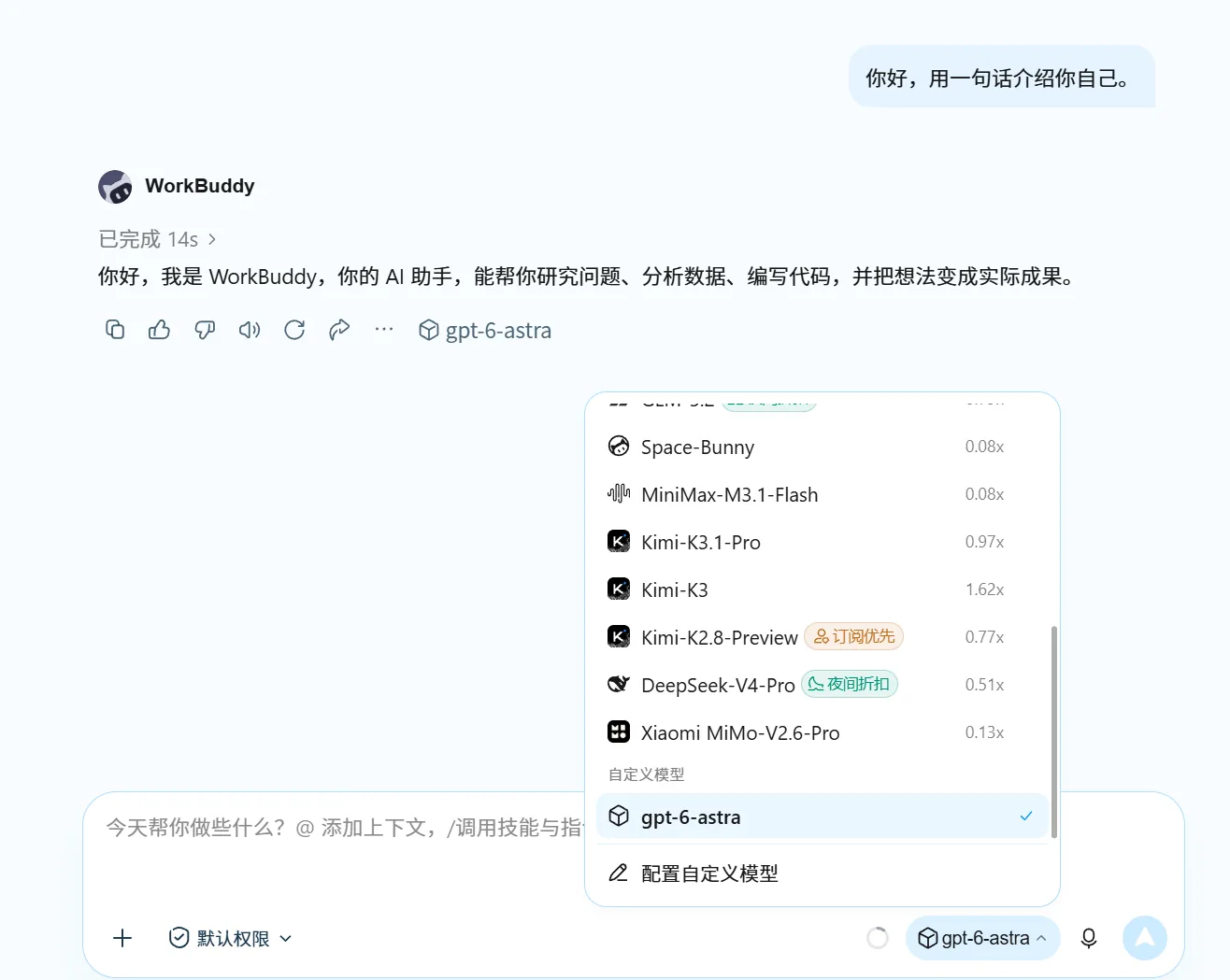
Invia “Ciao, presentati in una frase.” Una risposta normale significa che il collegamento funziona.
3.2 Tool calling
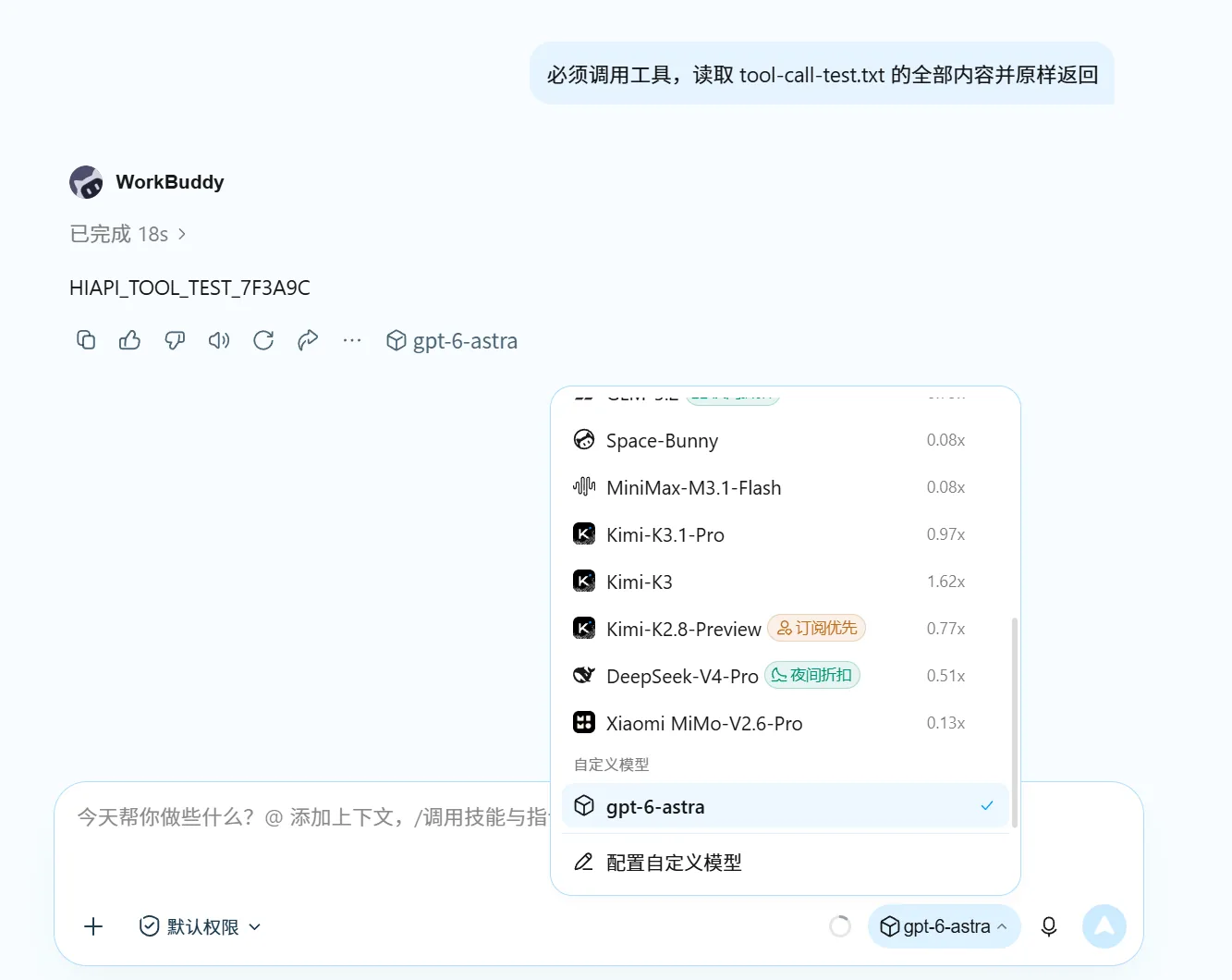
Prima crea tool-call-test.txt nella cartella di lavoro attualmente usata da WorkBuddy, scrivi una riga hello hiapi e salva. Poi invia “Devi chiamare uno strumento. Leggi l’intero contenuto di tool-call-test.txt e restituiscilo esattamente com’è. Non indovinare il contenuto dal nome del file.” Compare una chiamata allo strumento che restituisce hello hiapi, quindi il test è superato.
Questa pagina copre solo i modelli testuali; per le capacità degli strumenti vedi la guida MCP.
4. Risoluzione dei problemi
Qui sono elencati solo i problemi specifici di WorkBuddy. Per gli errori comuni come 401, 404 e 429, vedi Errori comuni.
Quando il Test connection (测试连接) di WorkBuddy incontra un errore di protocollo, restituisce solo un messaggio generico senza il motivo specifico, quindi usa la tabella seguente per restringere il campo:
| Errore | Causa | Soluzione |
|---|---|---|
| Il servizio del modello ha rifiutato la richiesta di test | Il modello non supporta OpenAI Chat Completions | Passa a un modello che supporta Chat Completions |
| L’indirizzo API o il nome del modello non sono corretti | L’indirizzo API è sbagliato | Imposta l’indirizzo API su https://api.hiapi.ai/v1 |
| 401 | La chiave API HiAPI è sbagliata | Incollala di nuovo, senza spazi prima o dopo |
| Invalid model name | Il nome del modello è scritto male | Inserisci il nome del modello esattamente come indicato nell’elenco dei modelli testuali |