
MCP in un clic
HiAPI Remote MCP permette a Claude, ChatGPT, Codex e altri client IA di generare immagini, video e audio tramite HiAPI.
Scegli il tuo strumento IA
Invia questo prompt a Codex
Incollalo nella chat di questo client: configura la connessione e avvia l'autorizzazione per te.
- 1 Fai clic su «Copia prompt»
- 2 Incollalo in Codex e invia
- 3 Nel browser si apre la pagina di autorizzazione di HiAPI: accedi, scegli una quota e autorizza
Connetti HiAPI MCP nell'ambiente che uso davvero. Indica ogni passaggio che devo fare io (cliccare un pulsante nel client, approvare nel browser) — è tutto quello che farò; non chiedermi di incollare comandi, codici o URL di callback.

Client di destinazione: Codex
Nome del server: hiapi
URL MCP: https://mcp.hiapi.ai/mcp (Streamable HTTP + OAuth)

Procedi in questo ordine:
1. Conferma di essere Codex e indica le evidenze sull'ambiente su cui ti sei basato (la piattaforma e se esiste la tua directory di configurazione o dei plugin) — un'autodichiarazione non basta. Fai tutta la configurazione qui sotto nell'ambiente in cui giri davvero (macOS / Linux / Windows / WSL, server locale o remoto).
2. Esegui prima `codex mcp get hiapi`. Solo se non esiste, esegui: `codex mcp add hiapi --url https://mcp.hiapi.ai/mcp --oauth-client-id hiapi-codex`. Se esiste già con lo stesso URL, lascialo com'è.
3. Codex apre il browser per l'approvazione subito dopo l'aggiunta; aspetta che finisca io. Se non lo fa, o se `codex mcp list` mostra ancora hiapi come non connesso, esegui `codex mcp login hiapi` e aspetta che approvi nel browser. Subito dopo si apre la pagina di approvazione di HiAPI, dove accedo, approvo e imposto una quota; se il browser non si apre, dammi il link come descritto sopra. Avvia l'accesso al massimo una volta.
4. Dopo l'approvazione, chiama get_balance di hiapi per confermare che funziona; se la chiamata fallisce, puoi riprovare una volta, e se fallisce di nuovo fermati e mostrami l'errore esatto. Non chiamare strumenti che costano soldi (generazione di immagini, video, audio o testo). Se questa sessione non vede ancora gli strumenti di hiapi, chiedimi di riavviarla invece di accedere di nuovo.
5. Quando modifichi file di configurazione, mantieni le altre voci e non stampare mai access token, codici di autorizzazione, code_verifier o altre credenziali in chat, nei log o nell'eco dei comandi.
6. Al termine, riporta brevemente in due parti. Cosa hai verificato tu: quale configurazione hai modificato (un file o un'impostazione nell'app; dillo se era già presente e l'hai lasciata com'era) e l'esito del controllo del saldo con il saldo. Cosa devo confermare io: se ho approvato nel browser e se devo riavviare il client.

Se ciò che trovi differisce solo marginalmente da questi passaggi (ad esempio il file di configurazione non esiste ancora, o una voce esistente è formattata in modo un po' diverso), segui ciò che c'è davvero e segnala ogni scostamento nel tuo resoconto. Se una schermata o un'impostazione non c'è, un comando non esiste, non sei il client indicato sopra, o servirebbe una modifica fuori da questi passaggi, fermati e dimmi cosa vedi invece di indovinare un'altra strada.
Riporta solo ciò che hai fatto e visto davvero. Per la mia parte (ad esempio se ho approvato nel browser), se non puoi vederla, scrivi "in attesa della tua conferma" invece di darla per fatta.
Configurazione manuale
Preferisci modificare la configurazione da solo? Copia i comandi o il contenuto dei file qui sotto.
https://mcp.hiapi.ai/mcpcodex mcp add hiapi --url https://mcp.hiapi.ai/mcp --oauth-client-id hiapi-codexcodex mcp login hiapiInvia questo prompt a Claude Code
Incollalo nella chat di questo client: configura la connessione e avvia l'autorizzazione per te.
- 1 Fai clic su «Copia prompt»
- 2 Incollalo in Claude Code e invia
- 3 Nel browser si apre la pagina di autorizzazione di HiAPI: accedi, scegli una quota e autorizza
Connetti HiAPI MCP nell'ambiente che uso davvero. Indica ogni passaggio che devo fare io (cliccare un pulsante nel client, approvare nel browser) — è tutto quello che farò; non chiedermi di incollare comandi, codici o URL di callback.

Client di destinazione: Claude Code
Nome del server: hiapi
URL MCP: https://mcp.hiapi.ai/mcp (Streamable HTTP + OAuth)

Procedi in questo ordine:
1. Conferma di essere Claude Code e indica le evidenze sull'ambiente su cui ti sei basato (la piattaforma e se esiste la tua directory di configurazione o dei plugin) — un'autodichiarazione non basta. Fai tutta la configurazione qui sotto nell'ambiente in cui giri davvero (macOS / Linux / Windows / WSL, server locale o remoto).
2. Esegui prima `claude mcp get hiapi`. Solo se non esiste, esegui: `claude mcp add --scope user --transport http hiapi https://mcp.hiapi.ai/mcp`. Mantieni --scope user: scrive nella configurazione a livello utente, così il server funziona in ogni progetto. Se esiste già con lo stesso URL, lascialo com'è.
3. Solo se hiapi risulta non autenticato, avvia l'accesso una volta: esegui `claude mcp login hiapi`, oppure chiedimi di digitare /mcp in questa sessione, selezionare hiapi e poi scegliere Authenticate. Subito dopo si apre la pagina di approvazione di HiAPI, dove accedo, approvo e imposto una quota; se il browser non si apre, dammi il link come descritto sopra. Avvia l'accesso al massimo una volta.
4. Dopo l'approvazione, chiama get_balance di hiapi per confermare che funziona; se la chiamata fallisce, puoi riprovare una volta, e se fallisce di nuovo fermati e mostrami l'errore esatto. Non chiamare strumenti che costano soldi (generazione di immagini, video, audio o testo). Se questa sessione non vede ancora gli strumenti di hiapi, chiedimi di riavviarla invece di accedere di nuovo.
5. Quando modifichi file di configurazione, mantieni le altre voci e non stampare mai access token, codici di autorizzazione, code_verifier o altre credenziali in chat, nei log o nell'eco dei comandi.
6. Al termine, riporta brevemente in due parti. Cosa hai verificato tu: quale configurazione hai modificato (un file o un'impostazione nell'app; dillo se era già presente e l'hai lasciata com'era) e l'esito del controllo del saldo con il saldo. Cosa devo confermare io: se ho approvato nel browser e se devo riavviare il client.

Se ciò che trovi differisce solo marginalmente da questi passaggi (ad esempio il file di configurazione non esiste ancora, o una voce esistente è formattata in modo un po' diverso), segui ciò che c'è davvero e segnala ogni scostamento nel tuo resoconto. Se una schermata o un'impostazione non c'è, un comando non esiste, non sei il client indicato sopra, o servirebbe una modifica fuori da questi passaggi, fermati e dimmi cosa vedi invece di indovinare un'altra strada.
Riporta solo ciò che hai fatto e visto davvero. Per la mia parte (ad esempio se ho approvato nel browser), se non puoi vederla, scrivi "in attesa della tua conferma" invece di darla per fatta.
Configurazione manuale
Preferisci modificare la configurazione da solo? Copia i comandi o il contenuto dei file qui sotto.
https://mcp.hiapi.ai/mcpclaude mcp add --scope user --transport http hiapi https://mcp.hiapi.ai/mcpclaude mcp login hiapiInvia questo prompt a Cursor
Incollalo nella chat di questo client: configura la connessione e avvia l'autorizzazione per te.
- 1 Fai clic su «Copia prompt»
- 2 Incollalo in Cursor e invia
- 3 Nel browser si apre la pagina di autorizzazione di HiAPI: accedi, scegli una quota e autorizza
Connetti HiAPI MCP nell'ambiente che uso davvero. Indica ogni passaggio che devo fare io (cliccare un pulsante nel client, approvare nel browser) — è tutto quello che farò; non chiedermi di incollare comandi, codici o URL di callback.

Client di destinazione: Cursor
Nome del server: hiapi
URL MCP: https://mcp.hiapi.ai/mcp (Streamable HTTP + OAuth)

Procedi in questo ordine:
1. Conferma di essere Cursor e indica le evidenze sull'ambiente su cui ti sei basato (la piattaforma e se esiste la tua directory di configurazione o dei plugin) — un'autodichiarazione non basta. Fai tutta la configurazione qui sotto nell'ambiente in cui giri davvero (macOS / Linux / Windows / WSL, server locale o remoto).
2. Leggi il file a livello utente ~/.cursor/mcp.json e, solo se mcpServers non contiene "hiapi", aggiungi: {"mcpServers":{"hiapi":{"url":"https://mcp.hiapi.ai/mcp"}}}. Mantieni il JSON valido, non toccare le altre voci e non scrivere un token fisso né un header Authorization.
3. Dopo aver scritto la configurazione, chiedimi di aprire Customize → MCPs dalla barra laterale sinistra di Cursor, trovare hiapi (mostra Needs authentication) e cliccare Authenticate. Se hiapi non è elencato, chiedimi prima di riavviare Cursor; se manca ancora, chiedimi di cliccare New MCP Server in Customize → MCPs e inserire l'URL qui sopra. Sulle versioni più vecchie di Cursor (precedenti alla 3.9) si trova in Cursor Settings → MCP. Subito dopo si apre la pagina di approvazione di HiAPI, dove accedo, approvo e imposto una quota; se il browser non si apre, dammi il link come descritto sopra. Avvia l'accesso al massimo una volta.
4. Dopo l'approvazione, chiama get_balance di hiapi per confermare che funziona; se la chiamata fallisce, puoi riprovare una volta, e se fallisce di nuovo fermati e mostrami l'errore esatto. Non chiamare strumenti che costano soldi (generazione di immagini, video, audio o testo). Se questa sessione non vede ancora gli strumenti di hiapi, chiedimi di riavviarla invece di accedere di nuovo.
5. Quando modifichi file di configurazione, mantieni le altre voci e non stampare mai access token, codici di autorizzazione, code_verifier o altre credenziali in chat, nei log o nell'eco dei comandi.
6. Al termine, riporta brevemente in due parti. Cosa hai verificato tu: quale configurazione hai modificato (un file o un'impostazione nell'app; dillo se era già presente e l'hai lasciata com'era) e l'esito del controllo del saldo con il saldo. Cosa devo confermare io: se ho approvato nel browser e se devo riavviare il client.

Se ciò che trovi differisce solo marginalmente da questi passaggi (ad esempio il file di configurazione non esiste ancora, o una voce esistente è formattata in modo un po' diverso), segui ciò che c'è davvero e segnala ogni scostamento nel tuo resoconto. Se una schermata o un'impostazione non c'è, un comando non esiste, non sei il client indicato sopra, o servirebbe una modifica fuori da questi passaggi, fermati e dimmi cosa vedi invece di indovinare un'altra strada.
Riporta solo ciò che hai fatto e visto davvero. Per la mia parte (ad esempio se ho approvato nel browser), se non puoi vederla, scrivi "in attesa della tua conferma" invece di darla per fatta.
Configurazione manuale
Preferisci modificare la configurazione da solo? Copia i comandi o il contenuto dei file qui sotto.
https://mcp.hiapi.ai/mcp{"mcpServers":{"hiapi":{"url":"https://mcp.hiapi.ai/mcp"}}}Customize → MCPs → hiapi → AuthenticateInvia questo prompt a OpenCode
Incollalo nella chat di questo client: configura la connessione e avvia l'autorizzazione per te.
- 1 Fai clic su «Copia prompt»
- 2 Incollalo in OpenCode e invia
- 3 Nel browser si apre la pagina di autorizzazione di HiAPI: accedi, scegli una quota e autorizza
Connetti HiAPI MCP nell'ambiente che uso davvero. Indica ogni passaggio che devo fare io (cliccare un pulsante nel client, approvare nel browser) — è tutto quello che farò; non chiedermi di incollare comandi, codici o URL di callback.

Client di destinazione: OpenCode
Nome del server: hiapi
URL MCP: https://mcp.hiapi.ai/mcp (Streamable HTTP + OAuth)

Procedi in questo ordine:
1. Conferma di essere OpenCode e indica le evidenze sull'ambiente su cui ti sei basato (la piattaforma e se esiste la tua directory di configurazione o dei plugin) — un'autodichiarazione non basta. Fai tutta la configurazione qui sotto nell'ambiente in cui giri davvero (macOS / Linux / Windows / WSL, server locale o remoto).
2. Nel file a livello utente di OpenCode ~/.config/opencode/opencode.json, aggiungi "hiapi" sotto mcp: {"type":"remote","url":"https://mcp.hiapi.ai/mcp","oauth":{"clientId":"hiapi-opencode"}}. Lascialo com'è se esiste già con lo stesso URL; segui la documentazione ufficiale per la versione che hai installato.
3. Esegui `opencode mcp auth hiapi` una volta in primo piano e aspetta che termini (fino a 5 minuti); nel frattempo non rieseguirlo e non riavviare OpenCode. Avvisami: se il browser apre due pagine di approvazione di HiAPI, approva solo una e chiudi l'altra. Se il comando va in timeout o fallisce, mostrami l'output invece di riprovare. Subito dopo si apre la pagina di approvazione di HiAPI, dove accedo, approvo e imposto una quota; se il browser non si apre, dammi il link come descritto sopra. Avvia l'accesso al massimo una volta.
4. Dopo l'approvazione, chiama get_balance di hiapi per confermare che funziona; se la chiamata fallisce, puoi riprovare una volta, e se fallisce di nuovo fermati e mostrami l'errore esatto. Non chiamare strumenti che costano soldi (generazione di immagini, video, audio o testo). Se questa sessione non vede ancora gli strumenti di hiapi, chiedimi di riavviarla invece di accedere di nuovo.
5. Quando modifichi file di configurazione, mantieni le altre voci e non stampare mai access token, codici di autorizzazione, code_verifier o altre credenziali in chat, nei log o nell'eco dei comandi.
6. Al termine, riporta brevemente in due parti. Cosa hai verificato tu: quale configurazione hai modificato (un file o un'impostazione nell'app; dillo se era già presente e l'hai lasciata com'era) e l'esito del controllo del saldo con il saldo. Cosa devo confermare io: se ho approvato nel browser e se devo riavviare il client.

Se ciò che trovi differisce solo marginalmente da questi passaggi (ad esempio il file di configurazione non esiste ancora, o una voce esistente è formattata in modo un po' diverso), segui ciò che c'è davvero e segnala ogni scostamento nel tuo resoconto. Se una schermata o un'impostazione non c'è, un comando non esiste, non sei il client indicato sopra, o servirebbe una modifica fuori da questi passaggi, fermati e dimmi cosa vedi invece di indovinare un'altra strada.
Riporta solo ciò che hai fatto e visto davvero. Per la mia parte (ad esempio se ho approvato nel browser), se non puoi vederla, scrivi "in attesa della tua conferma" invece di darla per fatta.
Configurazione manuale
Preferisci modificare la configurazione da solo? Copia i comandi o il contenuto dei file qui sotto.
https://mcp.hiapi.ai/mcp"mcp":{"hiapi":{"type":"remote","url":"https://mcp.hiapi.ai/mcp","oauth":{"clientId":"hiapi-opencode"}}}opencode mcp auth hiapiInvia questo prompt a OpenClaw
Incollalo nella chat di questo client: configura la connessione e avvia l'autorizzazione per te.
- 1 Fai clic su «Copia prompt»
- 2 Incollalo in OpenClaw e invia
- 3 Nel browser si apre la pagina di autorizzazione di HiAPI: accedi, scegli una quota e autorizza
Connetti HiAPI MCP nell'ambiente che uso davvero. Indica ogni passaggio che devo fare io (cliccare un pulsante nel client, approvare nel browser) — è tutto quello che farò; non chiedermi di incollare comandi, codici o URL di callback.

Client di destinazione: OpenClaw
Nome del server: hiapi
URL MCP: https://mcp.hiapi.ai/mcp (Streamable HTTP + OAuth)

Procedi in questo ordine:
1. Conferma di essere OpenClaw e indica le evidenze sull'ambiente su cui ti sei basato (la piattaforma e se esiste la tua directory di configurazione o dei plugin) — un'autodichiarazione non basta. Fai tutta la configurazione qui sotto nell'ambiente in cui giri davvero (macOS / Linux / Windows / WSL, server locale o remoto).
2. Esegui `openclaw mcp status --verbose` per verificare la presenza di "hiapi". Solo se non esiste, esegui: `openclaw mcp add hiapi --url https://mcp.hiapi.ai/mcp --transport streamable-http --auth oauth`. Mantieni --auth oauth: senza, la verifica preliminare al salvataggio riceve un 401 e il server non viene mai salvato. Se esiste già con lo stesso URL, lascialo com'è.
3. Esegui `openclaw mcp login hiapi` e aspetta che approvi nel browser. Se OpenClaw gira su un server senza browser, mandami il link di autorizzazione che stampa; lo aprirò sul mio computer e ti restituirò il risultato, seguendo le istruzioni --code se serve. Subito dopo si apre la pagina di approvazione di HiAPI, dove accedo, approvo e imposto una quota; se il browser non si apre, dammi il link come descritto sopra. Avvia l'accesso al massimo una volta.
4. Dopo l'approvazione, chiama get_balance di hiapi per confermare che funziona; se la chiamata fallisce, puoi riprovare una volta, e se fallisce di nuovo fermati e mostrami l'errore esatto. Non chiamare strumenti che costano soldi (generazione di immagini, video, audio o testo). Se questa sessione non vede ancora gli strumenti di hiapi, chiedimi di riavviarla invece di accedere di nuovo.
5. Quando modifichi file di configurazione, mantieni le altre voci e non stampare mai access token, codici di autorizzazione, code_verifier o altre credenziali in chat, nei log o nell'eco dei comandi.
6. Al termine, riporta brevemente in due parti. Cosa hai verificato tu: quale configurazione hai modificato (un file o un'impostazione nell'app; dillo se era già presente e l'hai lasciata com'era) e l'esito del controllo del saldo con il saldo. Cosa devo confermare io: se ho approvato nel browser e se devo riavviare il client.

Se ciò che trovi differisce solo marginalmente da questi passaggi (ad esempio il file di configurazione non esiste ancora, o una voce esistente è formattata in modo un po' diverso), segui ciò che c'è davvero e segnala ogni scostamento nel tuo resoconto. Se una schermata o un'impostazione non c'è, un comando non esiste, non sei il client indicato sopra, o servirebbe una modifica fuori da questi passaggi, fermati e dimmi cosa vedi invece di indovinare un'altra strada.
Riporta solo ciò che hai fatto e visto davvero. Per la mia parte (ad esempio se ho approvato nel browser), se non puoi vederla, scrivi "in attesa della tua conferma" invece di darla per fatta.
Configurazione manuale
Preferisci modificare la configurazione da solo? Copia i comandi o il contenuto dei file qui sotto.
https://mcp.hiapi.ai/mcpopenclaw mcp add hiapi --url https://mcp.hiapi.ai/mcp --transport streamable-http --auth oauthopenclaw mcp login hiapiInvia questo prompt a Hermes Agent
Incollalo nella chat di questo client: configura la connessione e avvia l'autorizzazione per te.
- 1 Fai clic su «Copia prompt»
- 2 Incollalo in Hermes Agent e invia
- 3 Nel browser si apre la pagina di autorizzazione di HiAPI: accedi, scegli una quota e autorizza
Connetti HiAPI MCP nell'ambiente che uso davvero. Indica ogni passaggio che devo fare io (cliccare un pulsante nel client, approvare nel browser) — è tutto quello che farò; non chiedermi di incollare comandi, codici o URL di callback.

Client di destinazione: Hermes Agent
Nome del server: hiapi
URL MCP: https://mcp.hiapi.ai/mcp (Streamable HTTP + OAuth)

Procedi in questo ordine:
1. Conferma di essere Hermes Agent e indica le evidenze sull'ambiente su cui ti sei basato (la piattaforma e se esiste la tua directory di configurazione o dei plugin) — un'autodichiarazione non basta. Fai tutta la configurazione qui sotto nell'ambiente in cui giri davvero (macOS / Linux / Windows / WSL, server locale o remoto).
2. In ~/.hermes/config.yaml, aggiungi "hiapi" sotto mcp_servers con url https://mcp.hiapi.ai/mcp e auth: oauth. Lascialo com'è se esiste già con lo stesso URL; poi ricordami di eseguire /reload-mcp o di riavviare la sessione.
3. Esegui `hermes mcp login hiapi`. Hermes attende questa autorizzazione solo 60 secondi: apri il primo link stampato e approva subito (di solito apre il browser da solo). Dopo 60 secondi riprova e stampa un nuovo link — a quel punto usa solo l'ultimo, perché un link più vecchio fallisce con "State parameter mismatch". Se quell'errore è già comparso, esegui di nuovo `hermes mcp login hiapi` invece di incollare ripetutamente gli URL di callback. Se sono su SSH o su un host remoto, incolla l'URL di callback quando richiesto. Subito dopo si apre la pagina di approvazione di HiAPI, dove accedo, approvo e imposto una quota; se il browser non si apre, dammi il link come descritto sopra. Avvia l'accesso al massimo una volta.
4. Dopo l'approvazione, chiama get_balance di hiapi per confermare che funziona; se la chiamata fallisce, puoi riprovare una volta, e se fallisce di nuovo fermati e mostrami l'errore esatto. Non chiamare strumenti che costano soldi (generazione di immagini, video, audio o testo). Se questa sessione non vede ancora gli strumenti di hiapi, chiedimi di riavviarla invece di accedere di nuovo.
5. Quando modifichi file di configurazione, mantieni le altre voci e non stampare mai access token, codici di autorizzazione, code_verifier o altre credenziali in chat, nei log o nell'eco dei comandi.
6. Al termine, riporta brevemente in due parti. Cosa hai verificato tu: quale configurazione hai modificato (un file o un'impostazione nell'app; dillo se era già presente e l'hai lasciata com'era) e l'esito del controllo del saldo con il saldo. Cosa devo confermare io: se ho approvato nel browser e se devo riavviare il client.

Se ciò che trovi differisce solo marginalmente da questi passaggi (ad esempio il file di configurazione non esiste ancora, o una voce esistente è formattata in modo un po' diverso), segui ciò che c'è davvero e segnala ogni scostamento nel tuo resoconto. Se una schermata o un'impostazione non c'è, un comando non esiste, non sei il client indicato sopra, o servirebbe una modifica fuori da questi passaggi, fermati e dimmi cosa vedi invece di indovinare un'altra strada.
Riporta solo ciò che hai fatto e visto davvero. Per la mia parte (ad esempio se ho approvato nel browser), se non puoi vederla, scrivi "in attesa della tua conferma" invece di darla per fatta.
Configurazione manuale
Preferisci modificare la configurazione da solo? Copia i comandi o il contenuto dei file qui sotto.
https://mcp.hiapi.ai/mcpmcp_servers:
hiapi:
url: "https://mcp.hiapi.ai/mcp"
auth: oauthhermes mcp login hiapiInvia questo prompt a Trae
Incollalo nella chat di questo client: configura la connessione e avvia l'autorizzazione per te.
- 1 Fai clic su «Copia prompt»
- 2 Incollalo in Trae e invia
- 3 Nel browser si apre la pagina di autorizzazione di HiAPI: accedi, scegli una quota e autorizza
Connetti HiAPI MCP nell'ambiente che uso davvero. Indica ogni passaggio che devo fare io (cliccare un pulsante nel client, approvare nel browser) — è tutto quello che farò; non chiedermi di incollare comandi, codici o URL di callback.

Client di destinazione: Trae
Nome del server: hiapi
URL MCP: https://mcp.hiapi.ai/mcp (Streamable HTTP + OAuth)

Procedi in questo ordine:
1. Conferma di essere Trae e indica le evidenze sull'ambiente su cui ti sei basato (la piattaforma e se esiste la tua directory di configurazione o dei plugin) — un'autodichiarazione non basta. Fai tutta la configurazione qui sotto nell'ambiente in cui giri davvero (macOS / Linux / Windows / WSL, server locale o remoto).
2. Nel file .trae/mcp.json del progetto, aggiungi "hiapi" sotto mcpServers come {"url":"https://mcp.hiapi.ai/mcp"} e non aggiungere un header Authorization. In alternativa, chiedimi di incollare lo stesso JSON in Trae Settings → MCP → Add → Manual. Lascialo com'è se esiste già con lo stesso URL.
3. Chiedimi di aprire Trae Settings → MCP, trovare hiapi e seguire il prompt nell'app per autorizzare con OAuth (Trae v3.3.51 o successivo). Il browser apre la pagina di approvazione di HiAPI. Subito dopo si apre la pagina di approvazione di HiAPI, dove accedo, approvo e imposto una quota; se il browser non si apre, dammi il link come descritto sopra. Avvia l'accesso al massimo una volta.
4. Dopo l'approvazione, chiama get_balance di hiapi per confermare che funziona; se la chiamata fallisce, puoi riprovare una volta, e se fallisce di nuovo fermati e mostrami l'errore esatto. Non chiamare strumenti che costano soldi (generazione di immagini, video, audio o testo). Se questa sessione non vede ancora gli strumenti di hiapi, chiedimi di riavviarla invece di accedere di nuovo.
5. Quando modifichi file di configurazione, mantieni le altre voci e non stampare mai access token, codici di autorizzazione, code_verifier o altre credenziali in chat, nei log o nell'eco dei comandi.
6. Al termine, riporta brevemente in due parti. Cosa hai verificato tu: quale configurazione hai modificato (un file o un'impostazione nell'app; dillo se era già presente e l'hai lasciata com'era) e l'esito del controllo del saldo con il saldo. Cosa devo confermare io: se ho approvato nel browser e se devo riavviare il client.

Se ciò che trovi differisce solo marginalmente da questi passaggi (ad esempio il file di configurazione non esiste ancora, o una voce esistente è formattata in modo un po' diverso), segui ciò che c'è davvero e segnala ogni scostamento nel tuo resoconto. Se una schermata o un'impostazione non c'è, un comando non esiste, non sei il client indicato sopra, o servirebbe una modifica fuori da questi passaggi, fermati e dimmi cosa vedi invece di indovinare un'altra strada.
Riporta solo ciò che hai fatto e visto davvero. Per la mia parte (ad esempio se ho approvato nel browser), se non puoi vederla, scrivi "in attesa della tua conferma" invece di darla per fatta.
Configurazione manuale
Preferisci modificare la configurazione da solo? Copia i comandi o il contenuto dei file qui sotto.
https://mcp.hiapi.ai/mcp{"mcpServers":{"hiapi":{"url":"https://mcp.hiapi.ai/mcp"}}}Settings → MCP → hiapi → AuthorizeInvia questo prompt a VS Code
Incollalo nella chat di questo client: configura la connessione e avvia l'autorizzazione per te.
- 1 Fai clic su «Copia prompt»
- 2 Incollalo in VS Code e invia
- 3 Nel browser si apre la pagina di autorizzazione di HiAPI: accedi, scegli una quota e autorizza
Connetti HiAPI MCP nell'ambiente che uso davvero. Indica ogni passaggio che devo fare io (cliccare un pulsante nel client, approvare nel browser) — è tutto quello che farò; non chiedermi di incollare comandi, codici o URL di callback.

Client di destinazione: VS Code
Nome del server: hiapi
URL MCP: https://mcp.hiapi.ai/mcp (Streamable HTTP + OAuth)

Procedi in questo ordine:
1. Conferma di essere VS Code e indica le evidenze sull'ambiente su cui ti sei basato (la piattaforma e se esiste la tua directory di configurazione o dei plugin) — un'autodichiarazione non basta. Fai tutta la configurazione qui sotto nell'ambiente in cui giri davvero (macOS / Linux / Windows / WSL, server locale o remoto).
2. Aggiungilo alla configurazione MCP a livello utente con `code --add-mcp '{"name":"hiapi","type":"http","url":"https://mcp.hiapi.ai/mcp"}'`. Se il comando non è disponibile, aggiungi {"servers":{"hiapi":{"type":"http","url":"https://mcp.hiapi.ai/mcp"}}} solo se servers non contiene "hiapi", senza toccare le altre voci.
3. Chiedimi di cliccare Start sopra hiapi in mcp.json e consentire il prompt di accesso. VS Code apre il browser per completare OAuth. Subito dopo si apre la pagina di approvazione di HiAPI, dove accedo, approvo e imposto una quota; se il browser non si apre, dammi il link come descritto sopra. Avvia l'accesso al massimo una volta.
4. Dopo l'approvazione, chiama get_balance di hiapi per confermare che funziona; se la chiamata fallisce, puoi riprovare una volta, e se fallisce di nuovo fermati e mostrami l'errore esatto. Non chiamare strumenti che costano soldi (generazione di immagini, video, audio o testo). Se questa sessione non vede ancora gli strumenti di hiapi, chiedimi di riavviarla invece di accedere di nuovo.
5. Quando modifichi file di configurazione, mantieni le altre voci e non stampare mai access token, codici di autorizzazione, code_verifier o altre credenziali in chat, nei log o nell'eco dei comandi.
6. Al termine, riporta brevemente in due parti. Cosa hai verificato tu: quale configurazione hai modificato (un file o un'impostazione nell'app; dillo se era già presente e l'hai lasciata com'era) e l'esito del controllo del saldo con il saldo. Cosa devo confermare io: se ho approvato nel browser e se devo riavviare il client.

Se ciò che trovi differisce solo marginalmente da questi passaggi (ad esempio il file di configurazione non esiste ancora, o una voce esistente è formattata in modo un po' diverso), segui ciò che c'è davvero e segnala ogni scostamento nel tuo resoconto. Se una schermata o un'impostazione non c'è, un comando non esiste, non sei il client indicato sopra, o servirebbe una modifica fuori da questi passaggi, fermati e dimmi cosa vedi invece di indovinare un'altra strada.
Riporta solo ciò che hai fatto e visto davvero. Per la mia parte (ad esempio se ho approvato nel browser), se non puoi vederla, scrivi "in attesa della tua conferma" invece di darla per fatta.
Configurazione manuale
Preferisci modificare la configurazione da solo? Copia i comandi o il contenuto dei file qui sotto.
https://mcp.hiapi.ai/mcpcode --add-mcp '{"name":"hiapi","type":"http","url":"https://mcp.hiapi.ai/mcp"}'mcp.json → hiapi → StartInvia questo prompt a pi
Incollalo nella chat di questo client: configura la connessione e avvia l'autorizzazione per te.
- 1 Fai clic su «Copia prompt»
- 2 Incollalo in pi e invia
- 3 Nel browser si apre la pagina di autorizzazione di HiAPI: accedi, scegli una quota e autorizza
Connetti HiAPI MCP nell'ambiente che uso davvero. Indica ogni passaggio che devo fare io (cliccare un pulsante nel client, approvare nel browser) — è tutto quello che farò; non chiedermi di incollare comandi, codici o URL di callback.

Client di destinazione: pi
Nome del server: hiapi
URL MCP: https://mcp.hiapi.ai/mcp (Streamable HTTP + OAuth)

Procedi in questo ordine:
1. Conferma di essere pi e indica le evidenze sull'ambiente su cui ti sei basato (la piattaforma e se esiste la tua directory di configurazione o dei plugin) — un'autodichiarazione non basta. Fai tutta la configurazione qui sotto nell'ambiente in cui giri davvero (macOS / Linux / Windows / WSL, server locale o remoto).
2. Esegui prima `pi mcp list`. Solo se manca "hiapi", esegui: `pi mcp add hiapi --url https://mcp.hiapi.ai/mcp`. Lascialo com'è se esiste già con lo stesso URL. pi supporta solo Streamable HTTP, quindi non passarlo a SSE.
3. Esegui `pi mcp login hiapi` (oppure /mcp login hiapi dentro una sessione) e aspetta che approvi nel browser. Se pi gira via SSH o su un host remoto, incolla l'URL di reindirizzamento nella schermata di accesso. Subito dopo si apre la pagina di approvazione di HiAPI, dove accedo, approvo e imposto una quota; se il browser non si apre, dammi il link come descritto sopra. Avvia l'accesso al massimo una volta.
4. Dopo l'approvazione, chiama get_balance di hiapi per confermare che funziona; se la chiamata fallisce, puoi riprovare una volta, e se fallisce di nuovo fermati e mostrami l'errore esatto. Non chiamare strumenti che costano soldi (generazione di immagini, video, audio o testo). Se questa sessione non vede ancora gli strumenti di hiapi, chiedimi di riavviarla invece di accedere di nuovo.
5. Quando modifichi file di configurazione, mantieni le altre voci e non stampare mai access token, codici di autorizzazione, code_verifier o altre credenziali in chat, nei log o nell'eco dei comandi.
6. Al termine, riporta brevemente in due parti. Cosa hai verificato tu: quale configurazione hai modificato (un file o un'impostazione nell'app; dillo se era già presente e l'hai lasciata com'era) e l'esito del controllo del saldo con il saldo. Cosa devo confermare io: se ho approvato nel browser e se devo riavviare il client.

Se ciò che trovi differisce solo marginalmente da questi passaggi (ad esempio il file di configurazione non esiste ancora, o una voce esistente è formattata in modo un po' diverso), segui ciò che c'è davvero e segnala ogni scostamento nel tuo resoconto. Se una schermata o un'impostazione non c'è, un comando non esiste, non sei il client indicato sopra, o servirebbe una modifica fuori da questi passaggi, fermati e dimmi cosa vedi invece di indovinare un'altra strada.
Riporta solo ciò che hai fatto e visto davvero. Per la mia parte (ad esempio se ho approvato nel browser), se non puoi vederla, scrivi "in attesa della tua conferma" invece di darla per fatta.
Configurazione manuale
Preferisci modificare la configurazione da solo? Copia i comandi o il contenuto dei file qui sotto.
https://mcp.hiapi.ai/mcppi mcp add hiapi --url https://mcp.hiapi.ai/mcppi mcp login hiapiInvia questo prompt a Gemini CLI
Incollalo nella chat di questo client: configura la connessione e avvia l'autorizzazione per te.
- 1 Fai clic su «Copia prompt»
- 2 Incollalo in Gemini CLI e invia
- 3 Nel browser si apre la pagina di autorizzazione di HiAPI: accedi, scegli una quota e autorizza
Connetti HiAPI MCP nell'ambiente che uso davvero. Indica ogni passaggio che devo fare io (cliccare un pulsante nel client, approvare nel browser) — è tutto quello che farò; non chiedermi di incollare comandi, codici o URL di callback.

Client di destinazione: Gemini CLI
Nome del server: hiapi
URL MCP: https://mcp.hiapi.ai/mcp (Streamable HTTP + OAuth)

Procedi in questo ordine:
1. Conferma di essere Gemini CLI e indica le evidenze sull'ambiente su cui ti sei basato (la piattaforma e se esiste la tua directory di configurazione o dei plugin) — un'autodichiarazione non basta. Fai tutta la configurazione qui sotto nell'ambiente in cui giri davvero (macOS / Linux / Windows / WSL, server locale o remoto).
2. Esegui `gemini mcp list` per verificare la presenza di "hiapi". Solo se manca, esegui: `gemini mcp add --scope user --transport http hiapi https://mcp.hiapi.ai/mcp`. Senza --scope user finisce nel file .gemini/settings.json del progetto corrente, quindi mantieni il flag. Se esiste già con lo stesso URL, lascialo com'è.
3. Prima assicurati che Gemini CLI abbia effettuato l'accesso con un account Google (o abbia configurato una chiave API Gemini) — altrimenti anche i comandi /mcp nella TUI chiedono prima il login. Poi esegui `/mcp auth hiapi` e aspetta che approvi nel browser. Il callback è http://localhost:<random-port>/oauth/callback su questa macchina; se questo ambiente non può ricevere callback su localhost, fermati e dimmelo. Subito dopo si apre la pagina di approvazione di HiAPI, dove accedo, approvo e imposto una quota; se il browser non si apre, dammi il link come descritto sopra. Avvia l'accesso al massimo una volta.
4. Dopo l'approvazione, chiama get_balance di hiapi per confermare che funziona; se la chiamata fallisce, puoi riprovare una volta, e se fallisce di nuovo fermati e mostrami l'errore esatto. Non chiamare strumenti che costano soldi (generazione di immagini, video, audio o testo). Se questa sessione non vede ancora gli strumenti di hiapi, chiedimi di riavviarla invece di accedere di nuovo.
5. Quando modifichi file di configurazione, mantieni le altre voci e non stampare mai access token, codici di autorizzazione, code_verifier o altre credenziali in chat, nei log o nell'eco dei comandi.
6. Al termine, riporta brevemente in due parti. Cosa hai verificato tu: quale configurazione hai modificato (un file o un'impostazione nell'app; dillo se era già presente e l'hai lasciata com'era) e l'esito del controllo del saldo con il saldo. Cosa devo confermare io: se ho approvato nel browser e se devo riavviare il client.

Se ciò che trovi differisce solo marginalmente da questi passaggi (ad esempio il file di configurazione non esiste ancora, o una voce esistente è formattata in modo un po' diverso), segui ciò che c'è davvero e segnala ogni scostamento nel tuo resoconto. Se una schermata o un'impostazione non c'è, un comando non esiste, non sei il client indicato sopra, o servirebbe una modifica fuori da questi passaggi, fermati e dimmi cosa vedi invece di indovinare un'altra strada.
Riporta solo ciò che hai fatto e visto davvero. Per la mia parte (ad esempio se ho approvato nel browser), se non puoi vederla, scrivi "in attesa della tua conferma" invece di darla per fatta.
Configurazione manuale
Preferisci modificare la configurazione da solo? Copia i comandi o il contenuto dei file qui sotto.
https://mcp.hiapi.ai/mcpgemini mcp add --scope user --transport http hiapi https://mcp.hiapi.ai/mcp/mcp auth hiapiInvia questo prompt a Kimi Code CLI
Incollalo nella chat di questo client: configura la connessione e avvia l'autorizzazione per te.
- 1 Fai clic su «Copia prompt»
- 2 Incollalo in Kimi Code CLI e invia
- 3 Nel browser si apre la pagina di autorizzazione di HiAPI: accedi, scegli una quota e autorizza
Connetti HiAPI MCP nell'ambiente che uso davvero. Indica ogni passaggio che devo fare io (cliccare un pulsante nel client, approvare nel browser) — è tutto quello che farò; non chiedermi di incollare comandi, codici o URL di callback.

Client di destinazione: Kimi Code CLI
Nome del server: hiapi
URL MCP: https://mcp.hiapi.ai/mcp (Streamable HTTP + OAuth)

Procedi in questo ordine:
1. Conferma di essere Kimi Code CLI e indica le evidenze sull'ambiente su cui ti sei basato (la piattaforma e se esiste la tua directory di configurazione o dei plugin) — un'autodichiarazione non basta. Fai tutta la configurazione qui sotto nell'ambiente in cui giri davvero (macOS / Linux / Windows / WSL, server locale o remoto).
2. Kimi Code CLI tiene i server MCP remoti sotto mcpServers nel file a livello utente ~/.kimi-code/mcp.json (o $KIMI_CODE_HOME/mcp.json se impostato); una voce HTTP richiede solo url, senza transport. Esegui prima `kimi --version`; se manca, installalo nel modo ufficiale: `curl -fsSL https://code.kimi.com/kimi-code/install.sh | bash` (installa in ~/.kimi-code e lo script aggiunge il suo PATH alla configurazione della shell). Poi leggi mcp.json e aggiungi {"url":"https://mcp.hiapi.ai/mcp"} solo se manca "hiapi". Lascialo com'è se esiste già con lo stesso URL, non aggiungerlo due volte e non toccare le altre voci.
3. Dentro Kimi Code, esegui `/mcp-config login hiapi` per avviare l'autorizzazione nel browser. Serve prima un accesso con account Kimi o un modello configurato: se dice `LLM not set`, esegui `/login` (oppure configura un provider con `/provider`) e poi di nuovo `/mcp-config login hiapi`. Dopo l'approvazione, `/mcp` dovrebbe mostrare hiapi come connesso con i suoi strumenti. Subito dopo si apre la pagina di approvazione di HiAPI, dove accedo, approvo e imposto una quota; se il browser non si apre, dammi il link come descritto sopra. Avvia l'accesso al massimo una volta.
4. Dopo l'approvazione, chiama get_balance di hiapi per confermare che funziona; se la chiamata fallisce, puoi riprovare una volta, e se fallisce di nuovo fermati e mostrami l'errore esatto. Non chiamare strumenti che costano soldi (generazione di immagini, video, audio o testo). Se questa sessione non vede ancora gli strumenti di hiapi, chiedimi di riavviarla invece di accedere di nuovo.
5. Quando modifichi file di configurazione, mantieni le altre voci e non stampare mai access token, codici di autorizzazione, code_verifier o altre credenziali in chat, nei log o nell'eco dei comandi.
6. Al termine, riporta brevemente in due parti. Cosa hai verificato tu: quale configurazione hai modificato (un file o un'impostazione nell'app; dillo se era già presente e l'hai lasciata com'era) e l'esito del controllo del saldo con il saldo. Cosa devo confermare io: se ho approvato nel browser e se devo riavviare il client.

Se ciò che trovi differisce solo marginalmente da questi passaggi (ad esempio il file di configurazione non esiste ancora, o una voce esistente è formattata in modo un po' diverso), segui ciò che c'è davvero e segnala ogni scostamento nel tuo resoconto. Se una schermata o un'impostazione non c'è, un comando non esiste, non sei il client indicato sopra, o servirebbe una modifica fuori da questi passaggi, fermati e dimmi cosa vedi invece di indovinare un'altra strada.
Riporta solo ciò che hai fatto e visto davvero. Per la mia parte (ad esempio se ho approvato nel browser), se non puoi vederla, scrivi "in attesa della tua conferma" invece di darla per fatta.
Configurazione manuale
Preferisci modificare la configurazione da solo? Copia i comandi o il contenuto dei file qui sotto.
https://mcp.hiapi.ai/mcp{"mcpServers":{"hiapi":{"url":"https://mcp.hiapi.ai/mcp"}}}/mcp-config login hiapiInvia questo prompt a DeepSeek Harness
Incollalo nella chat di questo client: configura la connessione e avvia l'autorizzazione per te.
- 1 Fai clic su «Copia prompt»
- 2 Incollalo in DeepSeek Harness e invia
- 3 Nel browser si apre la pagina di autorizzazione di HiAPI: accedi, scegli una quota e autorizza
Connetti HiAPI MCP a DeepSeek Harness (DSH) nell'ambiente che uso davvero.

Client di destinazione: DeepSeek Harness (non Claude Code / Cursor / VS Code)
Nome del server: hiapi
URL MCP: https://mcp.hiapi.ai/mcp

Io farò solo due cose — non chiedermi nient'altro (niente comandi da digitare, file da modificare o URL di callback da gestire):
① mandarti la mia API Key di HiAPI; ② riavviare DSH una volta.

Prima tieni presente una premessa, e non seguire un tutorial MCP generico:
il client MCP di DSH (@deepseek-ai/dsh-mcp-client) supporta solo Streamable HTTP con header di richiesta statici.
Non ha OAuth (niente discovery del server di autorizzazione, registrazione dinamica del client, PKCE o refresh del token).
Quindi l'accesso OAuth di HiAPI non può funzionare in DSH; devi usare un header statico
"Authorization: Bearer <HiAPI API Key>". Il server HiAPI supporta entrambi, quindi non è un problema del server.

Procedi in questo ordine:
1. Individua l'ambiente DSH: leggi $DSH_HOME (predefinito ~/.dsh), elenca le directory dei profili sotto profiles,
   e trova quella in uso (desktop di solito si chiama desktop; la CLI può usare web o tui).
   Conferma che esista ~/.dsh/profiles/<profile>/cordis.patch.yml. Se non lo trovi, fermati e mostrami la struttura delle directory che vedi.
2. Assicurati che il plugin sia disponibile: verifica che @deepseek-ai/dsh-mcp-client esista sotto node_modules nella directory di installazione di DSH.
   Se il profilo non riesce a risolverlo, installalo nel profilo con `dsh plugin --profile <profile> add @deepseek-ai/dsh-mcp-client`
   (questo puoi eseguirlo per me).
3. Chiedimi la mia API Key di HiAPI (la copierò dalla console di HiAPI). Una volta che ce l'hai, non riportare mai la chiave in chat,
   nei log o nell'output dei comandi, e non scriverla in cordis.patch.yml.
4. Scrivi la chiave nel file dello strato di ambiente di DSH ~/.dsh/.env: aggiungi la riga "HIAPI_API_KEY=...",
   mantieni tutto il resto del file e crea il file se non esiste.
   Nota: una chiave salvata nell'interfaccia impostazioni di DSH vive nel credential store e non arriva mai a process.env, quindi deve passare da .env.
5. Modifica ~/.dsh/profiles/<profile>/cordis.patch.yml: prima fai un backup dell'originale, poi [aggiungi una voce insert].
   Non scrivere una semplice riga "- id: xxx" — quella forma modifica una voce esistente,
   e quando l'id di destinazione non esiste viene saltata silenziosamente (solo una riga "entry not found" su stderr), quindi il plugin non si carica mai.
   Scrivilo in questa forma:
   - insert:
       - id: mcp-hiapi
         name: '@deepseek-ai/dsh-mcp-client'
         config:
           serverName: hiapi
           transport: streamable-http
           url: https://mcp.hiapi.ai/mcp
           headers:
             Authorization: !!js "`Bearer ${process.env.HIAPI_API_KEY}`"
6. Lascia ogni altra voce del file patch com'è e non cambiare i bundles.
7. Al termine, dimmi quali due file hai modificato e perché serve un riavvio (lo strato di ambiente viene congelato all'avvio).
   Poi chiedimi di riavviare DSH.
8. Dopo il riavvio, verifica: conferma che compaiano strumenti che iniziano con mcp__hiapi__, poi chiama solo get_balance per confermare la connessione.
   Non chiamare generate_image / generate_video / generate_audio / generate_text né altri strumenti che costano soldi.
9. Se dopo il riavvio gli strumenti non compaiono ancora, controlla in questo ordine e mostrami l'errore esatto — non riprovare per tentativi né continuare a cambiare la configurazione:
   ① il nome della variabile in ~/.dsh/.env è esattamente HIAPI_API_KEY;
   ② la patch usa la forma insert;
   ③ l'output del terminale all'avvio di DSH contiene un warn/error da mcp-client(hiapi).
10. Riporta solo ciò che hai fatto e visto davvero. Copia il saldo e i nomi degli strumenti dall'output reale;
    scrivi "da confermare" per qualsiasi cosa non hai verificato, mai un'ipotesi o "dovrebbe aver funzionato".

Se ciò che trovi non corrisponde a questi passaggi (nessuna directory di profilo, un formato di patch diverso, nessun comando dsh,
 oppure il client non è DSH), fermati e dimmi cosa vedi invece di indovinare un'altra strada.
Configurazione manuale
Preferisci modificare la configurazione da solo? Copia i comandi o il contenuto dei file qui sotto.
https://mcp.hiapi.ai/mcp~/.dsh/.env (Windows: C:\Users\<user>\.dsh\.env) HIAPI_API_KEY=<your HiAPI API Key>~/.dsh/profiles/<profile>/cordis.patch.yml - insert:
- id: mcp-hiapi
name: '@deepseek-ai/dsh-mcp-client'
config:
serverName: hiapi
transport: streamable-http
url: https://mcp.hiapi.ai/mcp
headers:
Authorization: !!js "`Bearer ${process.env.HIAPI_API_KEY}`"Invia questo prompt a WorkBuddy
Incollalo nella chat di questo client: configura la connessione e avvia l'autorizzazione per te.
- 1 Fai clic su «Copia prompt»
- 2 Incollalo in WorkBuddy e invia
- 3 Nel browser si apre la pagina di autorizzazione di HiAPI: accedi, scegli una quota e autorizza
Connetti HiAPI MCP nell'ambiente che uso davvero. Indica ogni passaggio che devo fare io (cliccare un pulsante nel client, approvare nel browser) — è tutto quello che farò; non chiedermi di incollare comandi, codici o URL di callback.

Client di destinazione: WorkBuddy
Nome del server: hiapi
URL MCP: https://mcp.hiapi.ai/mcp (Streamable HTTP + OAuth)

Procedi in questo ordine:
1. Conferma di essere WorkBuddy e indica le evidenze sull'ambiente su cui ti sei basato (ad esempio la piattaforma o le schermate Connectors / MCP service management di WorkBuddy che vedi) — un'autodichiarazione non basta. Lavora solo nell'interfaccia e nelle impostazioni di WorkBuddy; non toccare le configurazioni di altri client.
2. Controlla la gestione MCP di WorkBuddy per "hiapi": lascialo com'è se l'URL corrisponde, non aggiungerlo due volte. Aggiungilo anche tramite la gestione MCP di WorkBuddy: Connectors → MCP service management → Configure MCP, chiamalo "hiapi", incolla l'URL MCP qui sopra, scegli il transport HTTP e l'autenticazione OAuth. Non passare a `codebuddy mcp add` o a ~/.codebuddy/.mcp.json: la documentazione MCP ufficiale di Tencent (cloud.tencent.com/document/product/1831/137039) documenta la CLI CodeBuddy e non dice mai che WorkBuddy desktop legge quel file; la documentazione ufficiale non dice nemmeno dove si trovi la configurazione desktop, quindi non indovinare i percorsi — aggiungilo solo tramite l'interfaccia di WorkBuddy o passaggi documentati.
3. Dopo il salvataggio, chiedimi di aprire Connectors → MCP service management in WorkBuddy, trovare "hiapi", cliccare prima Trust e poi Connect. Se "hiapi" non è elencato, ricordami di chiudere del tutto e riavviare WorkBuddy; se Connect non apre un browser, ricordami di impostare Chrome come browser predefinito. Cliccare Connect apre la pagina di approvazione di HiAPI nel mio browser, dove accedo, approvo e imposto una quota; se non si apre, controlla il passaggio precedente. Avvia l'accesso al massimo una volta.
4. Dopo l'approvazione, chiama get_balance di hiapi per confermare che funziona; se la chiamata fallisce, puoi riprovare una volta, e se fallisce di nuovo fermati e mostrami l'errore esatto. Non chiamare strumenti che costano soldi (generazione di immagini, video, audio o testo). Se questa sessione non vede ancora gli strumenti di hiapi, chiedimi di riavviarla invece di accedere di nuovo.
5. Quando modifichi file di configurazione, mantieni le altre voci e non stampare mai access token, codici di autorizzazione, code_verifier o altre credenziali in chat, nei log o nell'eco dei comandi.
6. Al termine, riporta brevemente in due parti. Cosa hai verificato tu: quale configurazione hai modificato (un file o un'impostazione nell'app; dillo se era già presente e l'hai lasciata com'era) e l'esito del controllo del saldo con il saldo. Cosa devo confermare io: se ho approvato nel browser e se devo riavviare il client.

Se ciò che trovi differisce solo marginalmente da questi passaggi (ad esempio il file di configurazione non esiste ancora, o una voce esistente è formattata in modo un po' diverso), segui ciò che c'è davvero e segnala ogni scostamento nel tuo resoconto. Se una schermata o un'impostazione non c'è, un comando non esiste, non sei il client indicato sopra, o servirebbe una modifica fuori da questi passaggi, fermati e dimmi cosa vedi invece di indovinare un'altra strada.
Riporta solo ciò che hai fatto e visto davvero. Per la mia parte (ad esempio se ho approvato nel browser), se non puoi vederla, scrivi "in attesa della tua conferma" invece di darla per fatta.
Configurazione manuale
Preferisci modificare la configurazione da solo? Copia i comandi o il contenuto dei file qui sotto.
https://mcp.hiapi.ai/mcpConnectors → MCP service management → Configure MCP (hiapi / HTTP / OAuth)Trust → ConnectInvia questo prompt a ZCode
Incollalo nella chat di questo client: configura la connessione e avvia l'autorizzazione per te.
- 1 Fai clic su «Copia prompt»
- 2 Incollalo in ZCode e invia
- 3 Nel browser si apre la pagina di autorizzazione di HiAPI: accedi, scegli una quota e autorizza
Connetti HiAPI MCP nell'ambiente che uso davvero. Indica ogni passaggio che devo fare io (cliccare un pulsante nel client, approvare nel browser) — è tutto quello che farò; non chiedermi di incollare comandi, codici o URL di callback.

Client di destinazione: ZCode
Nome del server: hiapi
URL MCP: https://mcp.hiapi.ai/mcp (Streamable HTTP + OAuth)

Procedi in questo ordine:
1. Conferma di essere ZCode e indica le evidenze sull'ambiente su cui ti sei basato (la piattaforma, se esiste ~/.zcode e se il plugin integrato zcode-guide è disponibile) — un'autodichiarazione non basta. Fai tutta la configurazione qui sotto nell'ambiente in cui giri davvero (macOS / Linux / Windows / WSL, server locale o remoto).
2. Leggi la configurazione a livello utente di ZCode ~/.zcode/cli/config.json. Se il file non esiste, crealo solo con { "mcp": { "servers": { "hiapi": { "type": "http", "url": "https://mcp.hiapi.ai/mcp" } } } }. Se esiste ma non è JSON valido, fermati e dimmi l'errore; non sovrascriverlo. Se mcp.servers contiene già "hiapi" con lo stesso URL, lascialo e non aggiungerlo due volte; altrimenti aggiungi "hiapi": { "type": "http", "url": "https://mcp.hiapi.ai/mcp" } sotto mcp.servers e lascia ogni altra voce com'è. Lo schema deriva dalla skill diagnosing-mcp nel plugin integrato zcode-guide di ZCode: è rigido, e una sola chiave sconosciuta fa scartare silenziosamente a ZCode l'intero server, quindi scrivi solo type e url. Non aggiungere campi auth, oauth, bearerToken o simili, e non copiare il formato di un altro client (ad esempio ~/.config/mcp/mcp.json); ZCode gestisce da sé l'accesso OAuth. Non scrivere ~/.agents/mcp.json: quando .zcode contiene dei server, quel file viene del tutto ignorato.
3. Chiedimi di aprire ZCode Settings → MCP servers, trovare "hiapi" e cliccare Open authorization. La pagina Settings legge la configurazione una sola volta mentre ZCode è in esecuzione, quindi se "hiapi" non è elencato, ricordami prima di chiudere del tutto e riavviare ZCode. Se lo stato non si aggiorna dopo l'approvazione, ricordami di riavviare ZCode ancora una volta. Cliccare Open authorization apre la pagina HiAPI nel browser di sistema, dove accedo, approvo e imposto una quota. Non avviare tu l'accesso ripetutamente; se fallisce, dimmi l'errore e lascia che decida io se riprovare.
4. Dopo l'approvazione, chiama get_balance di hiapi per confermare che funziona; se la chiamata fallisce, puoi riprovare una volta, e se fallisce di nuovo fermati e mostrami l'errore esatto. Non chiamare strumenti che costano soldi (generazione di immagini, video, audio o testo). Se questa sessione non vede ancora gli strumenti di hiapi, chiedimi di riavviarla invece di accedere di nuovo.
5. Quando modifichi file di configurazione, mantieni le altre voci e non stampare mai access token, codici di autorizzazione, code_verifier o altre credenziali in chat, nei log o nell'eco dei comandi.
6. Al termine, riporta brevemente in due parti. Cosa hai verificato tu: quale configurazione hai modificato (un file o un'impostazione nell'app; dillo se era già presente e l'hai lasciata com'era) e l'esito del controllo del saldo con il saldo. Cosa devo confermare io: se ho approvato nel browser e se devo riavviare il client.

Se ciò che trovi differisce solo marginalmente da questi passaggi (ad esempio il file di configurazione non esiste ancora, o una voce esistente è formattata in modo un po' diverso), segui ciò che c'è davvero e segnala ogni scostamento nel tuo resoconto. Se una schermata o un'impostazione non c'è, un comando non esiste, non sei il client indicato sopra, o servirebbe una modifica fuori da questi passaggi, fermati e dimmi cosa vedi invece di indovinare un'altra strada.
Riporta solo ciò che hai fatto e visto davvero. Per la mia parte (ad esempio se ho approvato nel browser), se non puoi vederla, scrivi "in attesa della tua conferma" invece di darla per fatta.
Configurazione manuale
Preferisci modificare la configurazione da solo? Copia i comandi o il contenuto dei file qui sotto.
https://mcp.hiapi.ai/mcp"mcp": { "servers": { "hiapi": { "type": "http", "url": "https://mcp.hiapi.ai/mcp" } } }Settings → MCP servers → Open authorizationInvia questo prompt a Grok Bot
Incollalo nella chat di questo client: configura la connessione e avvia l'autorizzazione per te.
- 1 Fai clic su «Copia prompt»
- 2 Incollalo in Grok Bot e invia
- 3 Nel browser si apre la pagina di autorizzazione di HiAPI: accedi, scegli una quota e autorizza
Connetti HiAPI MCP nell'ambiente che uso davvero. Indica ogni passaggio che devo fare io (cliccare un pulsante nel client, approvare nel browser) — è tutto quello che farò; non chiedermi di incollare comandi, codici o URL di callback.

Client di destinazione: Grok Bot
Nome del server: hiapi
URL MCP: https://mcp.hiapi.ai/mcp (Streamable HTTP + OAuth)

Procedi in questo ordine:
1. Prima conferma di girare in Grok Bot e indica le evidenze su cui ti sei basato (ad esempio la pagina Grok in cui ti trovi e se hai il computer-use) — un'autodichiarazione non basta. Questo connettore vive sull'account Grok — è a livello di account, non un file locale. Non eseguire `grok mcp add` da Grok Build / TUI e non scrivere alcun mcp.json locale o configurazione MCP a livello di macchina.
2. Controlla Settings → Plugins → Yours per "hiapi". Se manca e hai il computer-use, apri https://grok.com/connectors sul tuo computer cloud, vai su New Connector → Custom, chiamalo "hiapi" e inserisci l'URL MCP HTTPS pubblico qui sopra. Naviga e compila solo i campi — fermati prima di Add, Save, Connect o qualsiasi pulsante che avvii l'autorizzazione, e lascia che lo clicchi io. Senza computer-use, chiedimi di aprire quella pagina. Non dare per scontato che Grok supporti la registrazione dinamica del client o PKCE: se il modulo richiede un client_id / client_secret, o se il connettore è disabilitato da un amministratore del team, fermati e dimmelo — non indovinare e non ripiegare su un secret fisso.
3. Se "hiapi" esiste già ma non è autenticato o è scaduto, apri i suoi dettagli in Settings → Plugins → Yours e trova Authenticate / Reauthorize — fermati prima di attivarlo e lascia che confermi io. Se è già connesso, non crearlo né riautorizzarlo di nuovo. L'accesso, le password, il 2FA, i CAPTCHA e l'approvazione finale spettano a me; aspettami se sono via. Dopo che ho approvato, torna in Grok Bot e continua a controllare; non riautorizzare solo perché Grok non ha fatto il callback automatico. Al massimo un OAuth questa volta.
4. Dopo l'approvazione, chiama get_balance di hiapi per confermare che funziona; se la chiamata fallisce, puoi riprovare una volta, e se fallisce di nuovo fermati e mostrami l'errore esatto. Non chiamare strumenti che costano soldi (generazione di immagini, video, audio o testo). Se questa sessione non vede ancora gli strumenti di hiapi, chiedimi di riavviarla invece di accedere di nuovo.
5. Fai tutto sulle pagine dell'account Grok e non modificare file di configurazione locali. Non esporre mai access_token, refresh_token, codici di autorizzazione, code_verifier, client_secret, cookie o state in chat, log, screenshot o campi dei moduli.
6. Al termine, riporta brevemente in due parti. Cosa hai verificato tu: lo stato del connettore che hai visto in Settings → Plugins → Yours, se gli strumenti sono abilitati e l'esito del controllo del saldo con il saldo. Cosa devo confermare o prendere in carico io: se ho completato l'approvazione finale dalla mia parte e quali pulsanti devo cliccare io.

Se ciò che trovi differisce solo marginalmente da questi passaggi (ad esempio il file di configurazione non esiste ancora, o una voce esistente è formattata in modo un po' diverso), segui ciò che c'è davvero e segnala ogni scostamento nel tuo resoconto. Se una schermata o un'impostazione non c'è, un comando non esiste, non sei il client indicato sopra, o servirebbe una modifica fuori da questi passaggi, fermati e dimmi cosa vedi invece di indovinare un'altra strada.
Riporta solo ciò che hai fatto e visto davvero. Per la mia parte (ad esempio se ho approvato nel browser), se non puoi vederla, scrivi "in attesa della tua conferma" invece di darla per fatta.
Configurazione manuale
Preferisci modificare la configurazione da solo? Copia i comandi o il contenuto dei file qui sotto.
https://mcp.hiapi.ai/mcphttps://grok.com/connectors → New Connector → CustomSettings → Plugins → YoursAggiungi HiAPI in Doubao
-
Passo 1
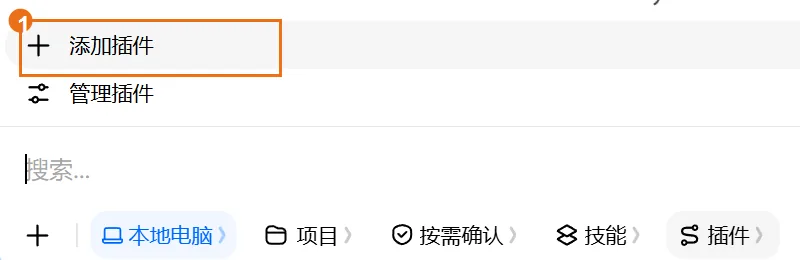
Nell'app desktop Doubao, sotto la casella dei messaggi scegli ① Local computer → ② Plugins, poi clicca Add plugin.

-
Passo 2
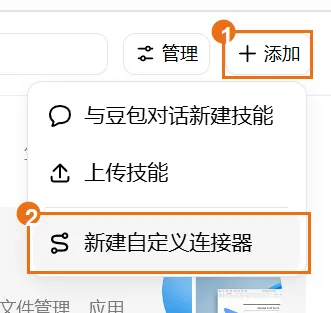
Clicca ① + Add in alto a destra e scegli ② New custom connector.

-
Passo 3
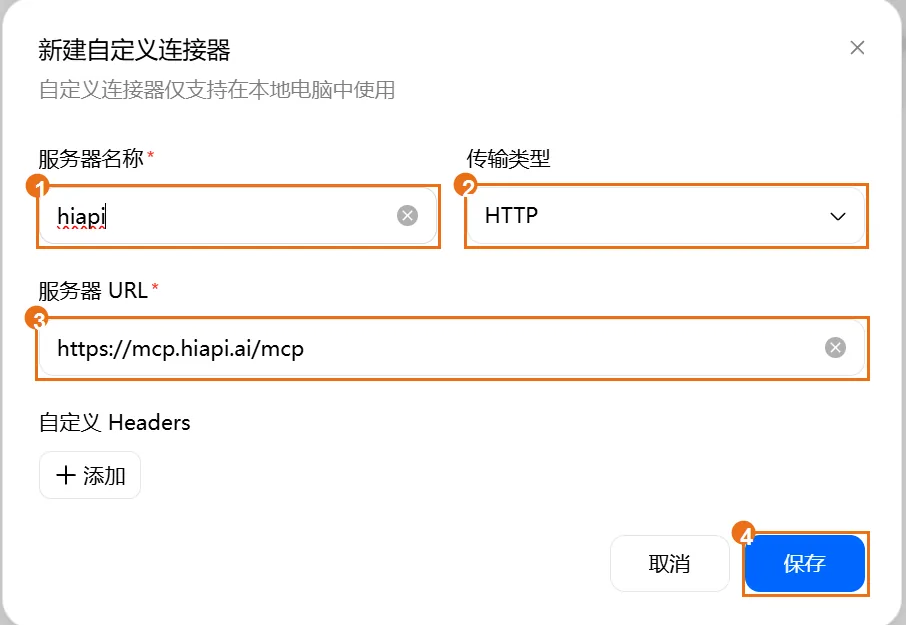
① Chiamalo hiapi, ② scegli il transport HTTP, ③ incolla l'URL MCP qui sopra come URL del server, lascia vuoti gli header personalizzati e clicca ④ Save.
-
Passo 4
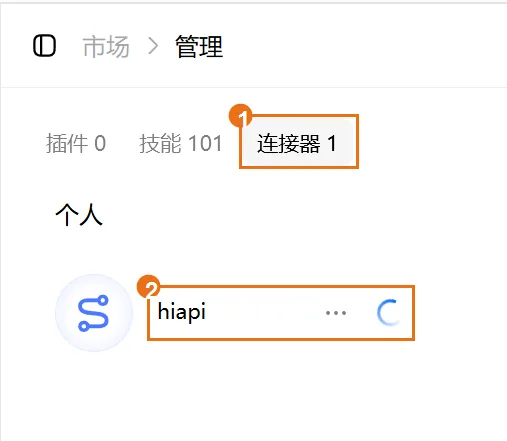
Dopo il salvataggio, attendi in Manage → Connectors finché hiapi non ha finito di caricarsi.
-
Passo 5
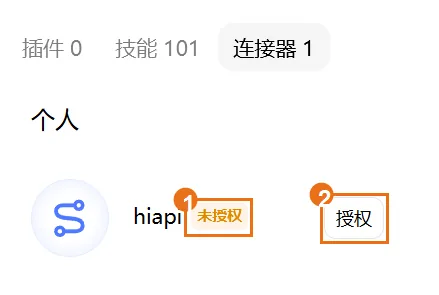
Quando vedi ① Not authorized, clicca ② Authorize a destra.
-
Passo 6
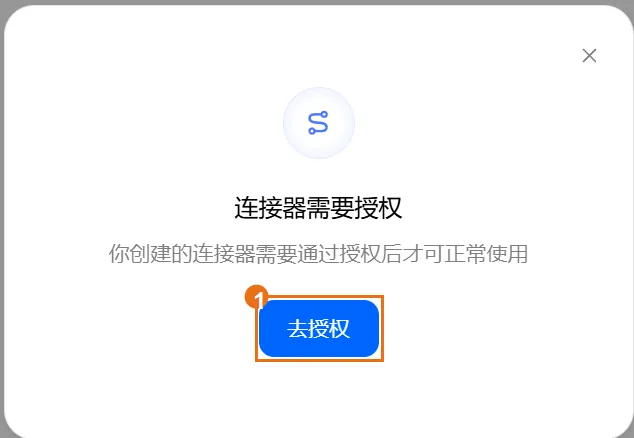
Nella finestra di dialogo, clicca Go authorize. Il browser apre la pagina di approvazione di HiAPI.
-
Passo 7
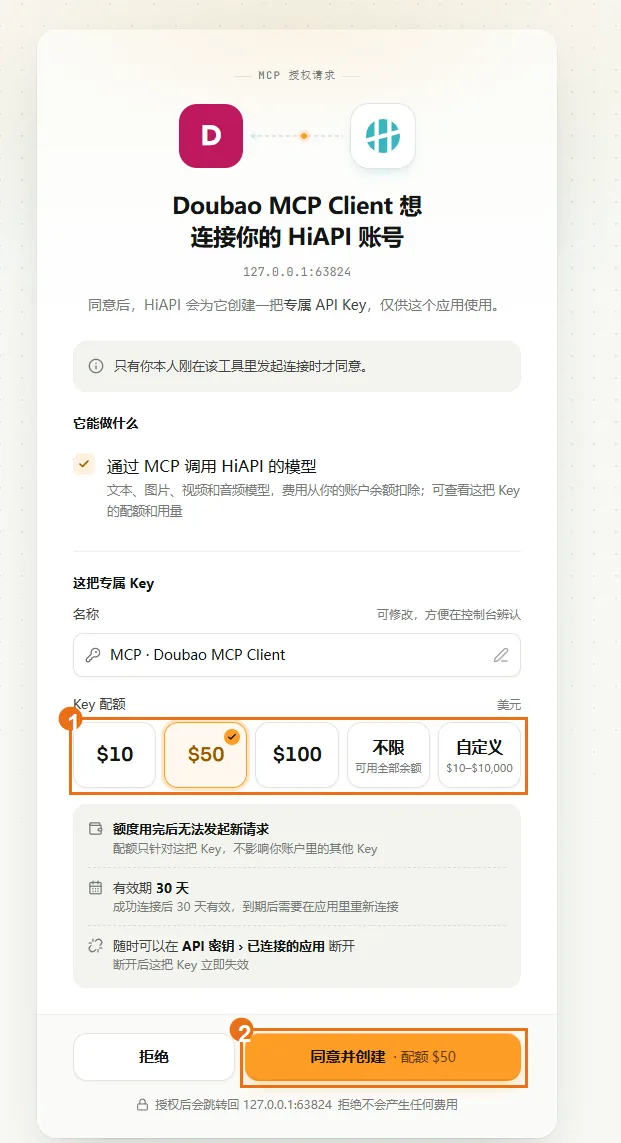
Verifica che la richiesta provenga da Doubao MCP Client, ① scegli una quota, poi clicca ② Approve and create e torna in Doubao. I $50 nello screenshot sono solo un esempio; la quota è un limite di spesa, non credito gratuito, e dura 30 giorni.
-
Passo 8
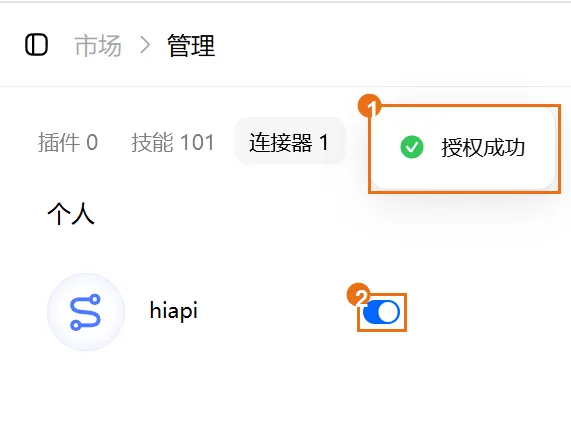
① Authorized e ② un interruttore blu accanto a hiapi significano che è autorizzato e attivo.
-
Passo 9
Tornato in una chat, invia “Chiama get_balance di HiAPI per verificare la connessione. Restituisci solo il risultato dello strumento; non generare né caricare nulla.” È connesso quando vedi una vera chiamata allo strumento e il tuo saldo.
Aggiungi HiAPI in ChatGPT web
-
Passo 1
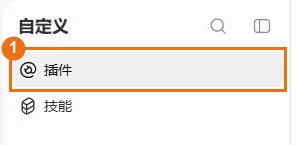
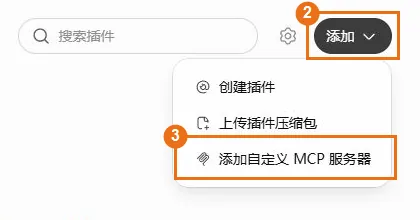
In ChatGPT sul web, clicca ① Plugins nella barra laterale sinistra (oppure apri chatgpt.com/plugins), poi ② Add → ③ Add custom MCP server in alto a destra.
-
Passo 2
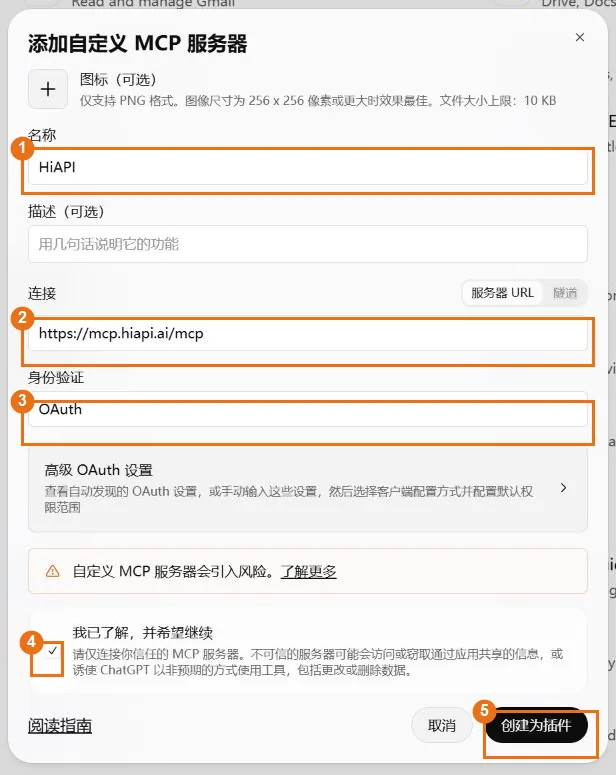
① Chiamalo HiAPI, ② incolla l'URL MCP qui sopra come URL del server, ③ scegli OAuth come autenticazione e lascia il resto com'è. Dopo aver letto l'avviso sui rischi, ④ spunta “I understand and want to continue” e clicca ⑤ Create as plugin.
-
Passo 3
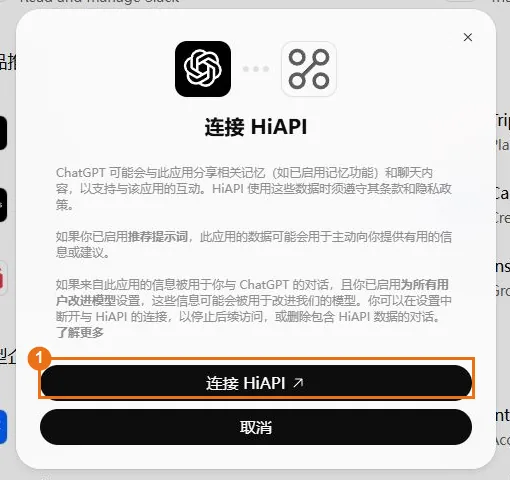
Clicca Connect HiAPI per aprire la pagina di approvazione di HiAPI.
-
Passo 4
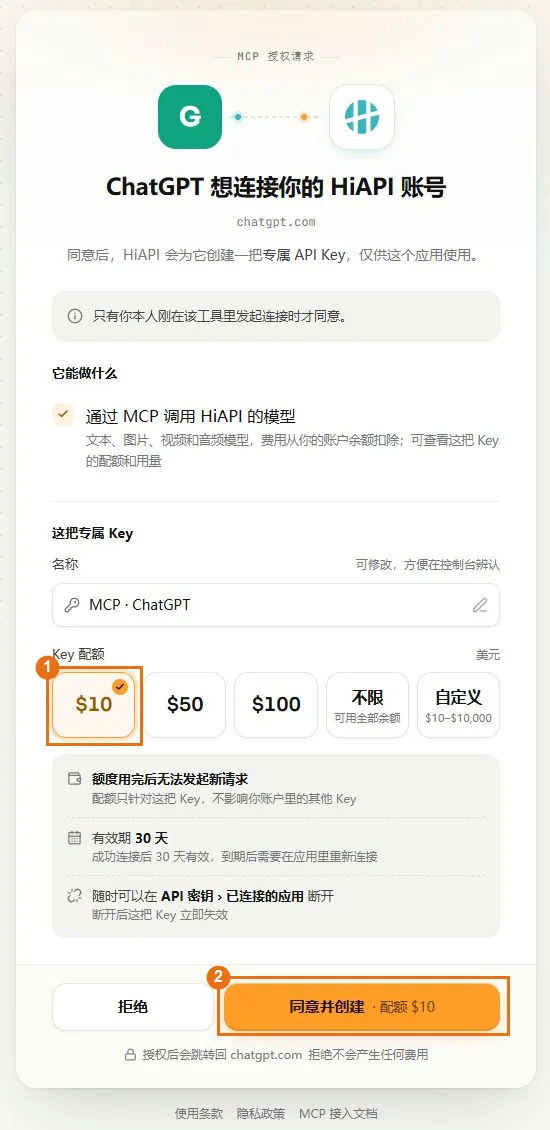
Verifica che sia il tuo account HiAPI, ① scegli una quota, poi clicca ② Approve and create e torna in ChatGPT. I $10 nello screenshot sono solo un esempio; la quota è un limite di spesa per questa connessione, non credito gratuito, e dura 30 giorni.
-
Passo 5
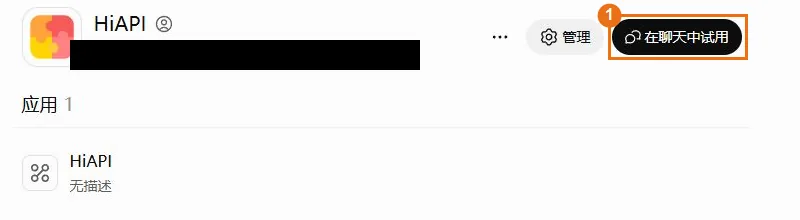
Apri il plugin HiAPI e clicca Try in chat. Se dice ancora Install, installalo prima. Se finisce in modalità work con Send disabilitato, torna a chat.
-
Passo 6
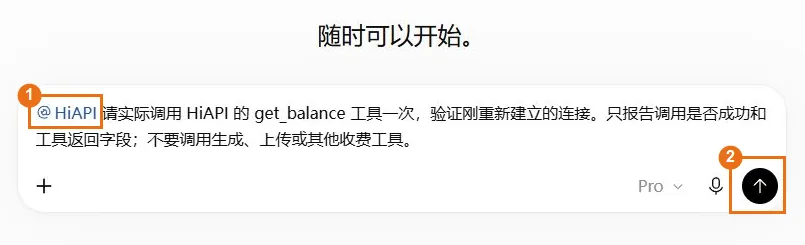
Assicurati che la casella dei messaggi mostri il tag ① HiAPI, incolla questo e clicca ② Send: “Chiama get_balance di HiAPI per verificare la connessione. Restituisci solo il risultato dello strumento; non generare né caricare nulla.”
-
Passo 7
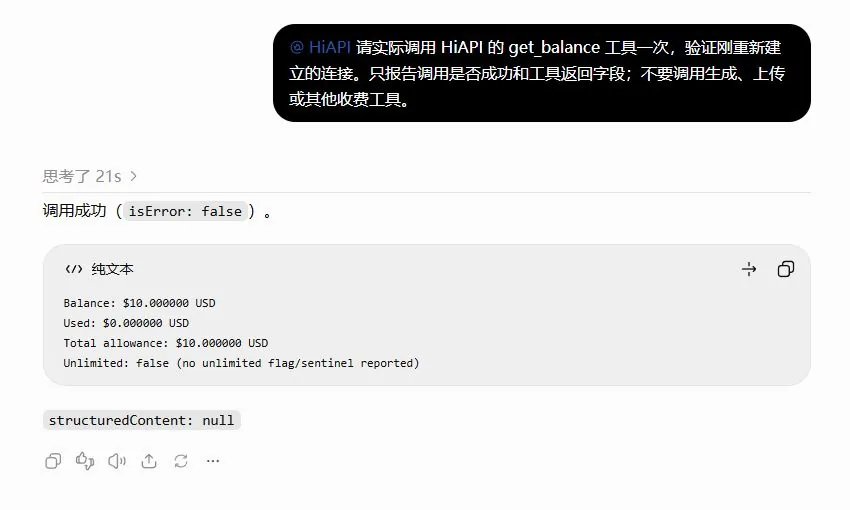
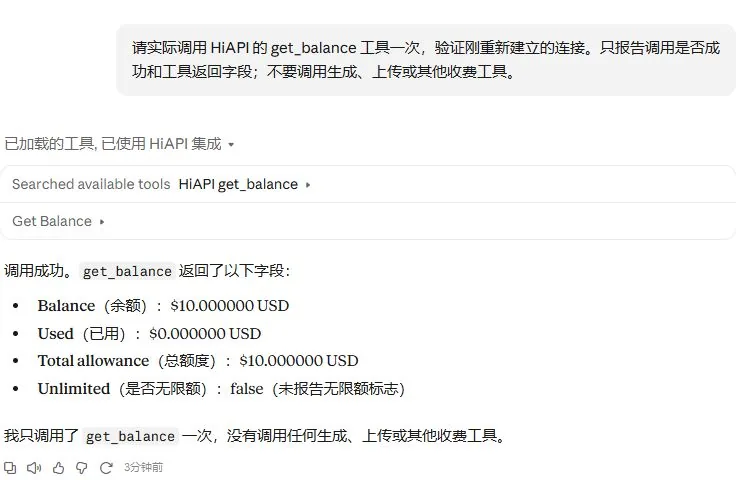
Quando vedi una chiamata riuscita (isError: false) con campi del saldo come Balance e Used, sei connesso. Immagini, video e le altre generazioni sono fatturate in base all'uso.
Aggiungi HiAPI in Claude web / desktop
-
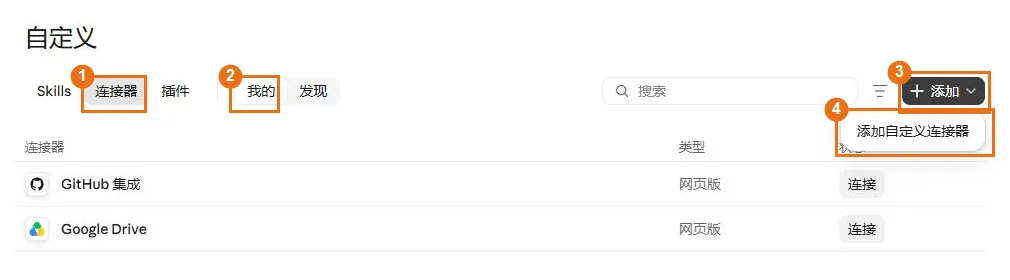
Passo 1
In Claude, clicca Customize nella barra laterale sinistra, poi ① Connectors → ② Mine → ③ Add → ④ Add custom connector.
-
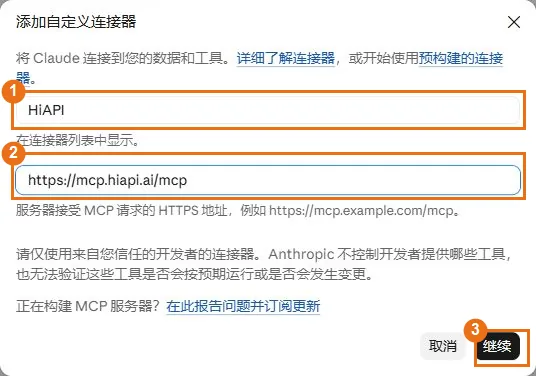
Passo 2
① Chiamalo HiAPI, ② incolla l'URL MCP qui sopra, clicca ③ Continue e aspetta che la verifica termini.
-
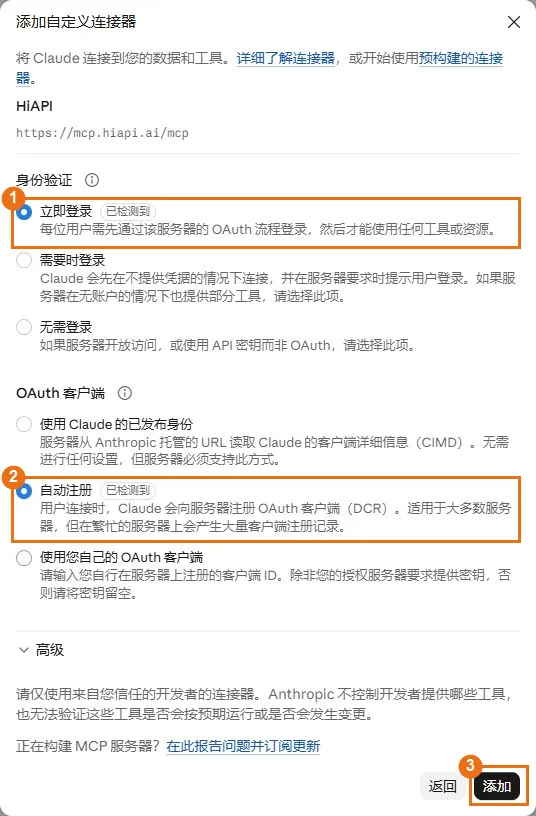
Passo 3
Come autenticazione scegli ① Sign in now, per il client OAuth scegli ② Automatic registration, lascia il resto com'è e clicca ③ Add.
-
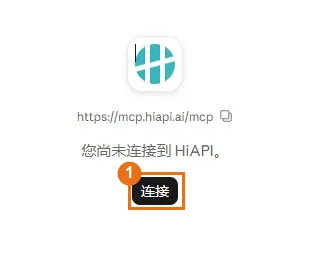
Passo 4
Se vedi “You're not connected to HiAPI”, clicca Connect. Se la pagina di approvazione si è già aperta, passa al passaggio successivo.
-
Passo 5
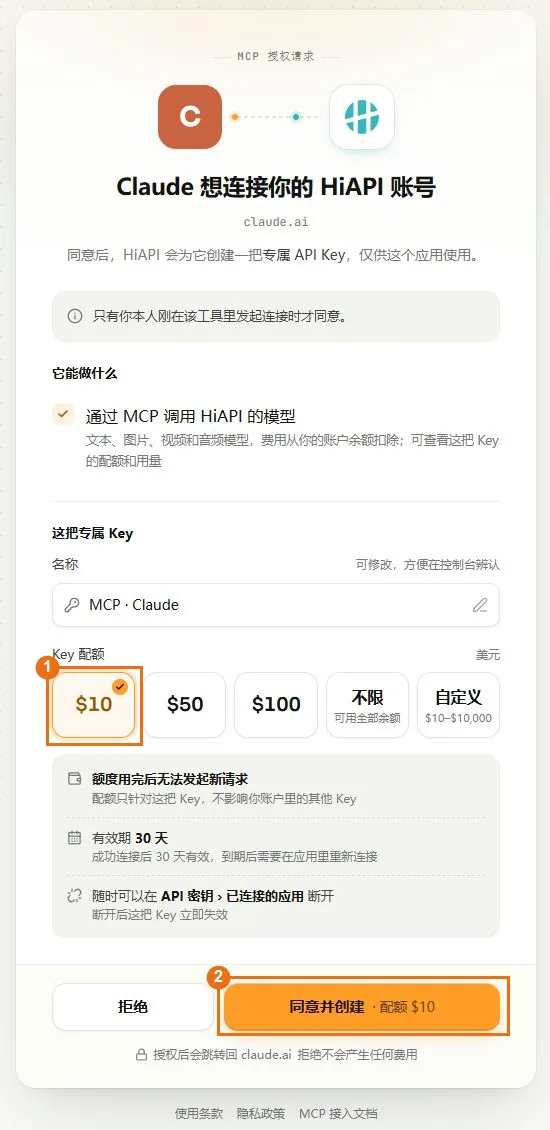
Controlla l'account e che la richiesta provenga da Claude, ① scegli una quota, poi clicca ② Approve and create. I $10 nello screenshot sono solo un esempio; la quota è un limite di spesa, non credito gratuito, e dura 30 giorni.
-
Passo 6
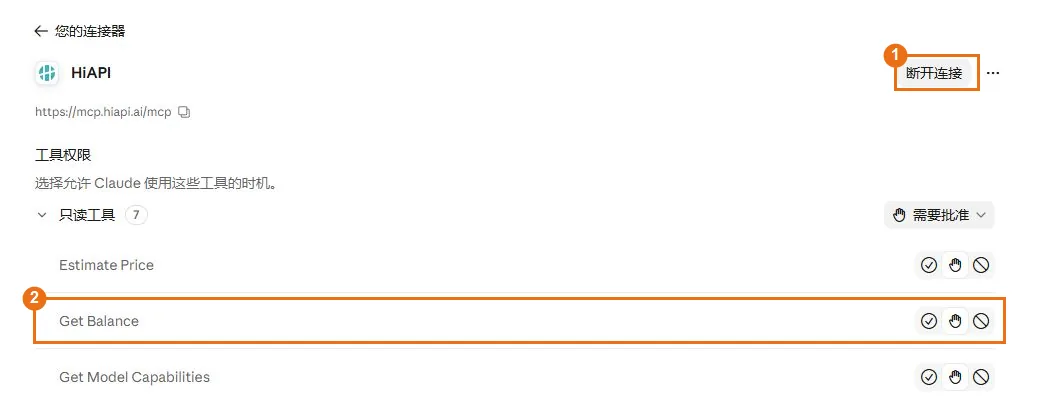
Tornato in Claude, ① un pulsante Disconnect e ② strumenti come Get Balance significano che è connesso.
-
Passo 7
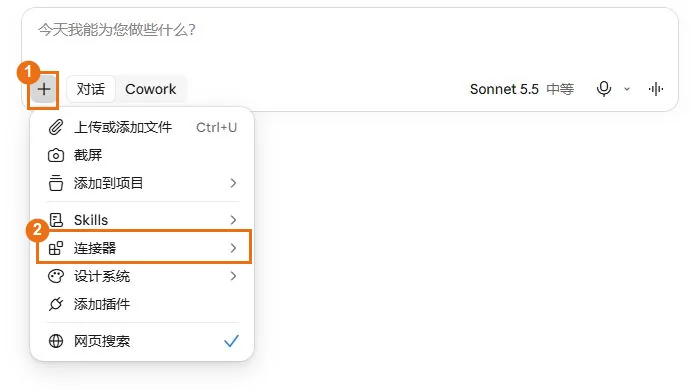
Avvia una chat normale e clicca ① + → ② Connectors in basso a sinistra nella casella dei messaggi.
-
Passo 8
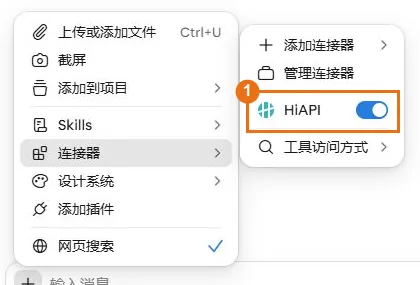
Assicurati che l'interruttore accanto a HiAPI sia blu. Se è già attivo, lascialo.
-
Passo 9
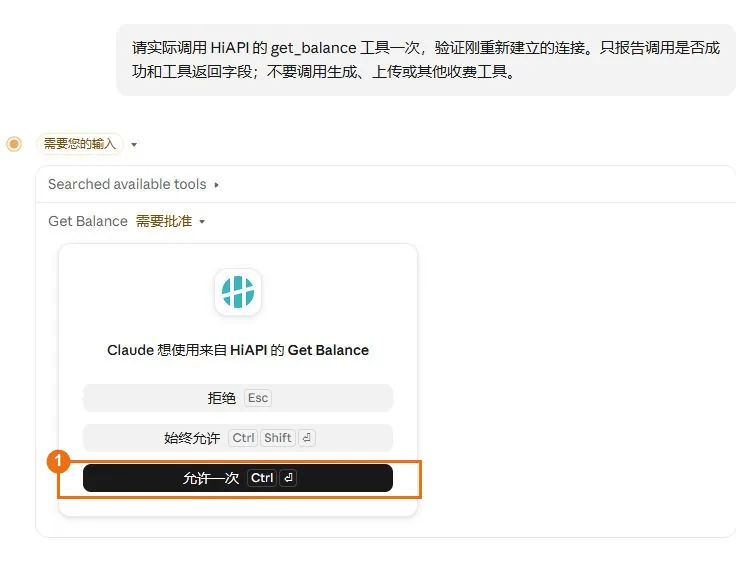
Invia “Chiama get_balance di HiAPI per verificare la connessione. Restituisci solo il risultato dello strumento; non generare né caricare nulla.” Quando compare la richiesta di approvazione Get Balance, clicca Allow once.
-
Passo 10
Espandi il record dello strumento. Get Balance con i campi del saldo significa che sei connesso. Immagini, video e le altre generazioni sono fatturate in base all'uso.
Invia questo prompt a Altri agenti
Incollalo nella chat di questo client: configura la connessione e avvia l'autorizzazione per te.
- 1 Fai clic su «Copia prompt»
- 2 Incollalo in Altri agenti e invia
- 3 Nel browser si apre la pagina di autorizzazione di HiAPI: accedi, scegli una quota e autorizza
Connetti HiAPI MCP nell'ambiente che uso davvero. Indica ogni passaggio che devo fare io (cliccare un pulsante nel client, approvare nel browser) — è tutto quello che farò; non chiedermi di incollare comandi, codici o URL di callback.

Client di destinazione: te stesso (l'Agent corrente)
Nome del server: hiapi
URL MCP: https://mcp.hiapi.ai/mcp (Streamable HTTP + OAuth)

Procedi in questo ordine:
1. Conferma di essere te stesso (l'Agent corrente) e indica le evidenze sull'ambiente su cui ti sei basato (la piattaforma e se esiste la tua directory di configurazione o dei plugin) — un'autodichiarazione non basta. Fai tutta la configurazione qui sotto nell'ambiente in cui giri davvero (macOS / Linux / Windows / WSL, server locale o remoto).
2. Aggiungilo usando la tua configurazione MCP remota: Streamable HTTP + OAuth (discovery dei metadati del server di autorizzazione + registrazione dinamica del client). Non prendere in prestito i comandi di altri client e non scrivere un token fisso, un header Authorization o un client_secret. Se qualcosa di questo non è supportato, fermati e dimmi cosa manca.
3. Solo se è chiaramente non autorizzato, avvia il tuo accesso OAuth e aspetta che approvi nel browser. Subito dopo si apre la pagina di approvazione di HiAPI, dove accedo, approvo e imposto una quota; se il browser non si apre, dammi il link come descritto sopra. Avvia l'accesso al massimo una volta.
4. Dopo l'approvazione, chiama get_balance di hiapi per confermare che funziona; se la chiamata fallisce, puoi riprovare una volta, e se fallisce di nuovo fermati e mostrami l'errore esatto. Non chiamare strumenti che costano soldi (generazione di immagini, video, audio o testo). Se questa sessione non vede ancora gli strumenti di hiapi, chiedimi di riavviarla invece di accedere di nuovo.
5. Quando modifichi file di configurazione, mantieni le altre voci e non stampare mai access token, codici di autorizzazione, code_verifier o altre credenziali in chat, nei log o nell'eco dei comandi.
6. Al termine, riporta brevemente in due parti. Cosa hai verificato tu: quale configurazione hai modificato (un file o un'impostazione nell'app; dillo se era già presente e l'hai lasciata com'era) e l'esito del controllo del saldo con il saldo. Cosa devo confermare io: se ho approvato nel browser e se devo riavviare il client.

Se ciò che trovi differisce solo marginalmente da questi passaggi (ad esempio il file di configurazione non esiste ancora, o una voce esistente è formattata in modo un po' diverso), segui ciò che c'è davvero e segnala ogni scostamento nel tuo resoconto. Se una schermata o un'impostazione non c'è, un comando non esiste, non sei il client indicato sopra, o servirebbe una modifica fuori da questi passaggi, fermati e dimmi cosa vedi invece di indovinare un'altra strada.
Riporta solo ciò che hai fatto e visto davvero. Per la mia parte (ad esempio se ho approvato nel browser), se non puoi vederla, scrivi "in attesa della tua conferma" invece di darla per fatta.
Configurazione manuale
Preferisci modificare la configurazione da solo? Copia i comandi o il contenuto dei file qui sotto.
https://mcp.hiapi.ai/mcpStreamable HTTPOAuth 2.1 + PKCE + Dynamic Client RegistrationProblemi comuni
- Il client non si connette
- Verifica che l'URL sia https://mcp.hiapi.ai/mcp e che il trasporto sia HTTP (Streamable).
- Errore di saldo o quota
- Ricarica dalla console e riprova ↗
- Il risultato non è ancora pronto
- L'attività è ancora in corso. Chiedi all'IA di continuare a controllare con lo stesso task_id invece di inviarla di nuovo.