
In questa pagina
Claude Code
Importa la configurazione con CC Switch oppure imposta le variabili d'ambiente per usare i modelli Claude in Claude Code tramite HiAPI.
Claude Code può collegarsi a HiAPI tramite CC Switch o tramite variabili d’ambiente; consigliamo CC Switch perché non devi modificare alcun file di configurazione. HiAPI usa il protocollo Anthropic Messages e Claude Code si collega per impostazione predefinita all’API ufficiale di Anthropic, quindi bastano due valori da cambiare per passare. Questo tutorial è stato verificato su Windows 11 con Claude Code 2.1.284, usando claude-opus-5-5 come modello di esempio.
1. Installare Claude Code
Installa prima Node.js (LTS 22.19 o successivo); se non l’hai fatto, vedi Configurazione di Node.js. Esegui ciascuna riga in un terminale:
npm install -g @anthropic-ai/claude-code
claude --version
Dovresti vedere un numero di versione.
2. Opzione 1: importazione con un clic tramite CC Switch (consigliata)
CC Switch scrive la configurazione in Claude Code, così quando cambierai provider in futuro non dovrai modificare file. Se non hai ancora CC Switch, installalo seguendo Installazione di CC Switch e importazione con un clic.
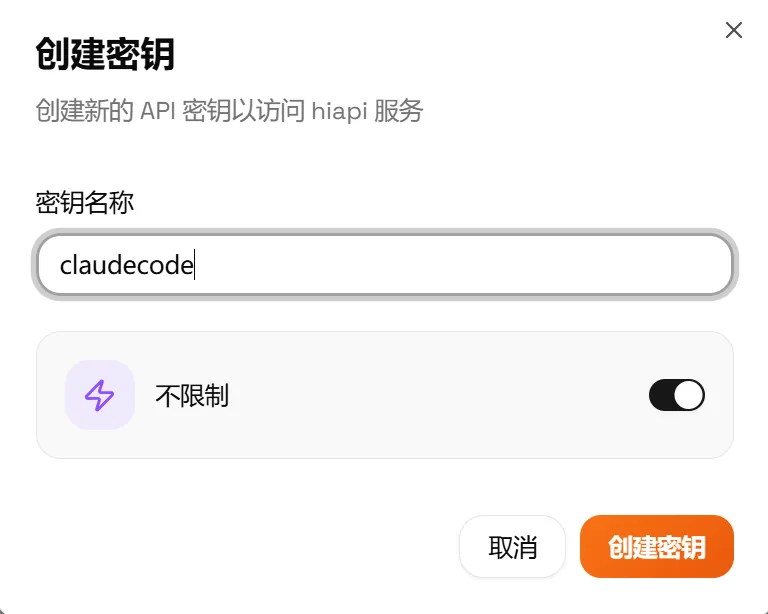
- Apri HiAPI Console → API Keys e scegli la chiave da usare; se non ne hai una, creala come descritto in Ottieni una chiave API. Non serve copiare la chiave qui: l’importazione la trasporta.
- Fai clic su Import CCS a destra della chiave (CCS significa CC Switch). Il browser apre CC Switch e gli passa questa configurazione del provider.

- Durante l’importazione, scegli Claude Code come strumento, poi spunta i modelli che vuoi usare.
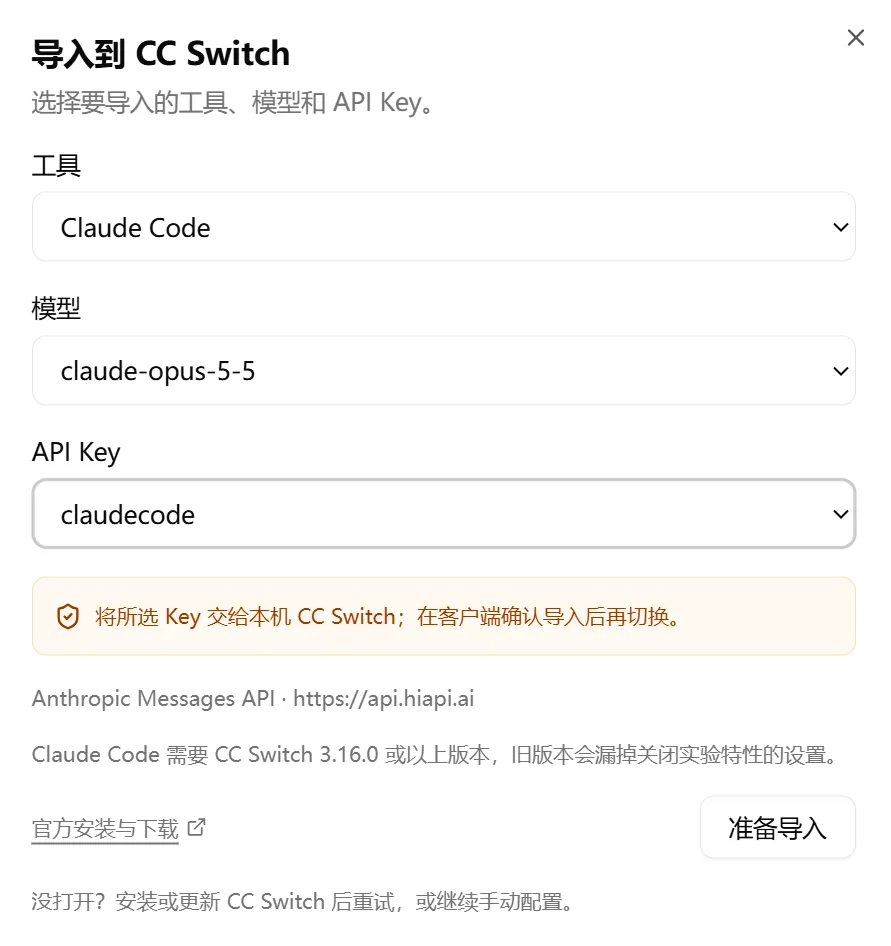
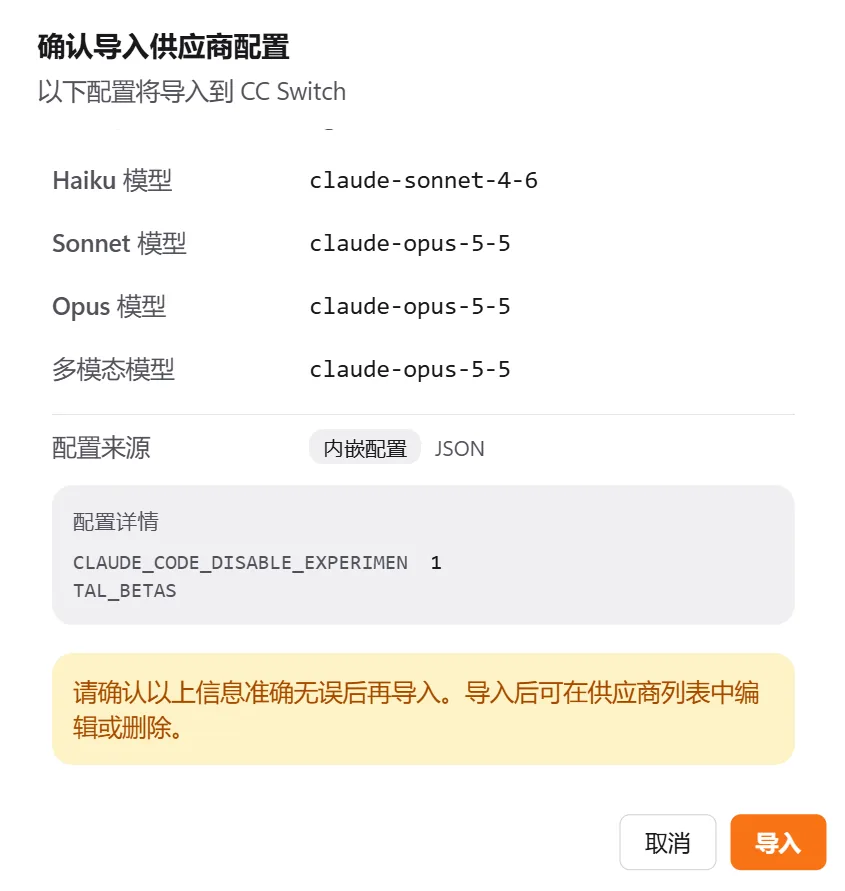
- Controlla Base URL, chiave API e modello, poi fai clic su Import. La pagina passa a CC Switch e scrive la configurazione.
- Nella finestra principale di CC Switch, fai clic su Switch provider sulla voce HiAPI.

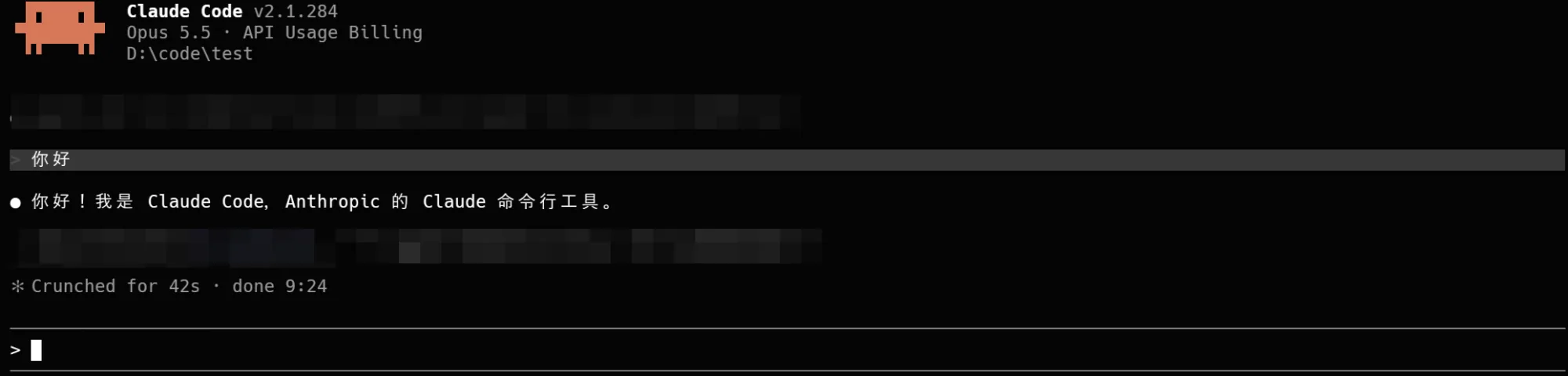
- Apri un nuovo terminale, vai nella directory del tuo progetto ed esegui
claude.
3. Opzione 2: configurare con variabili d’ambiente
Puoi saltare CC Switch. Claude Code legge due variabili d’ambiente, ANTHROPIC_BASE_URL e ANTHROPIC_AUTH_TOKEN. Imposta il Base URL su https://api.hiapi.ai senza /v1; Claude Code aggiunge il percorso da sé. Sostituisci YOUR_HIAPI_API_KEY qui sotto con la tua chiave API HiAPI e mantieni le virgolette.
Consigliamo anche di impostare CLAUDE_CODE_DISABLE_EXPERIMENTAL_BETAS=1 per disattivare le richieste di funzioni sperimentali di Claude Code, così un endpoint di terze parti non le rifiuta con un errore. CC Switch scrive automaticamente questa impostazione durante l’importazione.
Solo terminale corrente
Smette di funzionare quando chiudi la finestra; va bene per un primo test prima di configurarlo in modo permanente.
export ANTHROPIC_BASE_URL="https://api.hiapi.ai"
export ANTHROPIC_AUTH_TOKEN="YOUR_HIAPI_API_KEY"
export CLAUDE_CODE_DISABLE_EXPERIMENTAL_BETAS=1
claude
$env:ANTHROPIC_BASE_URL = "https://api.hiapi.ai"
$env:ANTHROPIC_AUTH_TOKEN = "YOUR_HIAPI_API_KEY"
$env:CLAUDE_CODE_DISABLE_EXPERIMENTAL_BETAS = "1"
claude
set "ANTHROPIC_BASE_URL=https://api.hiapi.ai"
set "ANTHROPIC_AUTH_TOKEN=YOUR_HIAPI_API_KEY"
set "CLAUDE_CODE_DISABLE_EXPERIMENTAL_BETAS=1"
claude
Mantenerle tra le sessioni
Mac usa zsh per impostazione predefinita. Aggiungi le tre righe a ~/.zshrc (usa ~/.bashrc se usi bash), poi ricaricalo:
echo 'export ANTHROPIC_BASE_URL="https://api.hiapi.ai"' >> ~/.zshrc
echo 'export ANTHROPIC_AUTH_TOKEN="YOUR_HIAPI_API_KEY"' >> ~/.zshrc
echo 'export CLAUDE_CODE_DISABLE_EXPERIMENTAL_BETAS=1' >> ~/.zshrc
source ~/.zshrc
Su Windows usa setx per scriverle nelle variabili d’ambiente utente; hanno effetto dopo aver riaperto il terminale:
setx ANTHROPIC_BASE_URL "https://api.hiapi.ai"
setx ANTHROPIC_AUTH_TOKEN "YOUR_HIAPI_API_KEY"
setx CLAUDE_CODE_DISABLE_EXPERIMENTAL_BETAS "1"
4. Verificare
Esegui claude nella directory del tuo progetto e invia “Ciao, presentati in una frase.” Se risponde normalmente e riesce a leggere i file del progetto, il collegamento funziona. Per ricontrollare, digita /status per vedere il Base URL e il modello, oppure apri i Registri delle richieste nella console HiAPI per trovare questa richiesta.
5. Risoluzione dei problemi
Qui sono elencati solo i problemi specifici di Claude Code. Per gli errori comuni come 401, 404 e 429, vedi Errori comuni.
| Errore | Causa | Soluzione |
|---|---|---|
| 404 / model not available | È stato aggiunto un /v1 alla fine del Base URL | Imposta il Base URL di Claude Code su https://api.hiapi.ai senza /v1 |
L’indirizzo in /status non è https://api.hiapi.ai | Ti sei collegato prima con un account Anthropic ufficiale, oppure le variabili d’ambiente non hanno avuto effetto | Esegui /logout per disconnetterti prima dall’account ufficiale; se usi le variabili d’ambiente, chiudi il terminale, riaprilo ed esegui di nuovo claude |
| Auth conflict all’avvio | Sono impostate sia ANTHROPIC_API_KEY sia ANTHROPIC_AUTH_TOKEN | Rimuovi ANTHROPIC_API_KEY e mantieni solo ANTHROPIC_AUTH_TOKEN |
| Dopo l’importazione in CC Switch si collega ancora all’API ufficiale | Non hai attivato HiAPI in CC Switch, oppure il terminale era aperto prima del cambio | Verifica che HiAPI sia attivo, poi apri un nuovo terminale ed esegui claude |