
In questa pagina
Claude Desktop
Compila HiAPI nelle impostazioni di inferenza di terze parti in modalità sviluppatore per usare i modelli Claude nell'app desktop Claude tramite HiAPI.
La modalità sviluppatore dell’app desktop Claude ha un’impostazione di inferenza di terze parti (Configure third-party inference). Compila l’indirizzo e la chiave HiAPI per usare i modelli Claude tramite HiAPI. I passaggi seguenti usano claude-opus-5-5 come esempio; questo tutorial è stato verificato su Windows 11 con Claude Desktop 4.29.0. La tua versione del client deve avere questa voce nelle impostazioni e ti serve una chiave API HiAPI pronta.
1. Preparare il client
Apri l’app desktop Claude e resta nella pagina di accesso mentre completi la configurazione seguente.
Se hai già effettuato l’accesso con un account Claude, esci prima, poi chiudi completamente e riapri il client e verifica che mostri la pagina di accesso. Non accedere prima di aver configurato l’inferenza di terze parti.
2. Attivare la modalità sviluppatore
Fai clic su Help → Troubleshooting → Enable developer mode. Su Windows, Help è nel menu in alto a sinistra della finestra; su Mac è nella barra dei menu in alto nello schermo.
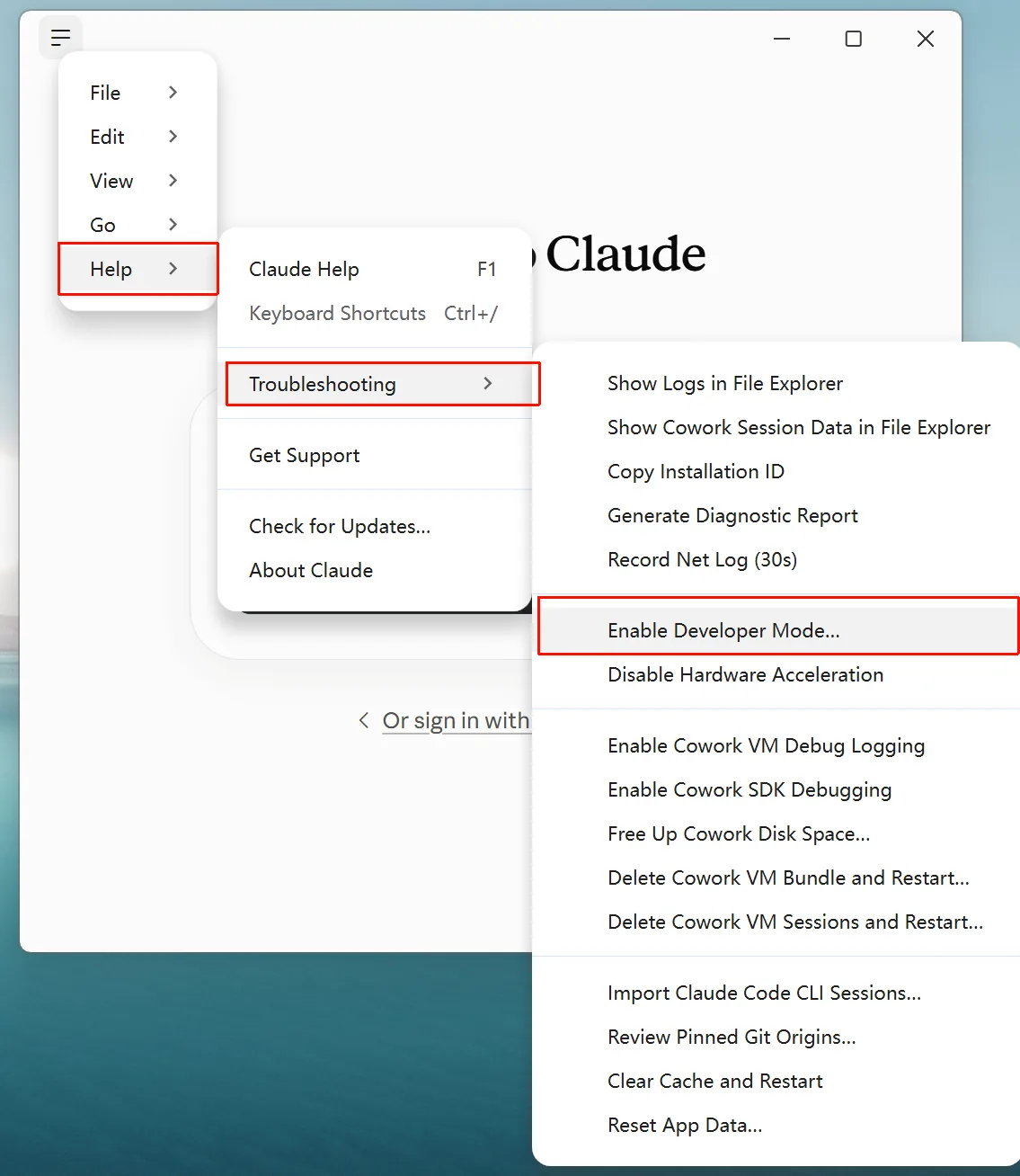
Dopo l’attivazione compare un menu Developer nella barra dei menu. Se non compare, riavvia il client e controlla di nuovo.
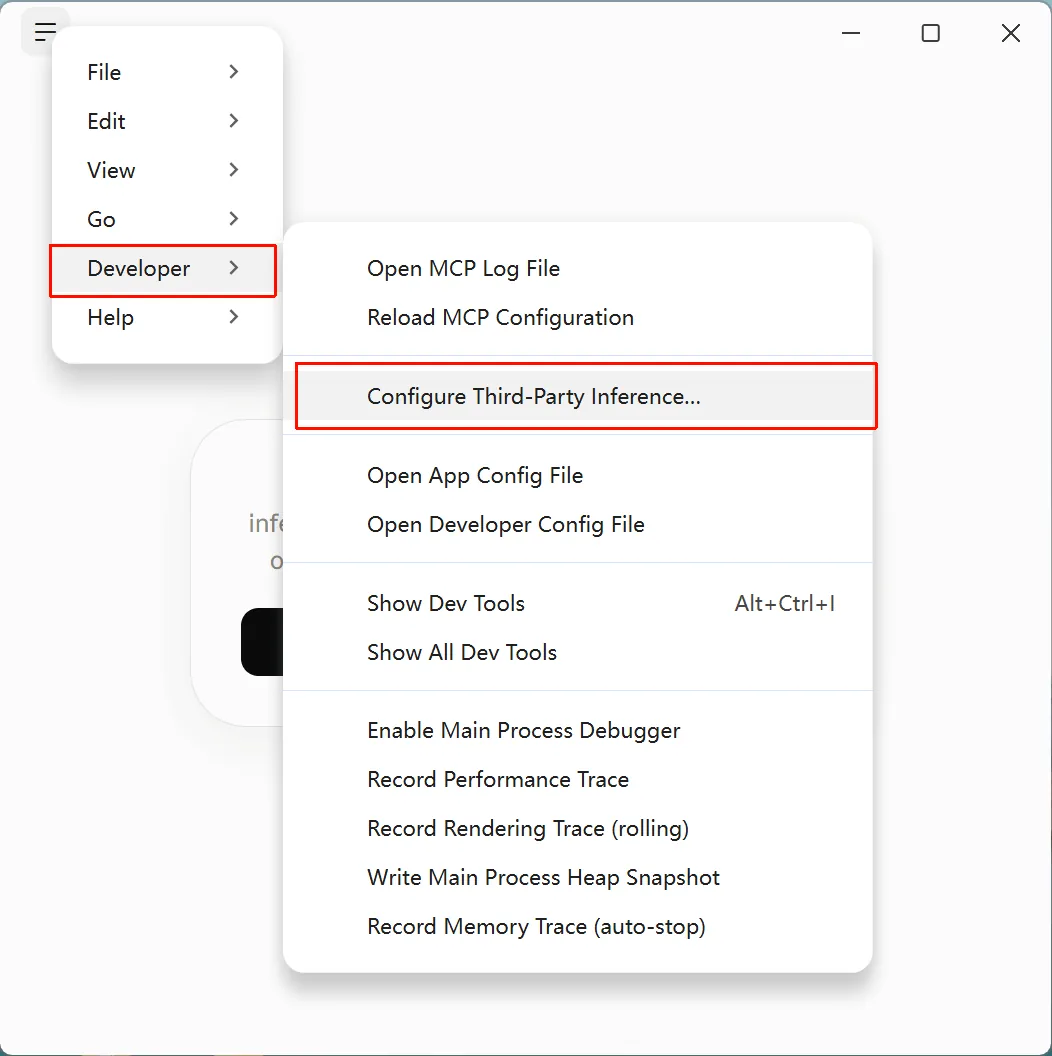
Le impostazioni di inferenza di terze parti sono nel menu Developer: attiva prima la modalità sviluppatore, poi apri Configure third-party inference.
3. Configurare l’inferenza di terze parti
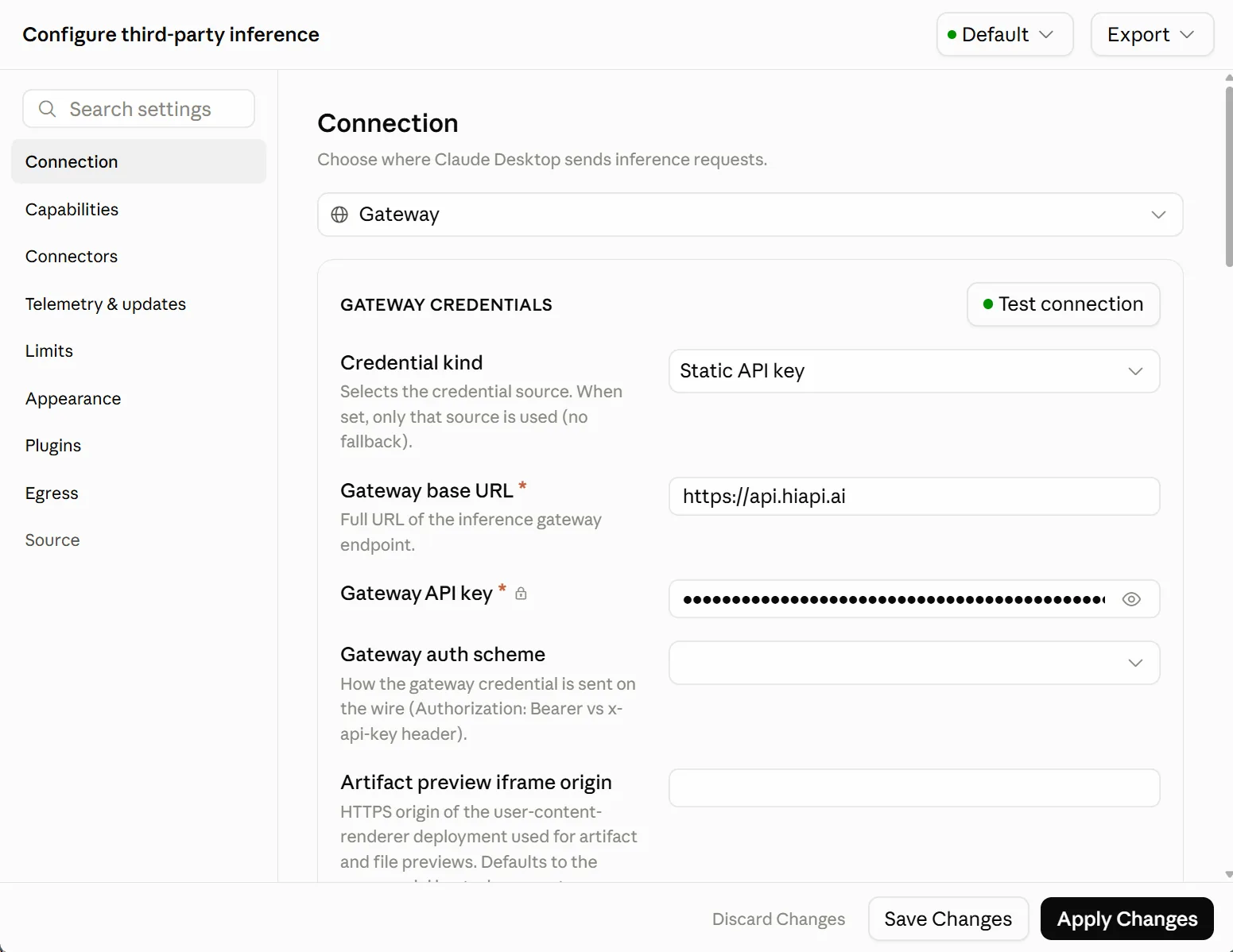
Apri Developer → Configure third-party inference, scegli Connection a sinistra e compila la tabella seguente:
| Campo | Valore |
|---|---|
| Connection | Gateway |
| Credential kind | Static API key |
| Gateway base URL | https://api.hiapi.ai (senza /v1; il client aggiunge il percorso da sé) |
| Gateway API key | la tua chiave API HiAPI |
| Gateway auth scheme | Lascia vuoto per usare lo schema predefinito del client Authorization: Bearer |
| Artifact preview iframe origin | Lascia vuoto |
Se la pagina Connection ha un campo Model list, aggiungi il modello che vuoi usare, per esempio claude-opus-5-5; se non c’è, esegui direttamente il test di connessione.
Salvare e applicare la configurazione
- Fai clic su Test connection e aspetta che il client mostri che il test di connessione è riuscito.
- Fai clic su Apply Changes per applicare la configurazione.
- Chiudi completamente l’app desktop Claude, poi riaprila.
Il test di connessione controlla solo la configurazione del gateway. Dopo aver applicato, conferma comunque con una chat reale che il modello sia richiamabile.
4. Verificare
Una volta che la configurazione ha effetto, il client apre l’interfaccia di chat. Scegli il modello configurato, per esempio claude-opus-5-5, e invia “Ciao, presentati in una frase.” Una risposta normale significa che il collegamento funziona.

Puoi anche controllare i Registri delle richieste nella console HiAPI per confermare che la richiesta passi da HiAPI. Se compare ancora la pagina di accesso o non arriva risposta, segui la sezione di risoluzione dei problemi qui sotto.
Per collegare strumenti o fonti di dati esterni, usa i Connectors (MCP); vedi la sezione Claude Desktop della guida alla configurazione di MCP.
5. Risoluzione dei problemi
Qui sono elencati solo i problemi specifici di Claude Desktop. Per gli errori comuni come 401, 404 e 429, vedi Errori comuni.
| Errore | Causa | Soluzione |
|---|---|---|
| Test di connessione non riuscito | Gateway base URL sbagliato, chiave API HiAPI non valida o problema di rete | Verifica che il Gateway base URL sia https://api.hiapi.ai senza /v1; controlla la chiave e la rete |
| Dopo il riavvio compare ancora la pagina di accesso | La configurazione dell’inferenza di terze parti non è stata applicata, oppure il client conserva ancora lo stato di accesso originale | Verifica di aver effettuato l’uscita dall’account originale e di aver fatto clic su Apply Changes, poi chiudi completamente e riapri il client |
| Nessun menu Developer nella barra dei menu | La modalità sviluppatore non è attiva, oppure questa versione non ha la funzione | Controlla la modalità sviluppatore in Help → Troubleshooting e verifica che la tua versione del client supporti l’inferenza di terze parti |
| 404 / model not available | Il nome del modello è sbagliato, oppure il Gateway base URL ha un percorso in più | Controlla il nome del modello nell’elenco dei modelli testuali; il Gateway base URL deve essere https://api.hiapi.ai |