
In questa pagina
Trae
Aggiungi un modello personalizzato in Trae, scegli il formato API giusto per il modello e inserisci l'indirizzo per usare Claude, GPT, DeepSeek e altri modelli tramite HiAPI.
Trae può collegarsi a HiAPI tramite un modello personalizzato. Il API format (API 格式) di Trae cambia in base al protocollo e un modello si collega solo se il formato è corretto. C’è un esempio per ciascuno: claude-opus-5-5 con il formato Anthropic Messages e gpt-6-astra con il formato OpenAI Chat Completions. Questo tutorial è stato verificato su Trae 3.4.4.
1. Preparare una chiave API HiAPI
Prepara una chiave come descritto in Ottieni una chiave API, fai clic sull’icona di copia accanto alla chiave e copia la chiave API HiAPI completa da inserire qui sotto in Trae.
2. Scegliere il formato API
| Protocollo | Cosa scegliere in Trae | Modelli adatti |
|---|---|---|
| Anthropic Messages | Anthropic Messages format | Serie Claude |
| OpenAI Chat Completions | OpenAI Chat Completions format | Serie GPT, serie DeepSeek |
| OpenAI Responses | OpenAI Responses API format | Scenari che richiedono le funzioni di Responses |
I modelli di esempio di questa pagina sono stati tutti testati con la tabella qui sopra. Per un altro modello, scegli prima il formato dalla tabella, salva e invia un messaggio per provarlo; se ricevi 400 does not support this endpoint, passa a un altro formato.
3. Collegare Claude (formato Anthropic Messages)
3.1 Aprire la voce
Apri le impostazioni in basso a sinistra in Trae, trova Models (模型) a sinistra e fai clic su Add Model → Custom Model (添加模型 → 自定义模型).
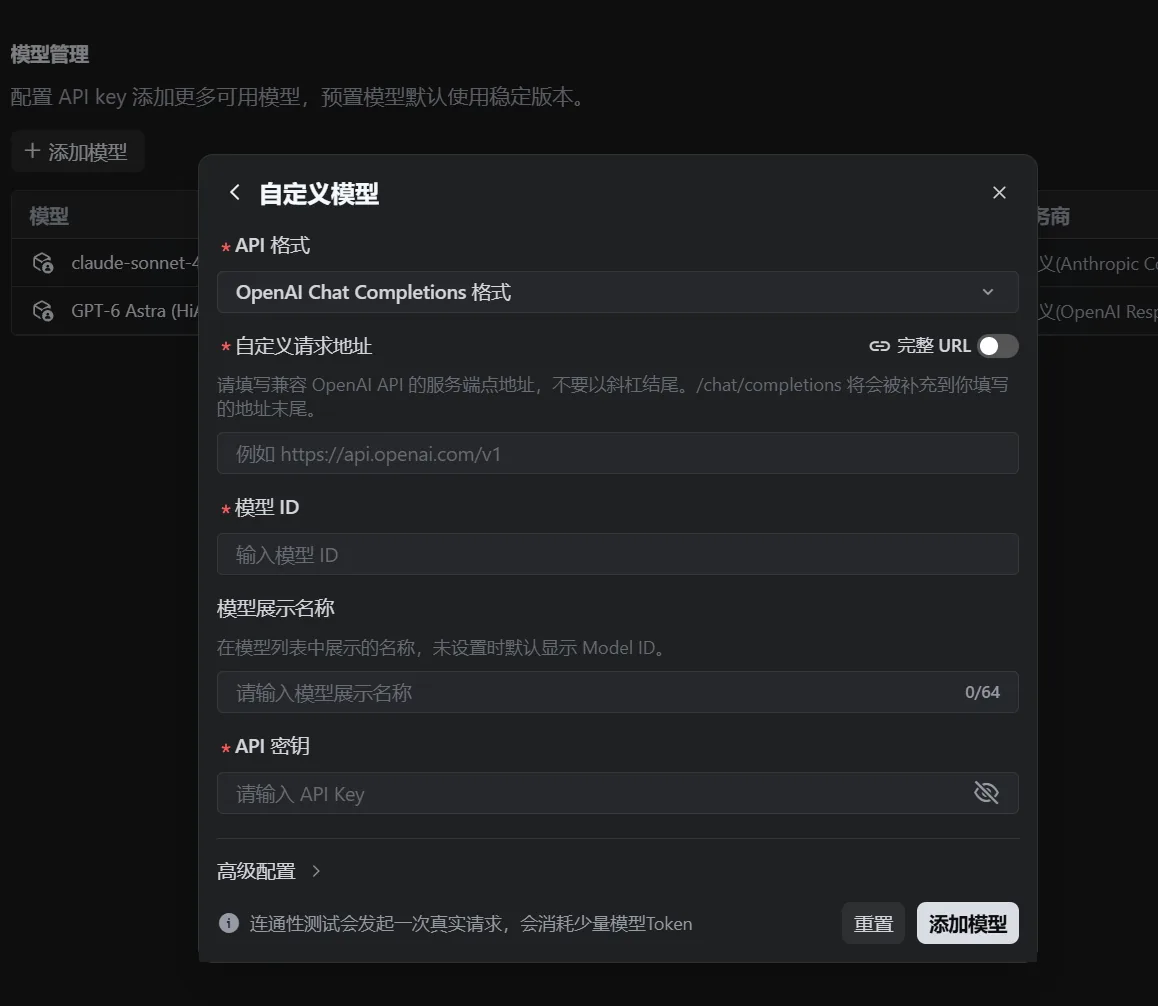
3.2 Compilare i campi
Con claude-opus-5-5 come esempio:
| Campo | Valore |
|---|---|
| API format (API 格式) | Anthropic Messages format |
| Custom request address (自定义请求地址) | https://api.hiapi.ai (senza /v1) |
| Full URL (完整 URL) | Off |
| Model ID (模型 ID) | claude-opus-5-5 |
| Model display name (模型展示名称) | Un nome che riconosci, per esempio claude-opus-5-5 (HiAPI) |
| API key (API 密钥) | la tua chiave API HiAPI |
Trae aggiunge automaticamente /v1/messages alla fine dell’indirizzo, quindi la richiesta finale va a https://api.hiapi.ai/v1/messages.
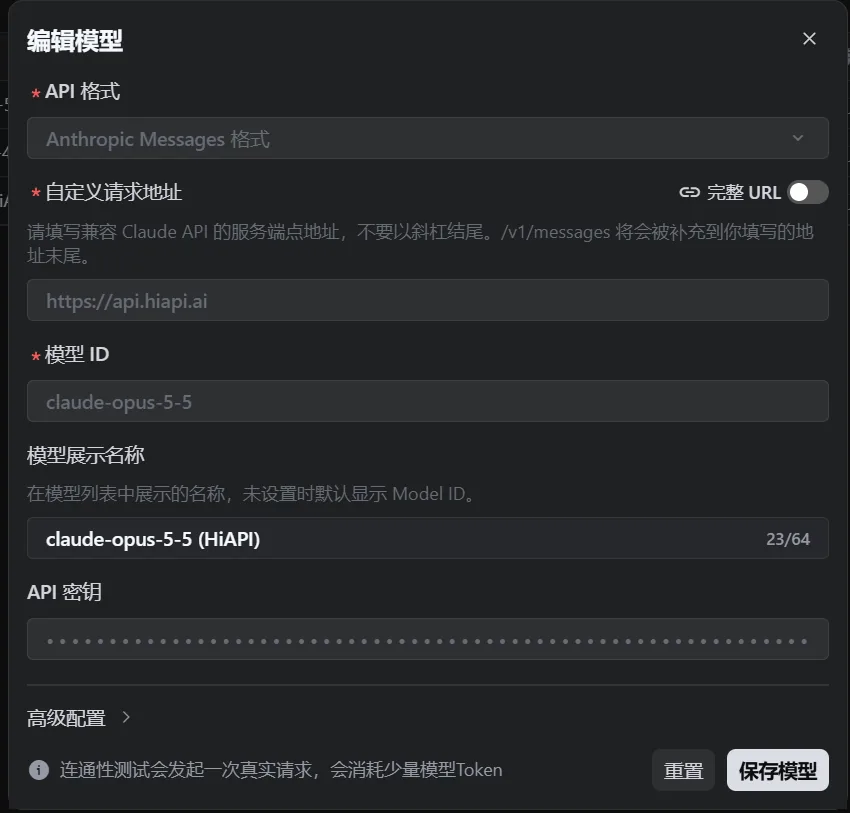
3.3 Passare a un altro modello Claude
Cambia solo l’ID del modello con quello di destinazione; lascia gli altri campi come sono. Per lunghezza del contesto e output massimo vedi la pagina del modello.
4. Collegare GPT e DeepSeek (formato OpenAI Chat Completions)
Si entra allo stesso modo, da Add Model → Custom Model (添加模型 → 自定义模型). Con gpt-6-astra come esempio:
| Campo | Valore |
|---|---|
| API format (API 格式) | OpenAI Chat Completions format |
| Custom request address (自定义请求地址) | https://api.hiapi.ai/v1 |
| Full URL (完整 URL) | Off |
| Model ID (模型 ID) | gpt-6-astra |
| Model display name (模型展示名称) | Un nome che riconosci, per esempio GPT-6 Astra (HiAPI) |
| API key (API 密钥) | la tua chiave API HiAPI |
Trae aggiunge automaticamente /chat/completions alla fine dell’indirizzo, quindi la richiesta finale va a https://api.hiapi.ai/v1/chat/completions.
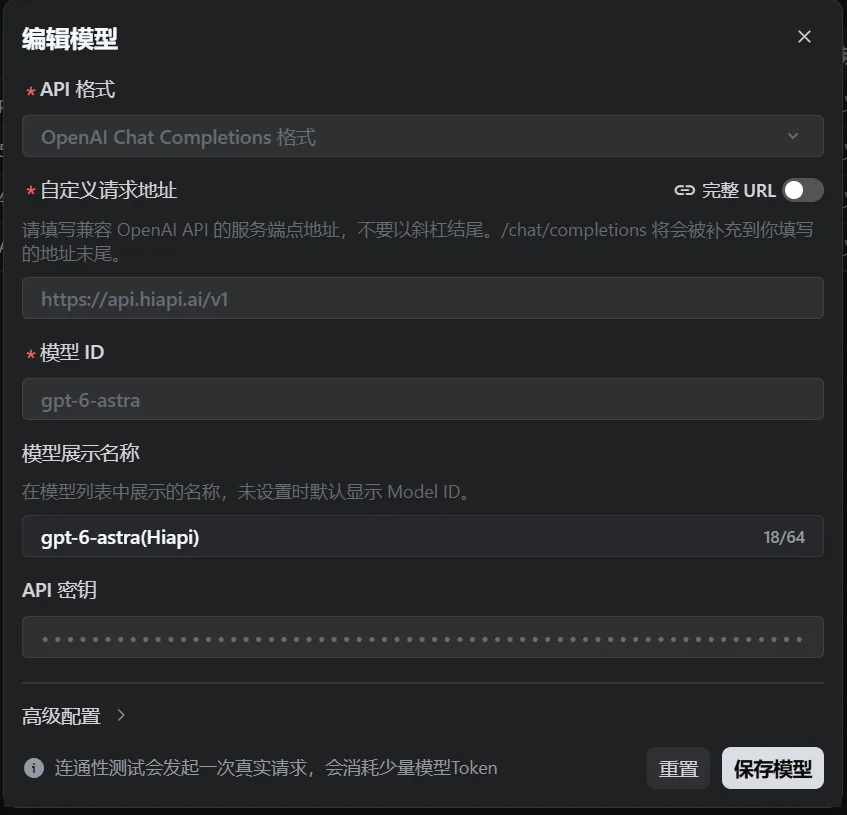
Per usare il formato Responses, scegli OpenAI Responses API format come formato API e inserisci anche https://api.hiapi.ai/v1 come indirizzo. Questo formato supporta solo l’output in streaming, quindi ricorda di lasciare attivo lo streaming.
5. Promemoria sugli indirizzi
Il percorso aggiunto da Trae cambia con il formato API e un indirizzo sbagliato restituisce subito 404:
| Formato API | Cosa inserire | Cosa aggiunge Trae | Indirizzo finale |
|---|---|---|---|
| Anthropic Messages | https://api.hiapi.ai | /v1/messages | /v1/messages |
| OpenAI Chat Completions | https://api.hiapi.ai/v1 | /chat/completions | /v1/chat/completions |
| OpenAI Responses | https://api.hiapi.ai/v1 | /responses | /v1/responses |
La regola: controlla se il percorso aggiunto da Trae contiene v1. Se lo contiene, non includere v1 in ciò che inserisci; se non lo contiene, includilo tu. Tieni disattivato l’interruttore Full URL (完整 URL) perché Trae aggiunga il percorso; quando è attivo devi inserire l’indirizzo completo della richiesta.
6. Verificare
Dopo aver salvato la configurazione, avvia una nuova sessione per provare.
6.1 Chat
Passa al modello appena aggiunto e invia “Ciao, presentati in una frase.” Una risposta normale significa che il collegamento funziona.
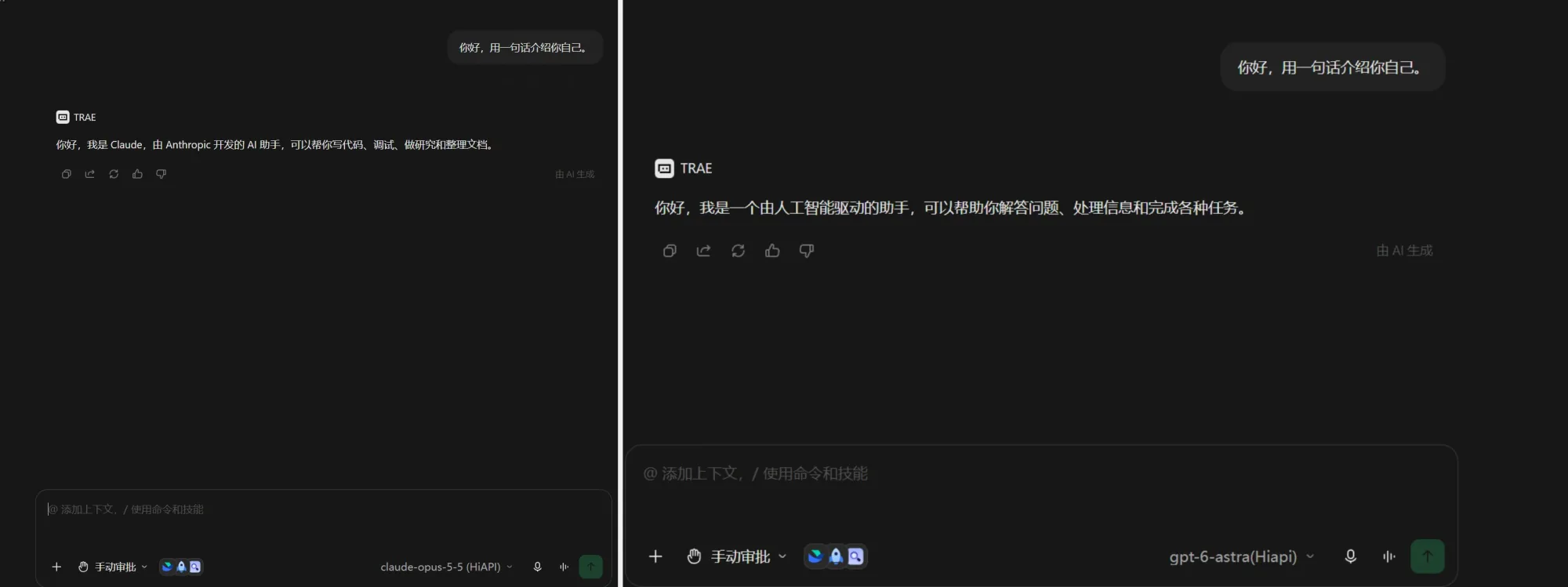
6.2 Tool calling
Prima crea tool-call-test.txt nella cartella di progetto aperta in Trae, scrivi una riga hello hiapi e salva. Poi vai alla pagina attività / Agent e invia “Usa una sola volta lo strumento di lettura file. Leggi l’intero contenuto di tool-call-test.txt e restituiscilo esattamente com’è. Non modificare il file, non leggere altri file e non indovinare il contenuto dal nome del file.” Compare una chiamata allo strumento che restituisce hello hiapi, quindi il test è superato. Nei test sia claude-opus-5-5 sia gpt-6-astra riuscivano a chattare e a chiamare gli strumenti normalmente.
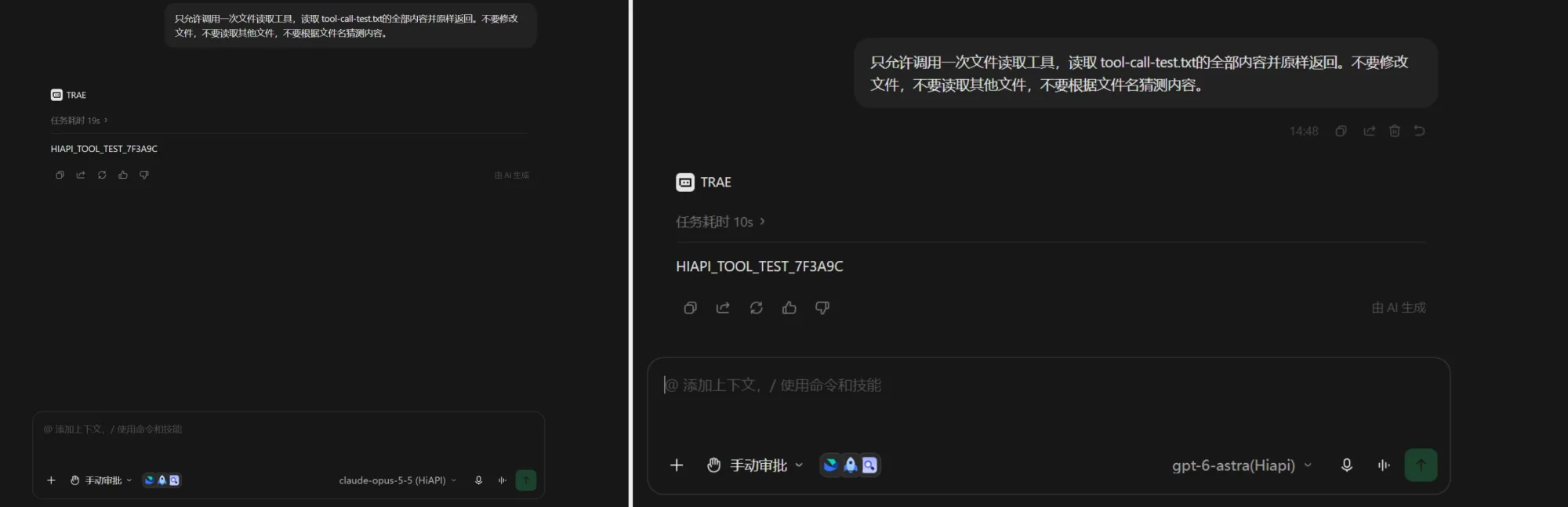
Questo tutorial copre solo l’accesso ai modelli testuali; per permettere a Trae di chiamare gli strumenti di immagini e video di HiAPI, vedi la sezione Trae della guida alla configurazione di MCP.
7. Risoluzione dei problemi
Qui sono elencati solo i problemi specifici di Trae. Per gli errori comuni come 401, 404 e 429, vedi Errori comuni.
| Errore | Causa | Soluzione |
|---|---|---|
| 404 | L’indirizzo ha un /v1 in più o in meno | Compilalo secondo la tabella della sezione 5 |
400 This model does not support this endpoint | Il formato API e il modello non corrispondono | Scegli il formato Anthropic Messages per Claude; scegli il formato OpenAI Chat Completions per GPT e DeepSeek |
| 401 / invalid api key | La chiave API HiAPI è sbagliata | Incollala di nuovo, senza spazi prima o dopo |
Errori su max_tokens | Max output tokens non è impostato | Imposta un valore ragionevole nella configurazione avanzata; quando gpt-6-astra usa Chat Completions, non impostare max_tokens né temperature |
stream: must be true | Questo modello supporta solo l’output in streaming | Attiva l’output in streaming |
| Caricamento infinito / timeout | Un problema di rete, oppure il formato API sbagliato | Controlla la rete e verifica che il formato API sia corretto |