
In questa pagina
Hermes
Aggiungi un endpoint personalizzato HiAPI con la procedura guidata integrata di Hermes per usare Claude, GPT, DeepSeek e altri modelli testuali in Hermes tramite HiAPI.
Hermes è un agente open source di Nous Research. La sua procedura guidata integrata hermes model può aggiungere HiAPI come endpoint personalizzato, così non ti serve uno strumento di gestione di terze parti. I passaggi seguenti usano claude-opus-5-5 come esempio; questo tutorial è stato verificato su Windows con Hermes 0.22.5.
1. Installare Hermes
1.1 Requisiti
| Voce | Requisito |
|---|---|
| Sistema operativo | Windows 10/11, macOS, Linux (il supporto Windows nativo richiede la v0.14 o successiva; sulle versioni più vecchie usa WSL2) |
| Git | Installato |
| Linux / macOS | curl; Linux richiede anche xz-utils |
| Hardware | Consigliati 2 core e 8 GB o più |
| Contesto | Hermes richiede un contesto del modello di almeno 64K token |
1.2 Windows (PowerShell)
Salta la procedura guidata e configura il modello solo dopo l’installazione:
& ([scriptblock]::Create((irm https://hermes-agent.nousresearch.com/install.ps1))) -SkipSetup
Installazione standard (apre la procedura guidata):
iex(irm https://hermes-agent.nousresearch.com/install.ps1)
1.3 macOS / Linux
curl -fsSL https://hermes-agent.nousresearch.com/install.sh | bash -s -- --skip-setup
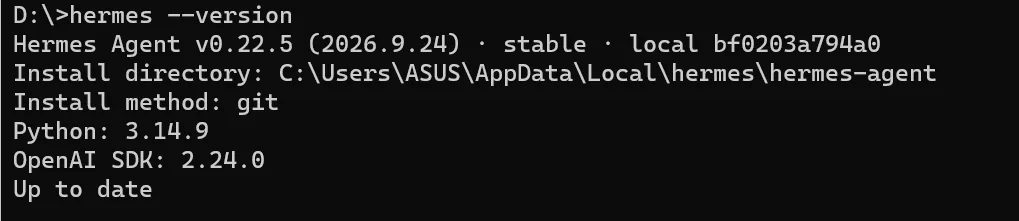
1.4 Verificare l’installazione
Riapri il terminale ed esegui:
hermes --version
Basta vedere il numero di versione; prosegui quando c’è un output.
1.5 Altri metodi di installazione
| Metodo | Note |
|---|---|
| Docker | Immagine nousresearch/hermes-agent |
| Installer desktop | Fornito ufficialmente; scarica quello per il tuo sistema |
| Dai sorgenti | Python 3.10+ |
Lo script di installazione e i requisiti di versione seguono la documentazione ufficiale di installazione di Hermes.
2. Configurare l’endpoint HiAPI
Hermes ha due comandi relativi ai modelli con scopi diversi; non confonderli:
| Comando | Dove eseguirlo | Cosa fa |
|---|---|---|
hermes model | Terminale (fuori da una sessione) | Aggiunge un nuovo provider, inserisce una chiave API, configura un endpoint personalizzato |
/model | Dentro una sessione | Passa solo tra i modelli già configurati; non può aggiungerne di nuovi |
Per aggiungere HiAPI usa hermes model, quindi esci prima dalla sessione (Ctrl+C o /quit).
2.1 Eseguire la procedura guidata
hermes model
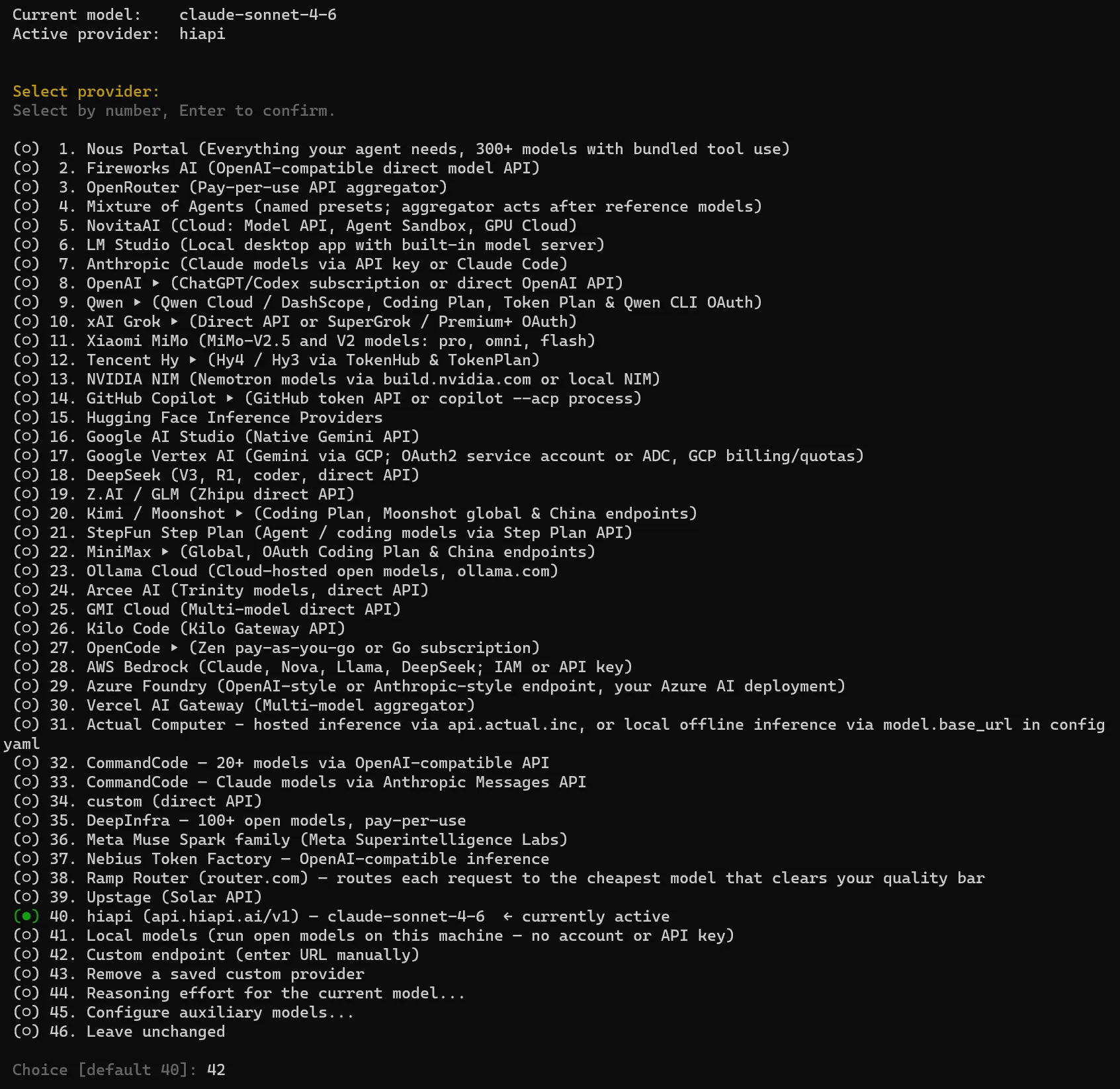
Scegli Custom endpoint (self-hosted / VLLM / etc.) (alcune versioni mostrano Custom endpoint (enter URL manually)).
2.2 Compilare ogni richiesta
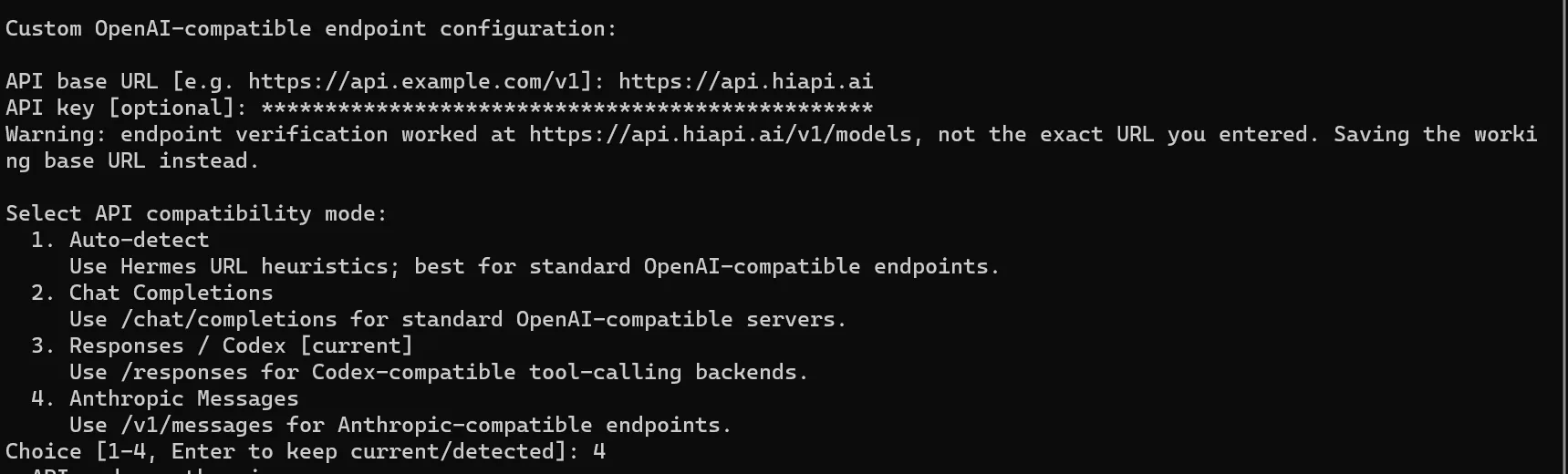
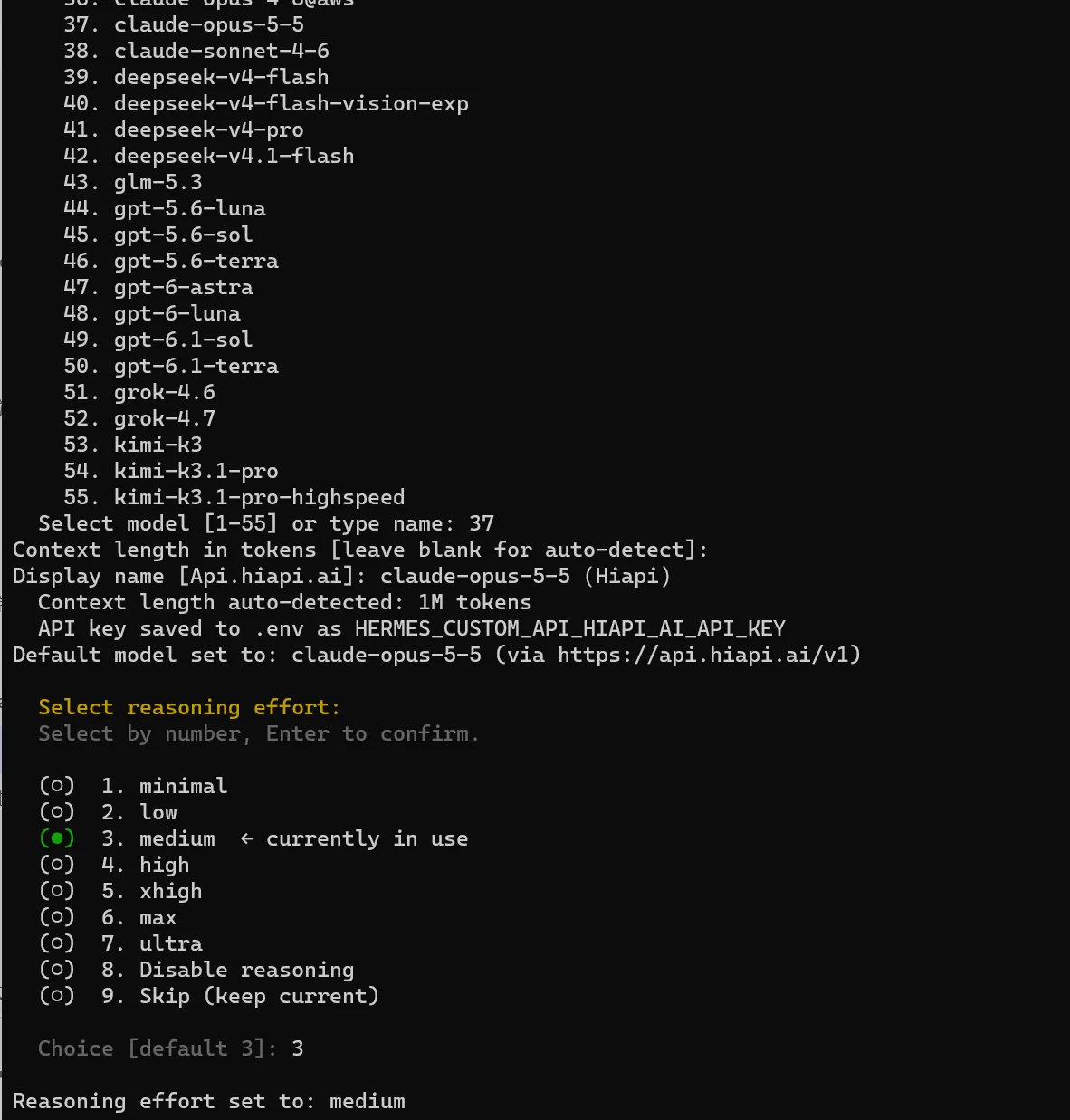
Per i modelli Claude scegli Anthropic Messages come API compatibility mode. Con claude-opus-5-5 come esempio:
| Richiesta | Valore |
|---|---|
| API base URL | https://api.hiapi.ai |
| API key | la tua chiave API HiAPI |
| API compatibility mode | Anthropic Messages |
| Model name | claude-opus-5-5 (sceglilo dall’elenco o digitalo direttamente) |
| Context length | Premi Invio; viene rilevata automaticamente |
| Display name | Un nome che riconosci, per esempio HiAPI |
| Reasoning effort (se compare) | Premi Invio per mantenere il valore predefinito |
In modalità Anthropic Messages imposta l’API base URL sull’indirizzo radice https://api.hiapi.ai senza /v1; Hermes aggiunge /v1/messages da sé. La chiave API HiAPI è nascosta o mostrata come asterischi mentre la digiti; incollala e premi Invio.
2.3 Collegare GPT, DeepSeek e altri modelli
Per GPT, DeepSeek e altri modelli compila le altre voci come nella tabella sopra, cambia solo le due seguenti e sostituisci Model name con il nome del modello corrispondente. Nota che qui l’indirizzo include /v1.
| Richiesta | Valore |
|---|---|
| API base URL | https://api.hiapi.ai/v1 |
| API compatibility mode | Chat Completions |
Le combinazioni testate per questo tutorial sono: Anthropic Messages per Claude, Chat Completions per GPT e DeepSeek. Se un modello non supporta il protocollo scelto, ricevi un 400.
2.4 Passare a un altro modello
Per cambiare modello con lo stesso endpoint, digita direttamente in una sessione:
/model custom:<model-id>
Oppure esegui di nuovo hermes model per cambiare il modello predefinito. Quando passi a un altro modello, trova il nome nell’elenco dei modelli testuali e verifica che il contesto sia di almeno 64K. Altre opzioni per gli endpoint personalizzati sono nella documentazione sugli endpoint personalizzati di Hermes.
3. Configurazione manuale (facoltativa)
La configurazione manuale seguente funziona per GPT, DeepSeek e altri modelli che usano Chat Completions; per Claude usa la procedura guidata hermes model qui sopra. Se non puoi usare la procedura guidata, modifica direttamente ~/.hermes/config.yaml (base_url deve includere /v1):
model:
  default: <model-id>
  provider: custom
  base_url: https://api.hiapi.ai/v1
  api_key: YOUR_HIAPI_API_KEY
Puoi anche usare una variabile d’ambiente invece di una chiave in chiaro; key_env è il modo in cui Hermes legge una variabile d’ambiente, quindi lascialo così:
model:
  default: <model-id>
  provider: custom
  base_url: https://api.hiapi.ai/v1
  key_env: HIAPI_API_KEY
Poi scrivi questo in ~/.hermes/.env:
HIAPI_API_KEY=YOUR_HIAPI_API_KEY
Sostituisci YOUR_HIAPI_API_KEY con la tua chiave API HiAPI. Dopo aver modificato la configurazione, avvia una nuova sessione con /new o riavvia Hermes prima di provare.
4. Verificare
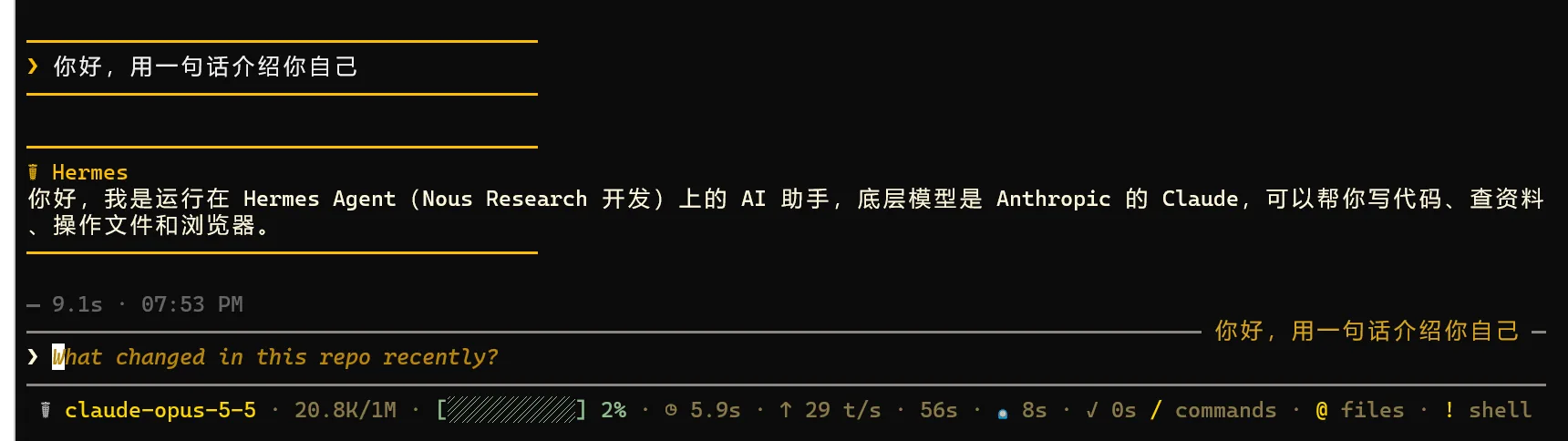
4.1 Chat
Apri Hermes, verifica che usi il provider HiAPI e invia “Ciao, presentati in una frase.” Una risposta normale significa che il collegamento funziona.
4.2 Tool calling
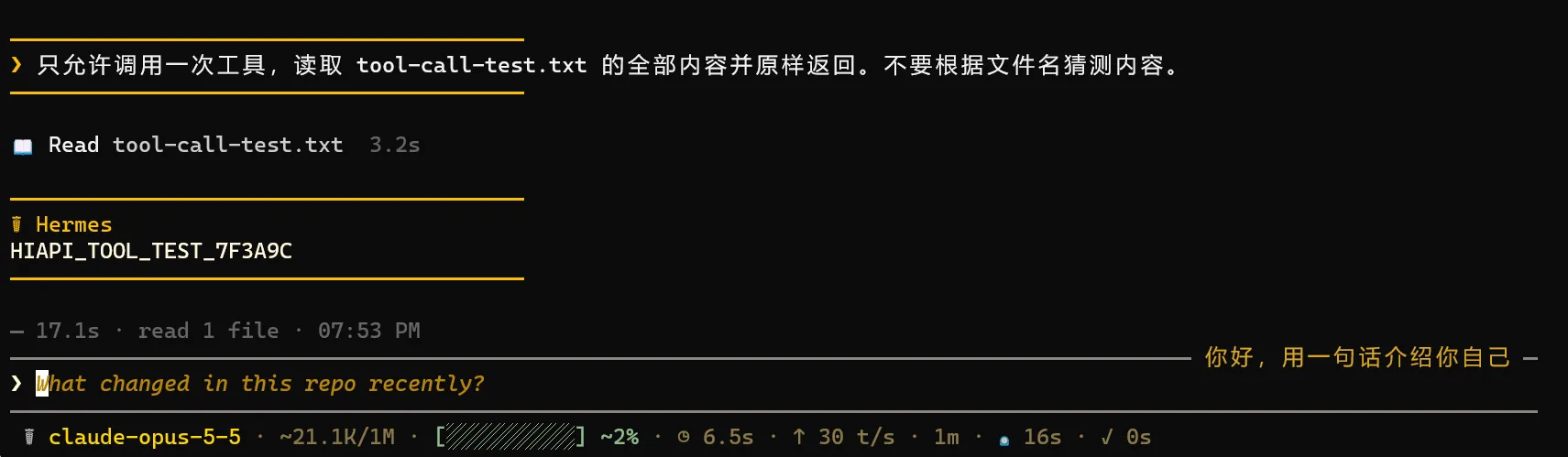
Prima crea tool-call-test.txt nella cartella in cui avvii Hermes, scrivi una riga hello hiapi e salva. Poi invia “Chiama lo strumento una sola volta. Leggi l’intero contenuto di tool-call-test.txt e restituiscilo esattamente com’è. Non indovinare il contenuto dal nome del file.” Verifica che compaia una chiamata allo strumento che restituisce hello hiapi.
5. Risoluzione dei problemi
Qui sono elencati solo i problemi specifici di Hermes. Per gli errori comuni come 401, 404 e 429, vedi Errori comuni.
| Errore | Causa | Soluzione |
|---|---|---|
hermes: command not found | Il terminale non è stato riaperto dopo l’installazione, quindi il PATH non ha avuto effetto | Riapri il terminale; se non basta, esegui di nuovo lo script di installazione |
| Lo script di installazione segnala che mancano curl / xz-utils | Mancano dipendenze su Linux | Esegui apt install curl xz-utils (o il tuo gestore di pacchetti) |
400 This model does not support this endpoint | Protocollo e modello non corrispondono | Esegui di nuovo hermes model: scegli Anthropic Messages per Claude, Chat Completions per GPT e DeepSeek |
| 404 | base_url ha un /v1 in più o in meno | Per Claude (Anthropic Messages) usa https://api.hiapi.ai; per GPT e DeepSeek (Chat Completions) usa https://api.hiapi.ai/v1 |
| 401 | La chiave API HiAPI è sbagliata | Incollala di nuovo, senza spazi prima o dopo |
| Dice che il contesto è troppo piccolo | Il contesto del modello è sotto i 64K | Passa a un modello con un contesto di almeno 64K |
HiAPI manca in /model | Non è stato aggiunto con hermes model | Esci dalla sessione ed esegui hermes model per aggiungerlo |
| Le modifiche alla configurazione non hanno effetto | La vecchia sessione è in cache | Avvia una nuova sessione con /new o riavvia Hermes |
Questa pagina copre solo i modelli testuali; per le capacità degli strumenti vedi la guida MCP.