
In questa pagina
Codex Desktop
Usa sempre l'interfaccia grafica e importa la configurazione con CC Switch per usare i modelli GPT in Codex Desktop tramite HiAPI.
Codex Desktop può collegarsi a HiAPI tramite l’importazione con un clic di CC Switch. I passaggi seguenti usano gpt-6-astra come esempio; HiAPI usa il protocollo OpenAI Responses. Tutto avviene nell’interfaccia grafica: nessuna installazione di Node.js, nessun comando, nessuna modifica ai file di configurazione.
1. Installare Codex Desktop
-
Apri la pagina ufficiale di avvio di OpenAI desktop e scegli la voce di download Desktop app. Su Mac usa il Codex.dmg ufficiale; valgono i requisiti di sistema e chip indicati nella pagina ufficiale.
-
Apri Finder → Downloads, fai doppio clic sul
.dmge trascina l’app in Applicazioni. Dopo la copia avviala da Applicazioni; quando il sistema lo chiede, verifica che provenga dalla fonte ufficiale e fai clic su Open. -
Se al primo avvio si ferma nella pagina di accesso, resta lì e prosegui con l’installazione di CC Switch, l’importazione e l’attivazione di HiAPI. Non devi accedere a ChatGPT una volta per poi uscire.
Windows: scegli l’installer per Windows nella pagina ufficiale, completa l’installazione e apri l’app dal menu Start; non usare il DMG per Mac.
2. Installare e aprire CC Switch
Scarica, installa e apri CC Switch come descritto in Installazione di CC Switch e importazione con un clic; se ce l’hai già, basta aprirlo.
Se hai già dei provider, annota prima il nome della scheda contrassegnata “In use” nella pagina Codex e, quando serve, esporta un backup SQL come descritto in Eseguire il backup della configurazione attuale.
3. Scegliere una chiave API HiAPI
Scegli o crea una chiave come descritto in Ottieni una chiave API e annotane il nome. Non serve copiare la chiave qui: l’importazione la trasporta.
4. Preparare l’importazione con un clic sul web
- Apri la pagina di connessione Codex di HiAPI e scegli API Key setup → Codex → Desktop → gpt-6-astra → macOS. Su Windows scegli Windows come sistema.
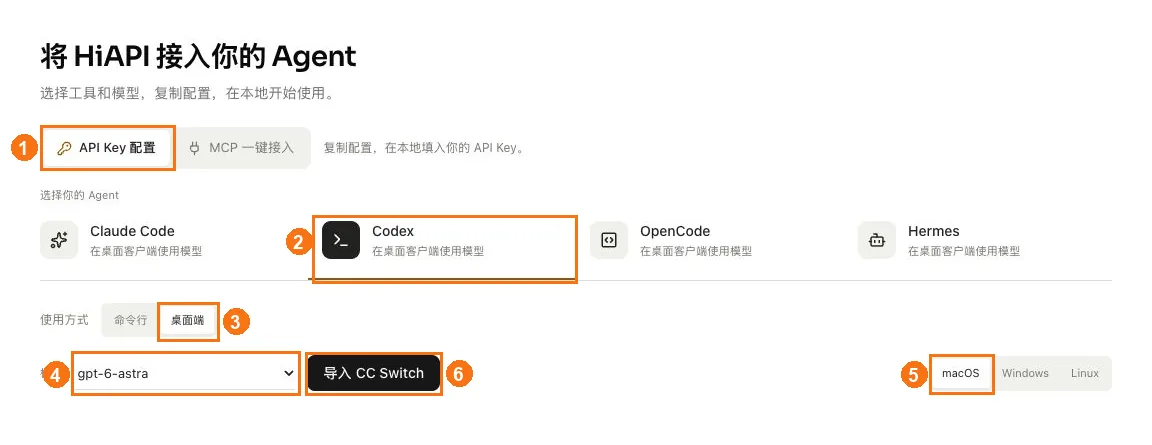
① Scegli API Key setup; ② scegli Codex; ③ scegli Desktop; ④ scegli gpt-6-astra; ⑤ scegli macOS come sistema (su Windows scegli Windows); ⑥ fai clic su Import to CC Switch.
- Fai clic su Import to CC Switch, scegli dal menu a tendina API Key il nome della chiave che hai annotato e verifica che in basso compaia Responses API ·
https://api.hiapi.ai/v1. - Fai clic su Prepare import, poi su Open CC Switch; consentilo quando il browser lo chiede.
Gli screenshot di ogni passaggio sono in Preparare l’importazione nella pagina di connessione.
5. Confermare l’importazione in CC Switch
Nella finestra “Confirm provider import” controlla i punti seguenti, lascia disattivato Switch to this provider immediately after import, poi fai clic su Import:
| Campo | Valore atteso |
|---|---|
| App type | Codex |
| Provider name | HiAPI - gpt-6-astra |
| API endpoint | https://api.hiapi.ai/v1 |
| Model | gpt-6-astra |
| API key | Compilata e nascosta |
Tornando alla pagina Codex in CC Switch, la scheda HiAPI - gpt-6-astra significa che l’importazione è riuscita (non è ancora attiva). Vedi gli screenshot in Confermare l’importazione in CC Switch.
6. Attivare HiAPI
- Aspetta prima che il task in corso di Codex sia terminato. Nella pagina Codex → Direct di CC Switch, fai clic sul pulsante Switch / Enable della scheda
HiAPI - gpt-6-astra; HiAPI è attivo solo quando la scheda è contrassegnata “In use”. Vedi gli screenshot in Attivare HiAPI. - Chiudi completamente e riapri Codex perché la nuova configurazione abbia effetto. CLI e Desktop possono condividere la configurazione locale di Codex; per tornare più tardi al provider originale, passa alla sua scheda qui e riapri il client.
7. Riaprire il client e accedere se necessario
-
Aspetta che eventuali attività in corso siano terminate, poi su Mac fai clic su Quit nel menu dell’app o premi
⌘Qe riapri l’app da Applicazioni. Chiudere solo la finestra non la chiude davvero; su Windows esci anche dal menu dell’app e riaprila dal menu Start. -
Se arriva direttamente all’interfaccia principale, prosegui con il passaggio successivo. Se compare una voce di accesso con chiave API, fai clic su Sign in another way, poi vai a HiAPI Console → API Keys, trova la chiave scelta prima, fai clic sull’icona di copia accanto e copia la chiave API HiAPI completa.
-
Di nuovo nel client, incolla la chiave API HiAPI nel campo di input API Key e fai clic su Continue. Non incollarla nella casella di input della chat e non copiare il nome né il valore mascherato visualizzato. La formulazione può variare tra le versioni; orientati sulla voce di accesso con chiave API, e non devi modificare alcun file di configurazione.
8. Aprire una cartella locale, scegliere un modello e iniziare
-
Su Mac fai clic su Go → Home nel menu di Finder, premi
⌘⇧Nper creare una cartella chiamatahiapi-projecte premi Invio per confermare; puoi anche usare una cartella di progetto esistente.Su Windows apri la tua directory utente in Esplora file, fai clic con il tasto destro in un’area vuota, scegli New → Folder e chiamala
hiapi-project. -
Nel client fai clic su New chat / New task, inserisci Codex e scegli la modalità di lavoro Local. Fai clic su Open / Add folder; nel selettore file di Mac puoi premere
⌘⇧G, digitare~/hiapi-project, premere Invio e fare clic su Open / Select folder; su Windows seleziona la cartella appena creata. -
Avvia una nuova chat in questa cartella, apri il selettore del modello accanto alla casella di input e scegli GPT-6 Astra / gpt-6-astra. Versioni diverse possono collocare Codex in un menu prodotto o in un’area di progetto separata; purché la modalità sia locale e cartella e modello siano corretti, va bene.
-
Mantieni i permessi predefiniti di richiesta prima dell’esecuzione. Invia “Ciao, presentati in una frase.” Una risposta normale significa che il collegamento funziona. Se i Registri delle richieste nella console HiAPI mostrano questa richiesta, sta passando da HiAPI. Dopodiché scrivi semplicemente l’attività che vuoi svolgere.
Risoluzione dei problemi
Qui sono elencati solo i problemi specifici di Codex Desktop. Per gli errori comuni come 401, 404 e 429, vedi Errori comuni.
| Sintomo | Causa | Soluzione |
|---|---|---|
| Dopo la riapertura compare ancora la pagina di accesso a ChatGPT | L’app desktop richiede l’accesso con chiave API | Fai clic su Sign in another way e incolla la chiave API HiAPI, vedi il passaggio 7 |
gpt-6-astra manca dal selettore dei modelli | La scheda HiAPI non è attiva, oppure il client non è stato chiuso completamente | Nella pagina Codex di CC Switch verifica che la scheda HiAPI sia contrassegnata “In use”, poi premi ⌘Q per chiudere completamente e riapri |
| Anche il Codex da riga di comando è cambiato | Condividono la configurazione locale di Codex | È previsto; per tornare al provider originale, passa alla sua scheda in CC Switch |