
In questa pagina
Configurazione di Node.js
Installa Node.js e npm. Claude Code, Codex CLI, Pi, DeepSeek Harness e altri strumenti da riga di comando ne hanno bisogno prima.
Claude Code, Codex CLI, Pi e DeepSeek Harness si installano con npm, e anche OpenCode può farlo, quindi installa prima Node.js. I passaggi seguenti usano un Mac; Windows è trattato a parte. Salta questa pagina se hai già LTS 22.19 o successivo.
1. Scaricare Node.js
- Apri la pagina di download di Node.js e scegli LTS, 22.19 o successivo.
- Su Mac, fai clic su Apple menu → About This Mac per controllare il chip: la serie M usa ARM64, Intel usa x64. Nella pagina di download cerca Or get a prebuilt Node.js, scegli macOS e fai clic su macOS Installer (.pkg). Non scegliere Source Code.
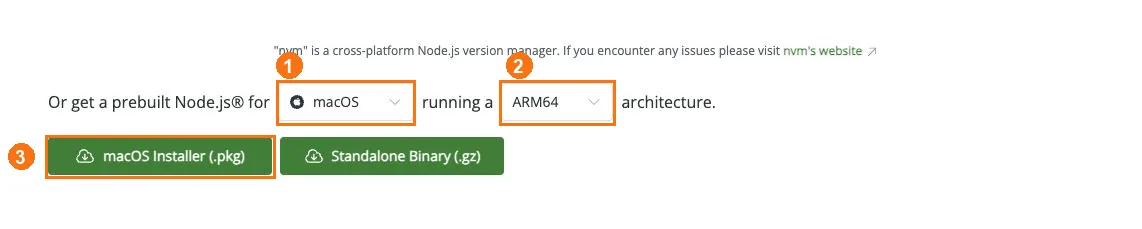
① Scegli macOS; ② scegli ARM64 o x64 in base al chip; ③ fai clic su macOS Installer (.pkg).
2. Installare Node.js
In Finder → Downloads fai doppio clic sul .pkg, fai clic su Continue → Install, poi su Close.
Windows: nella pagina di download scegli Windows e la tua architettura, scarica il .msi e segui l’installer.
3. Verificare l’installazione
Su Mac premi ⌘ Space, cerca Terminale e aprilo (chiudi eventuali terminali aperti prima dell’installazione e riaprine uno); su Windows apri un nuovo PowerShell. Esegui ciascuna riga:
node --version
npm --version
Dovresti vedere un numero di versione sia per Node.js sia per npm.
In Windows PowerShell, nei tutorial successivi scrivi i comandi npm / npx come npm.cmd / npx.cmd; non devi modificare il criterio di esecuzione.
Poi torna alla guida dello strumento che stai configurando, per esempio Codex CLI, Pi o DeepSeek Harness.