
In questa pagina
Cherry Studio
Aggiungi in Cherry Studio un provider personalizzato HiAPI, compila i tre endpoint in base al protocollo di ogni modello e usa Claude, GPT e DeepSeek tramite HiAPI.
Cherry Studio può collegarsi a HiAPI tramite un provider personalizzato. Un solo provider può contenere tre endpoint insieme — OpenAI, Anthropic e OpenAI Responses — ciascuno per un protocollo diverso, e scegli l’endpoint che corrisponde al protocollo supportato da un modello. I passaggi seguenti usano claude-opus-5-5, gpt-6-astra e deepseek-v4.1-flash come esempi; questo tutorial è stato verificato su Cherry Studio 2.1.7.
1. Preparare una chiave API HiAPI
Prepara una chiave come descritto in Ottieni una chiave API, fai clic sull’icona di copia accanto alla chiave e copia la chiave API HiAPI completa da inserire qui sotto in Cherry Studio.
2. Scegliere il protocollo
| Protocollo | Endpoint in Cherry Studio | Modelli adatti |
|---|---|---|
| Anthropic Messages | Endpoint Anthropic | Serie Claude |
| OpenAI Chat Completions | Endpoint OpenAI | La maggior parte dei modelli, come GPT e DeepSeek |
| OpenAI Responses | Endpoint OpenAI Responses | Modelli che richiedono le funzioni di Responses |
I modelli di esempio di questa pagina sono stati tutti testati con la tabella qui sopra. Per un altro modello, scegli prima l’endpoint dalla tabella e invia un messaggio per provarlo; se ricevi 400 does not support this endpoint, passa a un altro endpoint.
3. Aggiungere il provider
3.1 Da dove iniziare
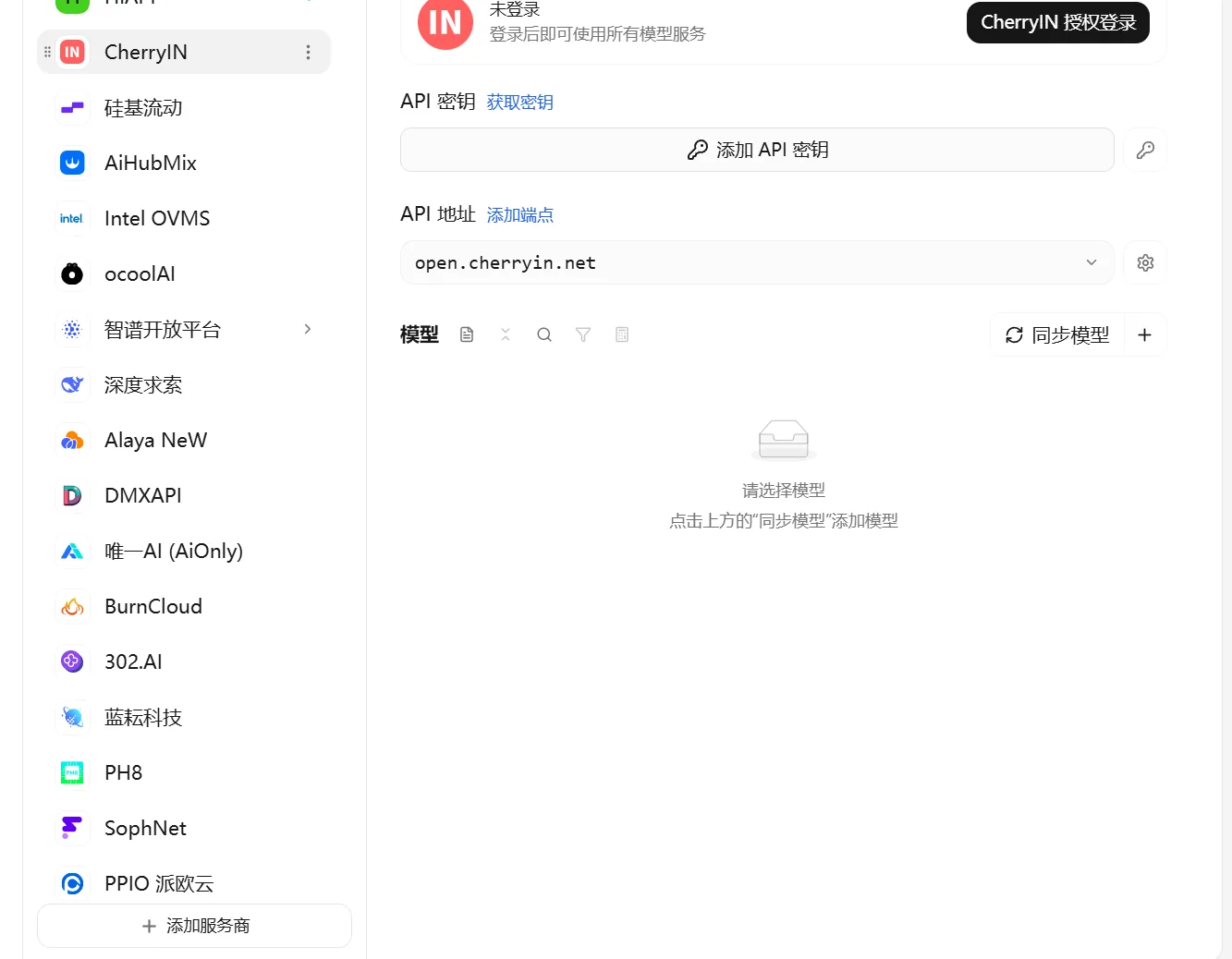
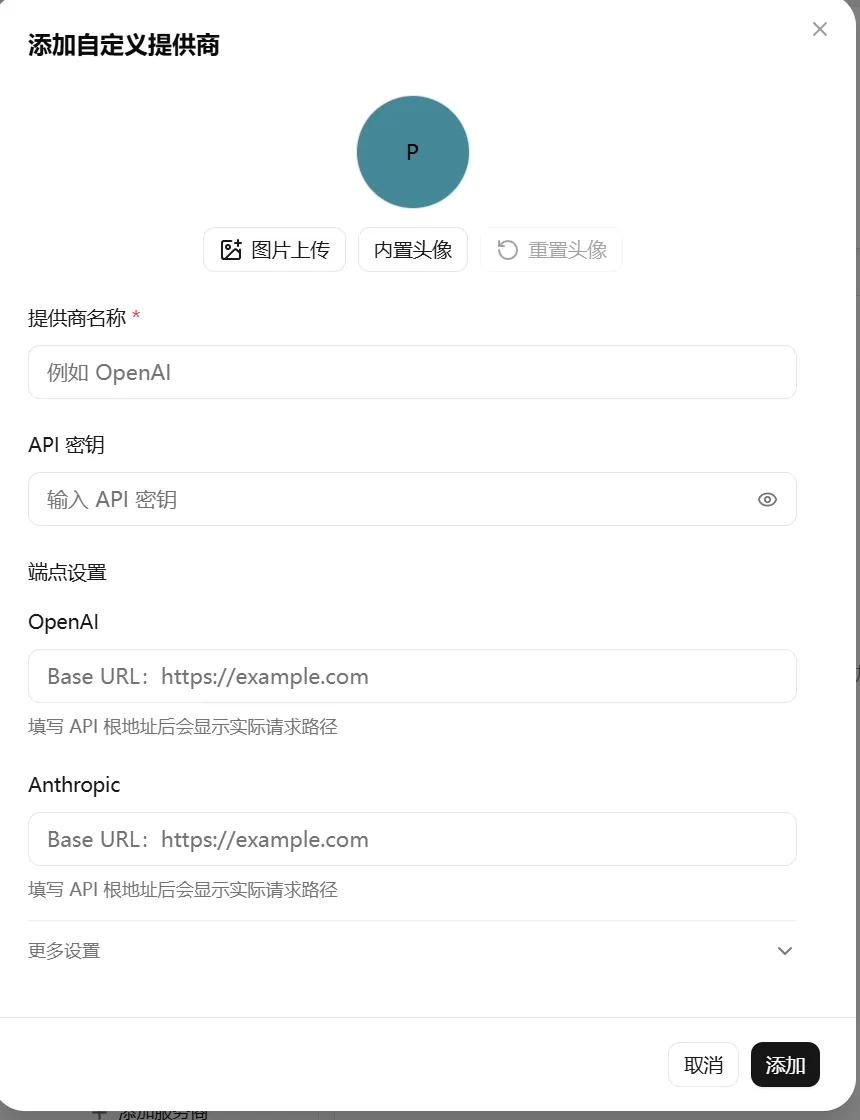
Fai clic su Settings → Model Providers → Add Provider (设置 → 模型服务 → 添加提供商).
3.2 Inserire lo stesso indirizzo nei tre endpoint
| Campo | Valore |
|---|---|
| Provider name | HiAPI |
| API key | la tua chiave API HiAPI |
| Endpoint settings → OpenAI | https://api.hiapi.ai |
| Endpoint settings → Anthropic | https://api.hiapi.ai |
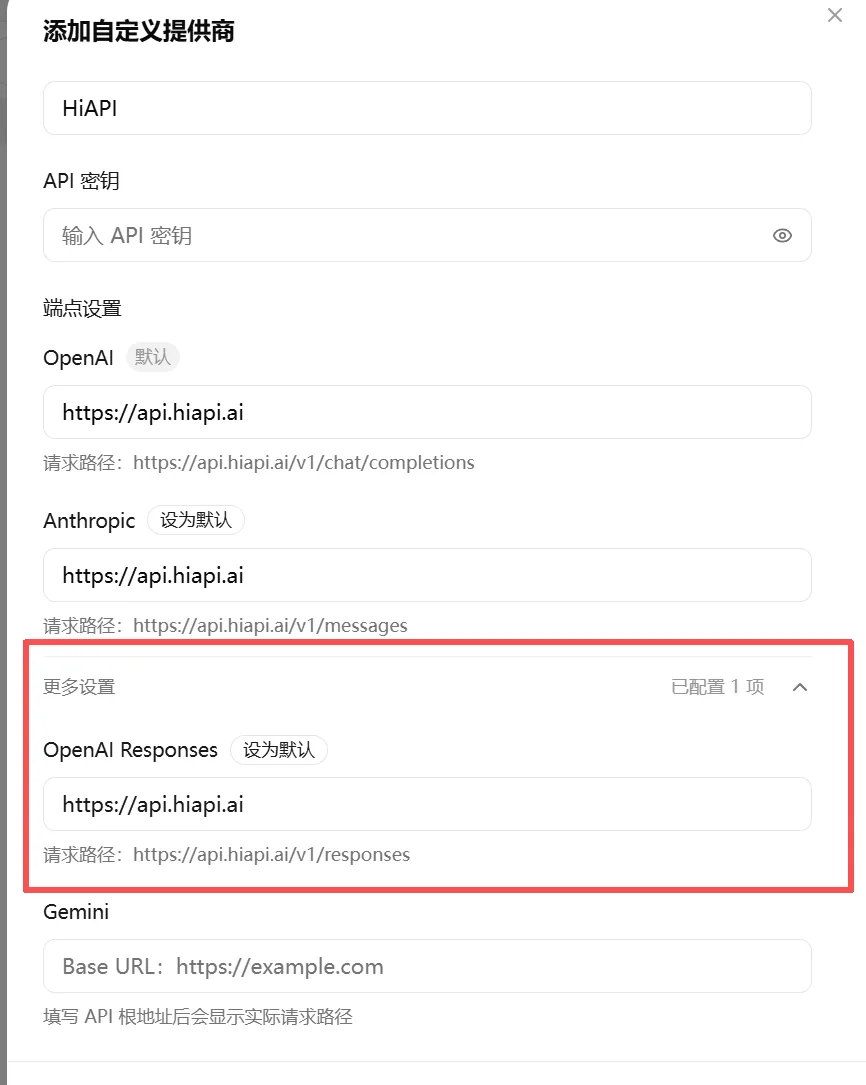
| More settings → OpenAI Responses | https://api.hiapi.ai |
Inserisci https://api.hiapi.ai in tutti e tre gli endpoint, senza /v1; Cherry Studio aggiunge il percorso da sé. Questo è diverso dagli altri strumenti.
3.3 Controllare i percorsi reali delle richieste
| Endpoint | Dovrebbe mostrare |
|---|---|
| OpenAI | https://api.hiapi.ai/v1/chat/completions |
| Anthropic | https://api.hiapi.ai/v1/messages |
| OpenAI Responses | https://api.hiapi.ai/v1/responses |
Se non corrispondono: quando vedi /v1/v1/..., cambia il campo in https://api.hiapi.ai; quando manca /v1, cambialo in https://api.hiapi.ai/v1.
4. Aggiungere i modelli e impostare il loro protocollo
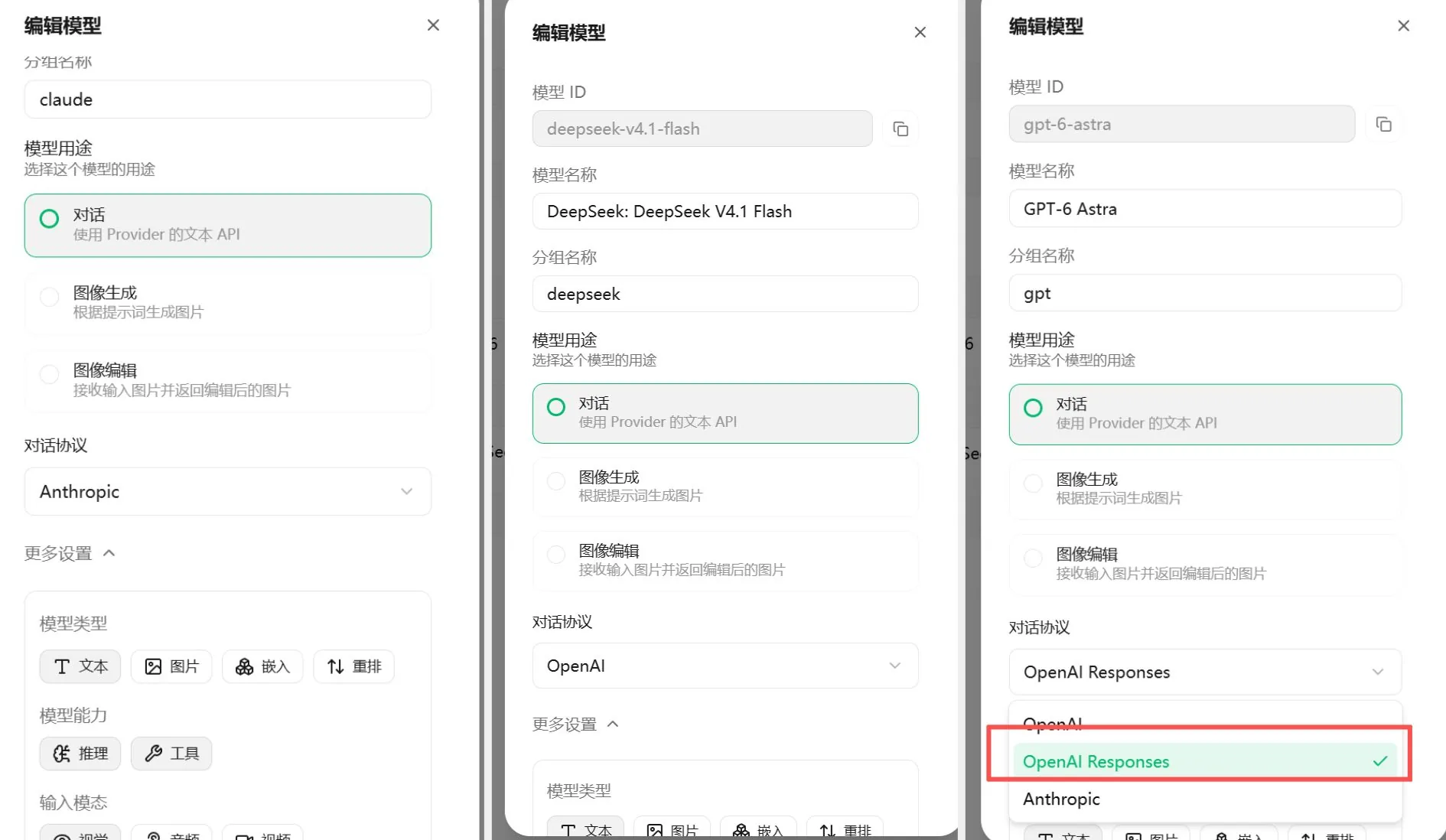
Dopo aver aggiunto il nome di un modello, fai clic sull’icona della matita del modello per aprire Edit Model (编辑模型), scegli il Chat protocol (对话协议) che corrisponde al protocollo del modello e imposta Max output tokens (最大输出 Token).
| Impostazione | Come compilarla |
|---|---|
| Chat protocol | Scegli in base al modello: Anthropic / OpenAI / OpenAI Responses |
| Max output tokens | Obbligatorio; consigliamo 8192 (non deve superare il limite del modello); se lasciato vuoto viene inviato un valore vuoto e ricevi 400 max_tokens: "" |
| Context length | Compila in base al modello |
| Model capabilities | Spunta Tools (工具) se ti serve il tool calling |
4.1 Esempi di protocollo
Usando i tre modelli seguenti, aggiungi prima i nomi dei modelli:
claude-opus-5-5
gpt-6-astra
deepseek-v4.1-flash
Poi fai clic sull’icona della matita di un modello → Edit Model (编辑模型) e scegli il protocollo di chat come segue:
| Modello | Cosa scegliere in Cherry Studio |
|---|---|
claude-opus-5-5 | Anthropic |
gpt-6-astra | OpenAI (va bene anche OpenAI Responses) |
deepseek-v4.1-flash | OpenAI |
5. Verificare
Dopo aver cambiato le impostazioni, avvia una nuova chat per provare; le chat vecchie conservano i parametri in cache.
5.1 Chat
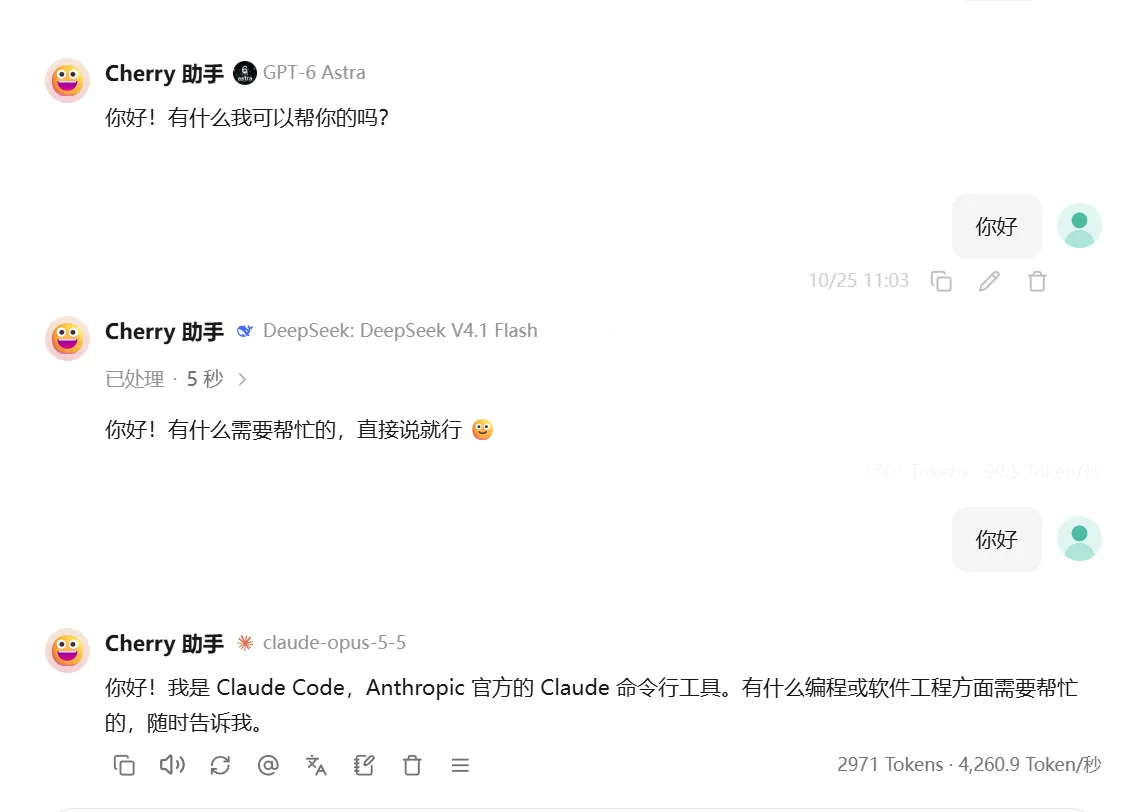
Avvia una nuova chat e invia “Ciao, presentati in una frase.” con ciascun modello configurato; una risposta normale significa che il collegamento funziona.
5.2 Tool calling
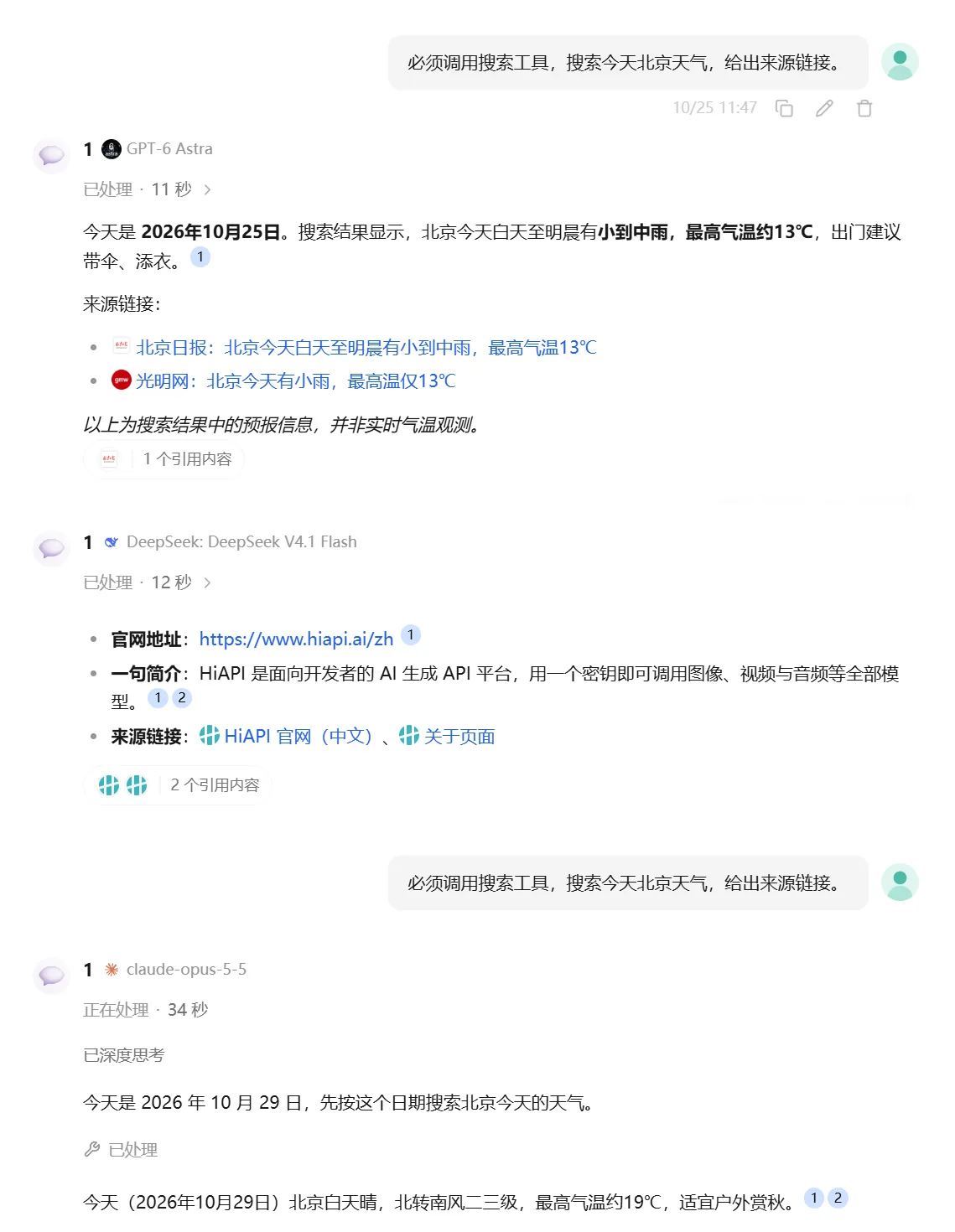
Configura MCP come descritto nella sezione Cherry Studio della guida alla configurazione di MCP (un server integrato o uno installato dal marketplace), poi crea tool-call-test.txt in una cartella a cui MCP può accedere, scrivi una riga hello hiapi e salva. Poi invia “Usa una sola volta lo strumento di lettura file. Leggi l’intero contenuto di tool-call-test.txt e restituiscilo esattamente com’è. Non modificare il file, non leggere altri file e non indovinare il contenuto dal nome del file.” Compare una chiamata allo strumento che restituisce hello hiapi.
6. Risoluzione dei problemi
Qui sono elencati solo i problemi specifici di Cherry Studio. Per gli errori comuni come 401, 404 e 429, vedi Errori comuni.
| Errore | Causa | Soluzione |
|---|---|---|
400 max_tokens: "" | Max output tokens non è impostato | Impostalo su 8192 |
max_completion_tokens supera 64000 | Il valore predefinito è sopra il limite | Abbassalo sotto 64000 |
400 stream: must be true | Il pulsante Check Model (检测模型) invia una richiesta non in streaming | Verifica con una chat reale e lascia attivo lo streaming |
net::ERR_NETWORK_CHANGED | Rete o proxy instabili | Riprova o disattiva il proxy |
400 does not support this endpoint | Il protocollo di chat non corrisponde al modello | Scegli Anthropic per Claude; scegli OpenAI o OpenAI Responses per gpt-6-astra |
Un endpoint personalizzato restituisce un max_tokens vuoto | Stai usando la modalità di esecuzione Claude Agent | Non usare la modalità Claude Agent con un endpoint personalizzato |