
In questa pagina
DeepSeek Harness
Compila HiAPI nel modulo dei modelli personalizzati della versione web di DeepSeek Harness per usare i modelli DeepSeek e GPT tramite HiAPI.
DeepSeek Harness può collegarsi a HiAPI tramite l’API dei modelli personalizzati nella sua versione web. I passaggi seguenti usano deepseek-v4.1-flash come esempio; HiAPI usa il protocollo OpenAI Chat Completions. Se ti serve GPT, vedi il passaggio 6. Questo tutorial è stato verificato su Mac con DeepSeek Harness 0.2.1-rc.2 (versione web) per installazione, salvataggio della configurazione e scelta di un modello; alcuni screenshot provengono dal browser Edge su Windows. Non inserire una chiave API HiAPI nella casella di accesso per un account DeepSeek ufficiale.
1. Installare Node.js
Installa LTS 22.19 o successivo come descritto in Configurazione di Node.js e saltalo se ce l’hai già. Poi esegui i due comandi seguenti in un terminale; basta vedere i numeri di versione:
node --version
npm --version
2. Installare e avviare Harness
- Su Mac apri un terminale ed esegui ciascuna riga:
npx --yes @deepseek-ai/dsh@0.2.1-rc.2 --version
npx --yes @deepseek-ai/dsh@0.2.1-rc.2 web
Il primo comando scarica il pacchetto ufficiale alla prima esecuzione e mostra la versione; il secondo avvia il servizio web. In Windows PowerShell sostituisci npx con npx.cmd in entrambi i comandi.
- Quando vedi
dsh web:e un indirizzo locale, di solito il browser si apre da solo. In caso contrario copia l’URL completo autenticato stampato nel terminale (compresi i parametri di autenticazione) e incollalo nella barra degli indirizzi di un browser sullo stesso computer; non digitare solo l’indirizzo con la porta.

① Verifica che mostri 0.2.1-rc.2; ② usa l’URL completo autenticato dopo dsh web nel terminale. Il token di autenticazione nello screenshot è nascosto.
- Lascia aperto il terminale del servizio: il browser è solo il front end e il servizio si ferma quando chiudi il terminale. Per usarlo di nuovo più tardi, esegui di nuovo il comando di avvio e apri l’indirizzo appena stampato; quando hai finito, torna in questo terminale e premi Ctrl+C.
3. Aprire l’interfaccia principale e le impostazioni dei modelli
- Quando compaiono per la prima volta le “note sulla versione di anteprima”, prosegui come suggerisce la pagina; chiudi prima la voce della chiave API / account ufficiale sotto “Get started” (开始使用) ed entra nell’interfaccia principale.
- Mantieni Default workspace (默认工作区) e la modalità standard sopra la casella di input.
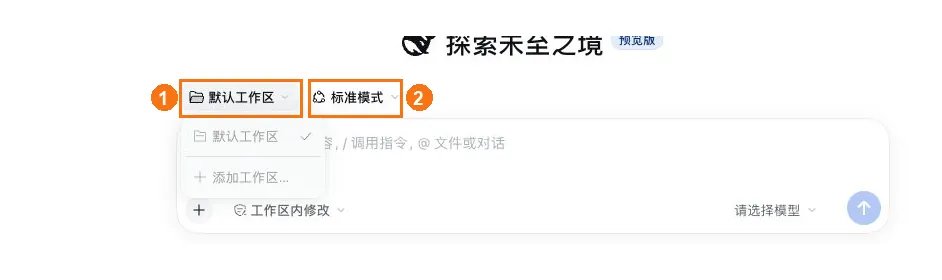
① Mantieni il workspace predefinito; ② mantieni la modalità standard.
- Fai clic su More → Settings (更多 → 设置) in basso a sinistra, poi su Models (模型) a sinistra.
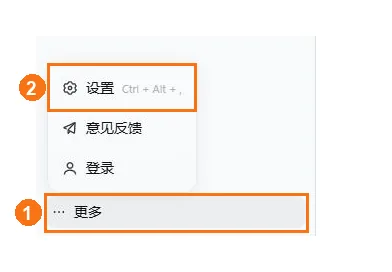
① Fai clic su More in basso a sinistra; ② fai clic su Settings. 2026-10-26, Windows Edge, Harness 0.2.1-rc.2.
- Nella pagina delle impostazioni dei modelli fai clic su Add model provider (添加模型提供商), poi passa a Custom model API (自定义模型 API).
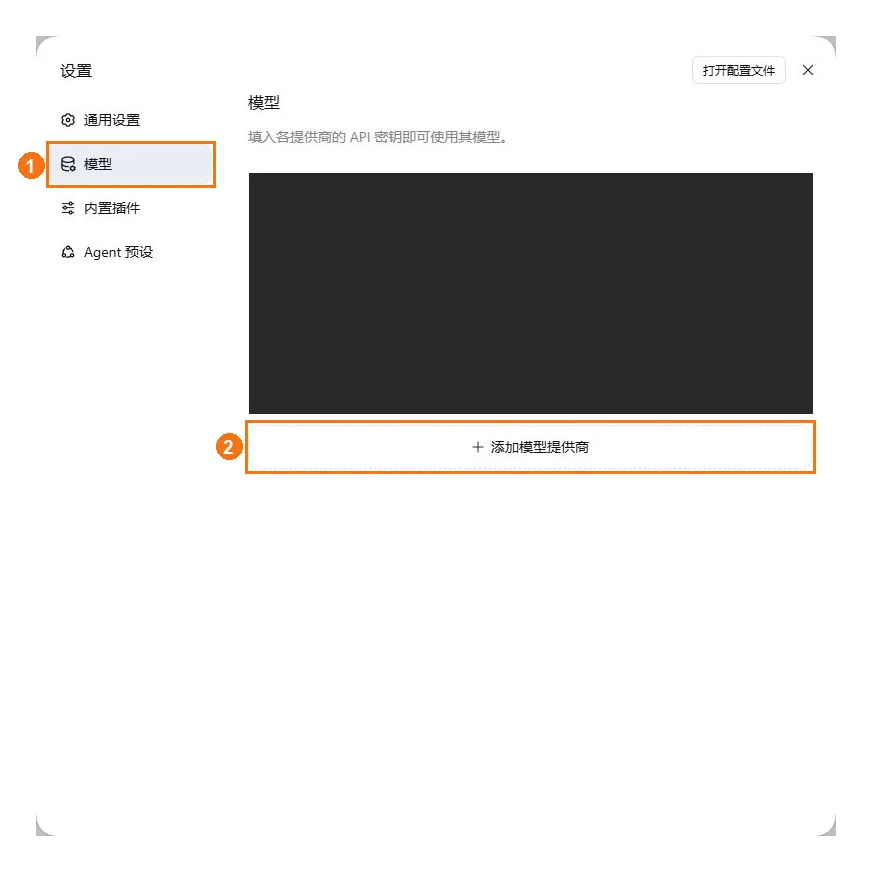
① Fai clic su Models a sinistra; ② fai clic su Add model provider. 2026-10-26, Windows Edge, Harness 0.2.1-rc.2.
4. Ottenere una chiave API HiAPI
Prepara una chiave come descritto in Ottieni una chiave API, fai clic sull’icona di copia accanto alla chiave e copia la chiave API HiAPI completa; la incollerai nel campo API key (API 密钥) al passaggio successivo.
5. Compilare DeepSeek e salvare il provider
- In Custom model API (自定义模型 API) compila ogni voce:
| Campo | Valore |
|---|---|
| Provider ID | hiapi-deepseek |
| Display name (显示名称) | HiAPI · DeepSeek |
| API address (API 地址) | https://api.hiapi.ai/v1 |
| API protocol (API 协议) | OpenAI Chat Completions |
| API key (API 密钥) | la tua chiave API HiAPI |
- In Model catalog (模型目录) fai clic su Add model (添加模型). Nella nuova riga inserisci
deepseek-v4.1-flashcome ID del modello eDeepSeek V4.1 Flashcome nome visualizzato. Un provider senza modelli non è utilizzabile.
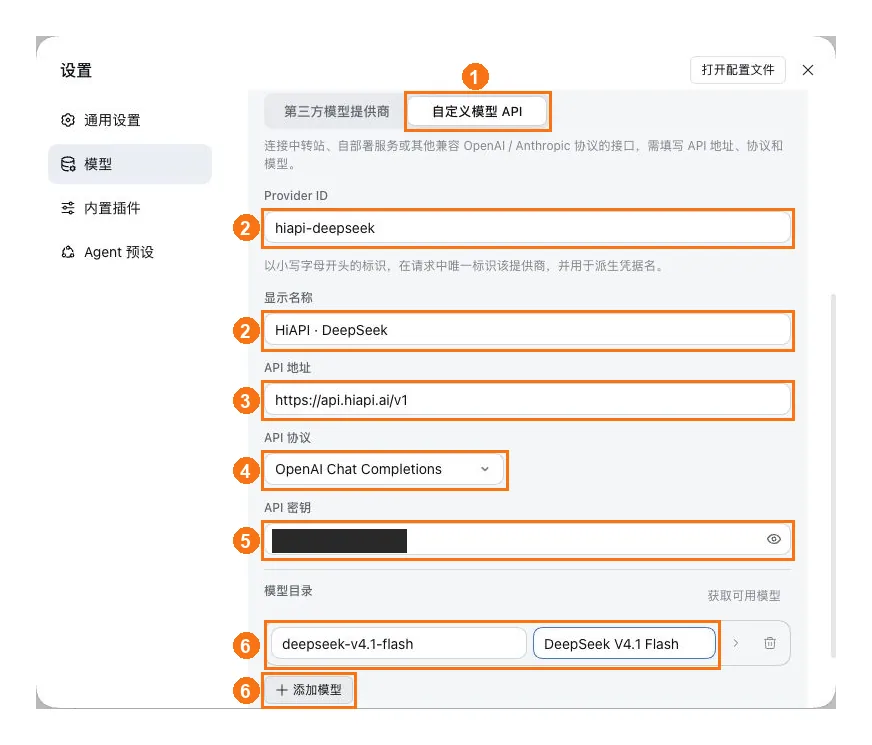
① Fai clic su Custom model API; ② compila Provider ID e nome visualizzato; ③ imposta l’indirizzo API su https://api.hiapi.ai/v1; ④ scegli OpenAI Chat Completions come protocollo; ⑤ incolla la chiave API HiAPI completa; ⑥ fai prima clic su Add model, poi compila l’ID del modello DeepSeek e il nome visualizzato. Il pulsante di creazione è più in basso; scorri per salvare.
- Scorri fino in fondo al modulo e fai clic su Create provider (创建提供商). Tornando all’elenco dei modelli dovresti vedere HiAPI · DeepSeek. Se esiste già un provider con lo stesso nome, modifica quella voce e salva invece di crearne un altro con lo stesso ID.
- Se usi solo DeepSeek, passa direttamente al passaggio 7 per scegliere un modello.
6. Aggiungere una configurazione Responses quando ti serve GPT
- Quando ti serve
gpt-6-astra, fai di nuovo clic su Add model provider → Custom model API (添加模型提供商 → 自定义模型 API) e compila la tabella seguente:
| Campo | Valore |
|---|---|
| Provider ID | hiapi-gpt |
| Display name (显示名称) | HiAPI · GPT |
| API address (API 地址) | https://api.hiapi.ai/v1 |
| API protocol (API 协议) | OpenAI Responses |
| API key (API 密钥) | la tua chiave API HiAPI |
| Model ID dopo aver fatto clic su Add model (添加模型) | gpt-6-astra |
| Model display name (模型显示名称) | GPT-6 Astra |
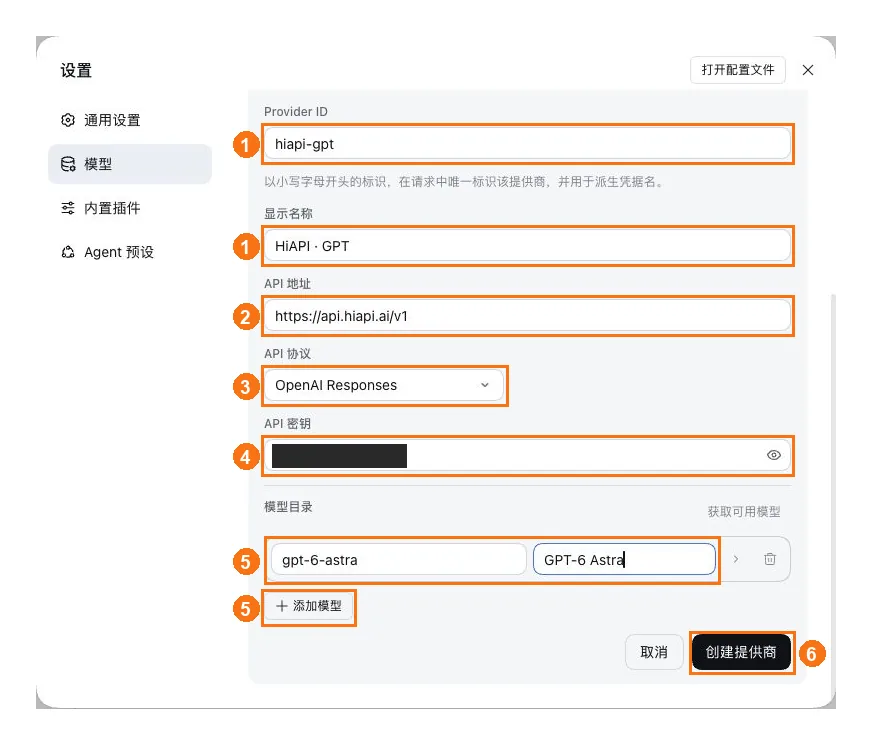
① Compila Provider ID e nome visualizzato; ② imposta l’indirizzo API su https://api.hiapi.ai/v1; ③ scegli OpenAI Responses come protocollo; ④ incolla la chiave API HiAPI completa; ⑤ fai prima clic su Add model, poi compila gpt-6-astra e il nome visualizzato; ⑥ fai clic su Create provider per salvare.
- Scorri in basso e fai clic su Create provider (创建提供商). Scegli OpenAI Responses come protocollo per GPT e OpenAI Chat Completions per DeepSeek; l’indirizzo API arriva solo fino a
/v1, quindi non aggiungere/responseso/chat/completions.
7. Scegliere un modello e iniziare
- Fai clic su × in alto a destra delle impostazioni per tornare alla chat. Mantieni Default workspace (默认工作区) sopra la casella di input; come preset dell’agente puoi usare Standard mode (标准模式).
- Fai clic su Choose a model (请选择模型) in basso a destra della casella di input e, nel gruppo HiAPI · DeepSeek, fai clic su DeepSeek V4.1 Flash; se hai configurato GPT, puoi scegliere anche GPT-6 Astra nel gruppo HiAPI · GPT.
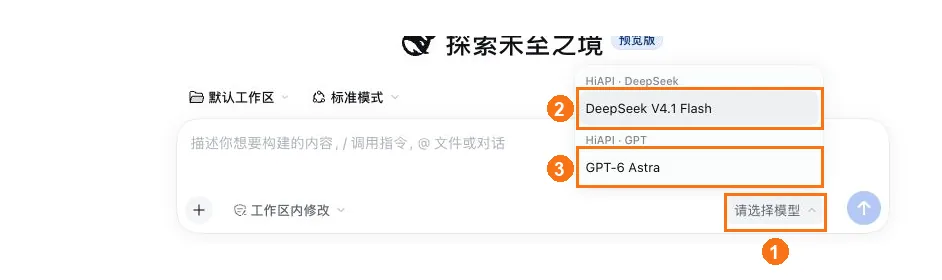
① Fai clic su Choose a model per aprire il menu; ② scegli DeepSeek V4.1 Flash; ③ oppure scegli GPT-6 Astra (uno dei due).
- Quando il nome del modello accanto alla casella di input si aggiorna, mantieni i permessi predefiniti e invia “Ciao, presentati in una frase.” Una risposta normale significa che il collegamento funziona. Provider e modello sono già salvati, quindi la prossima volta basterà sceglierli dal menu dei modelli dopo l’avvio.
Risoluzione dei problemi
Qui sono elencati solo i problemi specifici di DeepSeek Harness. Per gli errori comuni come 401, 404 e 429, vedi Errori comuni.
| Sintomo | Causa | Soluzione |
|---|---|---|
| Il browser dice non autorizzato dopo l’apertura | Hai inserito solo l’indirizzo con la porta senza i parametri di autenticazione | Copia l’URL completo autenticato stampato nel terminale e apri quello |
| La pagina all’improvviso non si connette | Il terminale che eseguiva il servizio è stato chiuso | Esegui di nuovo il comando di avvio e apri l’indirizzo appena stampato |
| Il menu dei modelli non ha modelli HiAPI | Hai creato il provider ma non hai fatto clic su Add model (添加模型) | Modifica il provider, aggiungi l’ID del modello nel catalogo e salva |
| 401 | La chiave API HiAPI è sbagliata, oppure l’hai inserita nella casella di accesso dell’account DeepSeek ufficiale | Incollala di nuovo nel campo API key (API 密钥) del provider |