
Nesta página
Instalação e importação com um clique do CC Switch
Instale o CC Switch e use a página de ligação da HiAPI para importar uma configuração para o Claude Code, o Codex e o OpenCode sem editar ficheiros de configuração.
O Claude Code, o Codex CLI, o Codex Desktop e o OpenCode podem todos importar a HiAPI através do CC Switch. Os passos abaixo usam o Codex CLI e o gpt-6-astra como exemplo e seguem a interface do CC Switch 4.0.10; nas versões mais recentes os nomes dos botões podem variar ligeiramente. Para os valores a confirmar ao importar outras ferramentas, consulte Valores a importar por ferramenta no final. A entrada de importação do Claude Code não está na página de ligação, mas na página API Keys; consulte Claude Code.
1. Transferir e instalar o CC Switch
- Abra a página de transferência do CC Switch e desça até Assets. Num Mac, transfira
CC-Switch-v<version>-macOS.dmg. Não transfira Source code nem.sig.
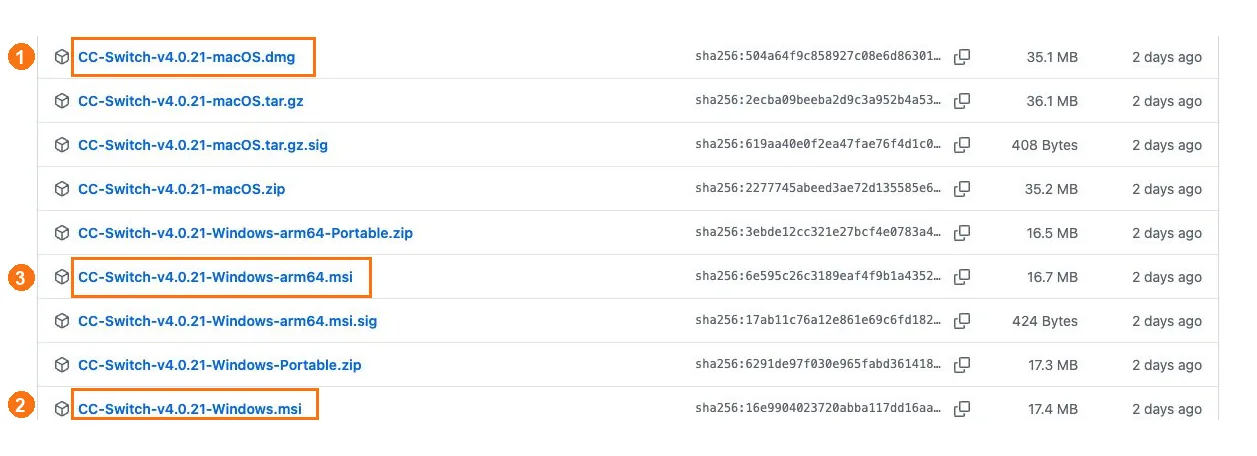
① Mac: escolha macOS.dmg; ② Windows x64: escolha Windows.msi; ③ Windows ARM64: escolha Windows-arm64.msi.
- Faça duplo clique no
.dmgtransferido e arraste o CC Switch.app para Applications, depois abra-o a partir de Applications. Se o sistema perguntar se quer abrir, verifique a origem da aplicação e clique em Open. Se já tiver o CC Switch, basta abri-lo. - No Windows x64, transfira
Windows.msi; no ARM64, transfiraWindows-arm64.msi. Conclua o instalador e abra o CC Switch a partir do menu Iniciar.
2. Fazer uma cópia de segurança da configuração atual (opcional)
Se já tiver fornecedores, anote primeiro o nome do cartão marcado como In use na página da ferramenta correspondente (por exemplo Codex), para poder voltar atrás mais tarde. Para fazer a cópia de segurança, clique em Settings → Data → SQL import/export → Export SQL backup e guarde-a numa pasta privada neste computador. Uma cópia de segurança pode conter chaves, por isso não a partilhe.
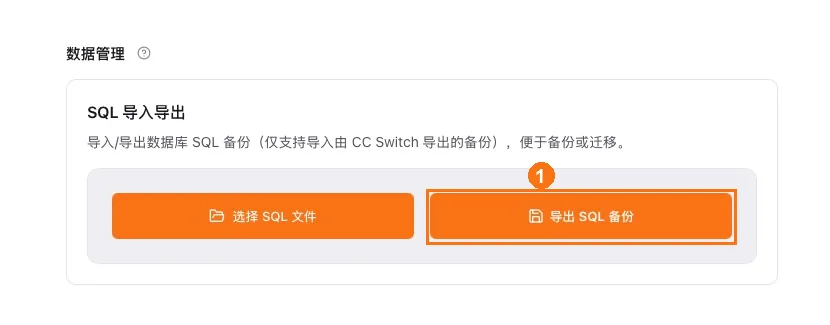
① Clique em Export SQL backup e guarde-a localmente.
3. Escolher uma chave da HiAPI
Crie ou escolha uma chave como descrito em Obter uma chave de API e anote o nome. A caixa de importação escolhe a chave pelo nome, por isso não precisa de copiar a chave agora.
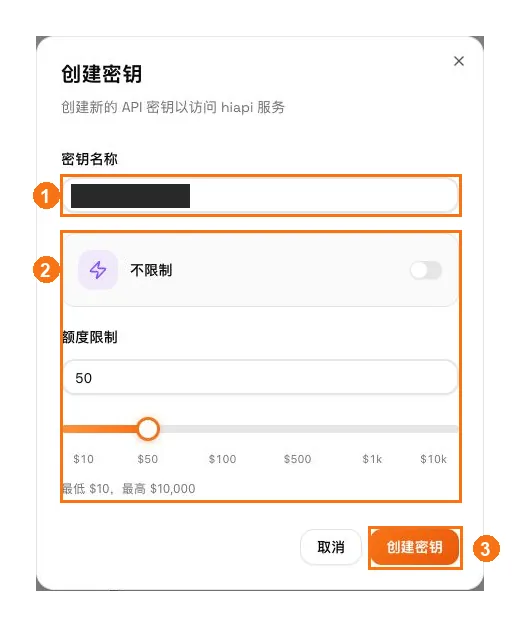
① Introduza um nome para a chave; ② escolha ilimitado ou um limite de gastos conforme necessário; ③ clique em Create key.
4. Preparar a importação na página de ligação
- Abra a página de ligação da HiAPI. Selecione primeiro API Key setup e depois escolha, pela ordem, tool → command line or desktop → model → system. Para o Codex, é Codex → Command line → gpt-6-astra → macOS.
- Clique em Import to CC Switch. Na caixa de diálogo, confirme a ferramenta e o modelo, escolha o nome da chave que anotou na lista pendente API Key e confirme o protocolo e o endereço na parte inferior (para o Codex: Responses API ·
https://api.hiapi.ai/v1).
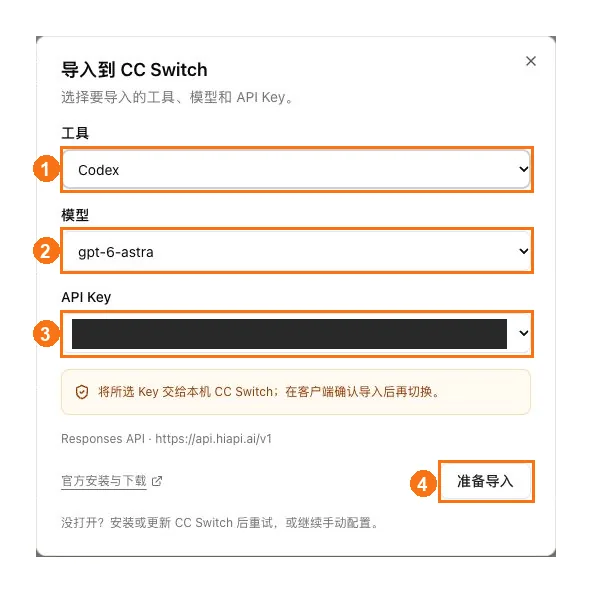
① Escolha Codex como ferramenta; ② escolha gpt-6-astra como modelo; ③ escolha uma chave existente pelo nome; ④ confirme o endpoint Responses abaixo e clique em Prepare import.
- Clique em Prepare import. Quando a página indicar que está pronto e pedir para confirmar no cliente, clique em Open CC Switch. Neste momento a importação está apenas preparada; o fornecedor ainda não está ativado.
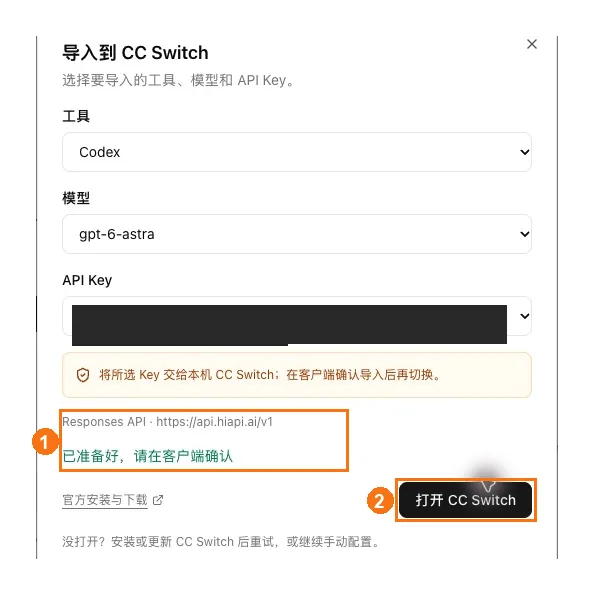
① Confirme o endpoint e a mensagem de pronto; ② clique em Open CC Switch.
- Quando o navegador perguntar se quer abrir uma aplicação externa, confirme que é o CC Switch e permita desta vez; não precisa de assinalar «Always allow». Se o cliente não abrir, abra o CC Switch manualmente e clique novamente em Open CC Switch na página.
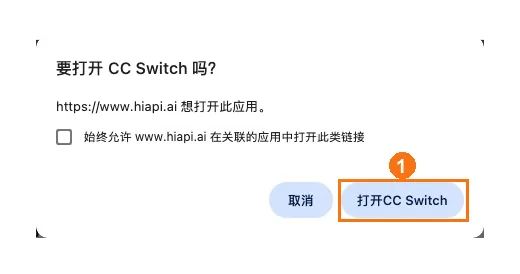
① Clique em Open CC Switch e permita desta vez.
5. Confirmar a importação no CC Switch
- Na janela «Confirm provider import», verifique o tipo de aplicação, o nome do fornecedor, o endpoint da API e o modelo; a API key deve estar preenchida e oculta. Para o Codex:
| Campo | Valor esperado |
|---|---|
| App type | Codex |
| Provider name | HiAPI - gpt-6-astra |
| API endpoint | https://api.hiapi.ai/v1 |
| Model | gpt-6-astra |
| API key | Preenchida e oculta |
- Deixe Switch to this provider immediately after import desligado e clique em Import no canto inferior direito. Isto guarda primeiro a configuração e ativa-a no passo seguinte.
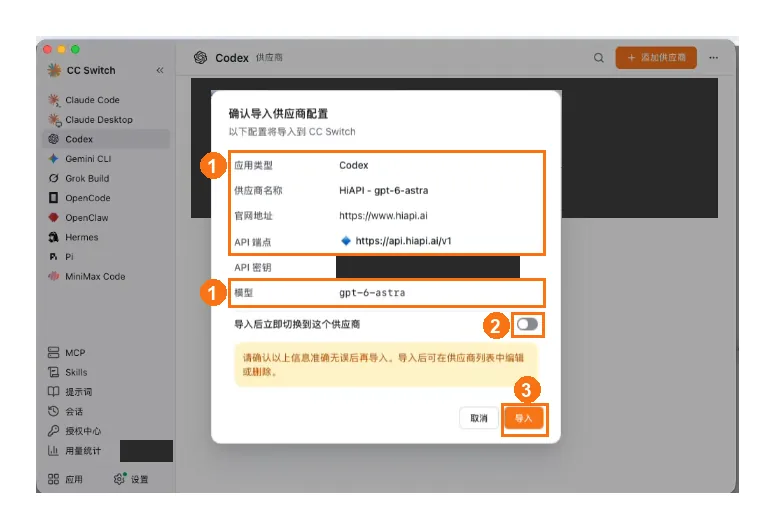
① Verifique Codex, o nome do fornecedor, o endpoint da API e o modelo; ② deixe a mudança imediata desligada; ③ clique em Import.
- De volta à página da ferramenta correspondente no CC Switch, um cartão
HiAPI - gpt-6-astrasignifica que a importação funcionou, mas ainda não está ativado. Se o cartão já existir, não precisa de importar novamente.
6. Ativar a HiAPI
- Espere primeiro que a tarefa em execução da ferramenta termine. Na página da ferramenta no CC Switch (por exemplo Codex → Direct), localize o cartão HiAPI.
- Clique no botão Switch / Enable do cartão (um triângulo na 4.0.10; passe o cursor para ver a etiqueta). A HiAPI só está ativada quando o cartão HiAPI está marcado como In use. Se a página da ferramenta não estiver definida como Direct no topo (por exemplo, se tiver vários fornecedores em rotação), clique primeiro em Back to direct e depois mude o cartão.
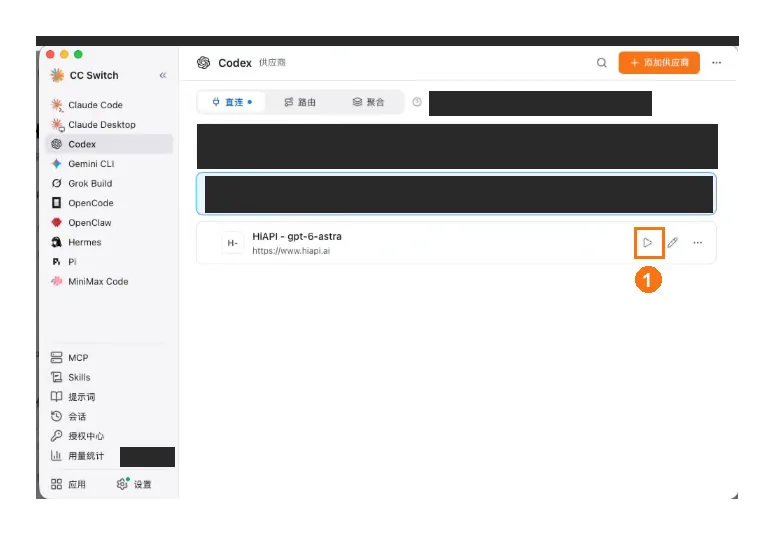
Captura de ecrã tirada antes do clique: a HiAPI está importada mas não ativada, e o fornecedor original continua em uso. O rodapé do cartão mostra o endereço do site; o endpoint da API é o que a janela de confirmação mostrou.
- Saia e volte a abrir o cliente que está a configurar para que a nova configuração tenha efeito. Para voltar ao fornecedor original mais tarde, mude para o cartão dele aqui e volte a abrir o cliente.
Valores a importar por ferramenta
| Ferramenta | O que escolher na página de ligação | App type | API endpoint | Tutorial |
|---|---|---|---|---|
| Claude Code | Clique em «Import CCS» à direita da chave na página API Keys | Claude Code | https://api.hiapi.ai | Claude Code |
| Codex CLI | Codex → Command line → gpt-6-astra | Codex | https://api.hiapi.ai/v1 | Codex CLI |
| Codex Desktop | Codex → Desktop → gpt-6-astra | Codex | https://api.hiapi.ai/v1 | Codex Desktop |
| OpenCode | OpenCode → Command line → o seu modelo | OpenCode | https://api.hiapi.ai/v1 | OpenCode |
O Codex CLI e o Codex Desktop podem partilhar a configuração local do Codex, por isso mudar no CC Switch altera ambos.