
Nesta página
Pi
Adicione a HiAPI em models.json para usar o DeepSeek no Pi através da HiAPI.
O Pi pode ligar-se à HiAPI através do models.json. Os passos abaixo usam deepseek-v4.1-flash como exemplo; este tutorial foi verificado no Mac com o Pi 1.3.0. No Windows, instale primeiro o Git Bash (passo 3).
1. Instalar o Node.js
Instale a LTS 22.19 ou posterior como descrito em Configuração do Node.js e ignore se já a tiver. Depois execute os dois comandos abaixo num terminal; ver números de versão é suficiente:
node --version
npm --version
No Windows PowerShell, escreva os comandos npm / npx mais adiante neste guia como npm.cmd / npx.cmd.
2. Instalar o Pi
Execute cada linha num terminal:
npm install -g --ignore-scripts @earendil-works/pi-coding-agent@1.3.0
pi --version
Ver 1.3.0 é suficiente. No Windows PowerShell, use npm.cmd install -g --ignore-scripts @earendil-works/pi-coding-agent@1.3.0 e pi.cmd --version.
3. Instalar primeiro o Git Bash no Windows (ignore no Mac)
- Abra a página de transferência do Git for Windows, transfira o instalador para a sua arquitetura e execute-o. Mantenha o diretório de instalação como
C:\Program Files\Git, escolha a opção de PATH recomendada Git from the command line and also from 3rd-party software e clique em Install → Finish. Ignore isto se já tiver o Git Bash. - Feche a janela antiga do PowerShell, volte a abri-la e confirme o caminho do Bash:
& 'C:\Program Files\Git\bin\bash.exe' --version
Ver uma versão GNU bash é suficiente. Se instalou noutro local, encontre o bin\bash.exe real no Explorador de Ficheiros e substitua o caminho no comando.
- O Pi normalmente encontra o Git Bash automaticamente. Só se continuar a indicar que o Bash não foi encontrado depois de iniciar é que deve abrir
%USERPROFILE%\.pi\agent\settings.jsonno Notepad (faça primeiro uma cópia de segurança de um ficheiro existente), adicionar ou atualizar o camposhellPathe manter os outros campos:
{
  "shellPath": "C:\\Program Files\\Git\\bin\\bash.exe"
}
Use o seu caminho de instalação real e escreva as barras invertidas duas vezes. Em Save as, escolha «All files», UTF-8, nome de ficheiro settings.json e volte a abrir o Pi depois de guardar.
4. Obter uma HiAPI API key
Prepare uma chave como descrito em Obter uma chave de API, clique no ícone de copiar junto à chave e copie a HiAPI API key completa; vai precisar dela no passo 7.
5. Abrir o ficheiro de configuração de modelos
Num Mac, execute cada linha num terminal (um models.json existente é primeiro copiado automaticamente para uma cópia de segurança):
mkdir -p "$HOME/.pi/agent"
if [ -f "$HOME/.pi/agent/models.json" ]; then cp "$HOME/.pi/agent/models.json" "$HOME/.pi/agent/models.json.bak-$(date +%Y%m%d-%H%M%S)"; fi
nano "$HOME/.pi/agent/models.json"
Windows PowerShell:
New-Item -ItemType Directory -Force "$env:USERPROFILE\.pi\agent"
if (Test-Path "$env:USERPROFILE\.pi\agent\models.json") { Copy-Item "$env:USERPROFILE\.pi\agent\models.json" "$env:USERPROFILE\.pi\agent\models.json.bak-$(Get-Date -Format yyyyMMdd-HHmmss)" }
notepad "$env:USERPROFILE\.pi\agent\models.json"
Se tiver definido PI_CODING_AGENT_DIR, edite models.json nesse diretório; se não, use o diretório predefinido acima.
6. Adicionar a configuração do DeepSeek e guardar
- Escreva o conteúdo abaixo em models.json (não o execute linha a linha no terminal). Para um ficheiro novo, cole tudo; se o ficheiro existir, apenas funda
hiapi-deepseeknosprovidersexistentes, mantenha os outros fornecedores e deixe exatamente umprovidersde nível superior.
{
  "providers": {
    "hiapi-deepseek": {
      "baseUrl": "https://api.hiapi.ai/v1",
      "api": "openai-completions",
      "apiKey": "${HIAPI_API_KEY}",
      "models": [
        {
          "id": "deepseek-v4.1-flash",
          "name": "DeepSeek V4.1 Flash (HiAPI)",
          "api": "openai-completions",
          "reasoning": true,
          "input": [
            "text"
          ],
          "contextWindow": 1000000,
          "maxTokens": 384000,
          "thinkingLevelMap": {
            "minimal": null,
            "low": "low",
            "medium": null,
            "high": "high",
            "xhigh": null,
            "max": "max"
          },
          "compat": {
            "thinkingFormat": "deepseek",
            "maxTokensField": "max_tokens",
            "supportsReasoningEffort": true
          }
        }
      ]
    }
  }
}
- Em
apiKey,${HIAPI_API_KEY}é a forma como o Pi lê uma variável de ambiente; deixe como está e defina a chave no passo seguinte. Use aspas duplas e vírgulas no JSON, sem vírgula à direita do último item e sem comentários.
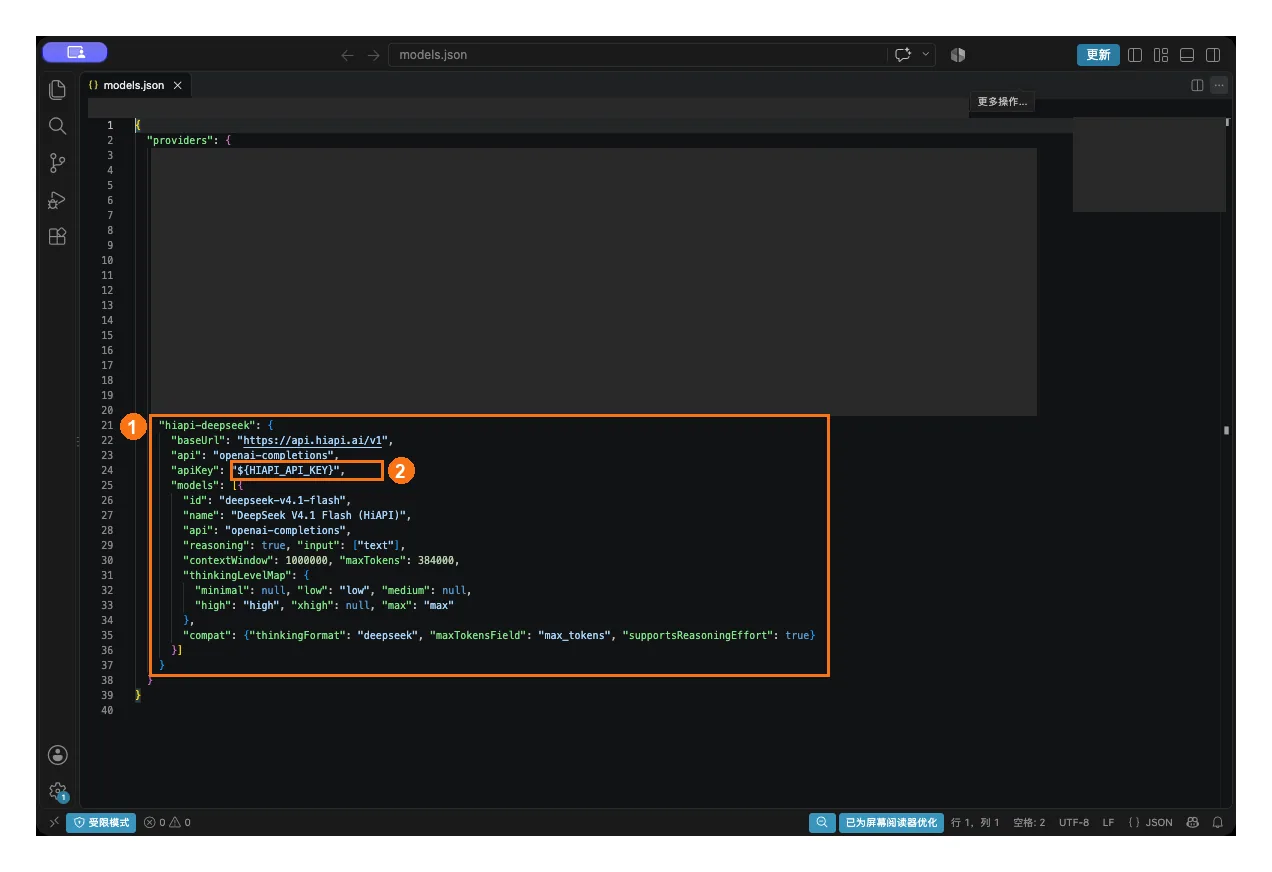
① Adicione o objeto hiapi-deepseek completo em providers; ② mantenha o marcador da variável de ambiente em apiKey. Os outros fornecedores já presentes na captura de ecrã podem ficar.
- Guardar: no nano do Mac prima Ctrl+O → Enter → Ctrl+X; no Notepad do Windows escolha Save as, «All files», UTF-8, e dê ao ficheiro exatamente o nome
models.json, não.json.txt.
7. Definir a API key e iniciar o Pi
- Num Mac, execute isto no mesmo terminal onde vai iniciar o Pi (substitua
YOUR_HIAPI_API_KEYpela sua HiAPI API key e mantenha as aspas):
export HIAPI_API_KEY="YOUR_HIAPI_API_KEY"
- Vá para a pasta do seu projeto e inicie o Pi, ou crie primeiro um diretório vazio:
mkdir -p "$HOME/hiapi-project"
cd "$HOME/hiapi-project"
pi
Windows PowerShell:
$env:HIAPI_API_KEY="YOUR_HIAPI_API_KEY"
New-Item -ItemType Directory -Force "$env:USERPROFILE\hiapi-project"
Set-Location "$env:USERPROFILE\hiapi-project"
pi.cmd
- A variável de ambiente só se aplica ao terminal atual; defina-a novamente depois de fechar o terminal. Com a HiAPI não precisa de executar
/loginno Pi.
8. Escolher um modelo e verificar
- Na caixa de entrada do Pi, escreva
/modele prima Enter, procurehiapi, use as teclas de seta para selecionar DeepSeek V4.1 Flash (HiAPI) (fornecedorhiapi-deepseek) e prima Enter.
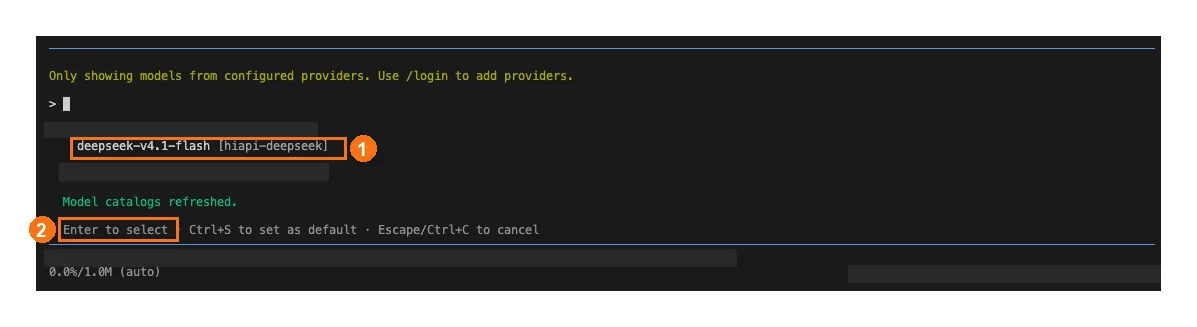
① Mova-se para a linha DeepSeek com as teclas de seta; ② prima Enter para a selecionar.
- Escreva
/thinkinge prima Enter, escolha um de off / low / high / max e prima Enter; para uma primeira tentativa, escolha low.
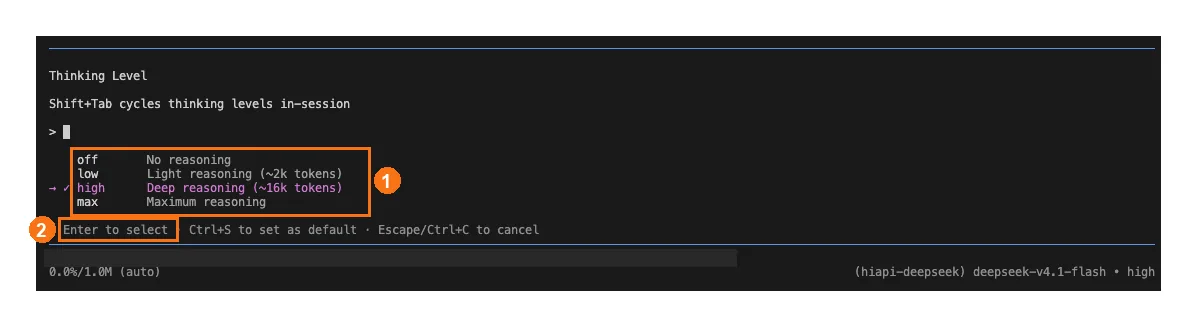
① Escolha um de off, low, high, max; ② prima Enter para o aplicar à sessão atual.
-
Enter só se aplica à sessão atual; para tornar este nível o predefinido para sessões futuras, prima Ctrl+S como o menu sugere.
-
Envie «Olá, apresente-se numa frase.». Uma resposta normal significa que a ligação funciona. Se Registos de pedidos na consola da HiAPI mostrar este pedido, está a passar pela HiAPI.
Resolução de problemas
Aqui só estão listados problemas específicos do Pi. Para erros comuns como 401, 404 e 429, consulte Erros comuns.
| Sintoma | Causa | Resolução |
|---|---|---|
hiapi não aparece em /model | O models.json tem um erro de formato, ou não está no diretório que o Pi lê | Verifique as aspas e vírgulas no JSON; se definiu PI_CODING_AGENT_DIR, edite models.json nesse diretório |
| 401 | O terminal que inicia o Pi não tem HIAPI_API_KEY definida | Defina a variável de ambiente no mesmo terminal antes de iniciar; defina-a novamente depois de fechar o terminal |
| O Windows indica que o Bash não foi encontrado | O Pi não encontrou o Git Bash | Instale o Git Bash como no passo 3; se continuar a não o encontrar, defina shellPath |