
Nesta página
OpenCode
Importe com o CC Switch ou edite o ficheiro de configuração para usar o DeepSeek, o Claude e outros modelos no OpenCode através da HiAPI.
O OpenCode é uma ferramenta de programação com IA de código aberto que funciona no terminal. Pode ligá-lo à HiAPI com uma importação do CC Switch ou editando o ficheiro de configuração manualmente; escolha uma das duas. Os passos abaixo usam deepseek-v4.1-flash como exemplo; a HiAPI usa o protocolo OpenAI Chat Completions. Este tutorial foi verificado no Windows 11 com o OpenCode 1.19.4. Prepare uma HiAPI API key antes de começar; se importar com o CC Switch, instale primeiro uma versão que suporte o OpenCode como descrito em Instalação e importação com um clique do CC Switch.
1. Instalar o OpenCode
No Mac / Linux, execute isto num terminal:
curl -fsSL https://opencode.ai/install | bash
Se já tiver o Node.js (veja Configuração do Node.js), também pode instalar com o npm. No Windows, use o script de instalação acima dentro do WSL ou execute isto num terminal local:
npm install -g opencode-ai
Depois de instalar, volte a abrir o terminal e verifique a versão:
opencode --version
Ver o número de versão é suficiente.
2. Configurar a HiAPI
Opção 1: importação com um clique pelo CC Switch
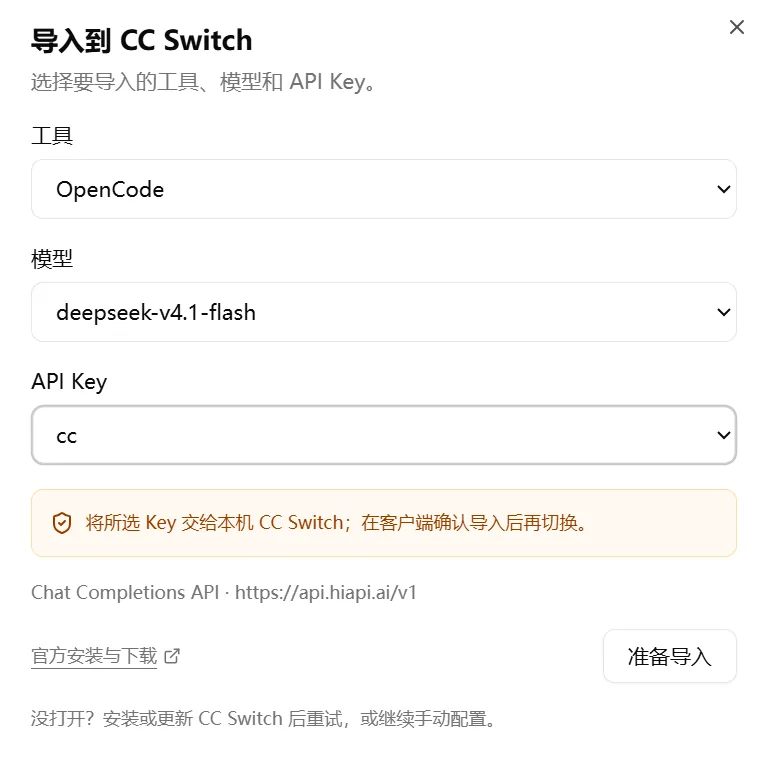
- Abra a página de ligação do OpenCode da HiAPI, escolha o modelo e a HiAPI API key e clique em Prepare import.
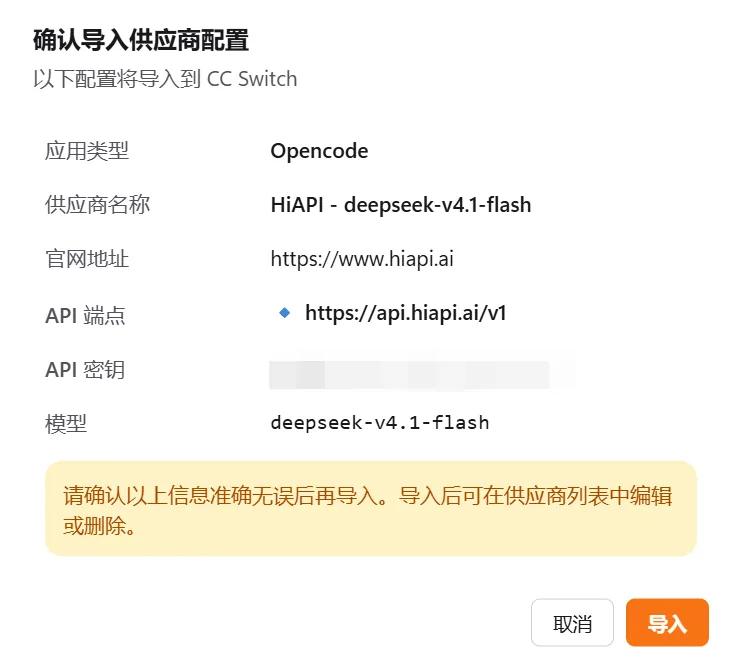
- Na janela «Confirm provider import» do CC Switch, verifique os itens abaixo e clique em Import:
| Campo | Valor esperado |
|---|---|
| App type | OpenCode |
| API endpoint | https://api.hiapi.ai/v1 |
| Model | O mesmo nome de modelo que escolheu na página de ligação |
| API key | A HiAPI API key que escolheu, preenchida e oculta |
Opção 2: editar o ficheiro de configuração manualmente
Abra o ficheiro de configuração global ~/.config/opencode/opencode.json e adicione um fornecedor HiAPI (protocolo OpenAI Chat Completions). Crie o ficheiro se não existir; se já tiver outra configuração, apenas funda os campos provider.hiapi e model abaixo. Defina o Base URL como https://api.hiapi.ai/v1, sem acrescentar /chat/completions.
{
  "$schema": "https://opencode.ai/config.json",
  "provider": {
    "hiapi": {
      "npm": "@ai-sdk/openai-compatible",
      "name": "HiAPI",
      "options": {
        "baseURL": "https://api.hiapi.ai/v1",
        "apiKey": "{env:HIAPI_API_KEY}"
      },
      "models": {
        "deepseek-v4.1-flash": {
          "name": "DeepSeek V4.1 Flash"
        },
        "claude-opus-5-5": {
          "name": "Claude Opus 5.5"
        }
      }
    }
  },
  "model": "hiapi/deepseek-v4.1-flash"
}
{env:HIAPI_API_KEY} é a forma como o OpenCode lê uma variável de ambiente; deixe como está. Depois defina essa variável no terminal, substituindo YOUR_HIAPI_API_KEY pela sua HiAPI API key e mantendo as aspas:
export HIAPI_API_KEY="YOUR_HIAPI_API_KEY"
$env:HIAPI_API_KEY = "YOUR_HIAPI_API_KEY"
A variável de ambiente só se aplica ao terminal atual, por isso inicie o OpenCode no mesmo terminal depois de a definir; se voltar a abrir o terminal, defina-a novamente, ou acrescente-a ao ficheiro de arranque da shell (como ~/.zshrc) para a tornar permanente.
O exemplo define hiapi/deepseek-v4.1-flash como modelo predefinido. Para mudar de modelo, altere tanto a definição do modelo em provider.hiapi.models como o campo model.
3. Verificar
Vá para o diretório do seu projeto e inicie o OpenCode no terminal onde definiu a variável de ambiente:
opencode
Escreva /models e escolha um modelo no fornecedor HiAPI, por exemplo deepseek-v4.1-flash. Envie «Olá, apresente-se numa frase.». Uma resposta normal significa que a ligação funciona.
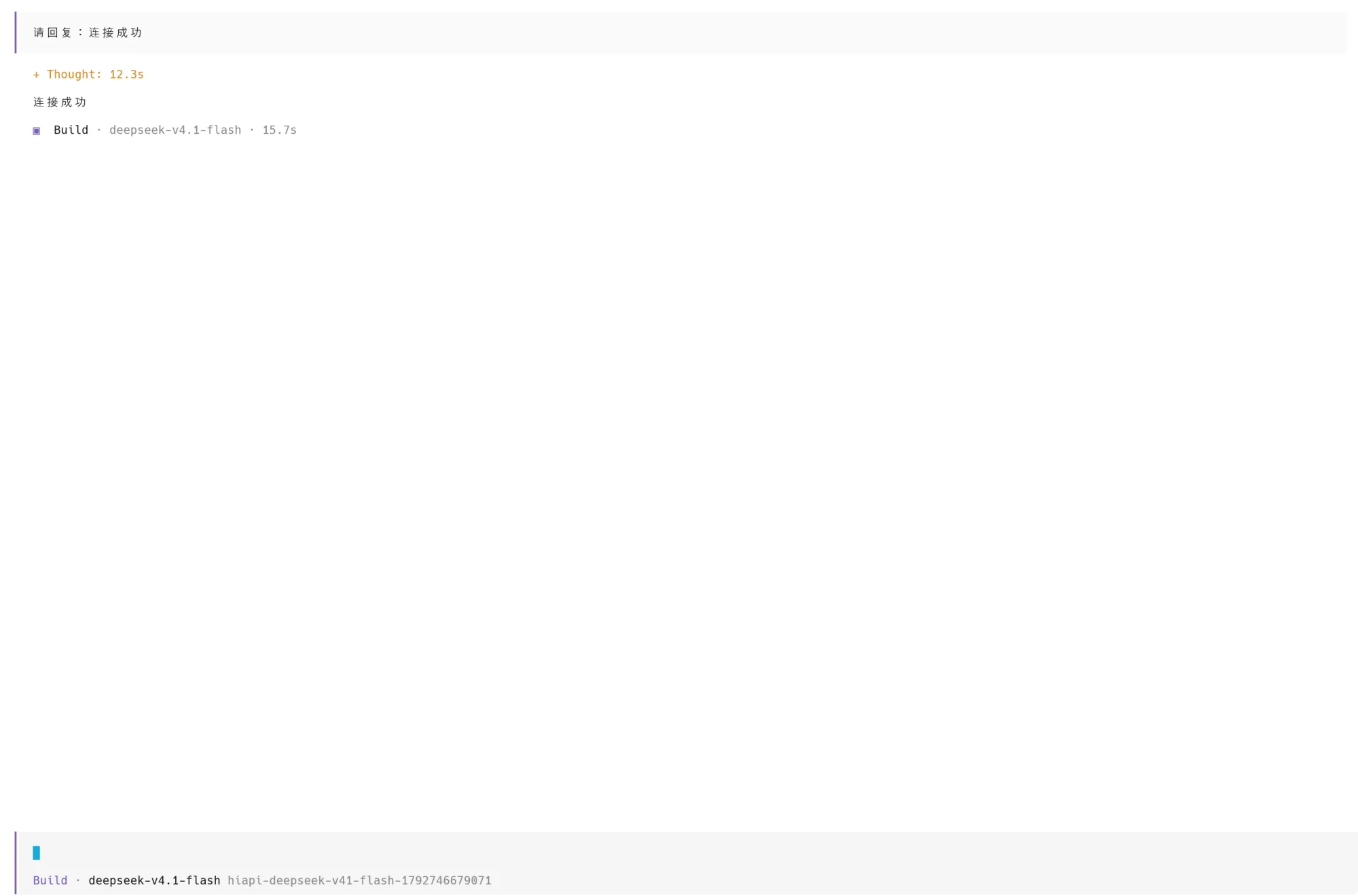
O nome do fornecedor pode variar entre os dois métodos de importação; basta verificar o fornecedor selecionado, o nome do modelo e o Base URL. Também pode confirmar nos Registos de pedidos da consola da HiAPI que os pedidos passam pela HiAPI.
4. Resolução de problemas
Aqui só estão listados problemas específicos do OpenCode. Para erros comuns como 401, 404 e 429, consulte Erros comuns.
| Erro | Causa | Resolução |
|---|---|---|
Não há nenhum modelo HiAPI em /models | A configuração do fornecedor não foi carregada, ou o campo models não contém este modelo | Verifique a sintaxe e as definições de modelos em opencode.json; se usou o CC Switch, confirme que a importação funcionou e reinicie o OpenCode |
| O CC Switch não abre depois de clicar em Prepare import | O CC Switch não está instalado, ou a versão atual não suporta este fluxo de importação | Instale ou atualize o CC Switch e tente novamente, ou use a configuração manual |
| Os pedidos continuam a ir para o fornecedor original | A sessão atual não mudou para o modelo HiAPI | Use /models para escolher um modelo no fornecedor HiAPI e depois envie uma mensagem de teste |
| Indica que falta a API key | O terminal que iniciou o OpenCode não leu a variável de ambiente | Confirme que o nome da variável é HIAPI_API_KEY e inicie o OpenCode no mesmo terminal onde a definiu |