
MCP num clique
O HiAPI Remote MCP permite que o Claude, o ChatGPT, o Codex e outros clientes de IA gerem imagens, vídeos e áudio através do HiAPI.
Escolha a sua ferramenta de IA
Envie este prompt ao Codex
Cole-o no chat deste cliente: ele configura a ligação e inicia a autorização por si.
- 1 Clique em «Copiar prompt»
- 2 Cole no Codex e envie
- 3 A página de autorização do HiAPI abre no navegador: inicie sessão, escolha uma quota e autorize
Liga o MCP do HiAPI no ambiente que eu realmente utilizo. Indica claramente todos os passos que tenho de fazer eu próprio (clicar num botão no cliente, aprovar no navegador) — é só isso que vou fazer; não me peças para colar comandos, códigos ou URLs de callback.

Cliente de destino: Codex
Nome do servidor: hiapi
URL do MCP: https://mcp.hiapi.ai/mcp (Streamable HTTP + OAuth)

Faz isto pela ordem indicada:
1. Confirma que és o Codex e indica as provas do ambiente em que te baseaste (a plataforma e se existe a tua própria pasta de configuração ou de plugins) — uma autodeclaração não basta. Faz toda a configuração abaixo no ambiente em que estás realmente a correr (macOS / Linux / Windows / WSL, servidor local ou remoto).
2. Corre primeiro `codex mcp get hiapi`. Só se não existir, corre: `codex mcp add hiapi --url https://mcp.hiapi.ai/mcp --oauth-client-id hiapi-codex`. Se já existir com o mesmo URL, mantém-no.
3. O Codex abre o navegador para a aprovação logo a seguir a adicionar; espera que eu termine. Se não abrir, ou se `codex mcp list` continuar a mostrar o hiapi como não autenticado, corre `codex mcp login hiapi` e espera que eu aprove no navegador. A seguir abre-se a página de aprovação do HiAPI, onde vou iniciar sessão, aprovar e definir uma quota; se o navegador não abrir, dá-me a ligação conforme descrito acima. Inicia sessão no máximo uma vez.
4. Depois da aprovação, chama o get_balance do hiapi para confirmar que funciona; se a chamada falhar, podes tentar mais uma vez, e se voltar a falhar, para e mostra-me o erro exato. Não chames nenhuma ferramenta que custe dinheiro (geração de imagem, vídeo, áudio ou texto). Se esta sessão ainda não conseguir ver as ferramentas do hiapi, pede-me antes para a reiniciar, não voltes a iniciar sessão.
5. Ao editar ficheiros de configuração, mantém as outras entradas, e nunca mostres tokens de acesso, códigos de autorização, code_verifier ou outras credenciais no chat, nos logs ou no eco dos comandos.
6. No fim, faz um relatório breve em duas partes. O que confirmaste tu próprio: que configuração alteraste (um ficheiro ou uma definição na aplicação; diz se já lá estava e a deixaste como estava), e o resultado da verificação de saldo com o saldo. O que preciso de confirmar: se aprovei no navegador, e se preciso de reiniciar o cliente.

Se encontrares diferenças ligeiras em relação a estes passos (por exemplo, o ficheiro de configuração ainda não existe, ou uma entrada existente está formatada de forma um pouco diferente), segue o que estiver realmente lá e assinala cada divergência no teu relatório. Se faltar um ecrã ou uma definição, se um comando não existir, se não fores o cliente indicado acima, ou se for preciso fazer uma alteração fora destes passos, para e diz-me o que vês em vez de tentares adivinhar outra via.
Relata apenas o que fizeste e viste efetivamente. Quanto ao meu lado (por exemplo, se aprovei no navegador), se não o conseguires ver, escreve "aguardo a tua confirmação" em vez de dares o assunto como concluído.
Configuração manual
Prefere editar a configuração? Copie os comandos ou o conteúdo dos ficheiros abaixo.
https://mcp.hiapi.ai/mcpcodex mcp add hiapi --url https://mcp.hiapi.ai/mcp --oauth-client-id hiapi-codexcodex mcp login hiapiEnvie este prompt ao Claude Code
Cole-o no chat deste cliente: ele configura a ligação e inicia a autorização por si.
- 1 Clique em «Copiar prompt»
- 2 Cole no Claude Code e envie
- 3 A página de autorização do HiAPI abre no navegador: inicie sessão, escolha uma quota e autorize
Liga o MCP do HiAPI no ambiente que eu realmente utilizo. Indica claramente todos os passos que tenho de fazer eu próprio (clicar num botão no cliente, aprovar no navegador) — é só isso que vou fazer; não me peças para colar comandos, códigos ou URLs de callback.

Cliente de destino: Claude Code
Nome do servidor: hiapi
URL do MCP: https://mcp.hiapi.ai/mcp (Streamable HTTP + OAuth)

Faz isto pela ordem indicada:
1. Confirma que és o Claude Code e indica as provas do ambiente em que te baseaste (a plataforma e se existe a tua própria pasta de configuração ou de plugins) — uma autodeclaração não basta. Faz toda a configuração abaixo no ambiente em que estás realmente a correr (macOS / Linux / Windows / WSL, servidor local ou remoto).
2. Corre primeiro `claude mcp get hiapi`. Só se não existir, corre: `claude mcp add --scope user --transport http hiapi https://mcp.hiapi.ai/mcp`. Mantém o --scope user: escreve na configuração ao nível do utilizador, para o servidor funcionar em todos os projetos. Se já existir com o mesmo URL, mantém-no.
3. Só se o hiapi aparecer como não autenticado, inicia sessão uma vez: corre `claude mcp login hiapi`, ou pede-me para escrever /mcp nesta sessão, escolher o hiapi e depois Authenticate. A seguir abre-se a página de aprovação do HiAPI, onde vou iniciar sessão, aprovar e definir uma quota; se o navegador não abrir, dá-me a ligação conforme descrito acima. Inicia sessão no máximo uma vez.
4. Depois da aprovação, chama o get_balance do hiapi para confirmar que funciona; se a chamada falhar, podes tentar mais uma vez, e se voltar a falhar, para e mostra-me o erro exato. Não chames nenhuma ferramenta que custe dinheiro (geração de imagem, vídeo, áudio ou texto). Se esta sessão ainda não conseguir ver as ferramentas do hiapi, pede-me antes para a reiniciar, não voltes a iniciar sessão.
5. Ao editar ficheiros de configuração, mantém as outras entradas, e nunca mostres tokens de acesso, códigos de autorização, code_verifier ou outras credenciais no chat, nos logs ou no eco dos comandos.
6. No fim, faz um relatório breve em duas partes. O que confirmaste tu próprio: que configuração alteraste (um ficheiro ou uma definição na aplicação; diz se já lá estava e a deixaste como estava), e o resultado da verificação de saldo com o saldo. O que preciso de confirmar: se aprovei no navegador, e se preciso de reiniciar o cliente.

Se encontrares diferenças ligeiras em relação a estes passos (por exemplo, o ficheiro de configuração ainda não existe, ou uma entrada existente está formatada de forma um pouco diferente), segue o que estiver realmente lá e assinala cada divergência no teu relatório. Se faltar um ecrã ou uma definição, se um comando não existir, se não fores o cliente indicado acima, ou se for preciso fazer uma alteração fora destes passos, para e diz-me o que vês em vez de tentares adivinhar outra via.
Relata apenas o que fizeste e viste efetivamente. Quanto ao meu lado (por exemplo, se aprovei no navegador), se não o conseguires ver, escreve "aguardo a tua confirmação" em vez de dares o assunto como concluído.
Configuração manual
Prefere editar a configuração? Copie os comandos ou o conteúdo dos ficheiros abaixo.
https://mcp.hiapi.ai/mcpclaude mcp add --scope user --transport http hiapi https://mcp.hiapi.ai/mcpclaude mcp login hiapiEnvie este prompt ao Cursor
Cole-o no chat deste cliente: ele configura a ligação e inicia a autorização por si.
- 1 Clique em «Copiar prompt»
- 2 Cole no Cursor e envie
- 3 A página de autorização do HiAPI abre no navegador: inicie sessão, escolha uma quota e autorize
Liga o MCP do HiAPI no ambiente que eu realmente utilizo. Indica claramente todos os passos que tenho de fazer eu próprio (clicar num botão no cliente, aprovar no navegador) — é só isso que vou fazer; não me peças para colar comandos, códigos ou URLs de callback.

Cliente de destino: Cursor
Nome do servidor: hiapi
URL do MCP: https://mcp.hiapi.ai/mcp (Streamable HTTP + OAuth)

Faz isto pela ordem indicada:
1. Confirma que és o Cursor e indica as provas do ambiente em que te baseaste (a plataforma e se existe a tua própria pasta de configuração ou de plugins) — uma autodeclaração não basta. Faz toda a configuração abaixo no ambiente em que estás realmente a correr (macOS / Linux / Windows / WSL, servidor local ou remoto).
2. Lê o ~/.cursor/mcp.json ao nível do utilizador e, só se mcpServers não tiver "hiapi", junta: {"mcpServers":{"hiapi":{"url":"https://mcp.hiapi.ai/mcp"}}}. Mantém o JSON válido, não mexas nas outras entradas e não escrevas um token fixo nem um cabeçalho Authorization.
3. Depois de escreveres a configuração, pede-me para abrir Customize → MCPs na barra lateral esquerda do Cursor, encontrar o hiapi (aparece como Needs authentication) e clicar em Authenticate. Se o hiapi não estiver na lista, pede-me para reiniciar o Cursor primeiro; se continuar a faltar, pede-me para clicar em New MCP Server em Customize → MCPs e introduzir o URL acima. Nas versões mais antigas do Cursor (anteriores à 3.9) isto fica em Cursor Settings → MCP. A seguir abre-se a página de aprovação do HiAPI, onde vou iniciar sessão, aprovar e definir uma quota; se o navegador não abrir, dá-me a ligação conforme descrito acima. Inicia sessão no máximo uma vez.
4. Depois da aprovação, chama o get_balance do hiapi para confirmar que funciona; se a chamada falhar, podes tentar mais uma vez, e se voltar a falhar, para e mostra-me o erro exato. Não chames nenhuma ferramenta que custe dinheiro (geração de imagem, vídeo, áudio ou texto). Se esta sessão ainda não conseguir ver as ferramentas do hiapi, pede-me antes para a reiniciar, não voltes a iniciar sessão.
5. Ao editar ficheiros de configuração, mantém as outras entradas, e nunca mostres tokens de acesso, códigos de autorização, code_verifier ou outras credenciais no chat, nos logs ou no eco dos comandos.
6. No fim, faz um relatório breve em duas partes. O que confirmaste tu próprio: que configuração alteraste (um ficheiro ou uma definição na aplicação; diz se já lá estava e a deixaste como estava), e o resultado da verificação de saldo com o saldo. O que preciso de confirmar: se aprovei no navegador, e se preciso de reiniciar o cliente.

Se encontrares diferenças ligeiras em relação a estes passos (por exemplo, o ficheiro de configuração ainda não existe, ou uma entrada existente está formatada de forma um pouco diferente), segue o que estiver realmente lá e assinala cada divergência no teu relatório. Se faltar um ecrã ou uma definição, se um comando não existir, se não fores o cliente indicado acima, ou se for preciso fazer uma alteração fora destes passos, para e diz-me o que vês em vez de tentares adivinhar outra via.
Relata apenas o que fizeste e viste efetivamente. Quanto ao meu lado (por exemplo, se aprovei no navegador), se não o conseguires ver, escreve "aguardo a tua confirmação" em vez de dares o assunto como concluído.
Configuração manual
Prefere editar a configuração? Copie os comandos ou o conteúdo dos ficheiros abaixo.
https://mcp.hiapi.ai/mcp{"mcpServers":{"hiapi":{"url":"https://mcp.hiapi.ai/mcp"}}}Customize → MCPs → hiapi → AuthenticateEnvie este prompt ao OpenCode
Cole-o no chat deste cliente: ele configura a ligação e inicia a autorização por si.
- 1 Clique em «Copiar prompt»
- 2 Cole no OpenCode e envie
- 3 A página de autorização do HiAPI abre no navegador: inicie sessão, escolha uma quota e autorize
Liga o MCP do HiAPI no ambiente que eu realmente utilizo. Indica claramente todos os passos que tenho de fazer eu próprio (clicar num botão no cliente, aprovar no navegador) — é só isso que vou fazer; não me peças para colar comandos, códigos ou URLs de callback.

Cliente de destino: OpenCode
Nome do servidor: hiapi
URL do MCP: https://mcp.hiapi.ai/mcp (Streamable HTTP + OAuth)

Faz isto pela ordem indicada:
1. Confirma que és o OpenCode e indica as provas do ambiente em que te baseaste (a plataforma e se existe a tua própria pasta de configuração ou de plugins) — uma autodeclaração não basta. Faz toda a configuração abaixo no ambiente em que estás realmente a correr (macOS / Linux / Windows / WSL, servidor local ou remoto).
2. No ~/.config/opencode/opencode.json ao nível do utilizador do OpenCode, adiciona "hiapi" em mcp: {"type":"remote","url":"https://mcp.hiapi.ai/mcp","oauth":{"clientId":"hiapi-opencode"}}. Mantém-no se já existir com o mesmo URL; segue a documentação oficial da versão que tens instalada.
3. Corre `opencode mcp auth hiapi` uma vez em primeiro plano e espera que termine (até 5 minutos); entretanto não o voltes a correr nem reinicies o OpenCode. Diz-me: se o navegador abrir duas páginas de aprovação do HiAPI, aprova apenas uma e fecha a outra. Se o comando expirar ou falhar, mostra-me a saída em vez de tentares outra vez. A seguir abre-se a página de aprovação do HiAPI, onde vou iniciar sessão, aprovar e definir uma quota; se o navegador não abrir, dá-me a ligação conforme descrito acima. Inicia sessão no máximo uma vez.
4. Depois da aprovação, chama o get_balance do hiapi para confirmar que funciona; se a chamada falhar, podes tentar mais uma vez, e se voltar a falhar, para e mostra-me o erro exato. Não chames nenhuma ferramenta que custe dinheiro (geração de imagem, vídeo, áudio ou texto). Se esta sessão ainda não conseguir ver as ferramentas do hiapi, pede-me antes para a reiniciar, não voltes a iniciar sessão.
5. Ao editar ficheiros de configuração, mantém as outras entradas, e nunca mostres tokens de acesso, códigos de autorização, code_verifier ou outras credenciais no chat, nos logs ou no eco dos comandos.
6. No fim, faz um relatório breve em duas partes. O que confirmaste tu próprio: que configuração alteraste (um ficheiro ou uma definição na aplicação; diz se já lá estava e a deixaste como estava), e o resultado da verificação de saldo com o saldo. O que preciso de confirmar: se aprovei no navegador, e se preciso de reiniciar o cliente.

Se encontrares diferenças ligeiras em relação a estes passos (por exemplo, o ficheiro de configuração ainda não existe, ou uma entrada existente está formatada de forma um pouco diferente), segue o que estiver realmente lá e assinala cada divergência no teu relatório. Se faltar um ecrã ou uma definição, se um comando não existir, se não fores o cliente indicado acima, ou se for preciso fazer uma alteração fora destes passos, para e diz-me o que vês em vez de tentares adivinhar outra via.
Relata apenas o que fizeste e viste efetivamente. Quanto ao meu lado (por exemplo, se aprovei no navegador), se não o conseguires ver, escreve "aguardo a tua confirmação" em vez de dares o assunto como concluído.
Configuração manual
Prefere editar a configuração? Copie os comandos ou o conteúdo dos ficheiros abaixo.
https://mcp.hiapi.ai/mcp"mcp":{"hiapi":{"type":"remote","url":"https://mcp.hiapi.ai/mcp","oauth":{"clientId":"hiapi-opencode"}}}opencode mcp auth hiapiEnvie este prompt ao OpenClaw
Cole-o no chat deste cliente: ele configura a ligação e inicia a autorização por si.
- 1 Clique em «Copiar prompt»
- 2 Cole no OpenClaw e envie
- 3 A página de autorização do HiAPI abre no navegador: inicie sessão, escolha uma quota e autorize
Liga o MCP do HiAPI no ambiente que eu realmente utilizo. Indica claramente todos os passos que tenho de fazer eu próprio (clicar num botão no cliente, aprovar no navegador) — é só isso que vou fazer; não me peças para colar comandos, códigos ou URLs de callback.

Cliente de destino: OpenClaw
Nome do servidor: hiapi
URL do MCP: https://mcp.hiapi.ai/mcp (Streamable HTTP + OAuth)

Faz isto pela ordem indicada:
1. Confirma que és o OpenClaw e indica as provas do ambiente em que te baseaste (a plataforma e se existe a tua própria pasta de configuração ou de plugins) — uma autodeclaração não basta. Faz toda a configuração abaixo no ambiente em que estás realmente a correr (macOS / Linux / Windows / WSL, servidor local ou remoto).
2. Corre `openclaw mcp status --verbose` para verificar se existe "hiapi". Só se não existir, corre: `openclaw mcp add hiapi --url https://mcp.hiapi.ai/mcp --transport streamable-http --auth oauth`. Mantém o --auth oauth: sem ele, a verificação prévia à gravação recebe um 401 e o servidor nunca é guardado. Se já existir com o mesmo URL, mantém-no.
3. Corre `openclaw mcp login hiapi` e espera que eu aprove no navegador. Se o OpenClaw correr num servidor sem navegador, envia-me a ligação de autorização que ele imprimir; abro-a no meu computador e devolvo-te o resultado, seguindo as instruções --code se for necessário. A seguir abre-se a página de aprovação do HiAPI, onde vou iniciar sessão, aprovar e definir uma quota; se o navegador não abrir, dá-me a ligação conforme descrito acima. Inicia sessão no máximo uma vez.
4. Depois da aprovação, chama o get_balance do hiapi para confirmar que funciona; se a chamada falhar, podes tentar mais uma vez, e se voltar a falhar, para e mostra-me o erro exato. Não chames nenhuma ferramenta que custe dinheiro (geração de imagem, vídeo, áudio ou texto). Se esta sessão ainda não conseguir ver as ferramentas do hiapi, pede-me antes para a reiniciar, não voltes a iniciar sessão.
5. Ao editar ficheiros de configuração, mantém as outras entradas, e nunca mostres tokens de acesso, códigos de autorização, code_verifier ou outras credenciais no chat, nos logs ou no eco dos comandos.
6. No fim, faz um relatório breve em duas partes. O que confirmaste tu próprio: que configuração alteraste (um ficheiro ou uma definição na aplicação; diz se já lá estava e a deixaste como estava), e o resultado da verificação de saldo com o saldo. O que preciso de confirmar: se aprovei no navegador, e se preciso de reiniciar o cliente.

Se encontrares diferenças ligeiras em relação a estes passos (por exemplo, o ficheiro de configuração ainda não existe, ou uma entrada existente está formatada de forma um pouco diferente), segue o que estiver realmente lá e assinala cada divergência no teu relatório. Se faltar um ecrã ou uma definição, se um comando não existir, se não fores o cliente indicado acima, ou se for preciso fazer uma alteração fora destes passos, para e diz-me o que vês em vez de tentares adivinhar outra via.
Relata apenas o que fizeste e viste efetivamente. Quanto ao meu lado (por exemplo, se aprovei no navegador), se não o conseguires ver, escreve "aguardo a tua confirmação" em vez de dares o assunto como concluído.
Configuração manual
Prefere editar a configuração? Copie os comandos ou o conteúdo dos ficheiros abaixo.
https://mcp.hiapi.ai/mcpopenclaw mcp add hiapi --url https://mcp.hiapi.ai/mcp --transport streamable-http --auth oauthopenclaw mcp login hiapiEnvie este prompt ao Hermes Agent
Cole-o no chat deste cliente: ele configura a ligação e inicia a autorização por si.
- 1 Clique em «Copiar prompt»
- 2 Cole no Hermes Agent e envie
- 3 A página de autorização do HiAPI abre no navegador: inicie sessão, escolha uma quota e autorize
Liga o MCP do HiAPI no ambiente que eu realmente utilizo. Indica claramente todos os passos que tenho de fazer eu próprio (clicar num botão no cliente, aprovar no navegador) — é só isso que vou fazer; não me peças para colar comandos, códigos ou URLs de callback.

Cliente de destino: Hermes Agent
Nome do servidor: hiapi
URL do MCP: https://mcp.hiapi.ai/mcp (Streamable HTTP + OAuth)

Faz isto pela ordem indicada:
1. Confirma que és o Hermes Agent e indica as provas do ambiente em que te baseaste (a plataforma e se existe a tua própria pasta de configuração ou de plugins) — uma autodeclaração não basta. Faz toda a configuração abaixo no ambiente em que estás realmente a correr (macOS / Linux / Windows / WSL, servidor local ou remoto).
2. No ~/.hermes/config.yaml, adiciona "hiapi" em mcp_servers com url https://mcp.hiapi.ai/mcp e auth: oauth. Mantém-no se já existir com o mesmo URL; depois lembra-me de correr /reload-mcp ou de reiniciar a sessão.
3. Corre `hermes mcp login hiapi`. O Hermes só espera 60 segundos por esta autorização: abre a primeira ligação impressa e aprova de imediato (normalmente é ele que abre o navegador). Ao fim de 60 segundos volta a tentar e imprime uma nova ligação — usa então apenas a última, porque uma ligação antiga falha com "State parameter mismatch". Se esse erro já tiver aparecido, corre `hermes mcp login hiapi` outra vez em vez de colares URLs de callback repetidamente. Se estiver em SSH ou num host remoto, cola de volta o URL de callback quando for pedido. A seguir abre-se a página de aprovação do HiAPI, onde vou iniciar sessão, aprovar e definir uma quota; se o navegador não abrir, dá-me a ligação conforme descrito acima. Inicia sessão no máximo uma vez.
4. Depois da aprovação, chama o get_balance do hiapi para confirmar que funciona; se a chamada falhar, podes tentar mais uma vez, e se voltar a falhar, para e mostra-me o erro exato. Não chames nenhuma ferramenta que custe dinheiro (geração de imagem, vídeo, áudio ou texto). Se esta sessão ainda não conseguir ver as ferramentas do hiapi, pede-me antes para a reiniciar, não voltes a iniciar sessão.
5. Ao editar ficheiros de configuração, mantém as outras entradas, e nunca mostres tokens de acesso, códigos de autorização, code_verifier ou outras credenciais no chat, nos logs ou no eco dos comandos.
6. No fim, faz um relatório breve em duas partes. O que confirmaste tu próprio: que configuração alteraste (um ficheiro ou uma definição na aplicação; diz se já lá estava e a deixaste como estava), e o resultado da verificação de saldo com o saldo. O que preciso de confirmar: se aprovei no navegador, e se preciso de reiniciar o cliente.

Se encontrares diferenças ligeiras em relação a estes passos (por exemplo, o ficheiro de configuração ainda não existe, ou uma entrada existente está formatada de forma um pouco diferente), segue o que estiver realmente lá e assinala cada divergência no teu relatório. Se faltar um ecrã ou uma definição, se um comando não existir, se não fores o cliente indicado acima, ou se for preciso fazer uma alteração fora destes passos, para e diz-me o que vês em vez de tentares adivinhar outra via.
Relata apenas o que fizeste e viste efetivamente. Quanto ao meu lado (por exemplo, se aprovei no navegador), se não o conseguires ver, escreve "aguardo a tua confirmação" em vez de dares o assunto como concluído.
Configuração manual
Prefere editar a configuração? Copie os comandos ou o conteúdo dos ficheiros abaixo.
https://mcp.hiapi.ai/mcpmcp_servers:
hiapi:
url: "https://mcp.hiapi.ai/mcp"
auth: oauthhermes mcp login hiapiEnvie este prompt ao Trae
Cole-o no chat deste cliente: ele configura a ligação e inicia a autorização por si.
- 1 Clique em «Copiar prompt»
- 2 Cole no Trae e envie
- 3 A página de autorização do HiAPI abre no navegador: inicie sessão, escolha uma quota e autorize
Liga o MCP do HiAPI no ambiente que eu realmente utilizo. Indica claramente todos os passos que tenho de fazer eu próprio (clicar num botão no cliente, aprovar no navegador) — é só isso que vou fazer; não me peças para colar comandos, códigos ou URLs de callback.

Cliente de destino: Trae
Nome do servidor: hiapi
URL do MCP: https://mcp.hiapi.ai/mcp (Streamable HTTP + OAuth)

Faz isto pela ordem indicada:
1. Confirma que és o Trae e indica as provas do ambiente em que te baseaste (a plataforma e se existe a tua própria pasta de configuração ou de plugins) — uma autodeclaração não basta. Faz toda a configuração abaixo no ambiente em que estás realmente a correr (macOS / Linux / Windows / WSL, servidor local ou remoto).
2. No .trae/mcp.json do projeto, adiciona "hiapi" em mcpServers como {"url":"https://mcp.hiapi.ai/mcp"} e não acrescentes um cabeçalho Authorization. Em alternativa, pede-me para colar o mesmo JSON em Trae Settings → MCP → Add → Manual. Mantém-no se já existir com o mesmo URL.
3. Pede-me para abrir Trae Settings → MCP, encontrar o hiapi e seguir o pedido da aplicação para autorizar com OAuth (Trae v3.3.51 ou mais recente). O navegador abre a página de aprovação do HiAPI, onde vou iniciar sessão, aprovar e definir uma quota; se o navegador não abrir, dá-me a ligação conforme descrito acima. Inicia sessão no máximo uma vez.
4. Depois da aprovação, chama o get_balance do hiapi para confirmar que funciona; se a chamada falhar, podes tentar mais uma vez, e se voltar a falhar, para e mostra-me o erro exato. Não chames nenhuma ferramenta que custe dinheiro (geração de imagem, vídeo, áudio ou texto). Se esta sessão ainda não conseguir ver as ferramentas do hiapi, pede-me antes para a reiniciar, não voltes a iniciar sessão.
5. Ao editar ficheiros de configuração, mantém as outras entradas, e nunca mostres tokens de acesso, códigos de autorização, code_verifier ou outras credenciais no chat, nos logs ou no eco dos comandos.
6. No fim, faz um relatório breve em duas partes. O que confirmaste tu próprio: que configuração alteraste (um ficheiro ou uma definição na aplicação; diz se já lá estava e a deixaste como estava), e o resultado da verificação de saldo com o saldo. O que preciso de confirmar: se aprovei no navegador, e se preciso de reiniciar o cliente.

Se encontrares diferenças ligeiras em relação a estes passos (por exemplo, o ficheiro de configuração ainda não existe, ou uma entrada existente está formatada de forma um pouco diferente), segue o que estiver realmente lá e assinala cada divergência no teu relatório. Se faltar um ecrã ou uma definição, se um comando não existir, se não fores o cliente indicado acima, ou se for preciso fazer uma alteração fora destes passos, para e diz-me o que vês em vez de tentares adivinhar outra via.
Relata apenas o que fizeste e viste efetivamente. Quanto ao meu lado (por exemplo, se aprovei no navegador), se não o conseguires ver, escreve "aguardo a tua confirmação" em vez de dares o assunto como concluído.
Configuração manual
Prefere editar a configuração? Copie os comandos ou o conteúdo dos ficheiros abaixo.
https://mcp.hiapi.ai/mcp{"mcpServers":{"hiapi":{"url":"https://mcp.hiapi.ai/mcp"}}}Settings → MCP → hiapi → AuthorizeEnvie este prompt ao VS Code
Cole-o no chat deste cliente: ele configura a ligação e inicia a autorização por si.
- 1 Clique em «Copiar prompt»
- 2 Cole no VS Code e envie
- 3 A página de autorização do HiAPI abre no navegador: inicie sessão, escolha uma quota e autorize
Liga o MCP do HiAPI no ambiente que eu realmente utilizo. Indica claramente todos os passos que tenho de fazer eu próprio (clicar num botão no cliente, aprovar no navegador) — é só isso que vou fazer; não me peças para colar comandos, códigos ou URLs de callback.

Cliente de destino: VS Code
Nome do servidor: hiapi
URL do MCP: https://mcp.hiapi.ai/mcp (Streamable HTTP + OAuth)

Faz isto pela ordem indicada:
1. Confirma que és o VS Code e indica as provas do ambiente em que te baseaste (a plataforma e se existe a tua própria pasta de configuração ou de plugins) — uma autodeclaração não basta. Faz toda a configuração abaixo no ambiente em que estás realmente a correr (macOS / Linux / Windows / WSL, servidor local ou remoto).
2. Adiciona-o à configuração MCP ao nível do utilizador com `code --add-mcp '{"name":"hiapi","type":"http","url":"https://mcp.hiapi.ai/mcp"}'`. Se esse comando não estiver disponível, junta {"servers":{"hiapi":{"type":"http","url":"https://mcp.hiapi.ai/mcp"}}} apenas quando servers não tiver "hiapi", deixando as outras entradas como estão.
3. Pede-me para clicar em Start acima do hiapi no mcp.json e permitir o pedido de início de sessão. O VS Code abre o navegador para concluir o OAuth. A seguir abre-se a página de aprovação do HiAPI, onde vou iniciar sessão, aprovar e definir uma quota; se o navegador não abrir, dá-me a ligação conforme descrito acima. Inicia sessão no máximo uma vez.
4. Depois da aprovação, chama o get_balance do hiapi para confirmar que funciona; se a chamada falhar, podes tentar mais uma vez, e se voltar a falhar, para e mostra-me o erro exato. Não chames nenhuma ferramenta que custe dinheiro (geração de imagem, vídeo, áudio ou texto). Se esta sessão ainda não conseguir ver as ferramentas do hiapi, pede-me antes para a reiniciar, não voltes a iniciar sessão.
5. Ao editar ficheiros de configuração, mantém as outras entradas, e nunca mostres tokens de acesso, códigos de autorização, code_verifier ou outras credenciais no chat, nos logs ou no eco dos comandos.
6. No fim, faz um relatório breve em duas partes. O que confirmaste tu próprio: que configuração alteraste (um ficheiro ou uma definição na aplicação; diz se já lá estava e a deixaste como estava), e o resultado da verificação de saldo com o saldo. O que preciso de confirmar: se aprovei no navegador, e se preciso de reiniciar o cliente.

Se encontrares diferenças ligeiras em relação a estes passos (por exemplo, o ficheiro de configuração ainda não existe, ou uma entrada existente está formatada de forma um pouco diferente), segue o que estiver realmente lá e assinala cada divergência no teu relatório. Se faltar um ecrã ou uma definição, se um comando não existir, se não fores o cliente indicado acima, ou se for preciso fazer uma alteração fora destes passos, para e diz-me o que vês em vez de tentares adivinhar outra via.
Relata apenas o que fizeste e viste efetivamente. Quanto ao meu lado (por exemplo, se aprovei no navegador), se não o conseguires ver, escreve "aguardo a tua confirmação" em vez de dares o assunto como concluído.
Configuração manual
Prefere editar a configuração? Copie os comandos ou o conteúdo dos ficheiros abaixo.
https://mcp.hiapi.ai/mcpcode --add-mcp '{"name":"hiapi","type":"http","url":"https://mcp.hiapi.ai/mcp"}'mcp.json → hiapi → StartEnvie este prompt ao pi
Cole-o no chat deste cliente: ele configura a ligação e inicia a autorização por si.
- 1 Clique em «Copiar prompt»
- 2 Cole no pi e envie
- 3 A página de autorização do HiAPI abre no navegador: inicie sessão, escolha uma quota e autorize
Liga o MCP do HiAPI no ambiente que eu realmente utilizo. Indica claramente todos os passos que tenho de fazer eu próprio (clicar num botão no cliente, aprovar no navegador) — é só isso que vou fazer; não me peças para colar comandos, códigos ou URLs de callback.

Cliente de destino: pi
Nome do servidor: hiapi
URL do MCP: https://mcp.hiapi.ai/mcp (Streamable HTTP + OAuth)

Faz isto pela ordem indicada:
1. Confirma que és o pi e indica as provas do ambiente em que te baseaste (a plataforma e se existe a tua própria pasta de configuração ou de plugins) — uma autodeclaração não basta. Faz toda a configuração abaixo no ambiente em que estás realmente a correr (macOS / Linux / Windows / WSL, servidor local ou remoto).
2. Corre `pi mcp list` primeiro. Só se faltar o "hiapi", corre: `pi mcp add hiapi --url https://mcp.hiapi.ai/mcp`. Mantém-no se já existir com o mesmo URL. O pi só suporta Streamable HTTP, por isso não o mudes para SSE.
3. Corre `pi mcp login hiapi` (ou /mcp login hiapi dentro de uma sessão) e espera que eu aprove no navegador. Se o pi correr por SSH ou num host remoto, cola o URL de redirecionamento de volta no ecrã de início de sessão. A seguir abre-se a página de aprovação do HiAPI, onde vou iniciar sessão, aprovar e definir uma quota; se o navegador não abrir, dá-me a ligação conforme descrito acima. Inicia sessão no máximo uma vez.
4. Depois da aprovação, chama o get_balance do hiapi para confirmar que funciona; se a chamada falhar, podes tentar mais uma vez, e se voltar a falhar, para e mostra-me o erro exato. Não chames nenhuma ferramenta que custe dinheiro (geração de imagem, vídeo, áudio ou texto). Se esta sessão ainda não conseguir ver as ferramentas do hiapi, pede-me antes para a reiniciar, não voltes a iniciar sessão.
5. Ao editar ficheiros de configuração, mantém as outras entradas, e nunca mostres tokens de acesso, códigos de autorização, code_verifier ou outras credenciais no chat, nos logs ou no eco dos comandos.
6. No fim, faz um relatório breve em duas partes. O que confirmaste tu próprio: que configuração alteraste (um ficheiro ou uma definição na aplicação; diz se já lá estava e a deixaste como estava), e o resultado da verificação de saldo com o saldo. O que preciso de confirmar: se aprovei no navegador, e se preciso de reiniciar o cliente.

Se encontrares diferenças ligeiras em relação a estes passos (por exemplo, o ficheiro de configuração ainda não existe, ou uma entrada existente está formatada de forma um pouco diferente), segue o que estiver realmente lá e assinala cada divergência no teu relatório. Se faltar um ecrã ou uma definição, se um comando não existir, se não fores o cliente indicado acima, ou se for preciso fazer uma alteração fora destes passos, para e diz-me o que vês em vez de tentares adivinhar outra via.
Relata apenas o que fizeste e viste efetivamente. Quanto ao meu lado (por exemplo, se aprovei no navegador), se não o conseguires ver, escreve "aguardo a tua confirmação" em vez de dares o assunto como concluído.
Configuração manual
Prefere editar a configuração? Copie os comandos ou o conteúdo dos ficheiros abaixo.
https://mcp.hiapi.ai/mcppi mcp add hiapi --url https://mcp.hiapi.ai/mcppi mcp login hiapiEnvie este prompt ao Gemini CLI
Cole-o no chat deste cliente: ele configura a ligação e inicia a autorização por si.
- 1 Clique em «Copiar prompt»
- 2 Cole no Gemini CLI e envie
- 3 A página de autorização do HiAPI abre no navegador: inicie sessão, escolha uma quota e autorize
Liga o MCP do HiAPI no ambiente que eu realmente utilizo. Indica claramente todos os passos que tenho de fazer eu próprio (clicar num botão no cliente, aprovar no navegador) — é só isso que vou fazer; não me peças para colar comandos, códigos ou URLs de callback.

Cliente de destino: Gemini CLI
Nome do servidor: hiapi
URL do MCP: https://mcp.hiapi.ai/mcp (Streamable HTTP + OAuth)

Faz isto pela ordem indicada:
1. Confirma que és o Gemini CLI e indica as provas do ambiente em que te baseaste (a plataforma e se existe a tua própria pasta de configuração ou de plugins) — uma autodeclaração não basta. Faz toda a configuração abaixo no ambiente em que estás realmente a correr (macOS / Linux / Windows / WSL, servidor local ou remoto).
2. Corre `gemini mcp list` para verificar se existe "hiapi". Só se faltar, corre: `gemini mcp add --scope user --transport http hiapi https://mcp.hiapi.ai/mcp`. Sem --scope user fica no .gemini/settings.json do projeto atual, por isso mantém a opção. Se já existir com o mesmo URL, mantém-no.
3. Primeiro garante que o Gemini CLI tem sessão iniciada com uma conta Google (ou tem uma chave da API Gemini configurada) — caso contrário, até os comandos /mcp na TUI pedem primeiro o início de sessão. Depois corre `/mcp auth hiapi` e espera que eu aprove no navegador. O callback é http://localhost:<random-port>/oauth/callback nesta máquina; se este ambiente não conseguir receber callbacks de localhost, para e avisa-me. A seguir abre-se a página de aprovação do HiAPI, onde vou iniciar sessão, aprovar e definir uma quota; se o navegador não abrir, dá-me a ligação conforme descrito acima. Inicia sessão no máximo uma vez.
4. Depois da aprovação, chama o get_balance do hiapi para confirmar que funciona; se a chamada falhar, podes tentar mais uma vez, e se voltar a falhar, para e mostra-me o erro exato. Não chames nenhuma ferramenta que custe dinheiro (geração de imagem, vídeo, áudio ou texto). Se esta sessão ainda não conseguir ver as ferramentas do hiapi, pede-me antes para a reiniciar, não voltes a iniciar sessão.
5. Ao editar ficheiros de configuração, mantém as outras entradas, e nunca mostres tokens de acesso, códigos de autorização, code_verifier ou outras credenciais no chat, nos logs ou no eco dos comandos.
6. No fim, faz um relatório breve em duas partes. O que confirmaste tu próprio: que configuração alteraste (um ficheiro ou uma definição na aplicação; diz se já lá estava e a deixaste como estava), e o resultado da verificação de saldo com o saldo. O que preciso de confirmar: se aprovei no navegador, e se preciso de reiniciar o cliente.

Se encontrares diferenças ligeiras em relação a estes passos (por exemplo, o ficheiro de configuração ainda não existe, ou uma entrada existente está formatada de forma um pouco diferente), segue o que estiver realmente lá e assinala cada divergência no teu relatório. Se faltar um ecrã ou uma definição, se um comando não existir, se não fores o cliente indicado acima, ou se for preciso fazer uma alteração fora destes passos, para e diz-me o que vês em vez de tentares adivinhar outra via.
Relata apenas o que fizeste e viste efetivamente. Quanto ao meu lado (por exemplo, se aprovei no navegador), se não o conseguires ver, escreve "aguardo a tua confirmação" em vez de dares o assunto como concluído.
Configuração manual
Prefere editar a configuração? Copie os comandos ou o conteúdo dos ficheiros abaixo.
https://mcp.hiapi.ai/mcpgemini mcp add --scope user --transport http hiapi https://mcp.hiapi.ai/mcp/mcp auth hiapiEnvie este prompt ao Kimi Code CLI
Cole-o no chat deste cliente: ele configura a ligação e inicia a autorização por si.
- 1 Clique em «Copiar prompt»
- 2 Cole no Kimi Code CLI e envie
- 3 A página de autorização do HiAPI abre no navegador: inicie sessão, escolha uma quota e autorize
Liga o MCP do HiAPI no ambiente que eu realmente utilizo. Indica claramente todos os passos que tenho de fazer eu próprio (clicar num botão no cliente, aprovar no navegador) — é só isso que vou fazer; não me peças para colar comandos, códigos ou URLs de callback.

Cliente de destino: Kimi Code CLI
Nome do servidor: hiapi
URL do MCP: https://mcp.hiapi.ai/mcp (Streamable HTTP + OAuth)

Faz isto pela ordem indicada:
1. Confirma que és o Kimi Code CLI e indica as provas do ambiente em que te baseaste (a plataforma e se existe a tua própria pasta de configuração ou de plugins) — uma autodeclaração não basta. Faz toda a configuração abaixo no ambiente em que estás realmente a correr (macOS / Linux / Windows / WSL, servidor local ou remoto).
2. O Kimi Code CLI guarda os servidores MCP remotos em mcpServers no ~/.kimi-code/mcp.json ao nível do utilizador (ou em $KIMI_CODE_HOME/mcp.json quando definido); uma entrada HTTP só precisa de url, sem transport. Corre `kimi --version` primeiro; se faltar, instala-o da forma oficial: `curl -fsSL https://code.kimi.com/kimi-code/install.sh | bash` (instala em ~/.kimi-code, e o script acrescenta o respetivo PATH à configuração da tua shell). Depois lê o mcp.json e junta {"url":"https://mcp.hiapi.ai/mcp"} apenas se faltar o "hiapi". Mantém-no se já existir com o mesmo URL, não o adiciones duas vezes e deixa as outras entradas como estão.
3. Dentro do Kimi Code, corre `/mcp-config login hiapi` para iniciar a autorização no navegador. Para isso é preciso ter sessão iniciada numa conta Kimi ou um modelo configurado: se disser `LLM not set`, corre `/login` (ou configura um fornecedor com `/provider`) e depois `/mcp-config login hiapi` outra vez. Depois da aprovação, `/mcp` deve mostrar o hiapi ligado com as suas ferramentas. A seguir abre-se a página de aprovação do HiAPI, onde vou iniciar sessão, aprovar e definir uma quota; se o navegador não abrir, dá-me a ligação conforme descrito acima. Inicia sessão no máximo uma vez.
4. Depois da aprovação, chama o get_balance do hiapi para confirmar que funciona; se a chamada falhar, podes tentar mais uma vez, e se voltar a falhar, para e mostra-me o erro exato. Não chames nenhuma ferramenta que custe dinheiro (geração de imagem, vídeo, áudio ou texto). Se esta sessão ainda não conseguir ver as ferramentas do hiapi, pede-me antes para a reiniciar, não voltes a iniciar sessão.
5. Ao editar ficheiros de configuração, mantém as outras entradas, e nunca mostres tokens de acesso, códigos de autorização, code_verifier ou outras credenciais no chat, nos logs ou no eco dos comandos.
6. No fim, faz um relatório breve em duas partes. O que confirmaste tu próprio: que configuração alteraste (um ficheiro ou uma definição na aplicação; diz se já lá estava e a deixaste como estava), e o resultado da verificação de saldo com o saldo. O que preciso de confirmar: se aprovei no navegador, e se preciso de reiniciar o cliente.

Se encontrares diferenças ligeiras em relação a estes passos (por exemplo, o ficheiro de configuração ainda não existe, ou uma entrada existente está formatada de forma um pouco diferente), segue o que estiver realmente lá e assinala cada divergência no teu relatório. Se faltar um ecrã ou uma definição, se um comando não existir, se não fores o cliente indicado acima, ou se for preciso fazer uma alteração fora destes passos, para e diz-me o que vês em vez de tentares adivinhar outra via.
Relata apenas o que fizeste e viste efetivamente. Quanto ao meu lado (por exemplo, se aprovei no navegador), se não o conseguires ver, escreve "aguardo a tua confirmação" em vez de dares o assunto como concluído.
Configuração manual
Prefere editar a configuração? Copie os comandos ou o conteúdo dos ficheiros abaixo.
https://mcp.hiapi.ai/mcp{"mcpServers":{"hiapi":{"url":"https://mcp.hiapi.ai/mcp"}}}/mcp-config login hiapiEnvie este prompt ao DeepSeek Harness
Cole-o no chat deste cliente: ele configura a ligação e inicia a autorização por si.
- 1 Clique em «Copiar prompt»
- 2 Cole no DeepSeek Harness e envie
- 3 A página de autorização do HiAPI abre no navegador: inicie sessão, escolha uma quota e autorize
Liga o MCP do HiAPI ao DeepSeek Harness (DSH) no ambiente que eu realmente utilizo.

Cliente de destino: DeepSeek Harness (não Claude Code / Cursor / VS Code)
Nome do servidor: hiapi
URL do MCP: https://mcp.hiapi.ai/mcp

Só vou fazer duas coisas eu próprio — não me peças mais nada (sem escrever comandos, editar ficheiros ou tratar de URLs de callback):
① enviar-te a minha chave da API do HiAPI; ② reiniciar o DSH uma vez.

Primeiro, tem em conta uma premissa, e não sigas um tutorial MCP genérico:
O cliente MCP do DSH (@deepseek-ai/dsh-mcp-client) só suporta Streamable HTTP com cabeçalhos de pedido estáticos.
Não tem OAuth (sem descoberta do servidor de autorização, registo dinâmico de cliente, PKCE ou renovação de token).
Por isso o início de sessão OAuth do HiAPI não pode funcionar no DSH; tens de usar um cabeçalho estático
"Authorization: Bearer <chave da API do HiAPI>". O servidor do HiAPI suporta as duas formas, por isso não é um problema do servidor.

Faz isto pela ordem indicada:
1. Localiza o ambiente do DSH: lê $DSH_HOME (predefinição ~/.dsh), lista as pastas de perfil em profiles,
   e encontra a que está em uso (no desktop costuma chamar-se desktop; a CLI pode usar web ou tui).
   Confirma que ~/.dsh/profiles/<profile>/cordis.patch.yml existe. Se não o encontrares, para e mostra-me a estrutura de pastas que vês.
2. Garante que o plugin está disponível: verifica que @deepseek-ai/dsh-mcp-client existe em node_modules na pasta de instalação do DSH.
   Se o perfil não o conseguir resolver, instala-o no perfil com `dsh plugin --profile <profile> add @deepseek-ai/dsh-mcp-client`
   (podes correr este comando por mim).
3. Pede-me a minha chave da API do HiAPI (copio-a da consola do HiAPI). Depois de a teres, nunca mostres a chave no chat,
   nos logs ou na saída dos comandos, e não a escrevas no cordis.patch.yml.
4. Escreve a chave no ficheiro da camada de ambiente do DSH, ~/.dsh/.env: acrescenta a linha "HIAPI_API_KEY=...",
   mantém tudo o resto do ficheiro, e cria o ficheiro se ele não existir.
   Nota: uma chave guardada na interface de definições do DSH fica no armazenamento de credenciais e nunca chega a process.env, por isso tem de passar pelo .env.
5. Edita ~/.dsh/profiles/<profile>/cordis.patch.yml: faz primeiro uma cópia de segurança do original e depois [acrescenta uma entrada insert].
   Não escrevas uma linha simples "- id: xxx" — essa forma modifica uma entrada existente,
   e quando o id de destino não existe é ignorada em silêncio (só aparece uma linha "entry not found" no stderr), por isso o plugin nunca carrega.
   Escreve-a nesta forma:
   - insert:
       - id: mcp-hiapi
         name: '@deepseek-ai/dsh-mcp-client'
         config:
           serverName: hiapi
           transport: streamable-http
           url: https://mcp.hiapi.ai/mcp
           headers:
             Authorization: !!js "`Bearer ${process.env.HIAPI_API_KEY}`"
6. Deixa todas as outras entradas do ficheiro de patch como estão, e não alteres os bundles.
7. No fim, diz-me quais dois ficheiros alteraste e porque é preciso reiniciar (a camada de ambiente fica congelada no arranque).
   Depois pede-me para reiniciar o DSH.
8. Depois do reinício, verifica: confirma que aparecem ferramentas com o prefixo mcp__hiapi__, e chama apenas o get_balance para confirmar a ligação.
   Não chames generate_image / generate_video / generate_audio / generate_text nem nenhuma outra ferramenta que custe dinheiro.
9. Se as ferramentas continuarem a não aparecer depois do reinício, verifica isto pela ordem indicada e mostra-me o erro exato — não tentes repetidamente por tentativa e erro nem continues a alterar a configuração:
   ① o nome da variável em ~/.dsh/.env é exatamente HIAPI_API_KEY;
   ② o patch usa a forma insert;
   ③ a saída do terminal ao arrancar o DSH tem um warn/error de mcp-client(hiapi).
10. Relata apenas o que fizeste e viste efetivamente. Copia o saldo e os nomes das ferramentas da saída real;
    escreve "a confirmar" para tudo o que não verificaste, nunca uma suposição ou "devia ter funcionado".

Se o que encontrares não corresponder a estes passos (sem pasta de perfil, um formato de patch diferente, sem comando dsh,
ou o cliente não ser o DSH), para e diz-me o que vês em vez de tentares adivinhar outra via.
Configuração manual
Prefere editar a configuração? Copie os comandos ou o conteúdo dos ficheiros abaixo.
https://mcp.hiapi.ai/mcp~/.dsh/.env (Windows: C:\Users\<user>\.dsh\.env) HIAPI_API_KEY=<your HiAPI API Key>~/.dsh/profiles/<profile>/cordis.patch.yml - insert:
- id: mcp-hiapi
name: '@deepseek-ai/dsh-mcp-client'
config:
serverName: hiapi
transport: streamable-http
url: https://mcp.hiapi.ai/mcp
headers:
Authorization: !!js "`Bearer ${process.env.HIAPI_API_KEY}`"Envie este prompt ao WorkBuddy
Cole-o no chat deste cliente: ele configura a ligação e inicia a autorização por si.
- 1 Clique em «Copiar prompt»
- 2 Cole no WorkBuddy e envie
- 3 A página de autorização do HiAPI abre no navegador: inicie sessão, escolha uma quota e autorize
Liga o MCP do HiAPI no ambiente que eu realmente utilizo. Indica claramente todos os passos que tenho de fazer eu próprio (clicar num botão no cliente, aprovar no navegador) — é só isso que vou fazer; não me peças para colar comandos, códigos ou URLs de callback.

Cliente de destino: WorkBuddy
Nome do servidor: hiapi
URL do MCP: https://mcp.hiapi.ai/mcp (Streamable HTTP + OAuth)

Faz isto pela ordem indicada:
1. Confirma que és o WorkBuddy e indica as provas do ambiente em que te baseaste (por exemplo, a plataforma ou os ecrãs Connectors / MCP service management do WorkBuddy que consegues ver) — uma autodeclaração não basta. Trabalha apenas dentro da própria interface e das definições do WorkBuddy; não toques nas configurações de outros clientes.
2. Verifica na gestão MCP do próprio WorkBuddy se existe "hiapi": mantém-no se o URL coincidir, não o adiciones duas vezes. Adiciona-o também pela gestão MCP do próprio WorkBuddy: Connectors → MCP service management → Configure MCP, com o nome "hiapi", cola o URL do MCP acima, escolhe o transporte HTTP e a autenticação OAuth. Não passes para `codebuddy mcp add` nem para ~/.codebuddy/.mcp.json: a documentação oficial MCP da Tencent (cloud.tencent.com/document/product/1831/137039) documenta o CodeBuddy CLI e nunca diz que o WorkBuddy desktop lê esse ficheiro; a documentação oficial também não indica onde fica a configuração do desktop, por isso não adivinhes caminhos — adiciona-o apenas pela própria interface do WorkBuddy ou por passos documentados.
3. Depois de guardar, pede-me para abrir Connectors → MCP service management no WorkBuddy, encontrar "hiapi", clicar primeiro em Trust e depois em Connect. Se "hiapi" não aparecer na lista, lembra-me de sair completamente do WorkBuddy e reiniciá-lo; se o Connect não abrir um navegador, lembra-me de definir o Chrome como navegador predefinido. Clicar em Connect abre a página de aprovação do HiAPI no meu navegador, onde vou iniciar sessão, aprovar e definir uma quota; se não abrir, verifica o passo acima. Inicia sessão no máximo uma vez.
4. Depois da aprovação, chama o get_balance do hiapi para confirmar que funciona; se a chamada falhar, podes tentar mais uma vez, e se voltar a falhar, para e mostra-me o erro exato. Não chames nenhuma ferramenta que custe dinheiro (geração de imagem, vídeo, áudio ou texto). Se esta sessão ainda não conseguir ver as ferramentas do hiapi, pede-me antes para a reiniciar, não voltes a iniciar sessão.
5. Ao editar ficheiros de configuração, mantém as outras entradas, e nunca mostres tokens de acesso, códigos de autorização, code_verifier ou outras credenciais no chat, nos logs ou no eco dos comandos.
6. No fim, faz um relatório breve em duas partes. O que confirmaste tu próprio: que configuração alteraste (um ficheiro ou uma definição na aplicação; diz se já lá estava e a deixaste como estava), e o resultado da verificação de saldo com o saldo. O que preciso de confirmar: se aprovei no navegador, e se preciso de reiniciar o cliente.

Se encontrares diferenças ligeiras em relação a estes passos (por exemplo, o ficheiro de configuração ainda não existe, ou uma entrada existente está formatada de forma um pouco diferente), segue o que estiver realmente lá e assinala cada divergência no teu relatório. Se faltar um ecrã ou uma definição, se um comando não existir, se não fores o cliente indicado acima, ou se for preciso fazer uma alteração fora destes passos, para e diz-me o que vês em vez de tentares adivinhar outra via.
Relata apenas o que fizeste e viste efetivamente. Quanto ao meu lado (por exemplo, se aprovei no navegador), se não o conseguires ver, escreve "aguardo a tua confirmação" em vez de dares o assunto como concluído.
Configuração manual
Prefere editar a configuração? Copie os comandos ou o conteúdo dos ficheiros abaixo.
https://mcp.hiapi.ai/mcpConnectors → MCP service management → Configure MCP (hiapi / HTTP / OAuth)Trust → ConnectEnvie este prompt ao ZCode
Cole-o no chat deste cliente: ele configura a ligação e inicia a autorização por si.
- 1 Clique em «Copiar prompt»
- 2 Cole no ZCode e envie
- 3 A página de autorização do HiAPI abre no navegador: inicie sessão, escolha uma quota e autorize
Liga o MCP do HiAPI no ambiente que eu realmente utilizo. Indica claramente todos os passos que tenho de fazer eu próprio (clicar num botão no cliente, aprovar no navegador) — é só isso que vou fazer; não me peças para colar comandos, códigos ou URLs de callback.

Cliente de destino: ZCode
Nome do servidor: hiapi
URL do MCP: https://mcp.hiapi.ai/mcp (Streamable HTTP + OAuth)

Faz isto pela ordem indicada:
1. Confirma que és o ZCode e indica as provas do ambiente em que te baseaste (a plataforma, se ~/.zcode existe, e se o plugin zcode-guide incorporado está disponível) — uma autodeclaração não basta. Faz toda a configuração abaixo no ambiente em que estás realmente a correr (macOS / Linux / Windows / WSL, servidor local ou remoto).
2. Lê a configuração ao nível do utilizador do ZCode, ~/.zcode/cli/config.json. Se o ficheiro não existir, cria-o apenas com { "mcp": { "servers": { "hiapi": { "type": "http", "url": "https://mcp.hiapi.ai/mcp" } } } }. Se existir mas não for JSON válido, para e diz-me o erro; não o substituas. Se mcp.servers já tiver "hiapi" com o mesmo URL, mantém-no e não o adiciones duas vezes; caso contrário adiciona "hiapi": { "type": "http", "url": "https://mcp.hiapi.ai/mcp" } em mcp.servers e deixa todas as outras entradas como estão. O esquema vem da skill diagnosing-mcp do plugin zcode-guide incorporado no ZCode: é restrito, e uma única chave desconhecida faz o ZCode descartar o servidor inteiro em silêncio, por isso escreve apenas type e url. Não acrescentes campos auth, oauth, bearerToken ou semelhantes, e não copies o formato de outro cliente (por exemplo ~/.config/mcp/mcp.json); o ZCode gere ele próprio o início de sessão OAuth. Não escrevas em ~/.agents/mcp.json: quando o .zcode tem algum servidor, esse ficheiro é ignorado por completo.
3. Pede-me para abrir ZCode Settings → MCP servers, encontrar "hiapi" e clicar em Open authorization. A página de definições só lê a configuração uma vez enquanto o ZCode está a correr, por isso, se "hiapi" não aparecer na lista, lembra-me primeiro de sair completamente do ZCode e reiniciá-lo. Se o estado não atualizar depois da aprovação, lembra-me de reiniciar o ZCode mais uma vez. Clicar em Open authorization abre a página do HiAPI no meu navegador do sistema, onde vou iniciar sessão, aprovar e definir uma quota. Não inicies sessão repetidamente por tua conta; se falhar, diz-me o erro e deixa-me decidir se vale a pena tentar outra vez.
4. Depois da aprovação, chama o get_balance do hiapi para confirmar que funciona; se a chamada falhar, podes tentar mais uma vez, e se voltar a falhar, para e mostra-me o erro exato. Não chames nenhuma ferramenta que custe dinheiro (geração de imagem, vídeo, áudio ou texto). Se esta sessão ainda não conseguir ver as ferramentas do hiapi, pede-me antes para a reiniciar, não voltes a iniciar sessão.
5. Ao editar ficheiros de configuração, mantém as outras entradas, e nunca mostres tokens de acesso, códigos de autorização, code_verifier ou outras credenciais no chat, nos logs ou no eco dos comandos.
6. No fim, faz um relatório breve em duas partes. O que confirmaste tu próprio: que configuração alteraste (um ficheiro ou uma definição na aplicação; diz se já lá estava e a deixaste como estava), e o resultado da verificação de saldo com o saldo. O que preciso de confirmar: se aprovei no navegador, e se preciso de reiniciar o cliente.

Se encontrares diferenças ligeiras em relação a estes passos (por exemplo, o ficheiro de configuração ainda não existe, ou uma entrada existente está formatada de forma um pouco diferente), segue o que estiver realmente lá e assinala cada divergência no teu relatório. Se faltar um ecrã ou uma definição, se um comando não existir, se não fores o cliente indicado acima, ou se for preciso fazer uma alteração fora destes passos, para e diz-me o que vês em vez de tentares adivinhar outra via.
Relata apenas o que fizeste e viste efetivamente. Quanto ao meu lado (por exemplo, se aprovei no navegador), se não o conseguires ver, escreve "aguardo a tua confirmação" em vez de dares o assunto como concluído.
Configuração manual
Prefere editar a configuração? Copie os comandos ou o conteúdo dos ficheiros abaixo.
https://mcp.hiapi.ai/mcp"mcp": { "servers": { "hiapi": { "type": "http", "url": "https://mcp.hiapi.ai/mcp" } } }Settings → MCP servers → Open authorizationEnvie este prompt ao Grok Bot
Cole-o no chat deste cliente: ele configura a ligação e inicia a autorização por si.
- 1 Clique em «Copiar prompt»
- 2 Cole no Grok Bot e envie
- 3 A página de autorização do HiAPI abre no navegador: inicie sessão, escolha uma quota e autorize
Liga o MCP do HiAPI no ambiente que eu realmente utilizo. Indica claramente todos os passos que tenho de fazer eu próprio (clicar num botão no cliente, aprovar no navegador) — é só isso que vou fazer; não me peças para colar comandos, códigos ou URLs de callback.

Cliente de destino: Grok Bot
Nome do servidor: hiapi
URL do MCP: https://mcp.hiapi.ai/mcp (Streamable HTTP + OAuth)

Faz isto pela ordem indicada:
1. Primeiro confirma que estás a correr no Grok Bot e indica as provas em que te baseaste (por exemplo, a página do Grok em que estás e se tens computer-use) — uma autodeclaração não basta. Este conector vive na conta Grok — é ao nível da conta, não um ficheiro local. Não corras `grok mcp add` a partir do Grok Build / TUI, e não escrevas nenhum mcp.json local nem configuração MCP ao nível da máquina.
2. Verifica Settings → Plugins → Yours para "hiapi". Se faltar e tiveres computer-use, abre https://grok.com/connectors no teu próprio computador na nuvem, vai a New Connector → Custom, dá-lhe o nome "hiapi" e introduz o URL MCP HTTPS público acima. Apenas navega e preenche os campos — para antes de Add, Save, Connect ou de qualquer botão que inicie a autorização, e deixa-me clicar a mim. Sem computer-use, pede-me para abrir essa página. Não assumes que o Grok suporta registo dinâmico de cliente ou PKCE: se o formulário exigir um client_id / client_secret, ou se o conector estiver desativado por um administrador da equipa, para e diz-me — não adivinhes e não recorras a um segredo fixo.
3. Se "hiapi" já existir mas não estiver autenticado ou tiver expirado, abre os detalhes em Settings → Plugins → Yours e procura Authenticate / Reauthorize — pausa antes de o acionar e deixa-me confirmar. Se já estiver ligado, não o voltes a criar nem a reautorizar. O início de sessão, as palavras-passe, o 2FA, os CAPTCHAs e a aprovação final são da minha responsabilidade; espera por mim se eu estiver ausente. Depois de eu aprovar, volta ao Grok Bot e continua a verificar; não reautorizes só porque o Grok não fez o callback automaticamente. No máximo um OAuth desta vez.
4. Depois da aprovação, chama o get_balance do hiapi para confirmar que funciona; se a chamada falhar, podes tentar mais uma vez, e se voltar a falhar, para e mostra-me o erro exato. Não chames nenhuma ferramenta que custe dinheiro (geração de imagem, vídeo, áudio ou texto). Se esta sessão ainda não conseguir ver as ferramentas do hiapi, pede-me antes para a reiniciar, não voltes a iniciar sessão.
5. Faz tudo nas páginas da conta Grok e não alteres ficheiros de configuração locais. Nunca exponhas access_token, refresh_token, códigos de autorização, code_verifier, client_secret, cookies ou state no chat, nos logs, nas capturas de ecrã ou nos campos de formulário.
6. No fim, faz um relatório breve em duas partes. O que confirmaste tu próprio: o estado do conector que viste em Settings → Plugins → Yours, se as ferramentas estão ativas, e o resultado da verificação de saldo com o saldo. O que preciso de confirmar ou assumir: se terminei a aprovação final do meu lado, e em que botões tenho de clicar eu.

Se encontrares diferenças ligeiras em relação a estes passos (por exemplo, o ficheiro de configuração ainda não existe, ou uma entrada existente está formatada de forma um pouco diferente), segue o que estiver realmente lá e assinala cada divergência no teu relatório. Se faltar um ecrã ou uma definição, se um comando não existir, se não fores o cliente indicado acima, ou se for preciso fazer uma alteração fora destes passos, para e diz-me o que vês em vez de tentares adivinhar outra via.
Relata apenas o que fizeste e viste efetivamente. Quanto ao meu lado (por exemplo, se aprovei no navegador), se não o conseguires ver, escreve "aguardo a tua confirmação" em vez de dares o assunto como concluído.
Configuração manual
Prefere editar a configuração? Copie os comandos ou o conteúdo dos ficheiros abaixo.
https://mcp.hiapi.ai/mcphttps://grok.com/connectors → New Connector → CustomSettings → Plugins → YoursAdicionar o HiAPI no Doubao
-
Passo 1
No Doubao desktop, por baixo da caixa de mensagem escolhe ① Local computer → ② Plugins, e depois clica em Add plugin.

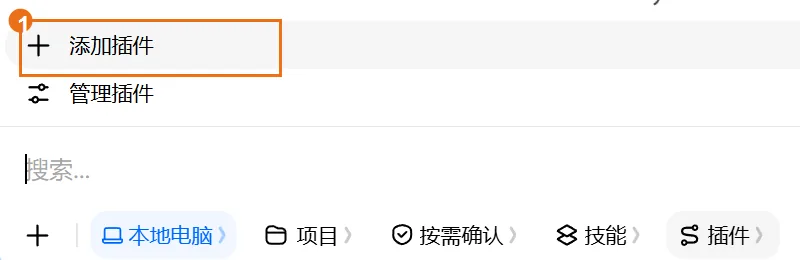
-
Passo 2
Clica em ① + Add no canto superior direito e escolhe ② New custom connector.

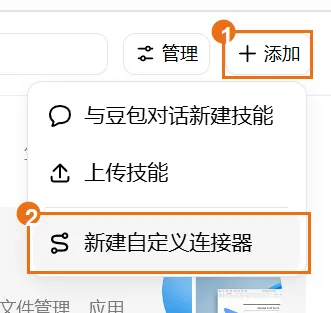
-
Passo 3
① Dá-lhe o nome hiapi, ② escolhe o transporte HTTP, ③ cola o URL do MCP acima como URL do servidor, deixa os cabeçalhos personalizados vazios e clica em ④ Save.
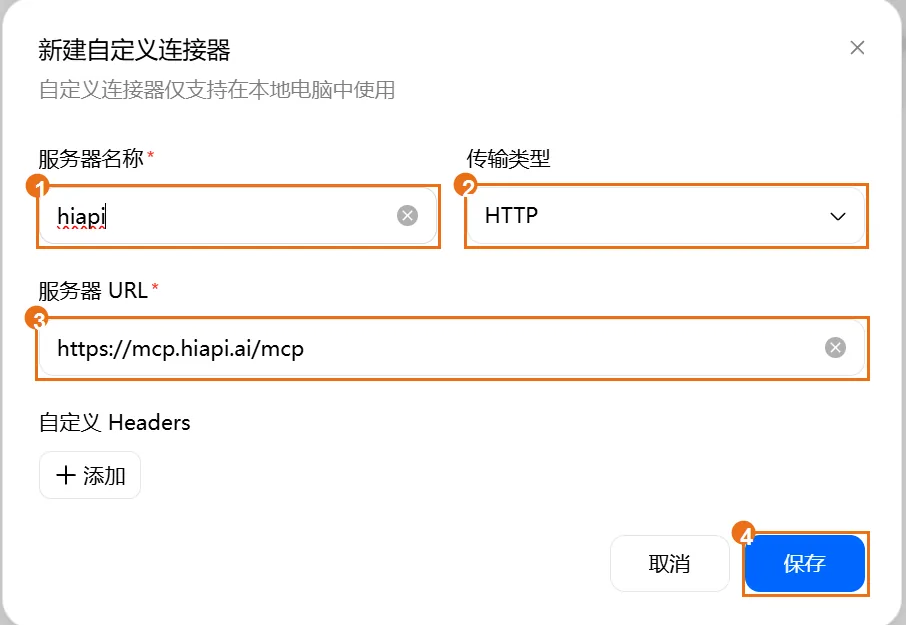
-
Passo 4
Depois de guardar, espera em Manage → Connectors até o hiapi terminar de carregar.
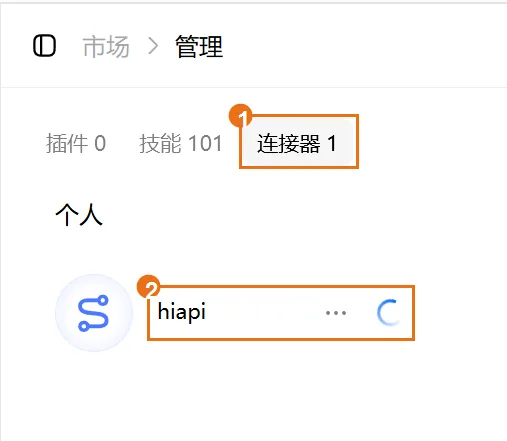
-
Passo 5
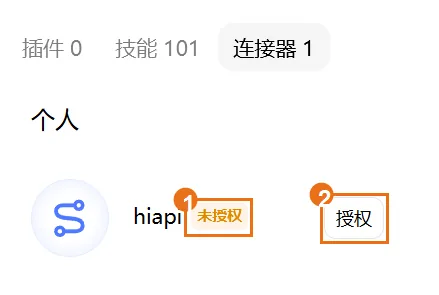
Quando vires ① Not authorized, clica em ② Authorize à direita.
-
Passo 6
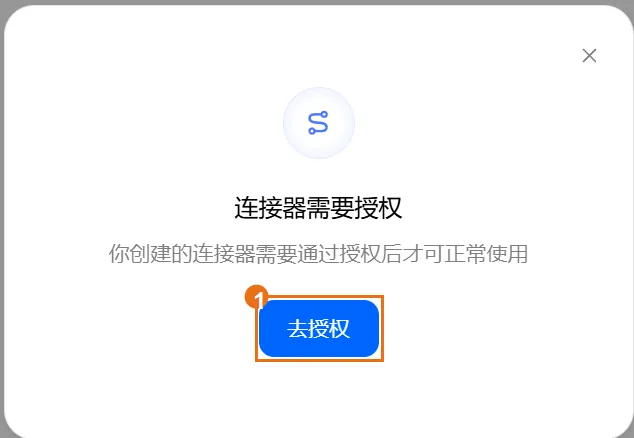
Na caixa de diálogo, clica em Go authorize. O navegador abre a página de aprovação do HiAPI.
-
Passo 7
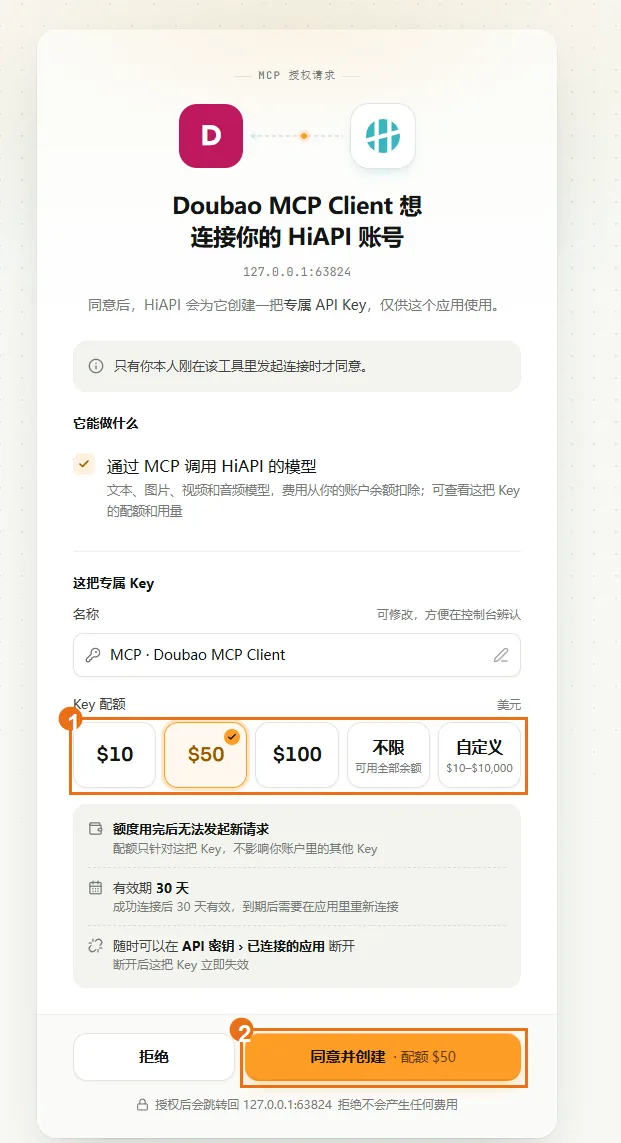
Confirma que o pedido vem do Doubao MCP Client, ① escolhe uma quota e depois clica em ② Approve and create e volta ao Doubao. Os $50 na captura de ecrã são só um exemplo; a quota é um limite de gastos, não crédito gratuito, e dura 30 dias.
-
Passo 8
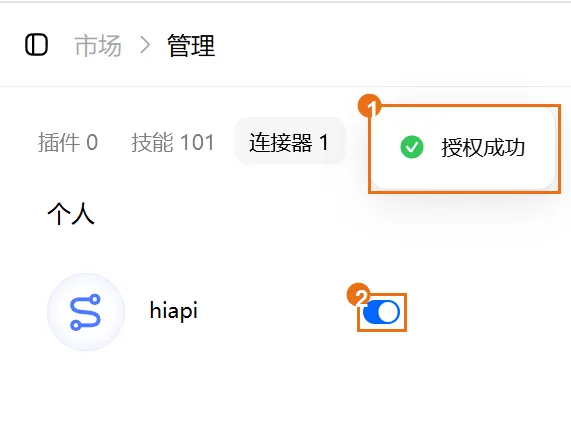
① Authorized e ② um interruptor azul ao lado do hiapi significam que está autorizado e ativo.
-
Passo 9
De volta a uma conversa, envia “Chama o get_balance do HiAPI para verificar a ligação. Devolve apenas o resultado da ferramenta; não gera nem carrega nada.” Está ligado quando vires uma chamada de ferramenta real e o teu saldo.
Adicionar o HiAPI no ChatGPT web
-
Passo 1
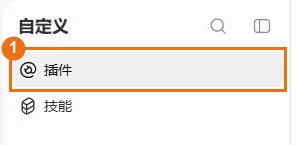
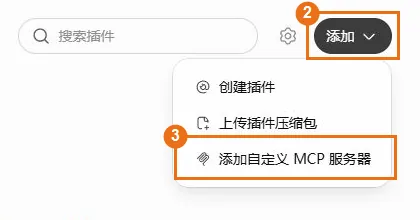
No ChatGPT na web, clica em ① Plugins na barra lateral esquerda (ou abre chatgpt.com/plugins) e depois em ② Add → ③ Add custom MCP server no canto superior direito.
-
Passo 2
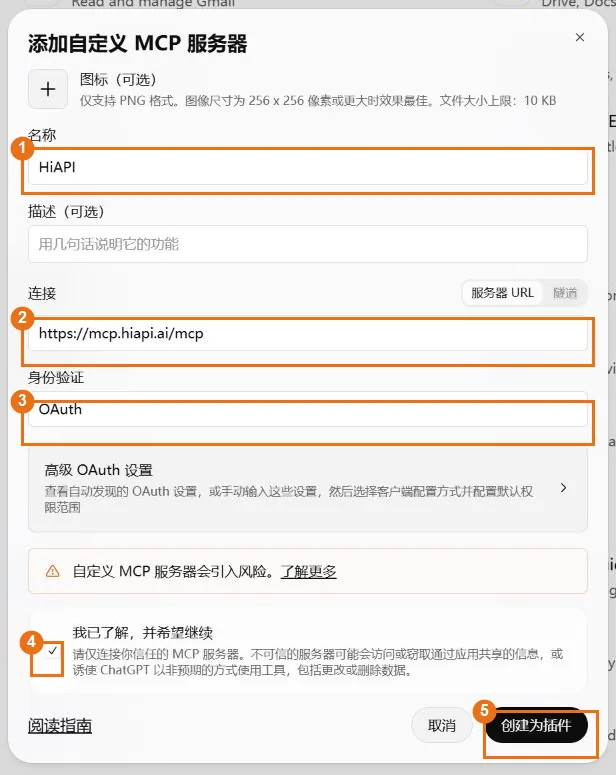
① Dá-lhe o nome HiAPI, ② cola o URL do MCP acima como URL do servidor, ③ escolhe OAuth para a autenticação e deixa o resto como está. Depois de leres o aviso de risco, ④ assinala “I understand and want to continue” e clica em ⑤ Create as plugin.
-
Passo 3
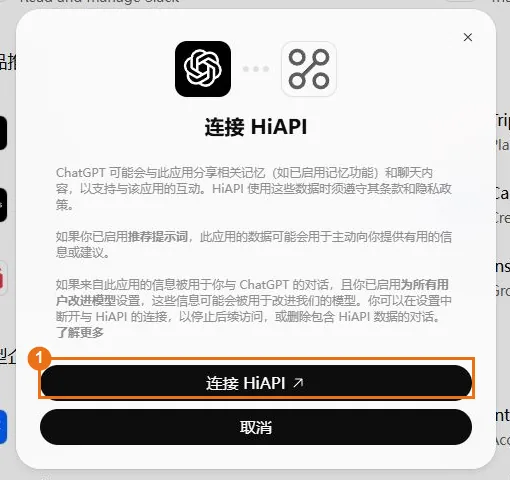
Clica em Connect HiAPI para abrir a página de aprovação do HiAPI.
-
Passo 4
Confirma que é a tua conta HiAPI, ① escolhe uma quota e depois clica em ② Approve and create e volta ao ChatGPT. Os $10 na captura de ecrã são só um exemplo; a quota é um limite de gastos para esta ligação, não crédito gratuito, e dura 30 dias.
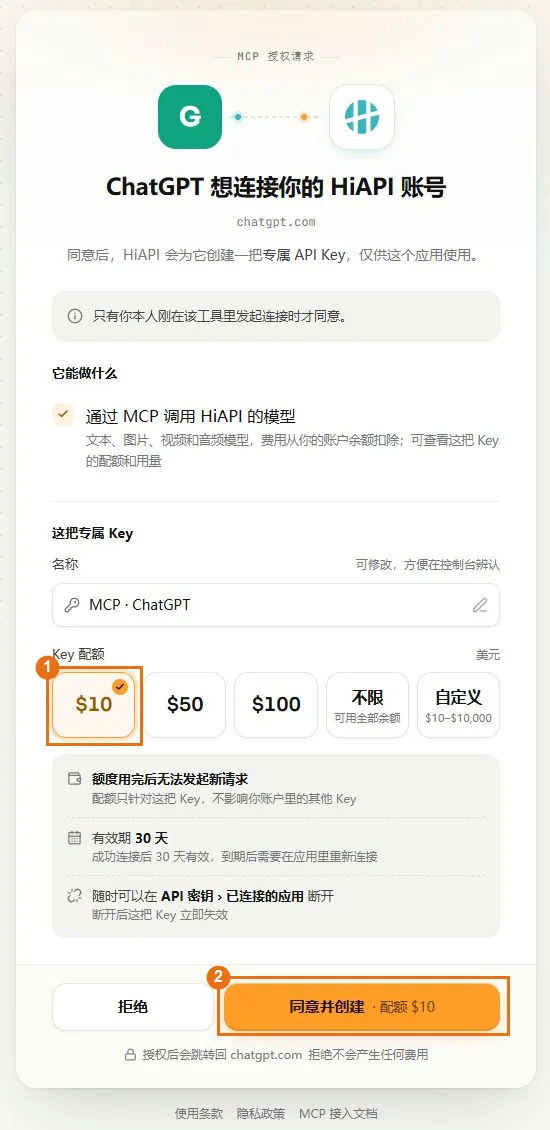
-
Passo 5
Abre o plugin HiAPI e clica em Try in chat. Se ainda disser Install, instala-o primeiro. Se for para o modo de trabalho com Send desativado, volta para chat.
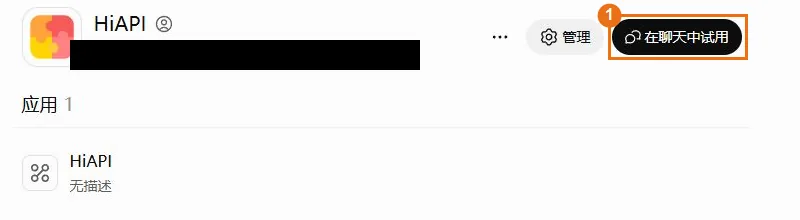
-
Passo 6
Confirma que a caixa de mensagem mostra a etiqueta ① HiAPI, cola isto e clica em ② Send: “Chama o get_balance do HiAPI para verificar a ligação. Devolve apenas o resultado da ferramenta; não gera nem carrega nada.”
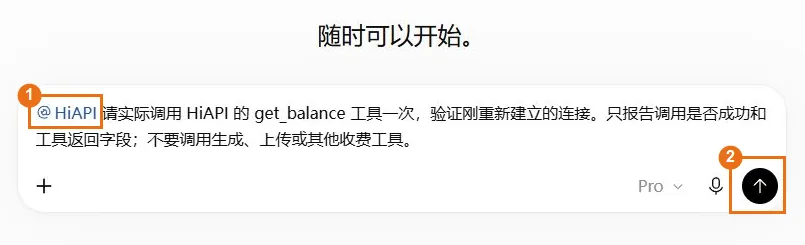
-
Passo 7
Quando vires uma chamada bem-sucedida (isError: false) com campos de saldo como Balance e Used, estás ligado. Imagens, vídeos e outras gerações são cobrados por utilização.
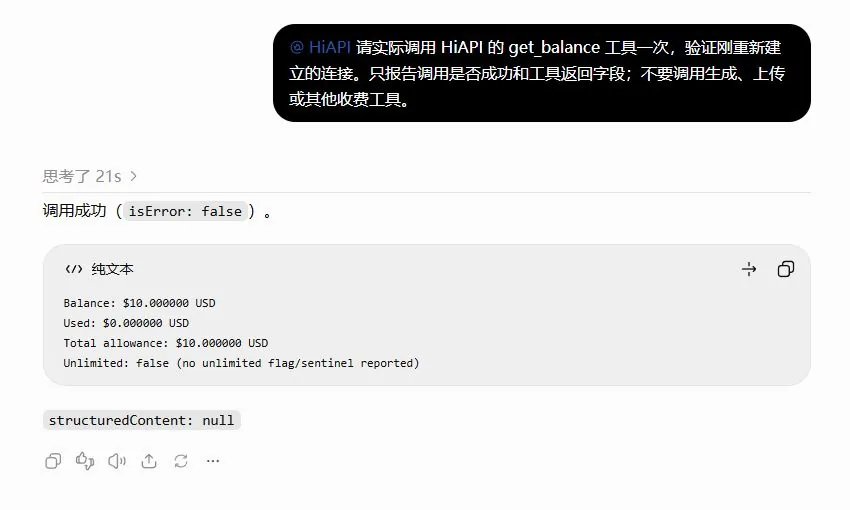
Adicionar o HiAPI no Claude web / desktop
-
Passo 1
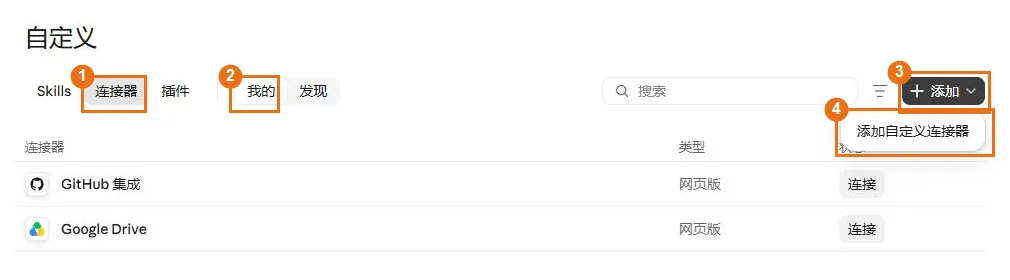
No Claude, clica em Customize na barra lateral esquerda e depois em ① Connectors → ② Mine → ③ Add → ④ Add custom connector.
-
Passo 2
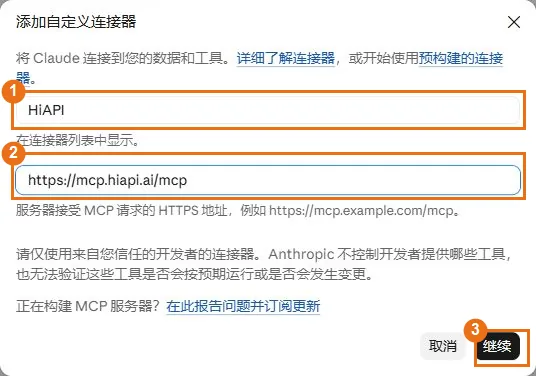
① Dá-lhe o nome HiAPI, ② cola o URL do MCP acima, clica em ③ Continue e espera que a verificação termine.
-
Passo 3
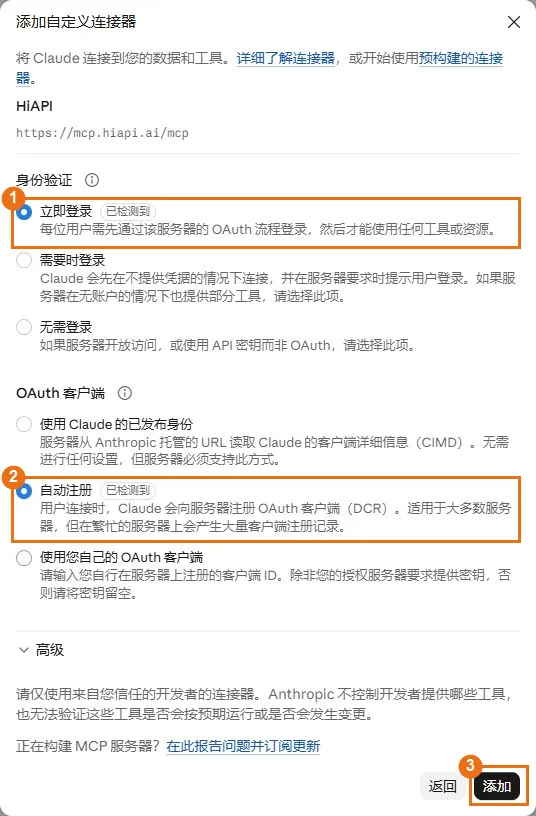
Para a autenticação escolhe ① Sign in now, para o cliente OAuth escolhe ② Automatic registration, deixa o resto como está e clica em ③ Add.
-
Passo 4
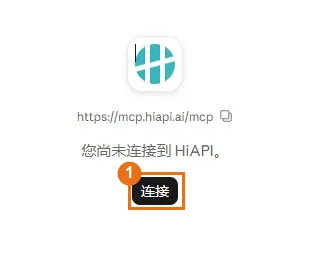
Se vires “You're not connected to HiAPI”, clica em Connect. Se a página de aprovação já abriu, passa ao passo seguinte.
-
Passo 5
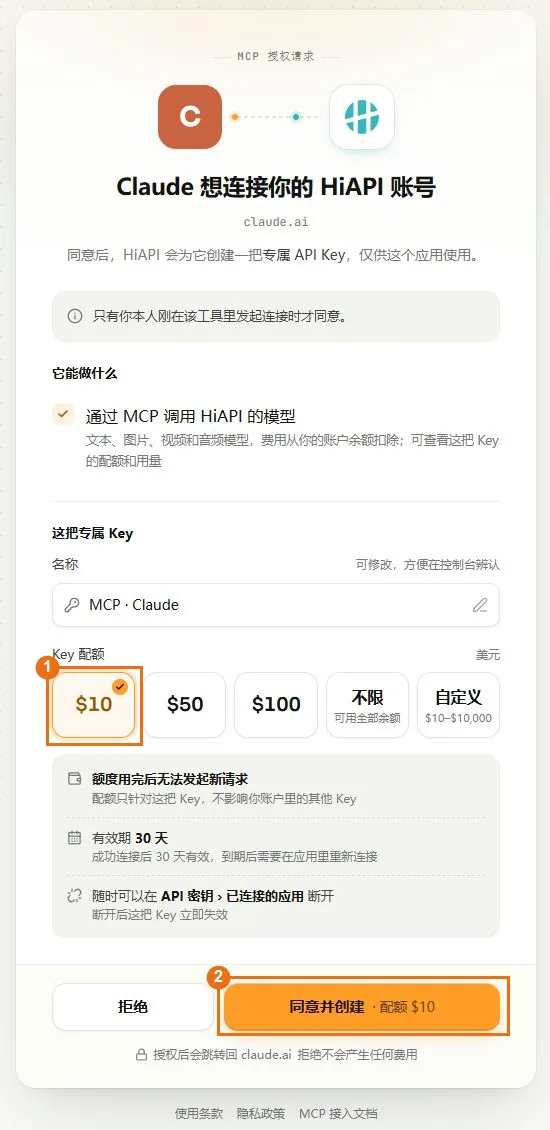
Confirma a conta e que o pedido vem do Claude, ① escolhe uma quota e depois clica em ② Approve and create. Os $10 na captura de ecrã são só um exemplo; a quota é um limite de gastos, não crédito gratuito, e dura 30 dias.
-
Passo 6
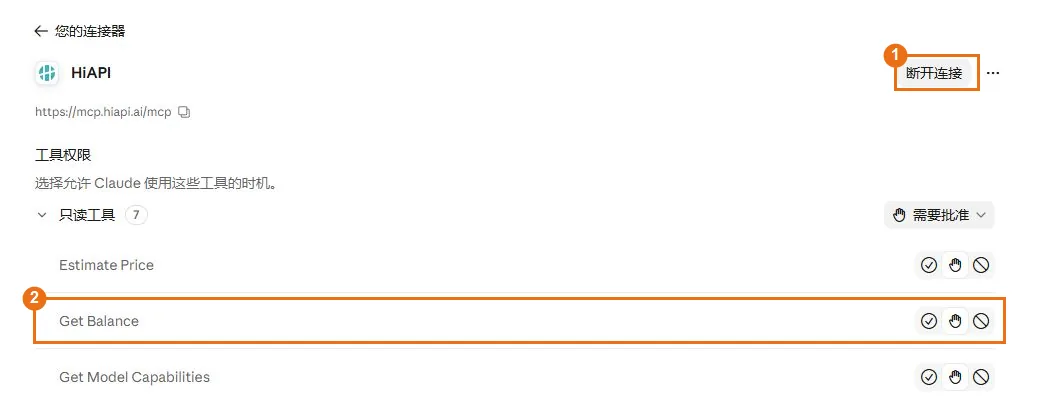
De volta ao Claude, ① um botão Disconnect e ② ferramentas como Get Balance significam que está ligado.
-
Passo 7
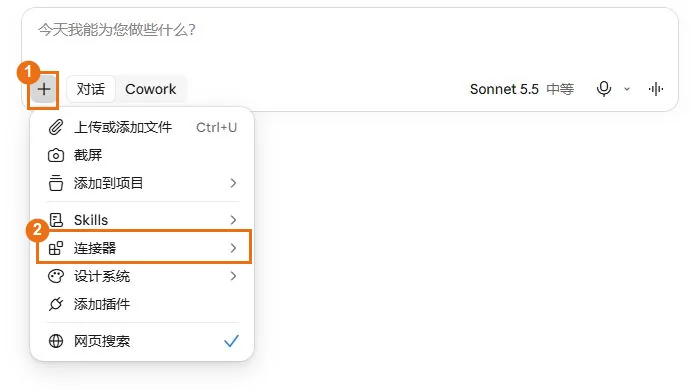
Inicia uma conversa normal e clica em ① + → ② Connectors no canto inferior esquerdo da caixa de mensagem.
-
Passo 8
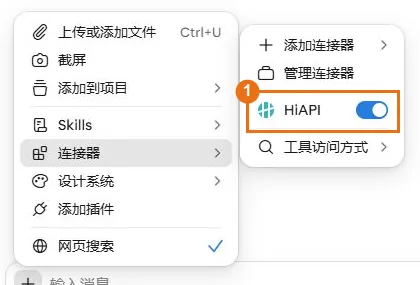
Confirma que o interruptor ao lado de HiAPI está azul. Se já estiver ligado, deixa-o.
-
Passo 9
Envia “Chama o get_balance do HiAPI para verificar a ligação. Devolve apenas o resultado da ferramenta; não gera nem carrega nada.” Quando aparecer o pedido de aprovação do Get Balance, clica em Allow once.
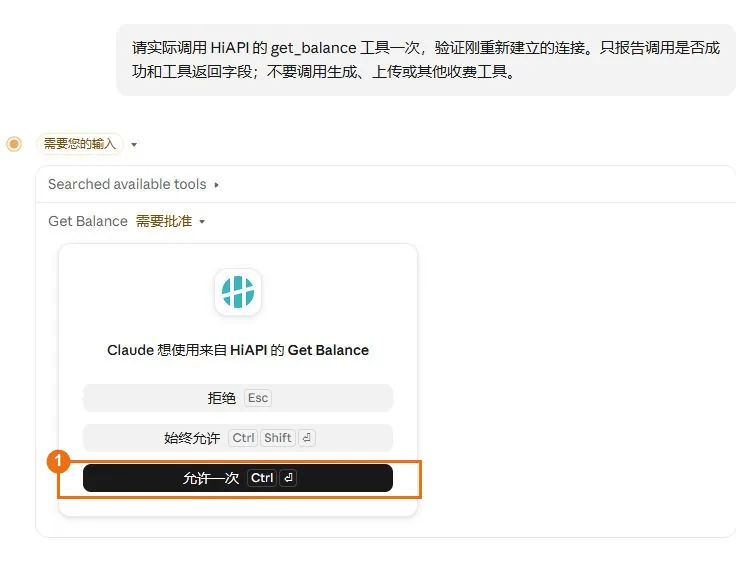
-
Passo 10
Expande o registo da ferramenta. Get Balance com campos de saldo significa que estás ligado. Imagens, vídeos e outras gerações são cobrados por utilização.
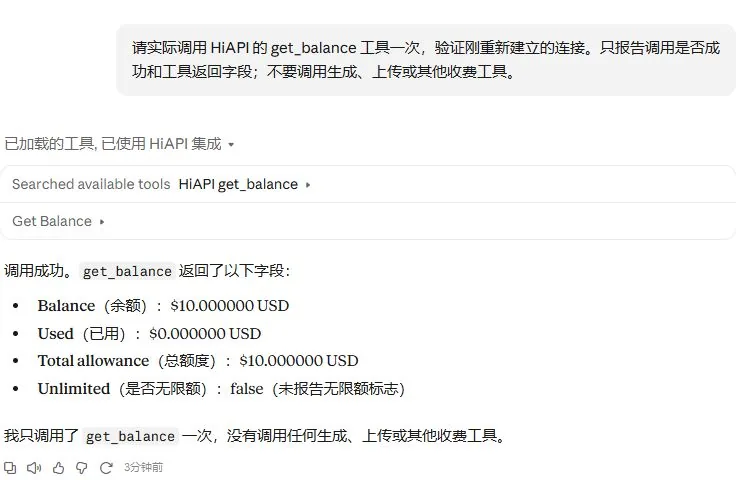
Envie este prompt ao Outros agentes
Cole-o no chat deste cliente: ele configura a ligação e inicia a autorização por si.
- 1 Clique em «Copiar prompt»
- 2 Cole no Outros agentes e envie
- 3 A página de autorização do HiAPI abre no navegador: inicie sessão, escolha uma quota e autorize
Liga o MCP do HiAPI no ambiente que eu realmente utilizo. Indica claramente todos os passos que tenho de fazer eu próprio (clicar num botão no cliente, aprovar no navegador) — é só isso que vou fazer; não me peças para colar comandos, códigos ou URLs de callback.

Cliente de destino: tu próprio (o Agent atual)
Nome do servidor: hiapi
URL do MCP: https://mcp.hiapi.ai/mcp (Streamable HTTP + OAuth)

Faz isto pela ordem indicada:
1. Confirma que és tu próprio (o Agent atual) e indica as provas do ambiente em que te baseaste (a plataforma e se existe a tua própria pasta de configuração ou de plugins) — uma autodeclaração não basta. Faz toda a configuração abaixo no ambiente em que estás realmente a correr (macOS / Linux / Windows / WSL, servidor local ou remoto).
2. Adiciona-o usando a tua própria configuração MCP remota: Streamable HTTP + OAuth (descoberta dos metadados do servidor de autorização + registo dinâmico de cliente). Não uses os comandos de outros clientes, e não escrevas um token fixo, um cabeçalho Authorization ou um client_secret. Se alguma destas coisas não for suportada, para e diz-me o que falta.
3. Só se não estiver claramente autorizado, inicia o teu próprio início de sessão OAuth e espera que eu aprove no navegador. A seguir abre-se a página de aprovação do HiAPI, onde vou iniciar sessão, aprovar e definir uma quota; se o navegador não abrir, dá-me a ligação conforme descrito acima. Inicia sessão no máximo uma vez.
4. Depois da aprovação, chama o get_balance do hiapi para confirmar que funciona; se a chamada falhar, podes tentar mais uma vez, e se voltar a falhar, para e mostra-me o erro exato. Não chames nenhuma ferramenta que custe dinheiro (geração de imagem, vídeo, áudio ou texto). Se esta sessão ainda não conseguir ver as ferramentas do hiapi, pede-me antes para a reiniciar, não voltes a iniciar sessão.
5. Ao editar ficheiros de configuração, mantém as outras entradas, e nunca mostres tokens de acesso, códigos de autorização, code_verifier ou outras credenciais no chat, nos logs ou no eco dos comandos.
6. No fim, faz um relatório breve em duas partes. O que confirmaste tu próprio: que configuração alteraste (um ficheiro ou uma definição na aplicação; diz se já lá estava e a deixaste como estava), e o resultado da verificação de saldo com o saldo. O que preciso de confirmar: se aprovei no navegador, e se preciso de reiniciar o cliente.

Se encontrares diferenças ligeiras em relação a estes passos (por exemplo, o ficheiro de configuração ainda não existe, ou uma entrada existente está formatada de forma um pouco diferente), segue o que estiver realmente lá e assinala cada divergência no teu relatório. Se faltar um ecrã ou uma definição, se um comando não existir, se não fores o cliente indicado acima, ou se for preciso fazer uma alteração fora destes passos, para e diz-me o que vês em vez de tentares adivinhar outra via.
Relata apenas o que fizeste e viste efetivamente. Quanto ao meu lado (por exemplo, se aprovei no navegador), se não o conseguires ver, escreve "aguardo a tua confirmação" em vez de dares o assunto como concluído.
Configuração manual
Prefere editar a configuração? Copie os comandos ou o conteúdo dos ficheiros abaixo.
https://mcp.hiapi.ai/mcpStreamable HTTPOAuth 2.1 + PKCE + Dynamic Client RegistrationProblemas comuns
- O cliente não conecta
- Confirme que a URL é https://mcp.hiapi.ai/mcp e que o transporte é HTTP (Streamable).
- Erro de saldo ou cota
- Recarregue no console e tente de novo ↗
- O resultado ainda não saiu
- A tarefa ainda está em execução. Peça à IA para continuar consultando com o mesmo task_id em vez de reenviar.