
Nesta página
Claude Code
Importe a configuração com o CC Switch ou defina variáveis de ambiente para usar os modelos Claude no Claude Code através da HiAPI.
O Claude Code pode ligar-se à HiAPI através do CC Switch ou de variáveis de ambiente; recomenda-se o CC Switch porque não edita nenhum ficheiro de configuração. A HiAPI usa o protocolo Anthropic Messages e o Claude Code liga-se por predefinição à API oficial da Anthropic, por isso só precisa de alterar dois valores para mudar. Este tutorial foi verificado no Windows 11 com o Claude Code 2.1.284, usando claude-opus-5-5 como modelo de exemplo.
1. Instalar o Claude Code
Instale primeiro o Node.js (LTS 22.19 ou posterior); se ainda não o fez, consulte Configuração do Node.js. Execute cada linha num terminal:
npm install -g @anthropic-ai/claude-code
claude --version
Deve ver um número de versão.
2. Opção 1: importação com um clique pelo CC Switch (recomendado)
O CC Switch escreve a configuração no Claude Code, por isso não terá de editar ficheiros quando mudar de fornecedor mais tarde. Se ainda não tiver o CC Switch, instale-o seguindo Instalação e importação com um clique do CC Switch.
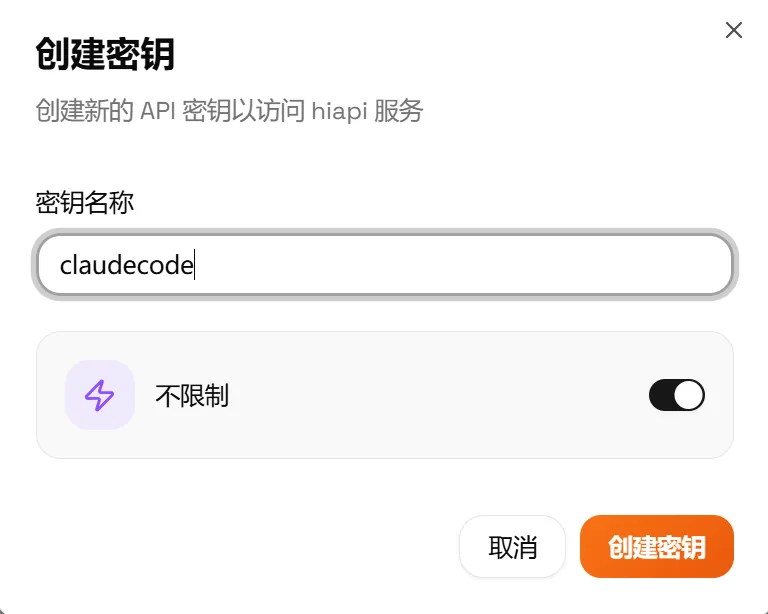
- Abra Consola da HiAPI → API Keys e escolha a chave a usar; se não tiver nenhuma, crie uma como descrito em Obter uma chave de API. Não precisa de copiar a chave aqui; a importação leva-a consigo.
- Clique em Import CCS à direita da chave (CCS significa CC Switch). O navegador abre o CC Switch e passa-lhe esta configuração de fornecedor.

- Durante a importação, escolha Claude Code como ferramenta e depois assinale os modelos que quer usar.
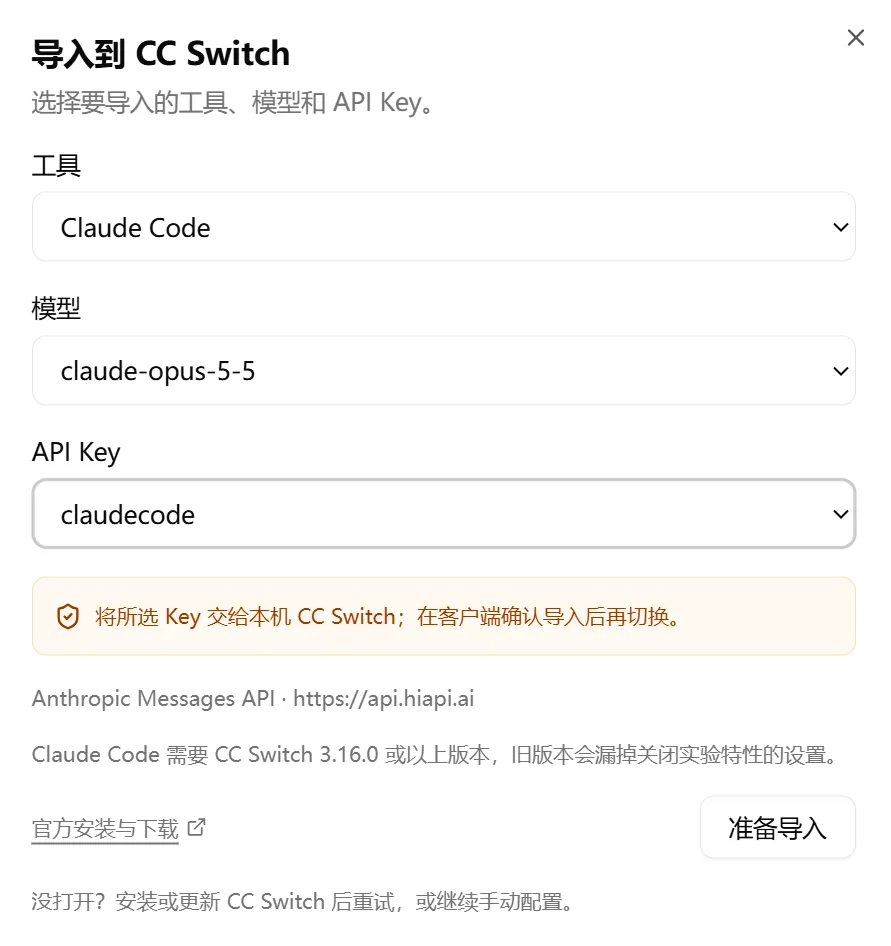
- Verifique o Base URL, a API key e o modelo e clique em Import. A página passa para o CC Switch e escreve a configuração.
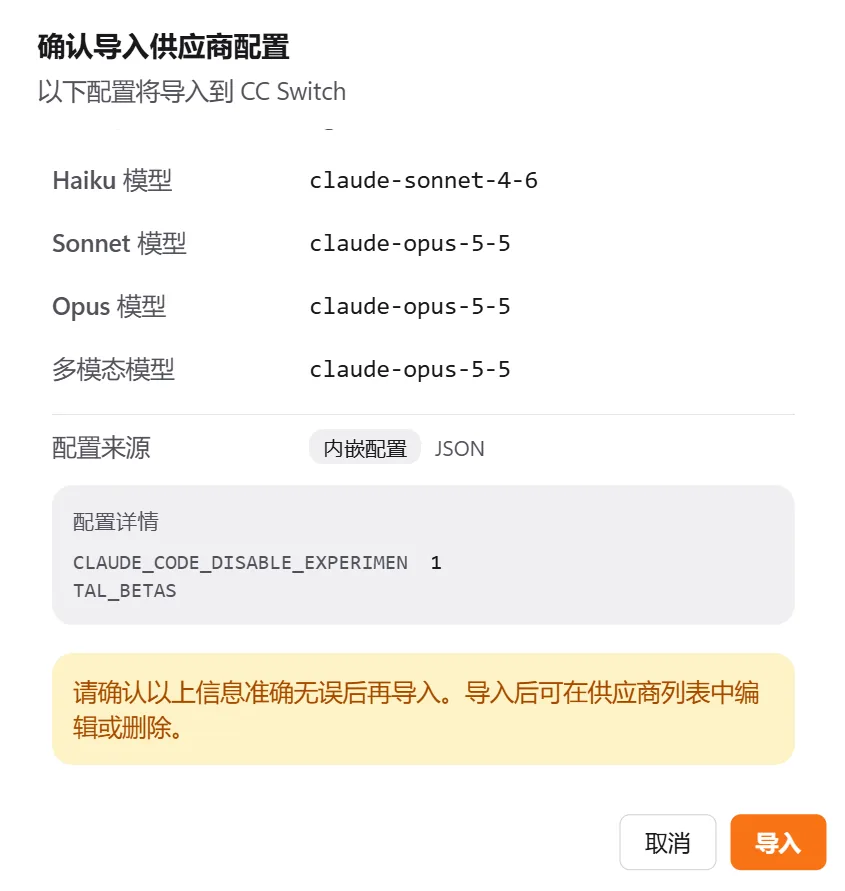
- De volta à janela principal do CC Switch, clique em Switch provider na entrada HiAPI.

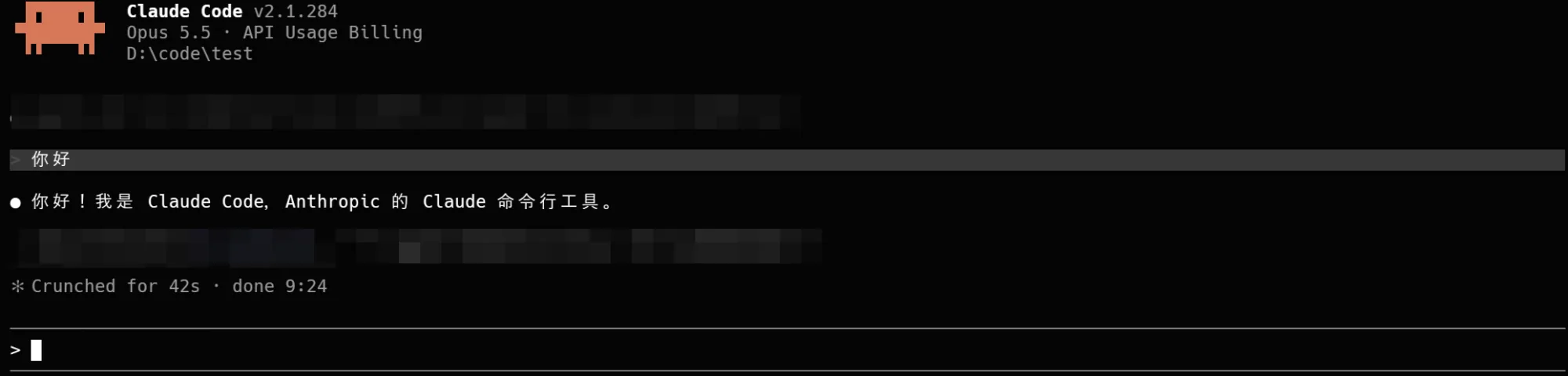
- Abra um novo terminal, vá para o diretório do seu projeto e execute
claude.
3. Opção 2: configurar com variáveis de ambiente
Pode ignorar o CC Switch. O Claude Code lê duas variáveis de ambiente, ANTHROPIC_BASE_URL e ANTHROPIC_AUTH_TOKEN. Defina o Base URL como https://api.hiapi.ai sem /v1; o Claude Code acrescenta o caminho por si. Substitua YOUR_HIAPI_API_KEY abaixo pela sua HiAPI API key e mantenha as aspas.
Também recomendamos definir CLAUDE_CODE_DISABLE_EXPERIMENTAL_BETAS=1 para desativar os pedidos de funcionalidades experimentais do Claude Code, para que um endpoint de terceiros não os rejeite com um erro. O CC Switch escreve esta definição automaticamente na importação.
Apenas no terminal atual
Isto deixa de funcionar quando fechar a janela; é bom para um primeiro teste antes de o configurar de forma permanente.
export ANTHROPIC_BASE_URL="https://api.hiapi.ai"
export ANTHROPIC_AUTH_TOKEN="YOUR_HIAPI_API_KEY"
export CLAUDE_CODE_DISABLE_EXPERIMENTAL_BETAS=1
claude
$env:ANTHROPIC_BASE_URL = "https://api.hiapi.ai"
$env:ANTHROPIC_AUTH_TOKEN = "YOUR_HIAPI_API_KEY"
$env:CLAUDE_CODE_DISABLE_EXPERIMENTAL_BETAS = "1"
claude
set "ANTHROPIC_BASE_URL=https://api.hiapi.ai"
set "ANTHROPIC_AUTH_TOKEN=YOUR_HIAPI_API_KEY"
set "CLAUDE_CODE_DISABLE_EXPERIMENTAL_BETAS=1"
claude
Persistir entre sessões
O Mac usa zsh por predefinição. Acrescente as três linhas a ~/.zshrc (use ~/.bashrc para bash) e depois recarregue-o:
echo 'export ANTHROPIC_BASE_URL="https://api.hiapi.ai"' >> ~/.zshrc
echo 'export ANTHROPIC_AUTH_TOKEN="YOUR_HIAPI_API_KEY"' >> ~/.zshrc
echo 'export CLAUDE_CODE_DISABLE_EXPERIMENTAL_BETAS=1' >> ~/.zshrc
source ~/.zshrc
No Windows, use setx para as escrever nas variáveis de ambiente do utilizador; só têm efeito depois de voltar a abrir o terminal:
setx ANTHROPIC_BASE_URL "https://api.hiapi.ai"
setx ANTHROPIC_AUTH_TOKEN "YOUR_HIAPI_API_KEY"
setx CLAUDE_CODE_DISABLE_EXPERIMENTAL_BETAS "1"
4. Verificar
Execute claude no diretório do seu projeto e envie «Olá, apresente-se numa frase.». Se responder normalmente e conseguir ler os ficheiros do projeto, a ligação funciona. Para confirmar, escreva /status para ver o Base URL e o modelo, ou abra Registos de pedidos na consola da HiAPI para encontrar este pedido.
5. Resolução de problemas
Aqui só estão listados problemas específicos do Claude Code. Para erros comuns como 401, 404 e 429, consulte Erros comuns.
| Erro | Causa | Resolução |
|---|---|---|
| 404 / model not available | Foi acrescentado um /v1 ao fim do Base URL | Defina o Base URL do Claude Code como https://api.hiapi.ai sem /v1 |
O endereço em /status não é https://api.hiapi.ai | Iniciou sessão anteriormente com uma conta oficial da Anthropic, ou as variáveis de ambiente não tiveram efeito | Execute /logout para terminar primeiro a sessão da conta oficial; se usar variáveis de ambiente, feche o terminal, volte a abri-lo e execute claude novamente |
| Auth conflict ao arrancar | Estão definidas ANTHROPIC_API_KEY e ANTHROPIC_AUTH_TOKEN ao mesmo tempo | Remova ANTHROPIC_API_KEY e mantenha apenas ANTHROPIC_AUTH_TOKEN |
| Continua a ligar-se à API oficial depois da importação pelo CC Switch | Não mudou para a HiAPI no CC Switch, ou o terminal foi aberto antes da mudança | Confirme que a HiAPI está ativa, depois abra um novo terminal e execute claude |