
Nesta página
Codex Desktop
Use a interface gráfica de ponta a ponta e importe a configuração com o CC Switch para usar modelos GPT no Codex Desktop através da HiAPI.
O Codex Desktop pode ligar-se à HiAPI através da importação com um clique do CC Switch. Os passos abaixo usam gpt-6-astra como exemplo; a HiAPI usa o protocolo OpenAI Responses. Tudo é feito na interface gráfica — sem instalar Node.js, sem comandos e sem editar ficheiros de configuração.
1. Instalar o Codex Desktop
-
Abra a página oficial de introdução às aplicações de ambiente de trabalho da OpenAI e escolha a entrada de transferência Desktop app. Num Mac, use o Codex.dmg oficial; aplicam-se os requisitos de sistema e de chip da página oficial.
-
Abra Finder → Downloads, faça duplo clique no
.dmge arraste a aplicação para Applications. Depois de copiar, abra-a a partir de Applications; quando o sistema perguntar, verifique que vem da fonte oficial e clique em Open. -
Se o primeiro arranque parar na página de início de sessão, fique aí e continue a instalar o CC Switch, a importar e a ativar a HiAPI. Não precisa de iniciar sessão no ChatGPT uma vez e depois terminar a sessão.
Windows: escolha o instalador Windows na página oficial, conclua o instalador e abra a aplicação a partir do menu Iniciar; não use o DMG do Mac.
2. Instalar e abrir o CC Switch
Transfira, instale e abra o CC Switch como descrito em Instalação e importação com um clique do CC Switch; se já o tiver, basta abri-lo.
Se já tiver fornecedores, anote primeiro o nome do cartão marcado como «In use» na página Codex e, quando necessário, exporte uma cópia de segurança SQL como descrito em Fazer uma cópia de segurança da configuração atual.
3. Escolher uma HiAPI API key
Escolha ou crie uma chave como descrito em Obter uma chave de API e anote o nome. Não precisa de copiar a chave aqui; a importação leva-a consigo.
4. Preparar a importação com um clique na web
- Abra a página de ligação do Codex da HiAPI e escolha API Key setup → Codex → Desktop → gpt-6-astra → macOS. No Windows, escolha Windows como sistema.
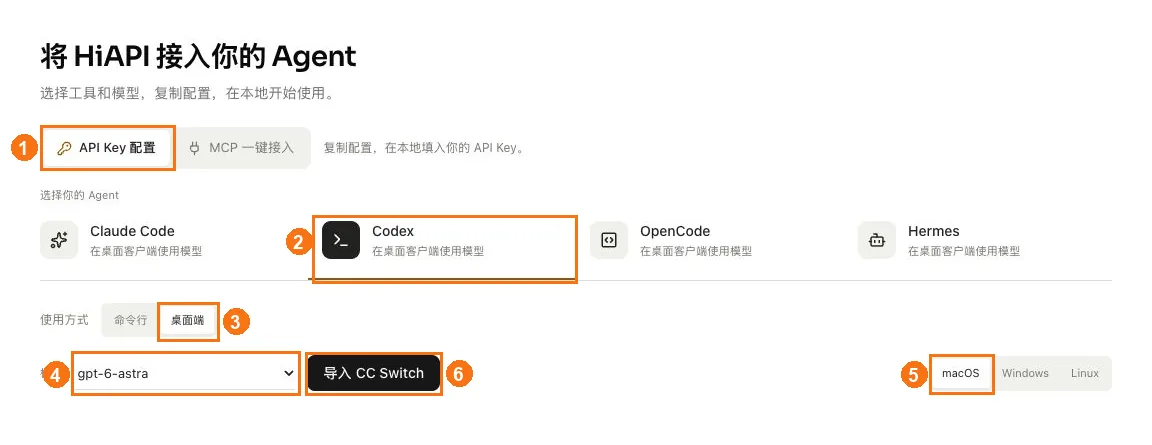
① Escolha API Key setup; ② escolha Codex; ③ escolha Desktop; ④ escolha gpt-6-astra; ⑤ escolha macOS como sistema (no Windows, escolha Windows); ⑥ clique em Import to CC Switch.
- Clique em Import to CC Switch, escolha o nome da chave que anotou na lista pendente API Key e confirme que a parte inferior mostra Responses API ·
https://api.hiapi.ai/v1. - Clique em Prepare import e depois em Open CC Switch; permita quando o navegador perguntar.
Capturas de ecrã de cada passo em Preparar a importação na página de ligação.
5. Confirmar a importação no CC Switch
Na janela «Confirm provider import», verifique os itens abaixo, deixe Switch to this provider immediately after import desligado e clique em Import:
| Campo | Valor esperado |
|---|---|
| App type | Codex |
| Provider name | HiAPI - gpt-6-astra |
| API endpoint | https://api.hiapi.ai/v1 |
| Model | gpt-6-astra |
| API key | Preenchida e oculta |
De volta à página Codex no CC Switch, o cartão HiAPI - gpt-6-astra significa que a importação funcionou (ainda não está ativado). Veja as capturas de ecrã em Confirmar a importação no CC Switch.
6. Ativar a HiAPI
- Espere primeiro que a tarefa em execução do Codex termine. Na página Codex → Direct do CC Switch, clique no botão Switch / Enable do cartão
HiAPI - gpt-6-astra; a HiAPI só está ativada quando o cartão está marcado como «In use». Veja as capturas de ecrã em Ativar a HiAPI. - Feche completamente o Codex e volte a abri-lo para que a nova configuração tenha efeito. O CLI e o Desktop podem partilhar a configuração local do Codex; para voltar ao fornecedor original mais tarde, mude para o cartão dele aqui e volte a abrir o cliente.
7. Voltar a abrir o cliente e iniciar sessão se necessário
-
Espere que qualquer tarefa em execução termine e, num Mac, clique em Quit no menu da aplicação ou prima
⌘Q, e abra a aplicação novamente a partir de Applications. Fechar apenas a janela não a encerra; no Windows, saia também pelo menu da aplicação e abra-a novamente a partir do menu Iniciar. -
Se for diretamente para a interface principal, continue para o passo seguinte. Se aparecer uma entrada de início de sessão com API key, clique em Sign in another way, vá a Consola da HiAPI → API Keys, localize a chave que escolheu anteriormente, clique no ícone de copiar junto a ela e copie a HiAPI API key completa.
-
De volta ao cliente, cole a HiAPI API key no API Key input field e clique em Continue. Não a cole na caixa de entrada da conversa e não copie o nome nem o valor mascarado. A redação pode variar entre versões; guie-se pela entrada de início de sessão com API key e não precisa de editar nenhum ficheiro de configuração.
8. Abrir uma pasta local, escolher um modelo e começar
-
Num Mac, clique em Go → Home no menu do Finder, prima
⌘⇧Npara criar uma pasta chamadahiapi-projecte prima Enter para confirmar; também pode usar uma pasta de projeto existente.No Windows, abra o diretório do utilizador no Explorador de Ficheiros, clique com o botão direito numa área vazia, escolha New → Folder e dê-lhe o nome
hiapi-project. -
No cliente, clique em New chat / New task, introduza Codex e escolha o modo de trabalho Local. Clique em Open / Add folder; no seletor de ficheiros do Mac pode premir
⌘⇧G, escrever~/hiapi-project, premir Enter e clicar em Open / Select folder; no Windows, selecione a pasta que acabou de criar. -
Inicie uma nova conversa nesta pasta, abra o seletor de modelos junto à caixa de entrada e escolha GPT-6 Astra / gpt-6-astra. As diferentes versões podem colocar o Codex num menu de produto ou numa área de projeto separada; desde que o modo seja local e a pasta e o modelo estejam corretos, está bem.
-
Mantenha as permissões predefinidas de perguntar antes de executar. Envie «Olá, apresente-se numa frase.». Uma resposta normal significa que a ligação funciona. Se Registos de pedidos na consola da HiAPI mostrar este pedido, está a passar pela HiAPI. Depois disso, basta escrever a tarefa que quer realizar.
Resolução de problemas
Aqui só estão listados problemas específicos do Codex Desktop. Para erros comuns como 401, 404 e 429, consulte Erros comuns.
| Sintoma | Causa | Resolução |
|---|---|---|
| Continua na página de início de sessão do ChatGPT depois de reabrir | A aplicação de ambiente de trabalho requer início de sessão com API key | Clique em Sign in another way e cole a HiAPI API key; veja o passo 7 |
gpt-6-astra falta no seletor de modelos | O cartão HiAPI não está ativado, ou o cliente não foi completamente fechado | Na página Codex do CC Switch, confirme que o cartão HiAPI está marcado como «In use» e prima ⌘Q para fechar completamente e reabrir |
| O Codex da linha de comando também mudou | Ambos partilham a configuração local do Codex | É o esperado; para voltar ao fornecedor original, mude para o cartão dele no CC Switch |