
Nesta página
DeepSeek Harness
Preencha a HiAPI no formulário de modelo personalizado da versão web do DeepSeek Harness para usar modelos DeepSeek e GPT através da HiAPI.
O DeepSeek Harness pode ligar-se à HiAPI através da API de modelo personalizado na sua versão web. Os passos abaixo usam deepseek-v4.1-flash como exemplo; a HiAPI usa o protocolo OpenAI Chat Completions. Se precisar de GPT, veja o passo 6. Este tutorial foi verificado no Mac com o DeepSeek Harness 0.2.1-rc.2 (versão web) para a instalação, o guardar da configuração e a escolha de um modelo; algumas capturas de ecrã vêm do navegador Edge no Windows. Não introduza uma HiAPI API key na caixa de início de sessão de uma conta oficial DeepSeek.
1. Instalar o Node.js
Instale a LTS 22.19 ou posterior como descrito em Configuração do Node.js e ignore se já a tiver. Depois execute os dois comandos abaixo num terminal; ver números de versão é suficiente:
node --version
npm --version
2. Instalar e iniciar o Harness
- Num Mac, abra um terminal e execute cada linha:
npx --yes @deepseek-ai/dsh@0.2.1-rc.2 --version
npx --yes @deepseek-ai/dsh@0.2.1-rc.2 web
O primeiro comando transfere o pacote oficial na primeira execução e mostra a versão; o segundo inicia o serviço web. No Windows PowerShell, substitua npx por npx.cmd em ambos os comandos.
- Quando vir
dsh web:e um endereço local, o navegador normalmente abre sozinho. Se não abrir, copie o URL autenticado completo impresso no terminal (incluindo os parâmetros de autenticação) e cole-o na barra de endereços de um navegador no mesmo computador; não escreva apenas o endereço da porta.

① Confirme que mostra 0.2.1-rc.2; ② use o URL autenticado completo depois de dsh web no terminal. O token de autenticação na captura de ecrã está oculto.
- Mantenha o terminal do serviço aberto: o navegador é apenas a interface e o serviço para quando fechar o terminal. Para o usar novamente mais tarde, execute novamente o comando de arranque e abra o endereço recém-impresso; quando terminar, volte a este terminal e prima Ctrl+C.
3. Abrir a interface principal e as definições de modelos
- Quando as «notas da versão de pré-visualização» aparecerem pela primeira vez, continue conforme a página sugere; feche primeiro a entrada da API key / conta oficial em «Get started» (开始使用) e entre na interface principal.
- Mantenha Default workspace (默认工作区) e o modo padrão acima da caixa de entrada.
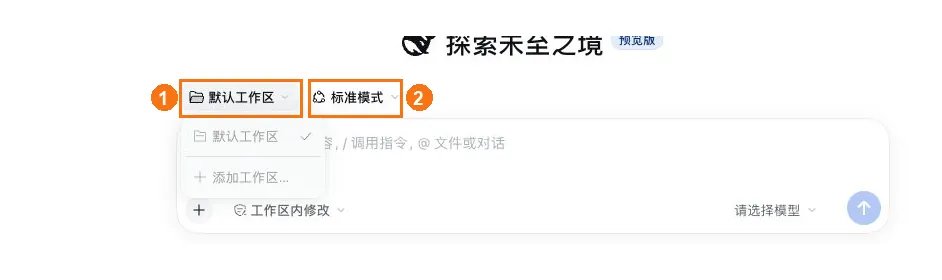
① Mantenha o espaço de trabalho predefinido; ② mantenha o modo padrão.
- Clique em More → Settings (更多 → 设置) no canto inferior esquerdo e depois clique em Models (模型) à esquerda.
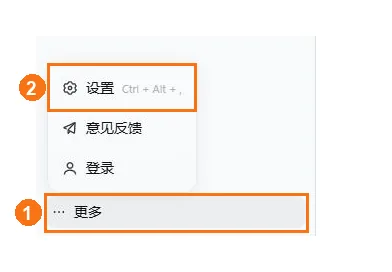
① Clique em More no canto inferior esquerdo; ② clique em Settings. 2026-10-26, Windows Edge, Harness 0.2.1-rc.2.
- Na página de definições de modelos, clique em Add model provider (添加模型提供商) e depois mude para Custom model API (自定义模型 API).
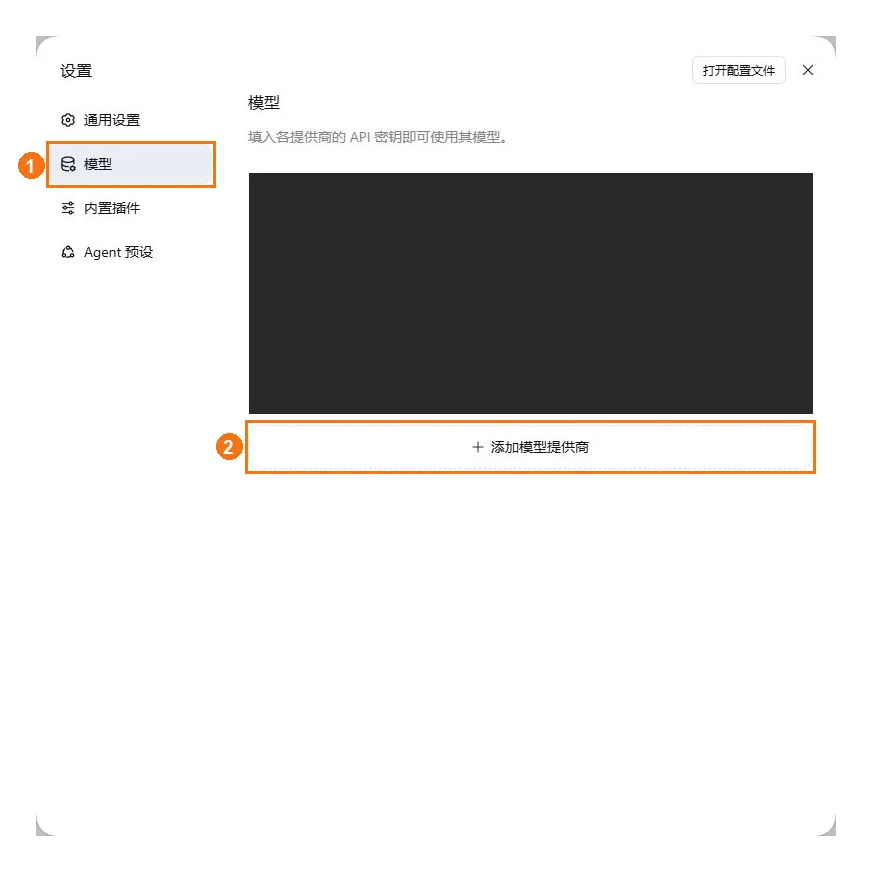
① Clique em Models à esquerda; ② clique em Add model provider. 2026-10-26, Windows Edge, Harness 0.2.1-rc.2.
4. Obter uma HiAPI API key
Prepare uma chave como descrito em Obter uma chave de API, clique no ícone de copiar junto à chave e copie a HiAPI API key completa; vai colá-la no campo API key (API 密钥) no passo seguinte.
5. Preencher o DeepSeek e guardar o fornecedor
- Em Custom model API (自定义模型 API), preencha cada item:
| Campo | Valor |
|---|---|
| Provider ID | hiapi-deepseek |
| Display name (显示名称) | HiAPI · DeepSeek |
| API address (API 地址) | https://api.hiapi.ai/v1 |
| API protocol (API 协议) | OpenAI Chat Completions |
| API key (API 密钥) | a sua HiAPI API key |
- Em Model catalog (模型目录), clique em Add model (添加模型). Na nova linha, preencha o ID do modelo com
deepseek-v4.1-flashe o nome a mostrar comDeepSeek V4.1 Flash. Um fornecedor sem modelos é inutilizável.
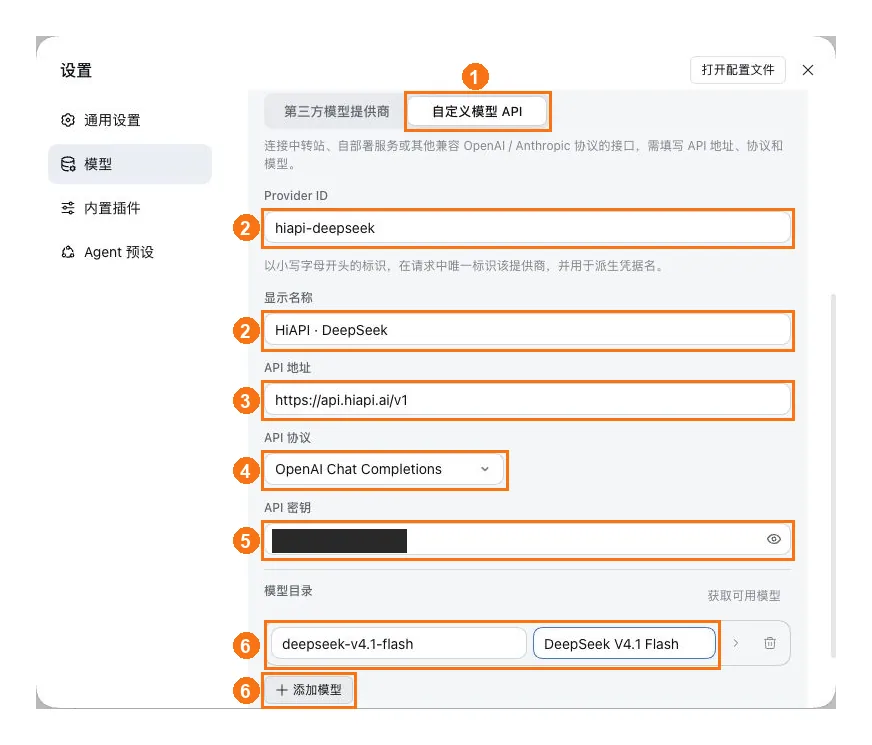
① Clique em Custom model API; ② preencha o Provider ID e o nome a mostrar; ③ defina o endereço da API como https://api.hiapi.ai/v1; ④ escolha OpenAI Chat Completions como protocolo; ⑤ cole a HiAPI API key completa; ⑥ clique primeiro em Add model e depois preencha o ID do modelo DeepSeek e o nome a mostrar. O botão de criação está mais abaixo; desça para guardar.
- Desça até ao fundo do formulário e clique em Create provider (创建提供商). De volta à lista de modelos, deve ver HiAPI · DeepSeek. Se já existir um fornecedor com o mesmo nome, edite essa entrada e guarde em vez de criar outra com o mesmo ID.
- Se só usar o DeepSeek, passe diretamente ao passo 7 para escolher um modelo.
6. Adicionar uma configuração Responses quando precisar de GPT
- Quando precisar de
gpt-6-astra, clique novamente em Add model provider → Custom model API (添加模型提供商 → 自定义模型 API) e preencha a tabela abaixo:
| Campo | Valor |
|---|---|
| Provider ID | hiapi-gpt |
| Display name (显示名称) | HiAPI · GPT |
| API address (API 地址) | https://api.hiapi.ai/v1 |
| API protocol (API 协议) | OpenAI Responses |
| API key (API 密钥) | a sua HiAPI API key |
| Model ID after clicking Add model (添加模型) | gpt-6-astra |
| Model display name (模型显示名称) | GPT-6 Astra |
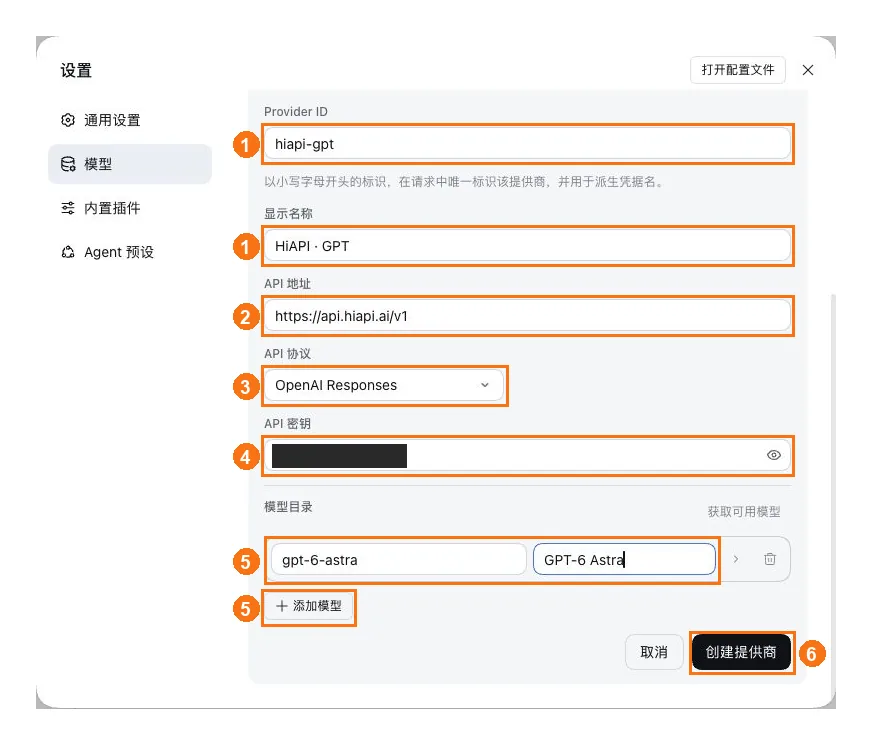
① Preencha o Provider ID e o nome a mostrar; ② defina o endereço da API como https://api.hiapi.ai/v1; ③ escolha OpenAI Responses como protocolo; ④ cole a HiAPI API key completa; ⑤ clique primeiro em Add model e depois preencha gpt-6-astra e o nome a mostrar; ⑥ clique em Create provider para guardar.
- Desça e clique em Create provider (创建提供商). Escolha OpenAI Responses como protocolo para o GPT e OpenAI Chat Completions para o DeepSeek; o endereço da API só vai até
/v1, por isso não acrescente/responsesnem/chat/completions.
7. Escolher um modelo e começar
- Clique em × no canto superior direito das definições para voltar à conversa. Mantenha Default workspace (默认工作区) acima da caixa de entrada; para a predefinição do agente pode usar Standard mode (标准模式).
- Clique em Choose a model (请选择模型) no canto inferior direito da caixa de entrada e, no grupo HiAPI · DeepSeek, clique em DeepSeek V4.1 Flash; se configurou o GPT, também pode escolher GPT-6 Astra no grupo HiAPI · GPT.
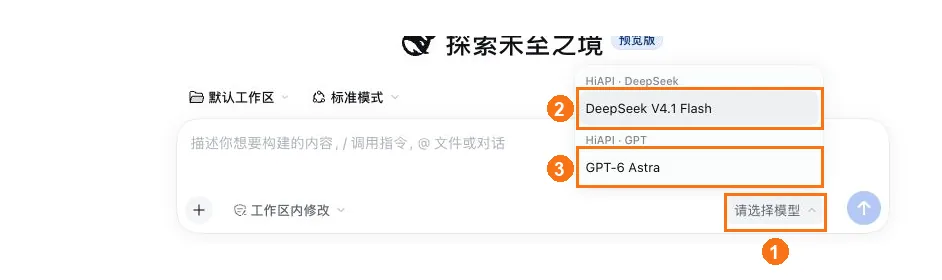
① Clique em Choose a model para abrir o menu; ② escolha DeepSeek V4.1 Flash; ③ ou escolha GPT-6 Astra (qualquer um).
- Quando o nome do modelo junto à caixa de entrada atualizar, mantenha as permissões predefinidas e envie «Olá, apresente-se numa frase.». Uma resposta normal significa que a ligação funciona. O fornecedor e o modelo já estão guardados, por isso da próxima vez basta escolhê-los no menu de modelos depois de iniciar.
Resolução de problemas
Aqui só estão listados problemas específicos do DeepSeek Harness. Para erros comuns como 401, 404 e 429, consulte Erros comuns.
| Sintoma | Causa | Resolução |
|---|---|---|
| O navegador indica que não está autorizado depois de abrir | Introduziu apenas o endereço da porta sem os parâmetros de autenticação | Copie o URL autenticado completo impresso no terminal e abra esse |
| A página deixa de repente de conseguir ligar-se | O terminal que executava o serviço foi fechado | Execute novamente o comando de arranque e abra o endereço recém-impresso |
| O menu de modelos não tem nenhum modelo HiAPI | Criou o fornecedor mas não clicou em Add model (添加模型) | Edite o fornecedor, adicione o ID do modelo no catálogo de modelos e guarde |
| 401 | A HiAPI API key está errada, ou introduziu-a na caixa de início de sessão da conta oficial DeepSeek | Cole-a novamente no campo API key (API 密钥) do fornecedor |