
Nesta página
Claude Desktop
Preencha a HiAPI nas definições de inferência de terceiros em modo de programador para usar os modelos Claude na aplicação de ambiente de trabalho Claude através da HiAPI.
O modo de programador da aplicação de ambiente de trabalho Claude tem uma definição de inferência de terceiros (Configure third-party inference). Preencha o endereço e a chave da HiAPI para usar os modelos Claude através da HiAPI. Os passos abaixo usam claude-opus-5-5 como exemplo; este tutorial foi verificado no Windows 11 com o Claude Desktop 4.29.0. A versão do seu cliente tem de incluir esta entrada de definições e precisa de ter uma HiAPI API key pronta.
1. Preparar o cliente
Abra a aplicação de ambiente de trabalho Claude e fique na página de início de sessão enquanto conclui a configuração abaixo.
Se já tiver sessão iniciada numa conta Claude, termine a sessão primeiro, feche completamente o cliente e volte a abri-lo, e confirme que mostra a página de início de sessão. Não inicie sessão antes de configurar a inferência de terceiros.
2. Ativar o modo de programador
Clique em Help → Troubleshooting → Enable developer mode. No Windows, o Help está no menu no canto superior esquerdo da janela; no Mac, está na barra de menus no topo do ecrã.
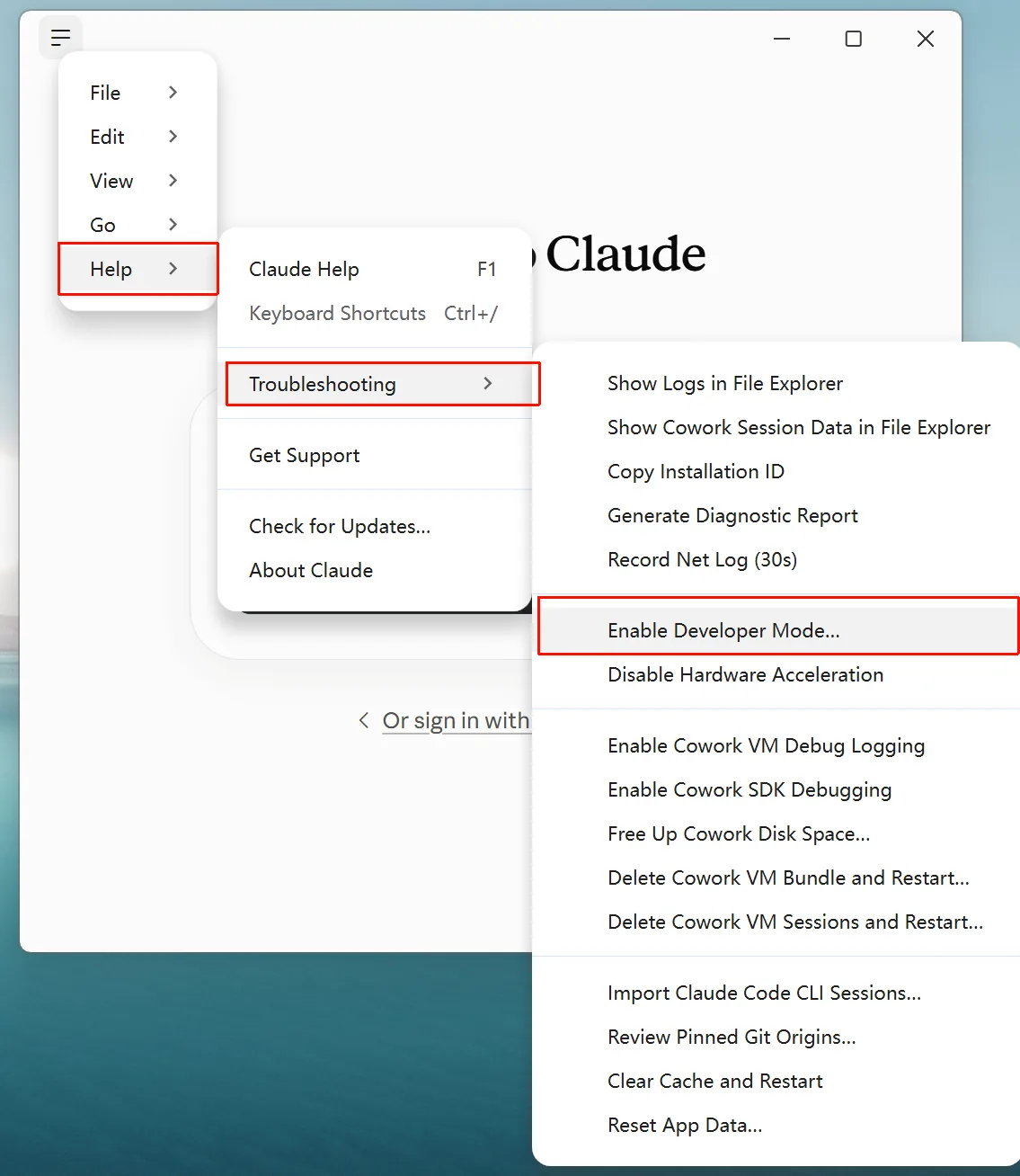
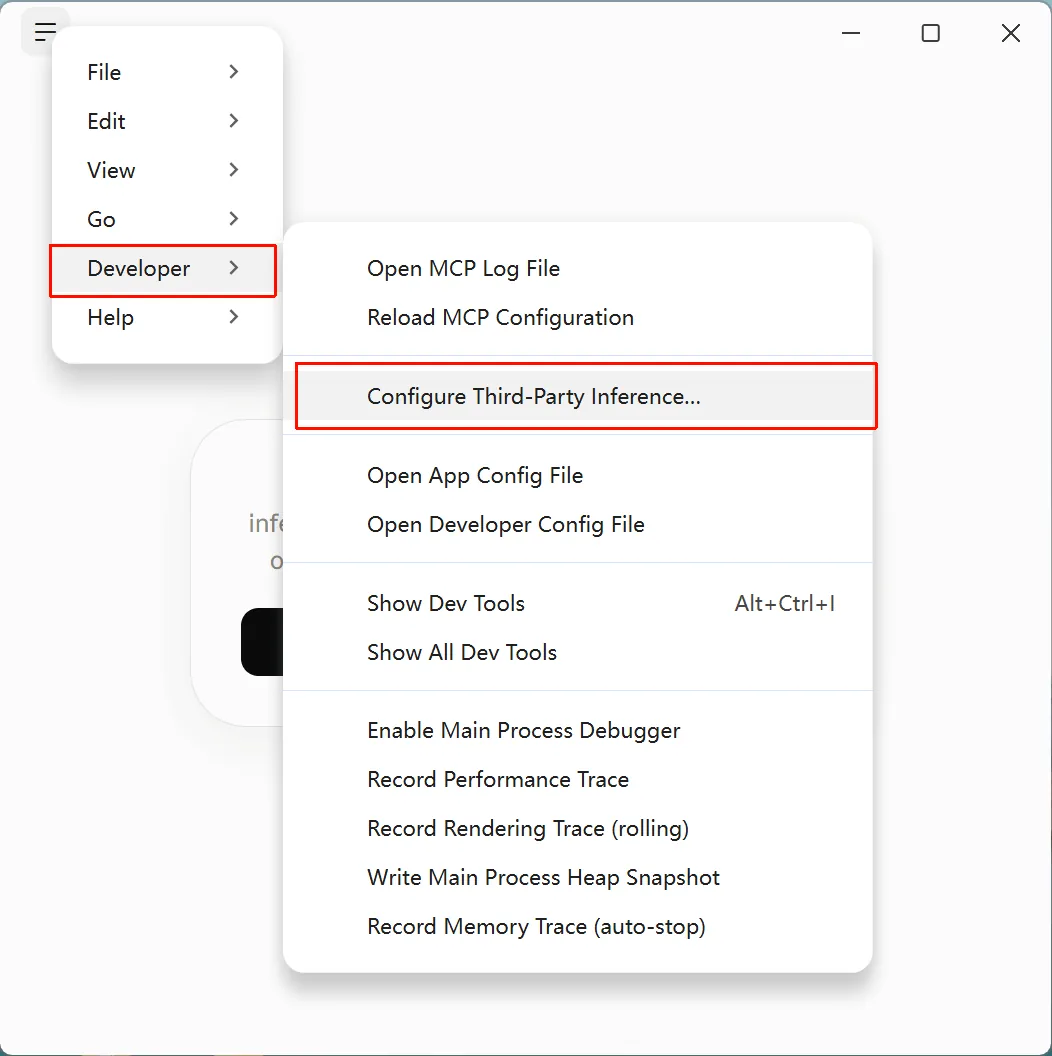
Depois de o ativar, aparece um menu Developer na barra de menus. Se não aparecer, reinicie o cliente e verifique novamente.
As definições de inferência de terceiros estão no menu Developer: ative primeiro o modo de programador e depois abra Configure third-party inference.
3. Configurar a inferência de terceiros
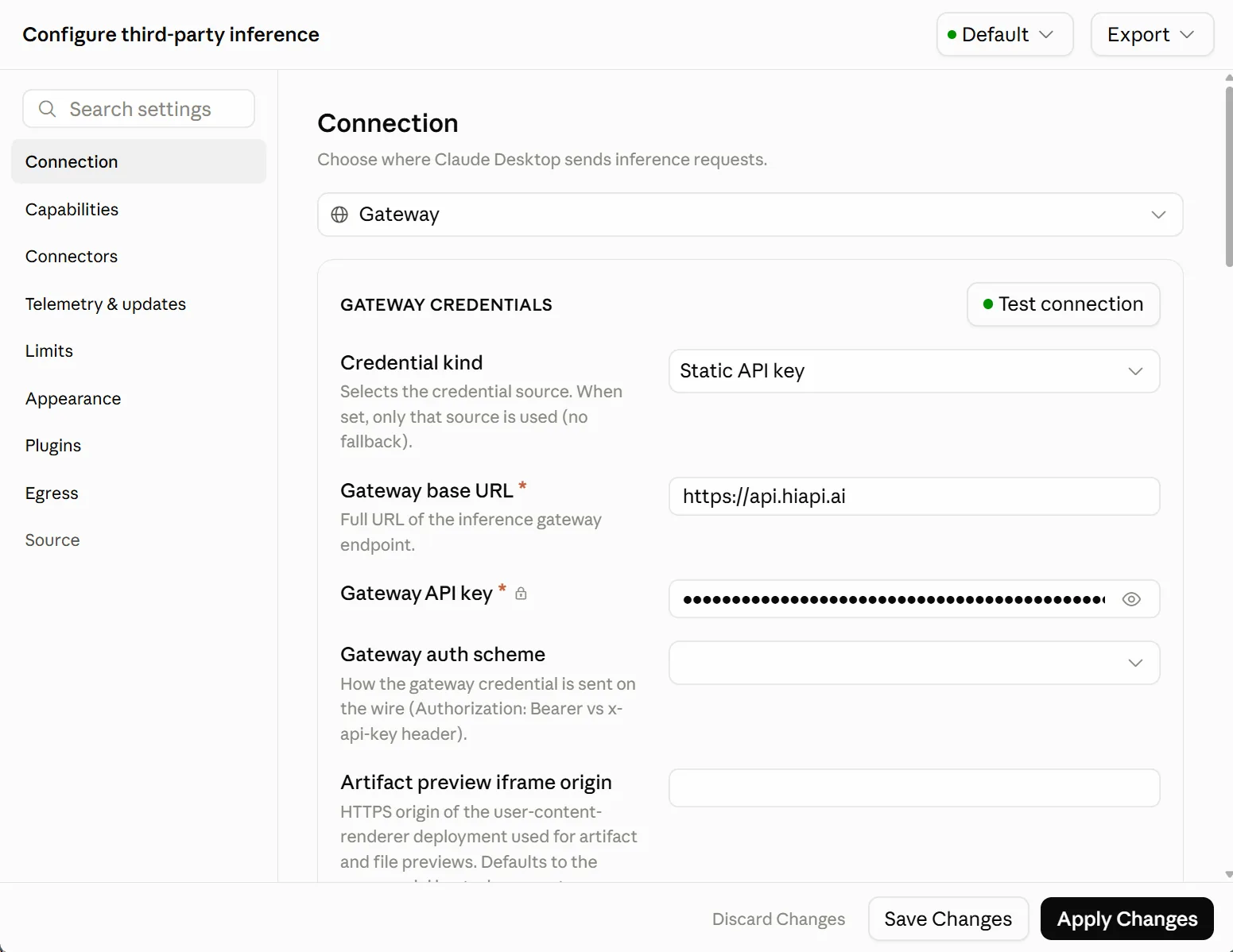
Abra Developer → Configure third-party inference, escolha Connection à esquerda e preencha a tabela abaixo:
| Campo | Valor |
|---|---|
| Connection | Gateway |
| Credential kind | Static API key |
| Gateway base URL | https://api.hiapi.ai (sem /v1; o cliente acrescenta o caminho por si) |
| Gateway API key | a sua HiAPI API key |
| Gateway auth scheme | Deixe vazio para usar o predefinido do cliente Authorization: Bearer |
| Artifact preview iframe origin | Deixe vazio |
Se a página Connection tiver um campo Model list, adicione o modelo que quer usar, por exemplo claude-opus-5-5; se não tiver, execute o teste de ligação diretamente.
Guardar e aplicar a configuração
- Clique em Test connection e aguarde até o cliente indicar que o teste de ligação passou.
- Clique em Apply Changes para aplicar a configuração.
- Feche completamente a aplicação de ambiente de trabalho Claude e volte a abri-la.
O teste de ligação só verifica a configuração do gateway. Depois de aplicar, confirme ainda com uma conversa real que o modelo pode ser chamado.
4. Verificar
Quando a configuração entrar em vigor, o cliente abre a interface de conversa. Escolha o modelo configurado, por exemplo claude-opus-5-5, e envie «Olá, apresente-se numa frase.». Uma resposta normal significa que a ligação funciona.

Também pode consultar Registos de pedidos na consola da HiAPI para confirmar que o pedido passa pela HiAPI. Se a página de início de sessão continuar a aparecer ou não houver resposta, siga a secção de resolução de problemas abaixo.
Para ligar ferramentas externas ou fontes de dados, use os Connectors (MCP); consulte a secção Claude Desktop do guia de configuração do MCP.
5. Resolução de problemas
Aqui só estão listados problemas específicos do Claude Desktop. Para erros comuns como 401, 404 e 429, consulte Erros comuns.
| Erro | Causa | Resolução |
|---|---|---|
| O teste de ligação falhou | Gateway base URL errado, uma HiAPI API key inválida ou um problema de rede | Confirme que o Gateway base URL é https://api.hiapi.ai sem /v1; verifique a chave e a rede |
| Continua a mostrar a página de início de sessão depois de reiniciar | A configuração de inferência de terceiros não foi aplicada, ou o cliente mantém o estado de início de sessão original | Confirme que terminou a sessão da conta original e clicou em Apply Changes, depois feche completamente o cliente e volte a abri-lo |
| Não há menu Developer na barra de menus | O modo de programador não está ativado, ou esta versão não tem a funcionalidade | Verifique o modo de programador em Help → Troubleshooting e confirme que a versão do cliente suporta inferência de terceiros |
| 404 / model not available | O nome do modelo está errado, ou o Gateway base URL tem um caminho a mais | Verifique o nome do modelo na lista de modelos de texto; o Gateway base URL deve ser https://api.hiapi.ai |