
Nesta página
Cherry Studio
Adicione um fornecedor personalizado da HiAPI no Cherry Studio, preencha os três endpoints de acordo com o protocolo de cada modelo e use Claude, GPT e DeepSeek através da HiAPI.
O Cherry Studio pode ligar-se à HiAPI através de um fornecedor personalizado. Um fornecedor pode ter três endpoints ao mesmo tempo — OpenAI, Anthropic e OpenAI Responses —, cada um para um protocolo diferente, e escolhe o endpoint que corresponde ao protocolo suportado por um modelo. Os passos abaixo usam claude-opus-5-5, gpt-6-astra e deepseek-v4.1-flash como exemplos; este tutorial foi verificado no Cherry Studio 2.1.7.
1. Preparar uma HiAPI API key
Prepare uma chave como descrito em Obter uma chave de API, clique no ícone de copiar junto à chave e copie a HiAPI API key completa para preencher no Cherry Studio abaixo.
2. Escolher o protocolo
| Protocolo | Endpoint no Cherry Studio | Modelos adequados |
|---|---|---|
| Anthropic Messages | Anthropic endpoint | Série Claude |
| OpenAI Chat Completions | OpenAI endpoint | A maioria dos modelos, como GPT e DeepSeek |
| OpenAI Responses | OpenAI Responses endpoint | Modelos que precisam de funcionalidades Responses |
Os modelos de exemplo desta página foram todos testados com a tabela acima. Para outro modelo, escolha primeiro o endpoint na tabela e envie uma mensagem para experimentar; se receber 400 does not support this endpoint, mude para outro endpoint.
3. Adicionar o fornecedor
3.1 Onde começar
Clique em Settings → Model Providers → Add Provider (设置 → 模型服务 → 添加提供商).
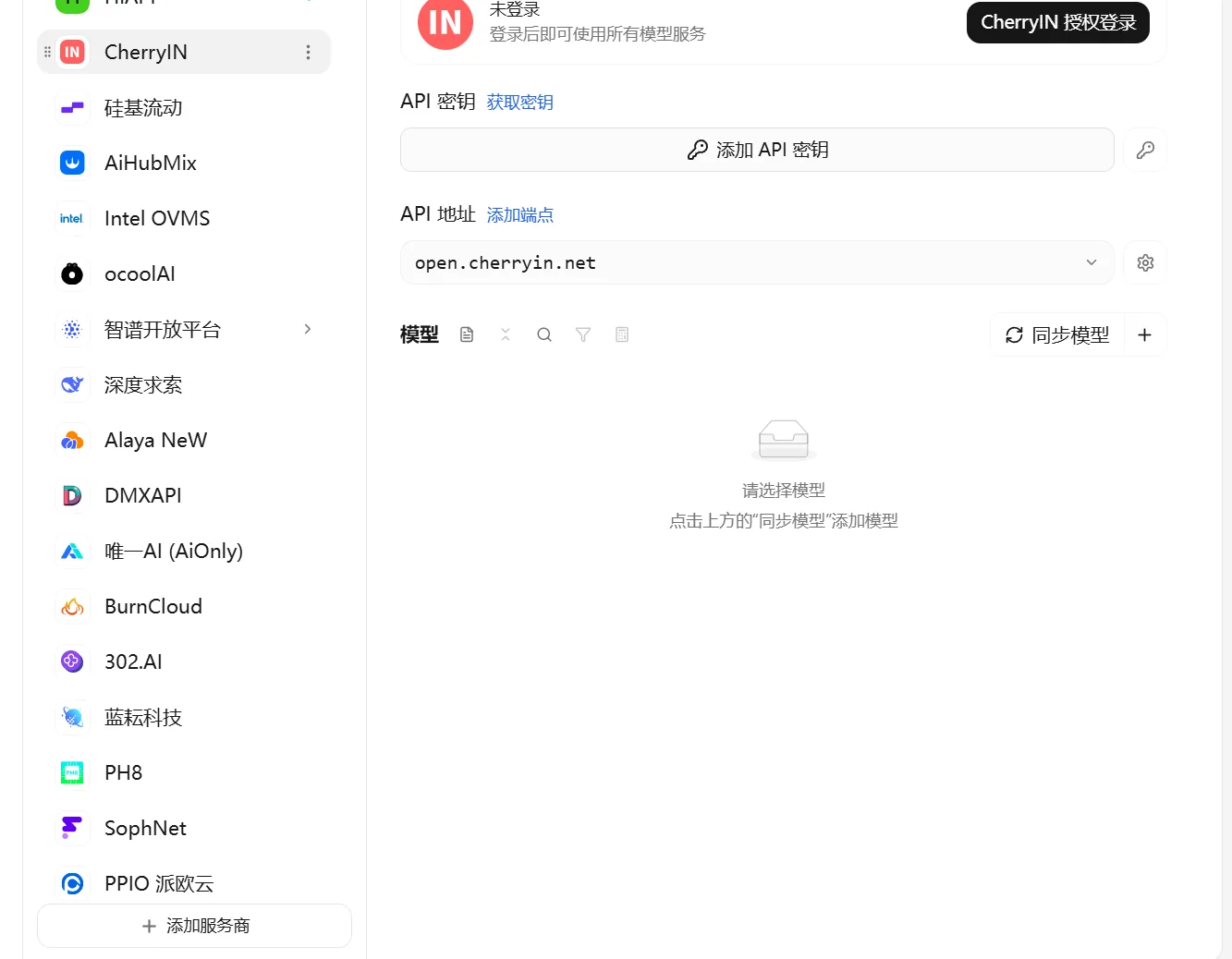
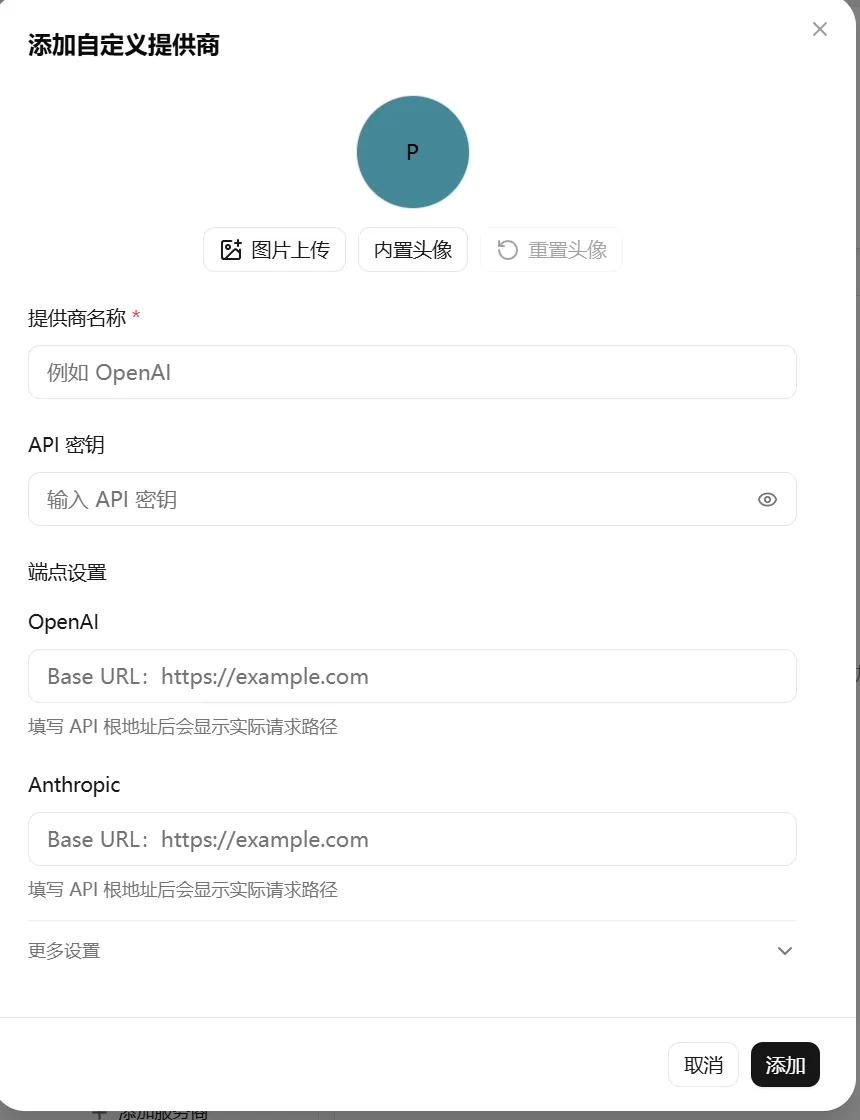
3.2 Preencher o mesmo endereço nos três endpoints
| Campo | Valor |
|---|---|
| Provider name | HiAPI |
| API key | a sua HiAPI API key |
| Endpoint settings → OpenAI | https://api.hiapi.ai |
| Endpoint settings → Anthropic | https://api.hiapi.ai |
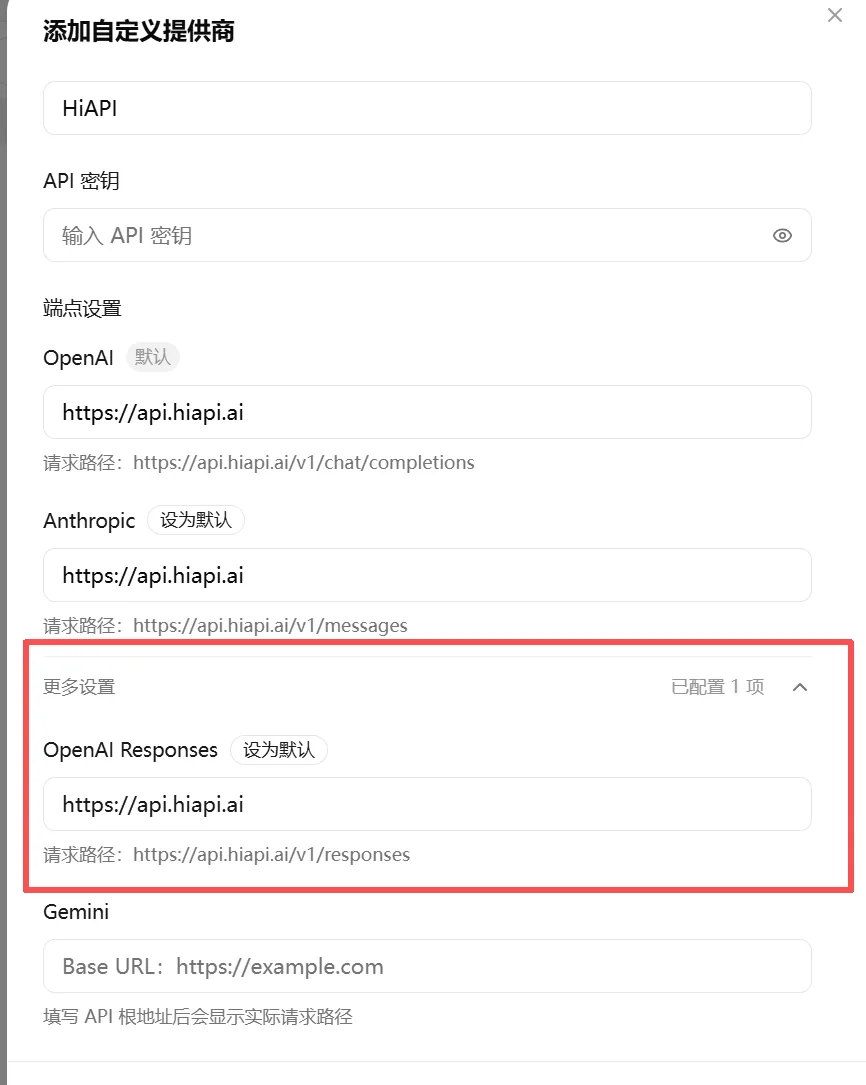
| More settings → OpenAI Responses | https://api.hiapi.ai |
Preencha https://api.hiapi.ai nos três endpoints sem /v1; o Cherry Studio acrescenta o caminho por si. Isto difere de outras ferramentas.
3.3 Confirmar os caminhos reais dos pedidos
| Endpoint | Deve mostrar |
|---|---|
| OpenAI | https://api.hiapi.ai/v1/chat/completions |
| Anthropic | https://api.hiapi.ai/v1/messages |
| OpenAI Responses | https://api.hiapi.ai/v1/responses |
Se não corresponderem: quando vir /v1/v1/..., altere o campo para https://api.hiapi.ai; quando faltar /v1, altere-o para https://api.hiapi.ai/v1.
4. Adicionar modelos e definir o respetivo protocolo
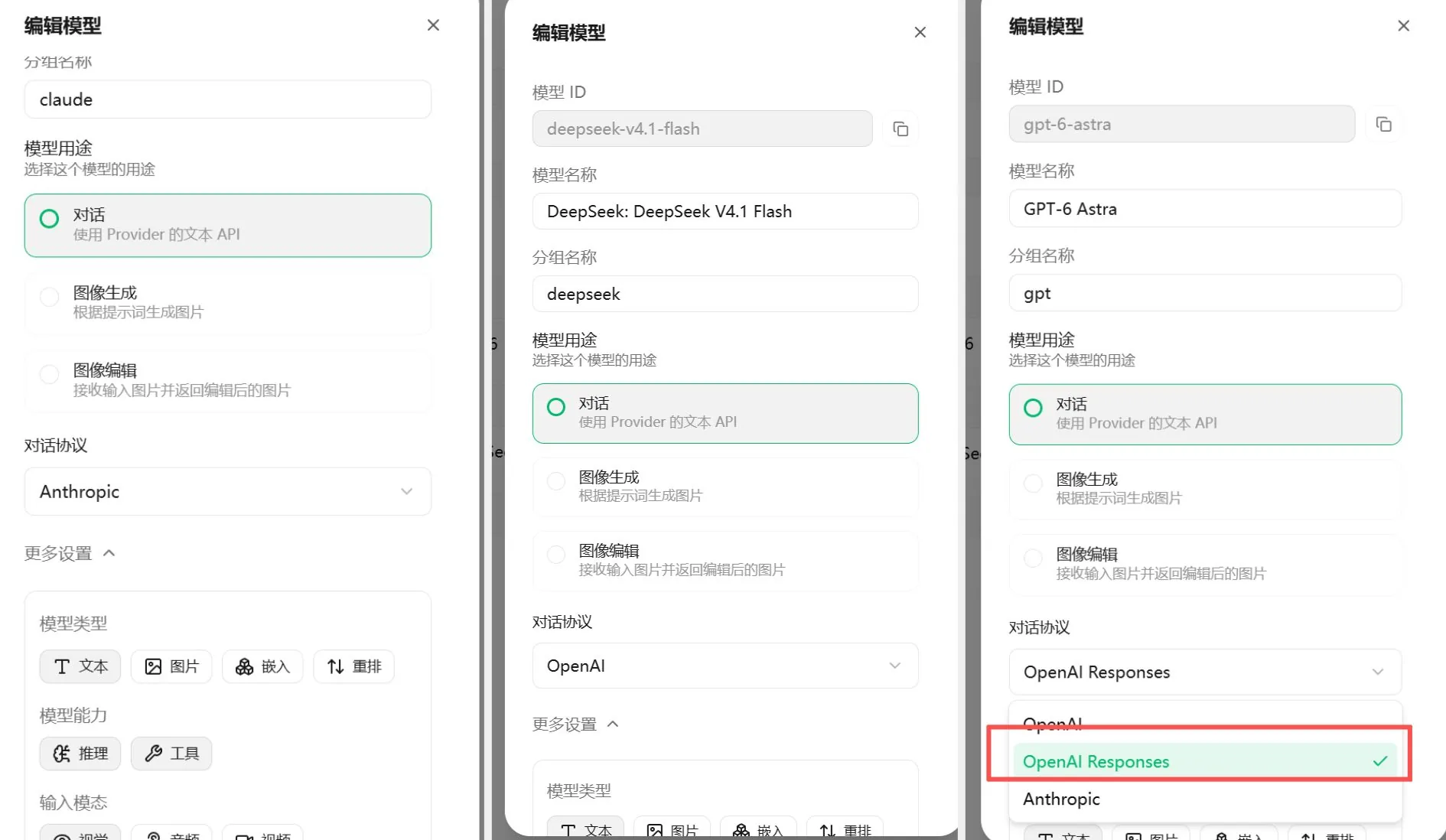
Depois de adicionar um nome de modelo, clique no ícone de lápis do modelo para abrir Edit Model (编辑模型), escolha o Chat protocol (对话协议) que corresponde ao protocolo do modelo e defina Max output tokens (最大输出 Token).
| Definição | Como preencher |
|---|---|
| Chat protocol | Escolha conforme o modelo: Anthropic / OpenAI / OpenAI Responses |
| Max output tokens | Obrigatório; recomenda-se 8192 (não pode exceder o limite do modelo); se ficar vazio, é enviado um valor vazio e recebe 400 max_tokens: "" |
| Context length | Preencha conforme o modelo |
| Model capabilities | Assinale Tools (工具) se precisar de chamadas de ferramentas |
4.1 Exemplos de protocolo
Com os três modelos abaixo, adicione primeiro os nomes dos modelos:
claude-opus-5-5
gpt-6-astra
deepseek-v4.1-flash
Depois clique no ícone de lápis de um modelo → Edit Model (编辑模型) e escolha o protocolo de conversa da seguinte forma:
| Modelo | Escolher no Cherry Studio |
|---|---|
claude-opus-5-5 | Anthropic |
gpt-6-astra | OpenAI (OpenAI Responses também funciona) |
deepseek-v4.1-flash | OpenAI |
5. Verificar
Depois de alterar as definições, inicie uma nova conversa para testar; as conversas antigas guardam os parâmetros em cache.
5.1 Conversa
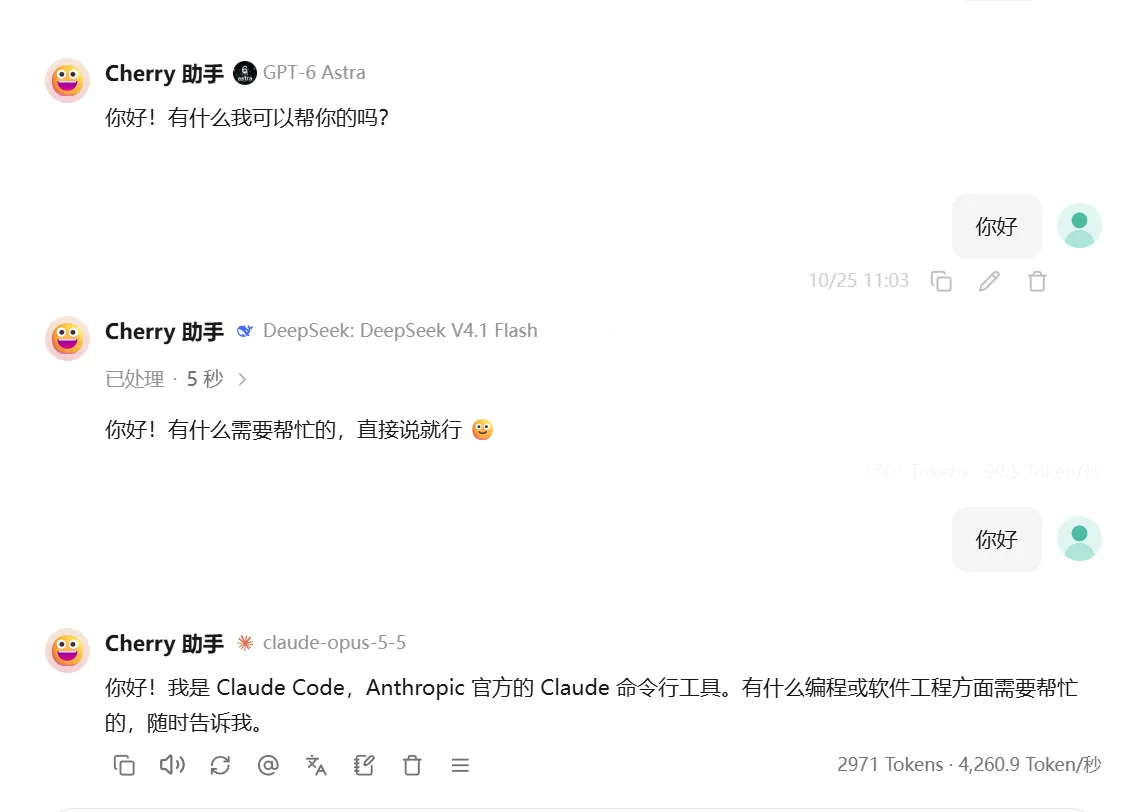
Inicie uma nova conversa e envie «Olá, apresente-se numa frase.» com cada modelo configurado; uma resposta normal significa que a ligação funciona.
5.2 Chamadas de ferramentas
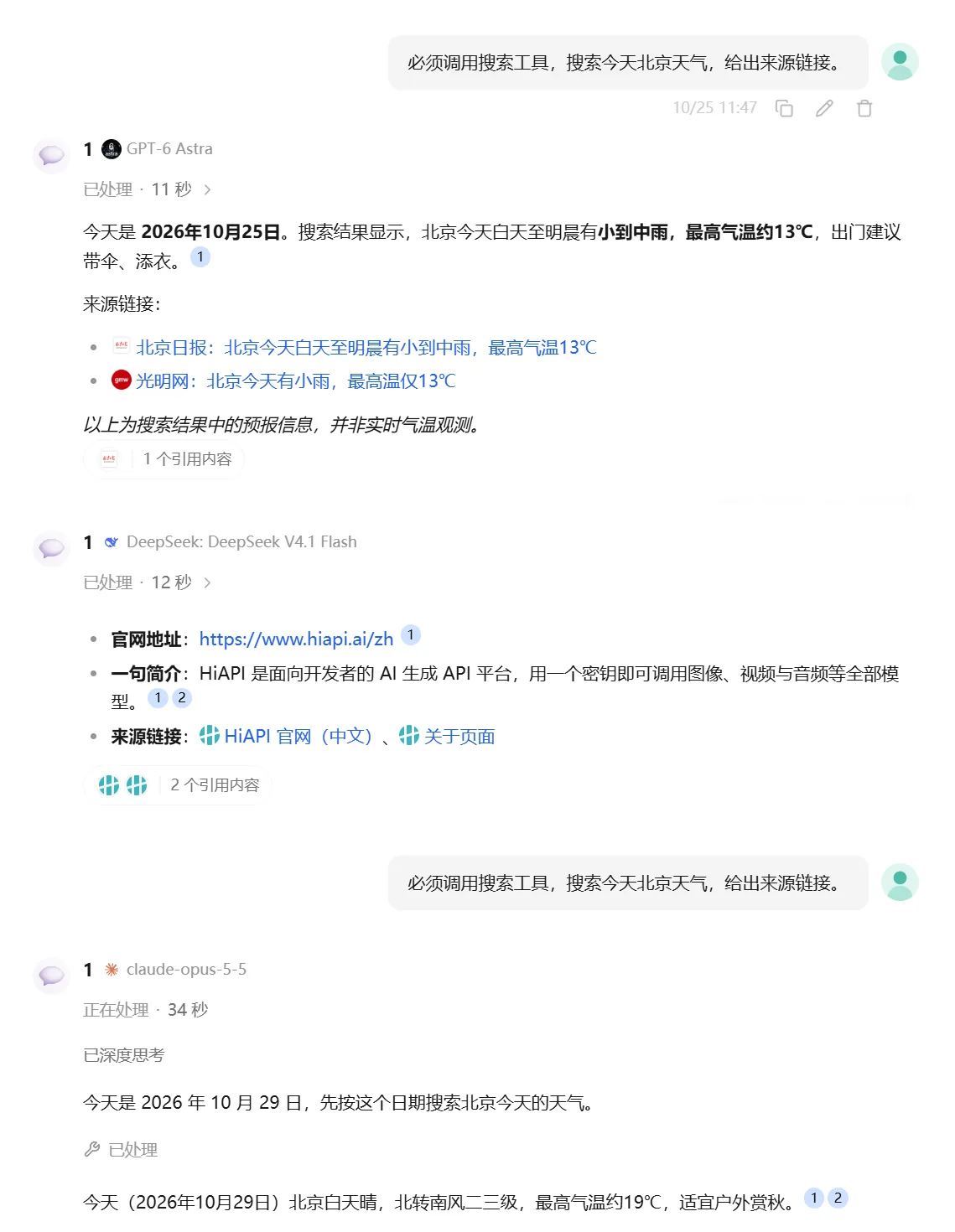
Configure o MCP como descrito na secção Cherry Studio do guia de configuração do MCP (um servidor integrado ou um instalado a partir do marketplace), depois crie tool-call-test.txt numa pasta a que o MCP tenha acesso, escreva uma linha hello hiapi e guarde. Em seguida, envie «Use apenas a ferramenta de leitura de ficheiros uma vez. Leia todo o conteúdo de tool-call-test.txt e devolva-o exatamente como está. Não altere o ficheiro, não leia outros ficheiros e não adivinhe o conteúdo pelo nome do ficheiro.» Aparece uma chamada de ferramenta e devolve hello hiapi.
6. Resolução de problemas
Aqui só estão listados problemas específicos do Cherry Studio. Para erros comuns como 401, 404 e 429, consulte Erros comuns.
| Erro | Causa | Resolução |
|---|---|---|
400 max_tokens: "" | Max output tokens não está definido | Defina-o como 8192 |
max_completion_tokens exceeds 64000 | O valor predefinido está acima do limite | Reduza-o para abaixo de 64000 |
400 stream: must be true | O botão Check Model (检测模型) envia um pedido sem streaming | Guie-se por uma conversa real e mantenha o streaming ativado |
net::ERR_NETWORK_CHANGED | Rede ou proxy instável | Tente novamente ou desative o proxy |
400 does not support this endpoint | O protocolo de conversa não corresponde ao modelo | Escolha Anthropic para o Claude; escolha OpenAI ou OpenAI Responses para gpt-6-astra |
Um endpoint personalizado devolve um max_tokens vazio | Está a usar o modo de execução Claude Agent | Não use o modo Claude Agent com um endpoint personalizado |