
Nesta página
OpenClaw
Adicione um endpoint personalizado HiAPI com o assistente integrado do OpenClaw para usar Claude e outros modelos no OpenClaw através da HiAPI.
O OpenClaw é um agente de código aberto. Pode adicionar a HiAPI como fornecedor de modelos com o assistente de configuração integrado ou com comandos, e depois conversar no Dashboard (a consola no navegador) ou no TUI (a interface de conversa no terminal). Os passos abaixo usam claude-opus-5-5 como exemplo; a HiAPI usa o protocolo OpenAI Chat Completions. Este tutorial foi verificado no OpenClaw 2026.10.7.
1. Instalar o OpenClaw
Recomenda-se o script de instalação oficial; verifica e prepara o ambiente Node.js necessário. No Mac / Linux / WSL2, execute:
curl -fsSL https://openclaw.ai/install.sh | bash
No Windows, use o PowerShell:
iwr -useb https://openclaw.ai/install.ps1 | iex
Depois de instalar, volte a abrir o terminal e execute openclaw --version; ver o número de versão é suficiente.
2. Inicializar e abrir o OpenClaw
Prepare primeiro uma HiAPI API key. Para usar outro modelo, encontre o nome na lista de modelos de texto e introduza-o.
Na primeira utilização, execute isto num terminal:
openclaw onboard --install-daemon
Conclua a configuração básica conforme indicado. A versão atual abre a página de definições de modelos no navegador; se aparecer o assistente clássico do terminal, escolha QuickStart, mantenha main como agente predefinido, escolha Skip for now para o modelo, canais, pesquisa e Skills opcionais, e depois ligue a HiAPI como descrito abaixo. Se já inicializou, abra diretamente o Dashboard:
openclaw dashboard
O OpenClaw funciona num serviço Gateway em segundo plano. Se o Gateway ainda não estiver em execução, execute openclaw gateway run num terminal e mantenha a janela aberta, depois execute openclaw dashboard noutro terminal. Se instalou o serviço em segundo plano, também pode reiniciá-lo com openclaw gateway restart.
As capturas de ecrã abaixo vêm de uma instância de demonstração autónoma do OpenClaw 2026.10.7, de 28 de outubro de 2026; a porta pode diferir da sua máquina, por isso use o endereço que openclaw dashboard abre.
3. Adicionar a HiAPI no OpenClaw
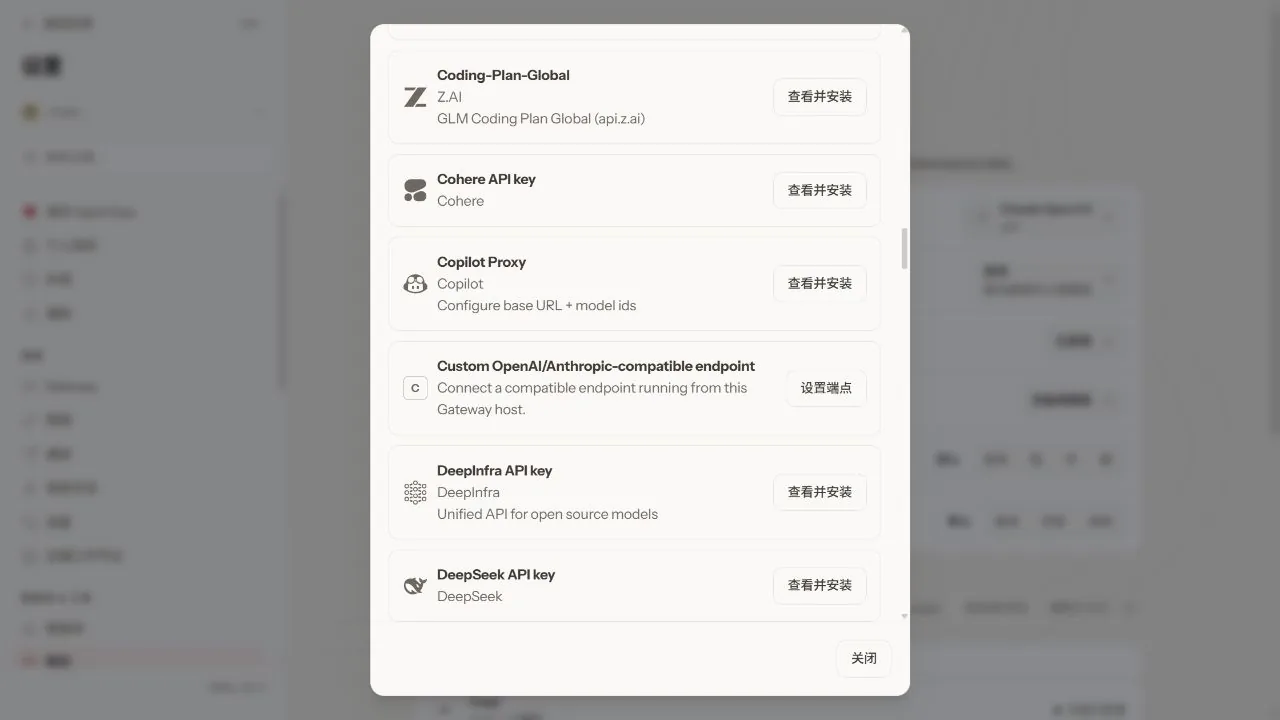
Na primeira vez que entrar na página Model settings, localize Custom OpenAI/Anthropic-compatible endpoint e clique em Set up endpoint. Se já inicializou, vá a Settings → Models → Connect provider → On this Gateway para chegar à mesma entrada.
3.1 Introduzir o endereço da API
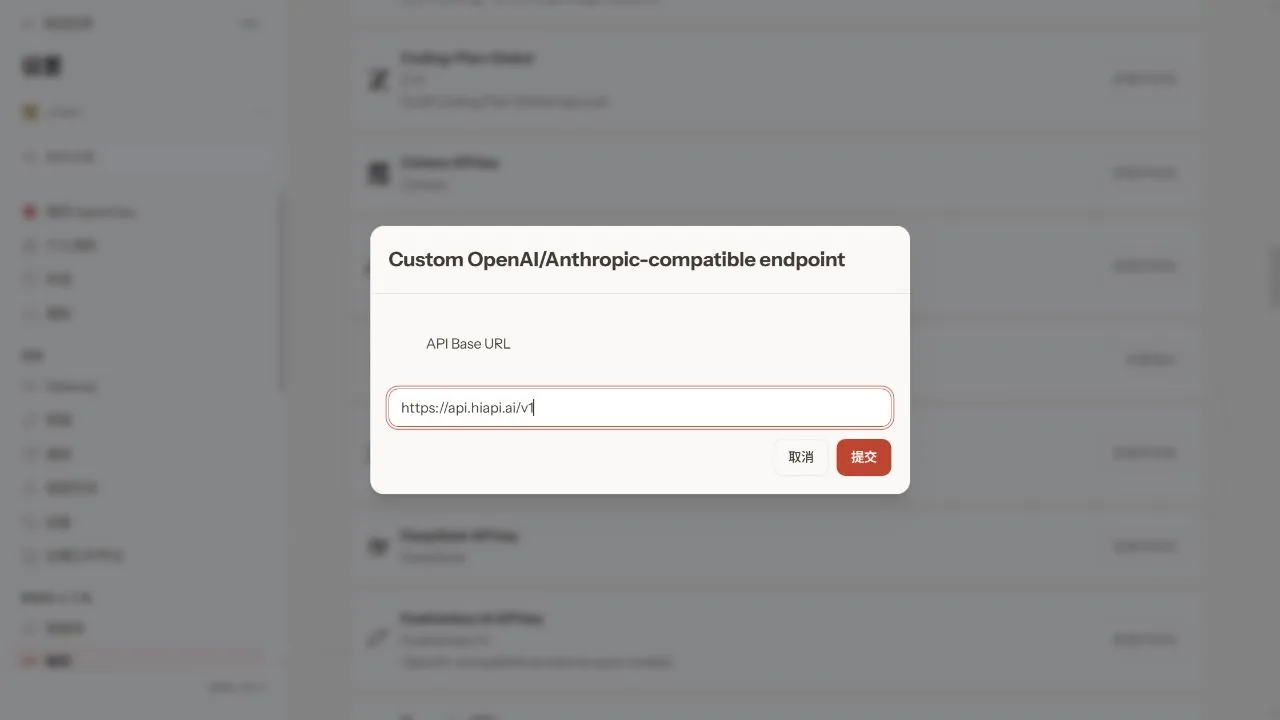
Defina API Base URL como https://api.hiapi.ai/v1, sem acrescentar /chat/completions, e clique em Submit.
3.2 Introduzir a API key
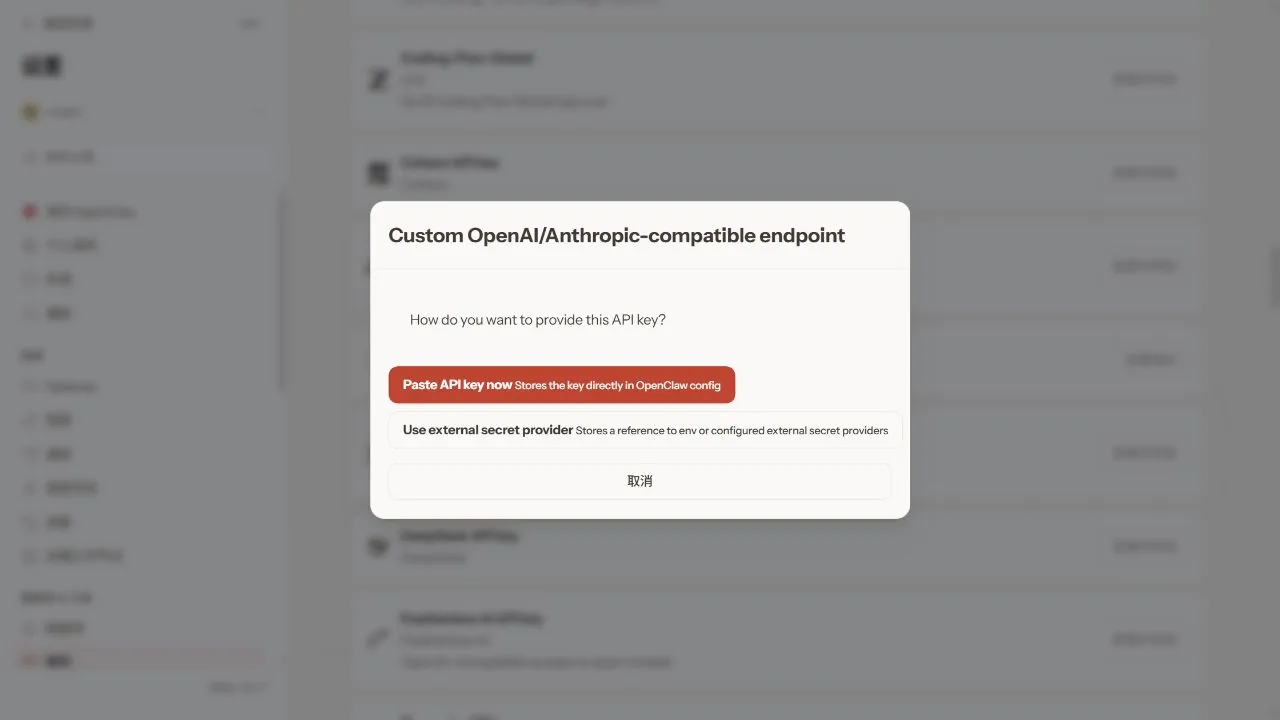
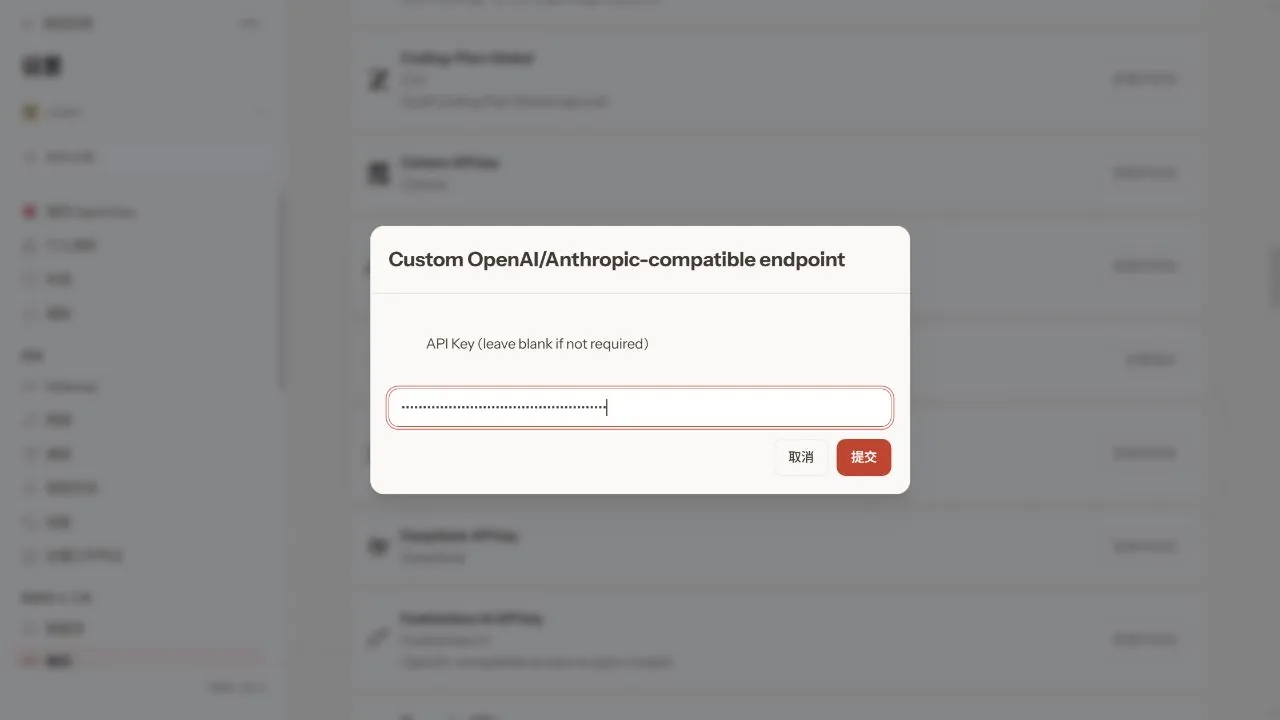
No passo How do you want to provide this API key?, escolha Paste API key now, cole a sua HiAPI API key e clique em Submit.
3.3 Escolher o protocolo
Para Endpoint compatibility, escolha OpenAI-compatible — Uses /chat/completions (ou seja, o protocolo OpenAI Chat Completions). Use este protocolo mesmo quando o modelo é Claude.
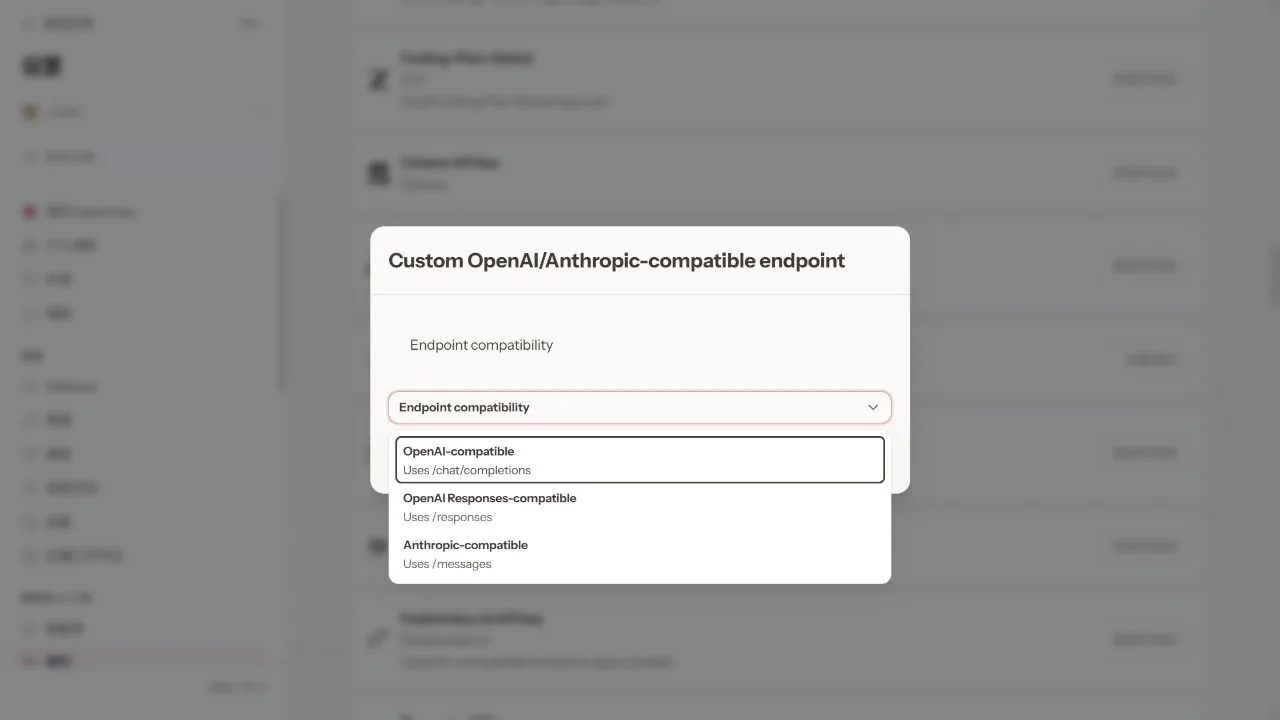
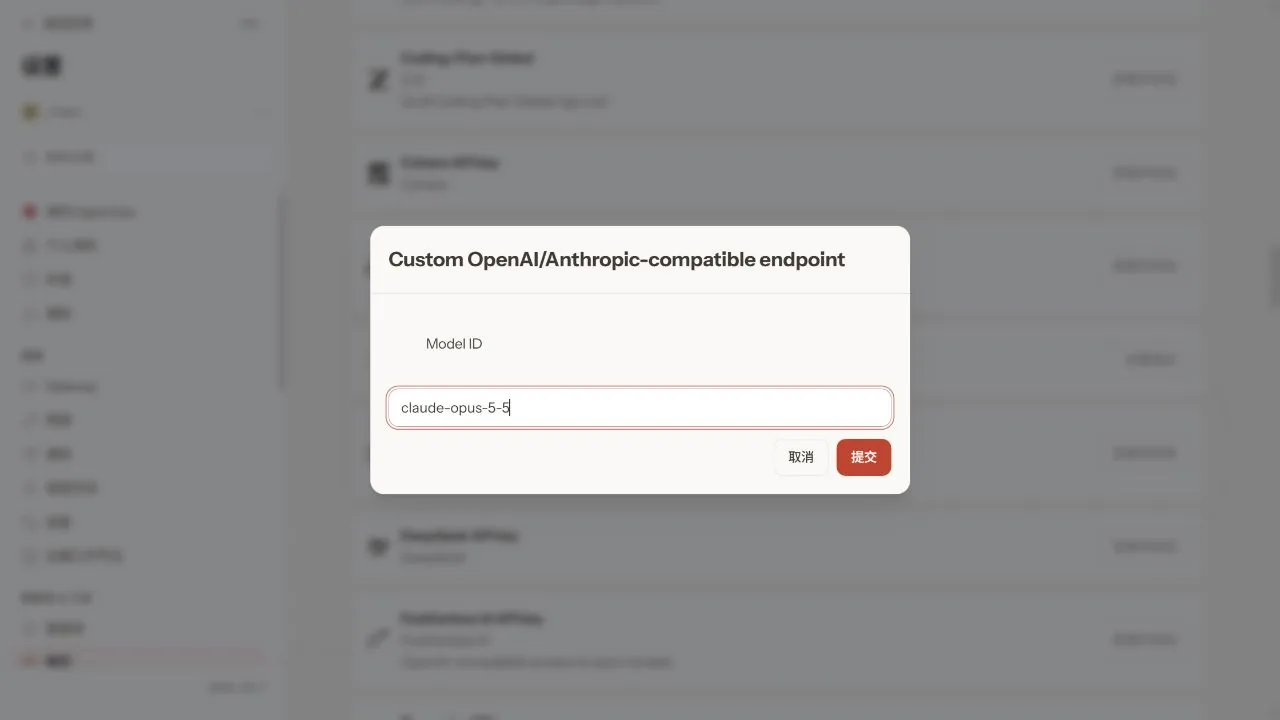
3.4 Introduzir o modelo e o nome do fornecedor
Defina Model ID como claude-opus-5-5 e clique em Submit.
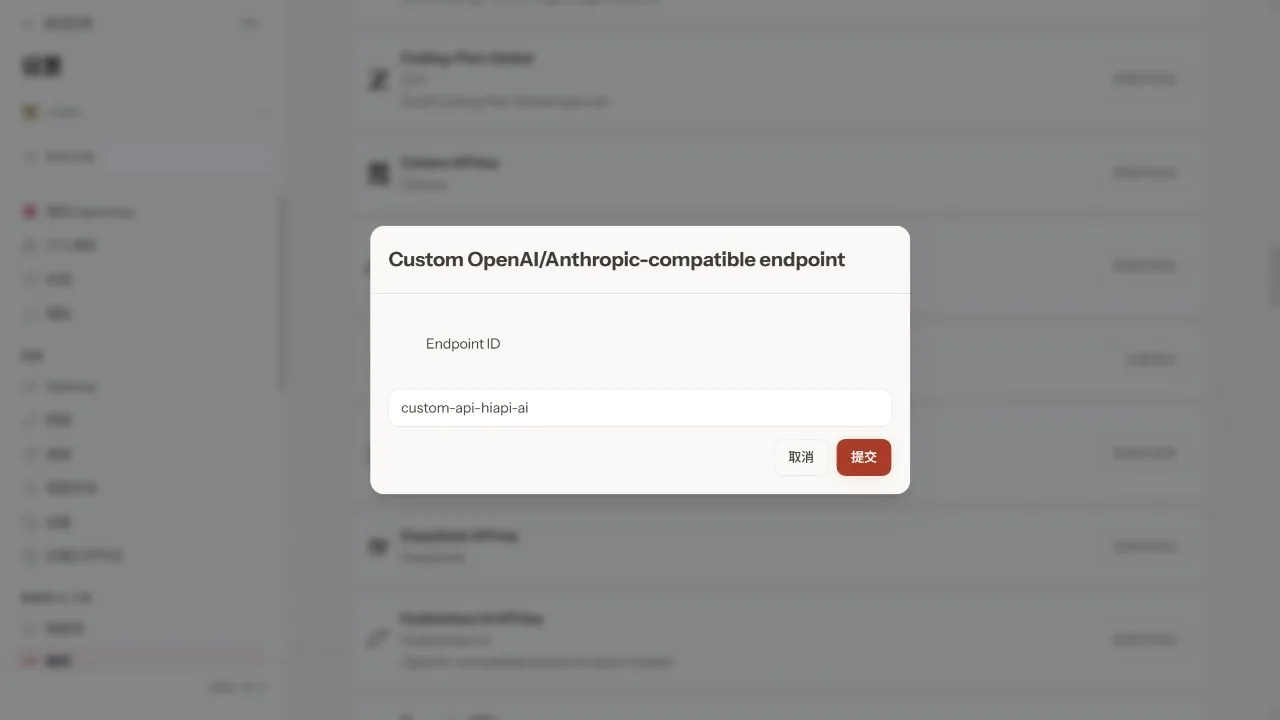
Defina Endpoint ID como hiapi e clique em Submit. A referência completa do modelo no OpenClaw passa a ser hiapi/claude-opus-5-5.
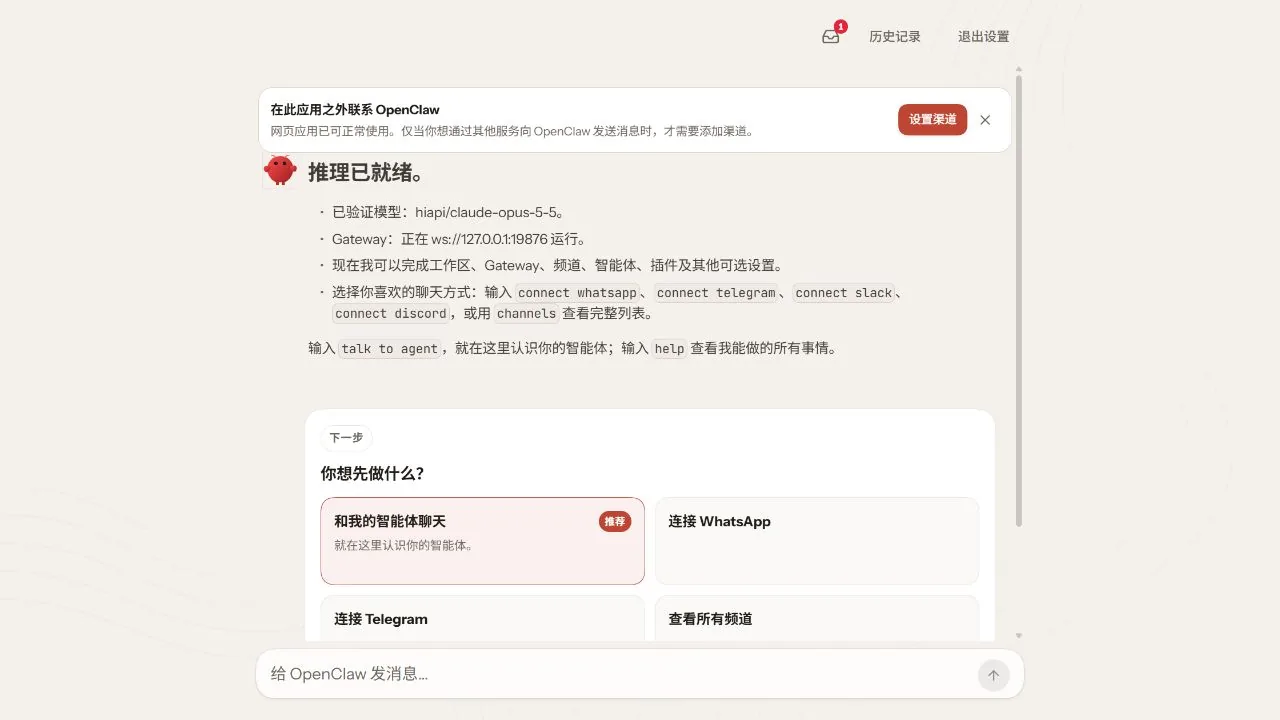
Model alias (optional) é um alias opcional; pode deixá-lo vazio e submeter. Quando a verificação terminar, a configuração inicial mostra «Inference is ready» e «Verified model: hiapi/claude-opus-5-5».
4. Definir o modelo predefinido e verificar uma conversa
Defina o modelo predefinido para novas sessões e depois verifique a configuração:
openclaw config set agents.defaults.model.primary hiapi/claude-opus-5-5
openclaw config validate
openclaw config get agents.defaults.model.primary
O resultado deve incluir Config valid e o último comando deve imprimir hiapi/claude-opus-5-5, o que significa que a configuração foi escrita. Ainda precisa de verificar com uma mensagem real:
- Se ainda estiver na página de configuração inicial, clique em Continue with the web app e depois em Back to app.
- Inicie uma nova conversa, clique no nome do modelo abaixo da caixa de entrada e escolha o modelo que acabou de configurar no grupo Hiapi. As sessões existentes podem continuar a usar o modelo escolhido anteriormente.
- Envie «Olá, apresente-se numa frase.» e aguarde uma resposta.
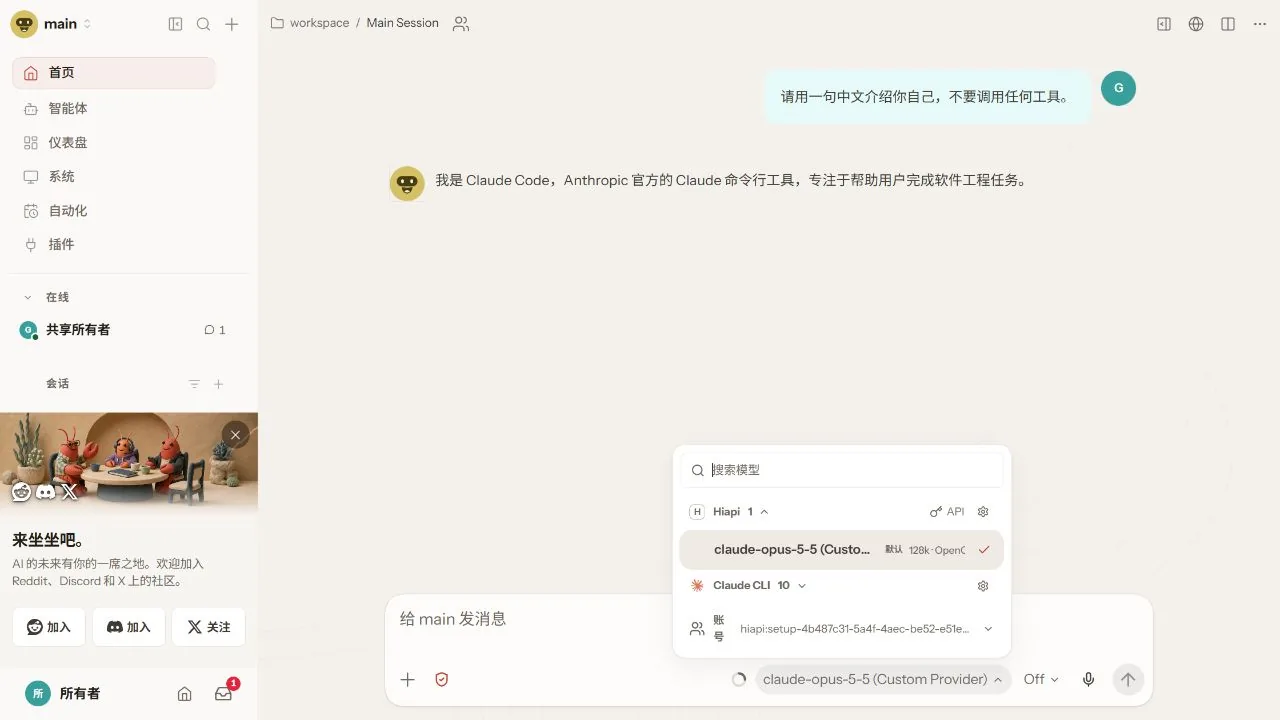
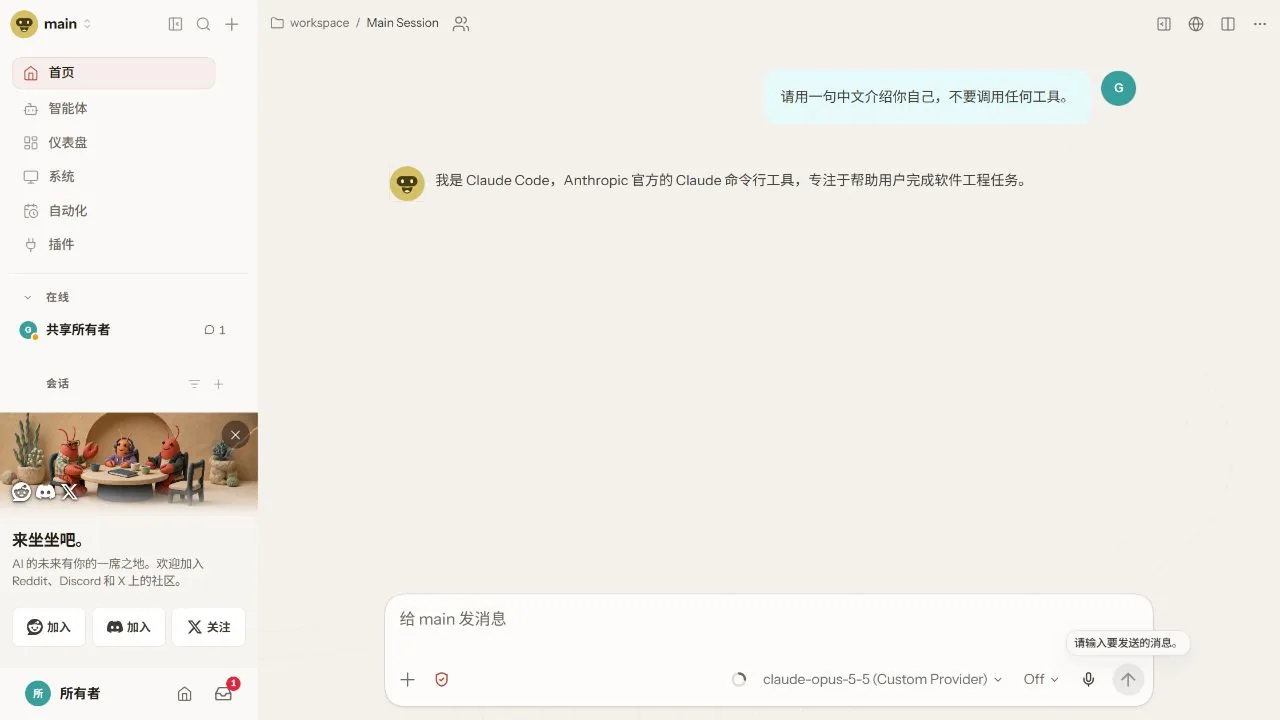
Uma resposta normal significa que a ligação funciona. As respostas podem variar de cada vez; guie-se pelo fornecedor selecionado, pelo facto de o pedido ser bem-sucedido e pelos Registos de pedidos na consola da HiAPI.
Para conversar no terminal, execute isto enquanto o Gateway estiver em execução:
openclaw tui
5. Escrever a configuração com comandos (opcional)
Também pode fazer tudo com comandos: inicializar → escrever a configuração → verificar. Ignore esta secção se já a configurou na interface web acima. Primeiro substitua YOUR_HIAPI_API_KEY nos comandos pela sua HiAPI API key e depois execute o comando para o seu sistema.
openclaw config patch --stdin <<'JSON'
{
  "agents": {
    "defaults": {
      "model": {
        "primary": "hiapi/claude-opus-5-5"
      }
    }
  },
  "models": {
    "mode": "merge",
    "providers": {
      "hiapi": {
        "baseUrl": "https://api.hiapi.ai/v1",
        "apiKey": "YOUR_HIAPI_API_KEY",
        "api": "openai-completions",
        "models": [
          {
            "id": "claude-opus-5-5",
            "name": "Claude Opus 5.5"
          }
        ]
      }
    }
  }
}
JSON
@'
{
  "agents": {
    "defaults": {
      "model": {
        "primary": "hiapi/claude-opus-5-5"
      }
    }
  },
  "models": {
    "mode": "merge",
    "providers": {
      "hiapi": {
        "baseUrl": "https://api.hiapi.ai/v1",
        "apiKey": "YOUR_HIAPI_API_KEY",
        "api": "openai-completions",
        "models": [
          {
            "id": "claude-opus-5-5",
            "name": "Claude Opus 5.5"
          }
        ]
      }
    }
  }
}
'@ | openclaw config patch --stdin
Este patch adiciona o fornecedor hiapi e define o modelo predefinido; a configuração de outros fornecedores é mantida. Se já existir um fornecedor hiapi, o patch atualiza a sua configuração e substitui o array de modelos, por isso escreva primeiro todos os modelos existentes no array se tiver vários.
No Windows CMD, guarde o JSON acima como hiapi.patch.json e depois execute:
openclaw config patch --file hiapi.patch.json
Depois de escrever, verifique a configuração como no passo 4 e verifique com uma nova conversa. Se indicar que o Gateway precisa de ser reiniciado: execute openclaw gateway restart se instalou o serviço em segundo plano; se estiver em primeiro plano, prima Ctrl+C nessa janela e execute openclaw gateway run novamente.
6. Resolução de problemas
Aqui só estão listados problemas específicos do OpenClaw. Para erros comuns como 401, 404 e 429, consulte Erros comuns.
| Erro | Causa | Resolução |
|---|---|---|
| 404 / model not available | O Base URL tem /v1 acrescentado duas vezes, ou o nome do modelo está errado | Defina o Base URL como https://api.hiapi.ai/v1 e verifique o nome do modelo na lista de modelos |
| Incompatibilidade de protocolo | O protocolo foi escolhido pelo fornecedor do modelo | Para o exemplo Claude deste tutorial escolha OpenAI-compatible e escreva openai-completions no JSON |
| O Dashboard / TUI não consegue ligar-se | O Gateway não está em execução, ou o navegador não está autorizado | Confirme que o Gateway está em execução e abra a consola local com openclaw dashboard; se indicar que não está autorizado, execute novamente esse comando |
| Continua a usar o modelo antigo | Uma definição específica de sessão ou agente substitui a predefinição global | Verifique agents.defaults.model.primary, inicie uma nova sessão ou selecione manualmente o modelo Hiapi na sessão |
| O comando openclaw não é encontrado | Não foi instalado corretamente, ou o diretório do comando não está no PATH | Volte a abrir o terminal e execute openclaw --version; confirme que a instalação foi bem-sucedida e que o diretório do comando está no PATH |
config patch não existe | A versão do OpenClaw é demasiado antiga | Configure primeiro com o assistente web ou atualize seguindo a documentação oficial e depois execute o comando patch |