
Nesta página
Configuração do Node.js
Instale o Node.js e o npm. O Claude Code, o Codex CLI, o Pi, o DeepSeek Harness e outras ferramentas de linha de comando precisam deles primeiro.
O Claude Code, o Codex CLI, o Pi e o DeepSeek Harness instalam-se com o npm, e o OpenCode também pode ser, por isso instale primeiro o Node.js. Os passos abaixo usam um Mac; o Windows é tratado em separado. Ignore esta página se já tiver LTS 22.19 ou posterior.
1. Transferir o Node.js
- Abra a página de transferência do Node.js e escolha LTS, 22.19 ou posterior.
- Num Mac, clique em Apple menu → About This Mac para verificar o chip: a série M usa ARM64 e a Intel usa x64. Na página de transferência, localize Or get a prebuilt Node.js, escolha macOS e clique em macOS Installer (.pkg). Não escolha Source Code.
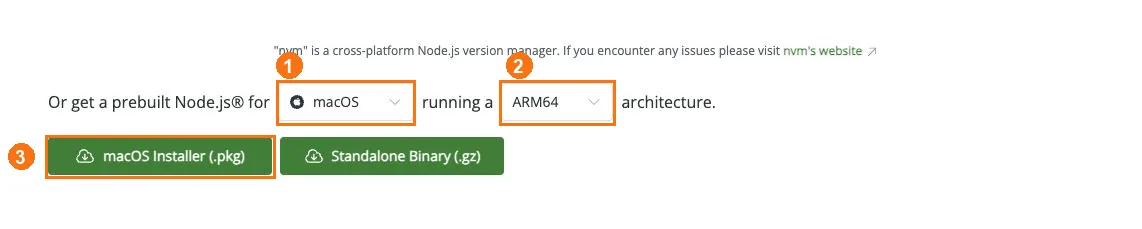
① Escolha macOS; ② escolha ARM64 ou x64 para o seu chip; ③ clique em macOS Installer (.pkg).
2. Instalar o Node.js
Em Finder → Downloads, faça duplo clique no .pkg, clique em Continue → Install e depois em Close.
Windows: na página de transferência, escolha Windows e a sua arquitetura, transfira o .msi e siga o instalador.
3. Verificar a instalação
Num Mac, prima ⌘ Space, procure Terminal e abra-o (feche qualquer terminal que estivesse aberto antes da instalação e volte a abri-lo); no Windows, abra um novo PowerShell. Execute cada linha:
node --version
npm --version
Deve ver um número de versão para o Node.js e para o npm.
No Windows PowerShell, escreva os comandos npm / npx dos tutoriais seguintes como npm.cmd / npx.cmd; não precisa de alterar a política de execução.
Depois volte ao guia da ferramenta que está a configurar, por exemplo Codex CLI, Pi ou DeepSeek Harness.