
Nesta página
Hermes
Adicione um endpoint personalizado HiAPI com o assistente de configuração integrado do Hermes para usar Claude, GPT, DeepSeek e outros modelos de texto no Hermes através da HiAPI.
O Hermes é um agente de código aberto da Nous Research. O seu assistente integrado hermes model pode adicionar a HiAPI como endpoint personalizado, por isso não precisa de uma ferramenta de gestão de terceiros. Os passos abaixo usam claude-opus-5-5 como exemplo; este tutorial foi verificado no Windows com o Hermes 0.22.5.
1. Instalar o Hermes
1.1 Requisitos
| Item | Requisito |
|---|---|
| OS | Windows 10/11, macOS, Linux (o suporte nativo de Windows requer a v0.14+; use o WSL2 em versões mais antigas) |
| Git | Instalado |
| Linux / macOS | curl; o Linux também precisa de xz-utils |
| Hardware | Recomendam-se 2 núcleos e 8 GB ou mais |
| Context | O Hermes requer um contexto de modelo de pelo menos 64K tokens |
1.2 Windows (PowerShell)
Ignore o assistente de configuração e configure apenas o modelo depois de instalar:
& ([scriptblock]::Create((irm https://hermes-agent.nousresearch.com/install.ps1))) -SkipSetup
Instalação padrão (abre o assistente de configuração):
iex(irm https://hermes-agent.nousresearch.com/install.ps1)
1.3 macOS / Linux
curl -fsSL https://hermes-agent.nousresearch.com/install.sh | bash -s -- --skip-setup
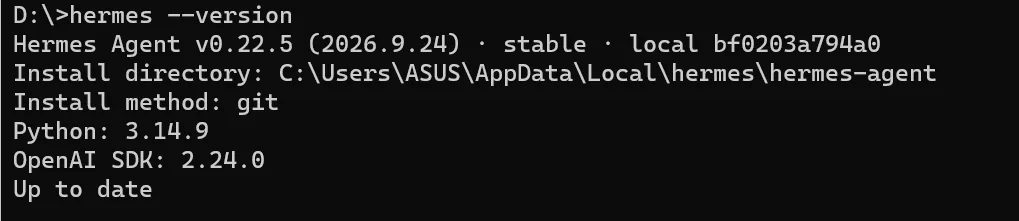
1.4 Verificar a instalação
Volte a abrir o terminal e execute:
hermes --version
Ver o número de versão é suficiente; continue quando houver saída.
1.5 Outros métodos de instalação
| Método | Notas |
|---|---|
| Docker | Imagem nousresearch/hermes-agent |
| Instalador de ambiente de trabalho | Fornecido oficialmente; transfira para o seu sistema |
| A partir do código-fonte | Python 3.10+ |
O script de instalação e os requisitos de versão seguem a documentação oficial de instalação do Hermes.
2. Configurar o endpoint HiAPI
O Hermes tem dois comandos relacionados com modelos com finalidades diferentes; não os confunda:
| Comando | Onde executar | O que faz |
|---|---|---|
hermes model | Terminal (fora de uma sessão) | Adicionar um novo fornecedor, introduzir uma API key, configurar um endpoint personalizado |
/model | Dentro de uma sessão | Apenas alternar entre modelos já configurados; não é possível adicionar novos |
Para adicionar a HiAPI, use hermes model, por isso saia primeiro da sessão (Ctrl+C ou /quit).
2.1 Executar o assistente de configuração
hermes model
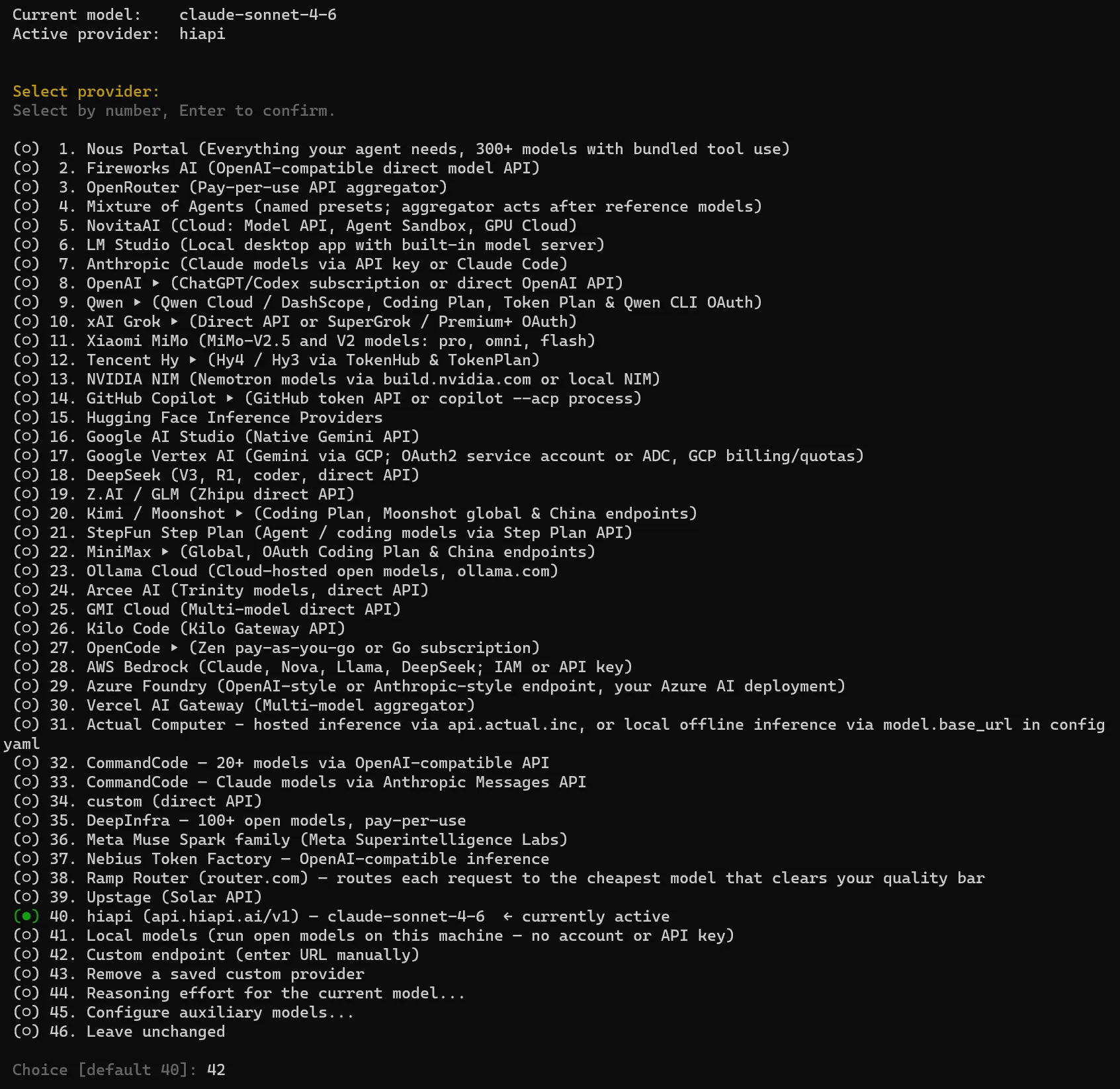
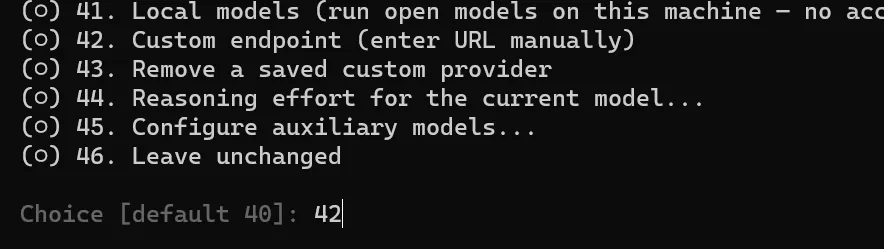
Escolha Custom endpoint (self-hosted / VLLM / etc.) (algumas versões mostram Custom endpoint (enter URL manually)).
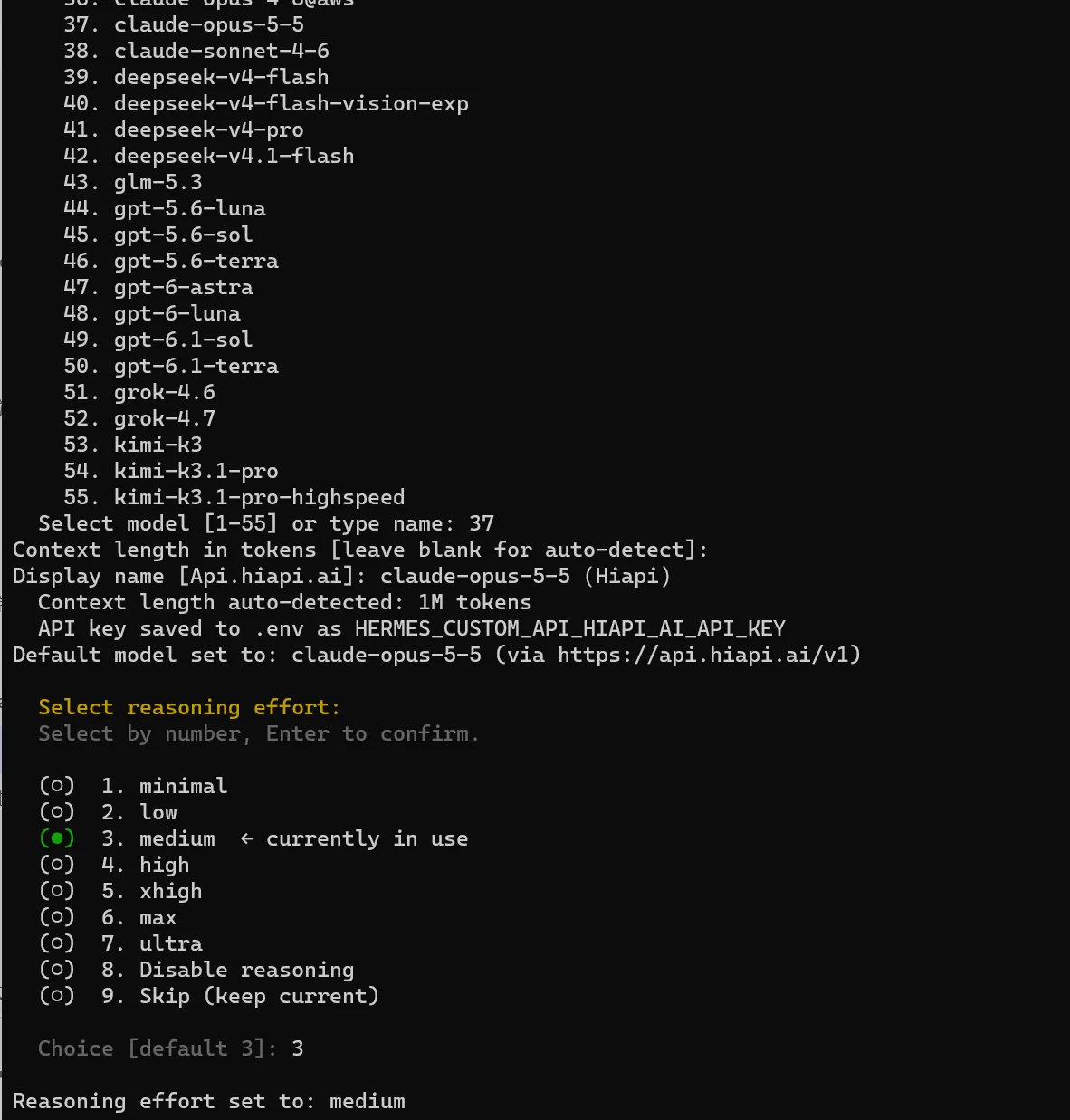
2.2 Preencher cada pedido
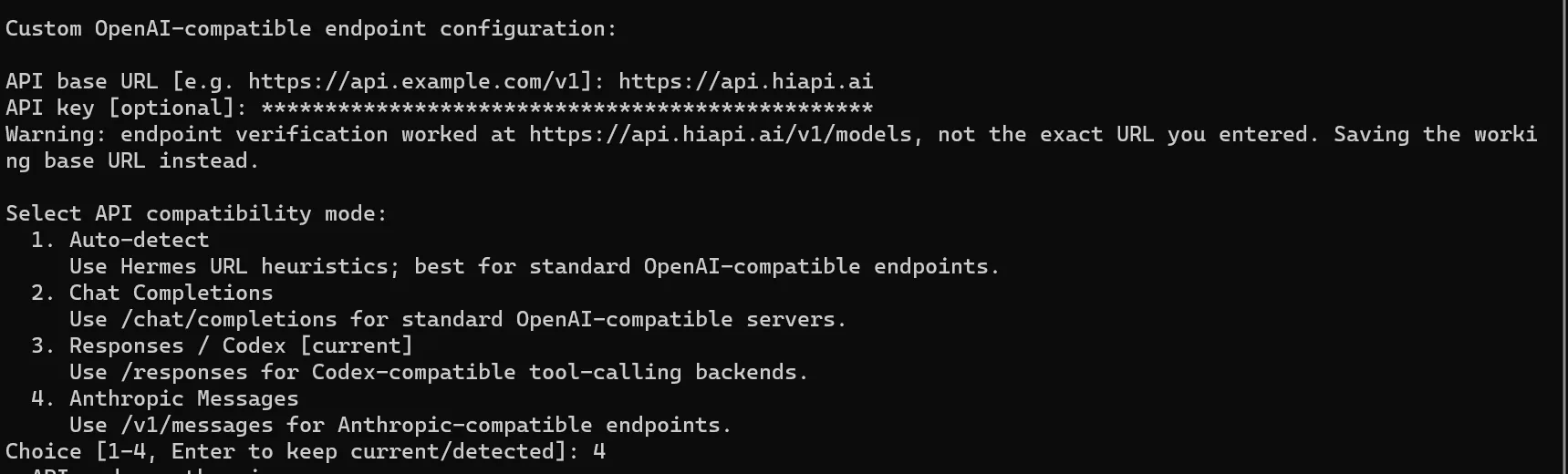
Para modelos Claude, escolha Anthropic Messages como API compatibility mode. Com claude-opus-5-5 como exemplo:
| Pedido | Valor |
|---|---|
| API base URL | https://api.hiapi.ai |
| API key | a sua HiAPI API key |
| API compatibility mode | Anthropic Messages |
| Model name | claude-opus-5-5 (escolha-o na lista ou escreva-o diretamente) |
| Context length | Prima Enter; é detetado automaticamente |
| Display name | Um nome que reconheça, por exemplo HiAPI |
| Reasoning effort (se aparecer) | Prima Enter para manter o predefinido |
No modo Anthropic Messages, defina o API base URL como o endereço raiz https://api.hiapi.ai sem /v1; o Hermes acrescenta /v1/messages por si. A HiAPI API key fica oculta ou como asteriscos enquanto a escreve; cole-a e prima Enter.
2.3 Ligar o GPT, o DeepSeek e outros modelos
Para o GPT, o DeepSeek e outros modelos, preencha os outros itens como na tabela acima, altere apenas os dois abaixo e substitua Model name pelo nome do modelo correspondente. Note que o endereço aqui inclui /v1.
| Pedido | Valor |
|---|---|
| API base URL | https://api.hiapi.ai/v1 |
| API compatibility mode | Chat Completions |
As combinações testadas para este tutorial são: Anthropic Messages para o Claude e Chat Completions para o GPT e o DeepSeek. Se um modelo não suportar o protocolo escolhido, recebe um 400.
2.4 Mudar para outro modelo
Para mudar de modelo no mesmo endpoint, escreva isto diretamente numa sessão:
/model custom:<model-id>
Ou execute novamente hermes model para alterar o modelo predefinido. Ao mudar para outro modelo, encontre o nome do modelo na lista de modelos de texto e confirme que o contexto é de pelo menos 64K. Há mais opções para endpoints personalizados na documentação de endpoints personalizados do Hermes.
3. Configuração manual (opcional)
A configuração manual abaixo funciona para o GPT, o DeepSeek e outros modelos que usam Chat Completions; para o Claude, use o assistente hermes model acima. Se não conseguir usar o assistente, edite diretamente ~/.hermes/config.yaml (base_url tem de incluir /v1):
model:
  default: <model-id>
  provider: custom
  base_url: https://api.hiapi.ai/v1
  api_key: YOUR_HIAPI_API_KEY
Também pode usar uma variável de ambiente em vez de uma chave em texto simples; key_env é a forma como o Hermes lê uma variável de ambiente, por isso deixe como está:
model:
  default: <model-id>
  provider: custom
  base_url: https://api.hiapi.ai/v1
  key_env: HIAPI_API_KEY
Depois escreva isto em ~/.hermes/.env:
HIAPI_API_KEY=YOUR_HIAPI_API_KEY
Substitua YOUR_HIAPI_API_KEY pela sua HiAPI API key. Depois de alterar a configuração, inicie uma nova sessão com /new ou reinicie o Hermes antes de testar.
4. Verificar
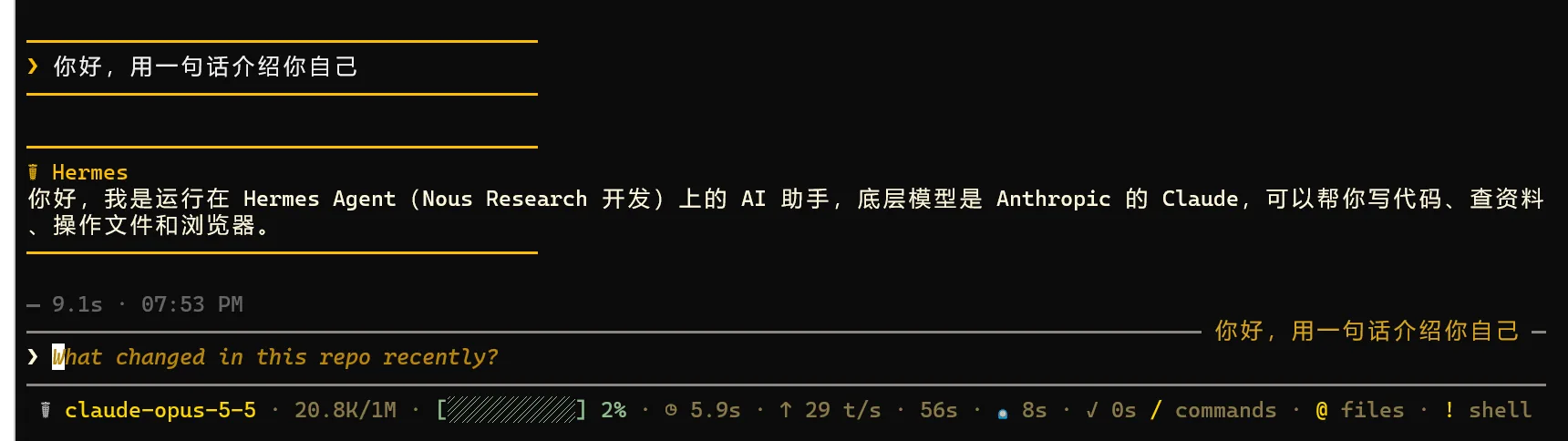
4.1 Conversa
Abra o Hermes, confirme que usa o fornecedor HiAPI e envie «Olá, apresente-se numa frase.». Uma resposta normal significa que a ligação funciona.
4.2 Chamadas de ferramentas
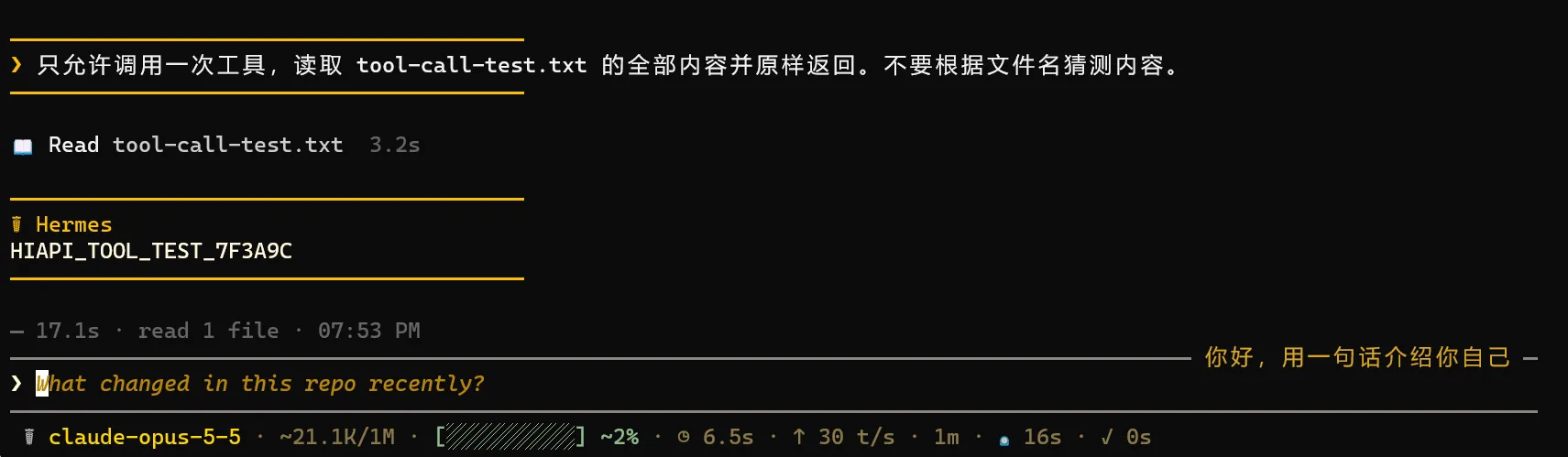
Primeiro crie tool-call-test.txt na pasta onde inicia o Hermes, escreva uma linha hello hiapi e guarde. Depois envie «Chame uma ferramenta apenas uma vez. Leia todo o conteúdo de tool-call-test.txt e devolva-o exatamente como está. Não adivinhe o conteúdo pelo nome do ficheiro.». Confirme que aparece uma chamada de ferramenta e devolve hello hiapi.
5. Resolução de problemas
Aqui só estão listados problemas específicos do Hermes. Para erros comuns como 401, 404 e 429, consulte Erros comuns.
| Erro | Causa | Resolução |
|---|---|---|
hermes: command not found | O terminal não foi reaberto depois da instalação, por isso o PATH não teve efeito | Volte a abrir o terminal; se não ajudar, execute novamente o script de instalação |
| O script de instalação indica que faltam curl / xz-utils | Faltam dependências no Linux | Execute apt install curl xz-utils (ou o seu gestor de pacotes) |
400 This model does not support this endpoint | O protocolo e o modelo não correspondem | Execute novamente hermes model: escolha Anthropic Messages para o Claude e Chat Completions para o GPT e o DeepSeek |
| 404 | base_url tem um /v1 a mais ou a menos | Para o Claude (Anthropic Messages) use https://api.hiapi.ai; para o GPT e o DeepSeek (Chat Completions) use https://api.hiapi.ai/v1 |
| 401 | A HiAPI API key está errada | Cole-a novamente, sem espaços antes ou depois |
| Indica que o contexto é demasiado pequeno | O contexto do modelo é inferior a 64K | Mude para um modelo com um contexto de pelo menos 64K |
A HiAPI falta em /model | Não foi adicionada com hermes model | Saia da sessão e execute hermes model para a adicionar |
| As alterações de configuração não têm efeito | A sessão antiga está em cache | Inicie uma nova sessão com /new ou reinicie o Hermes |
Esta página só abrange modelos de texto; para capacidades de ferramentas, consulte o guia do MCP.