
Nesta página
Trae
Adicione um modelo personalizado no Trae, escolha o formato de API correto para o modelo e preencha o endereço para usar Claude, GPT, DeepSeek e outros modelos através da HiAPI.
O Trae pode ligar-se à HiAPI através de um modelo personalizado. O API format (API 格式) do Trae difere consoante o protocolo, e um modelo só se liga se o formato estiver correto. Há um exemplo para cada: claude-opus-5-5 com o formato Anthropic Messages e gpt-6-astra com o formato OpenAI Chat Completions. Este tutorial foi verificado no Trae 3.4.4.
1. Preparar uma HiAPI API key
Prepare uma chave como descrito em Obter uma chave de API, clique no ícone de copiar junto à chave e copie a HiAPI API key completa para preencher no Trae abaixo.
2. Escolher o formato da API
| Protocolo | Escolher no Trae | Modelos adequados |
|---|---|---|
| Anthropic Messages | Anthropic Messages format | Série Claude |
| OpenAI Chat Completions | OpenAI Chat Completions format | Série GPT, série DeepSeek |
| OpenAI Responses | OpenAI Responses API format | Cenários que precisam de funcionalidades Responses |
Os modelos de exemplo desta página foram todos testados com a tabela acima. Para outro modelo, escolha primeiro o formato na tabela, guarde e envie uma mensagem para experimentar; se receber 400 does not support this endpoint, mude para outro formato.
3. Ligar o Claude (formato Anthropic Messages)
3.1 Abrir a entrada
Abra as definições no canto inferior esquerdo do Trae, localize Models (模型) à esquerda e clique em Add Model → Custom Model (添加模型 → 自定义模型).
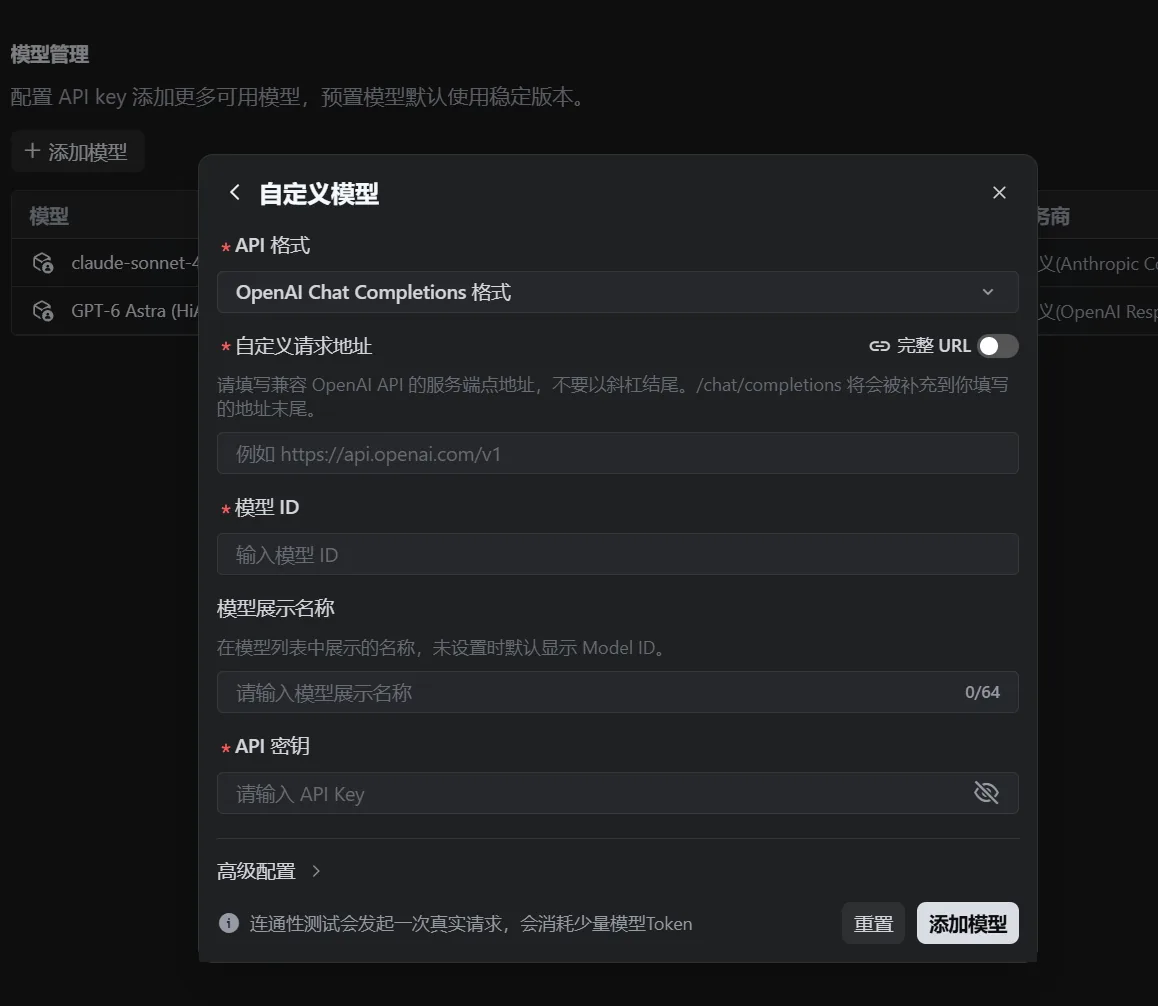
3.2 Preencher os campos
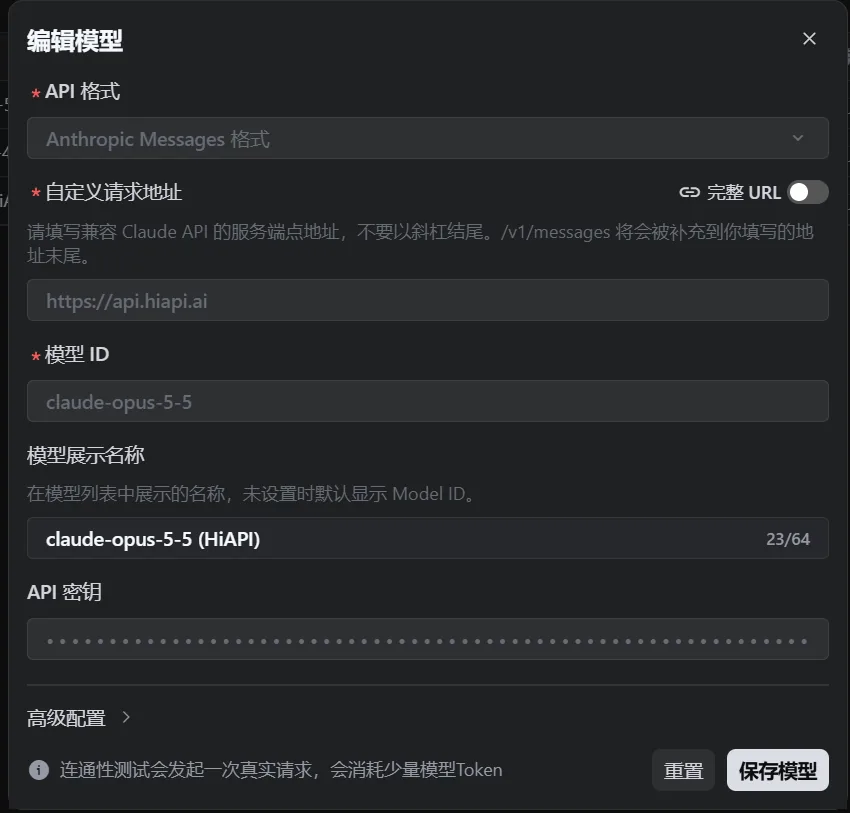
Com claude-opus-5-5 como exemplo:
| Campo | Valor |
|---|---|
| API format (API 格式) | Anthropic Messages format |
| Custom request address (自定义请求地址) | https://api.hiapi.ai (sem /v1) |
| Full URL (完整 URL) | Off |
| Model ID (模型 ID) | claude-opus-5-5 |
| Model display name (模型展示名称) | Um nome que reconheça, por exemplo claude-opus-5-5 (HiAPI) |
| API key (API 密钥) | a sua HiAPI API key |
O Trae acrescenta automaticamente /v1/messages ao fim do endereço, por isso o pedido final vai para https://api.hiapi.ai/v1/messages.
3.3 Mudar para outro modelo Claude
Altere apenas o ID do modelo para o modelo pretendido; deixe os outros campos como estão. Consulte a página do modelo para o comprimento do contexto e a saída máxima.
4. Ligar o GPT e o DeepSeek (formato OpenAI Chat Completions)
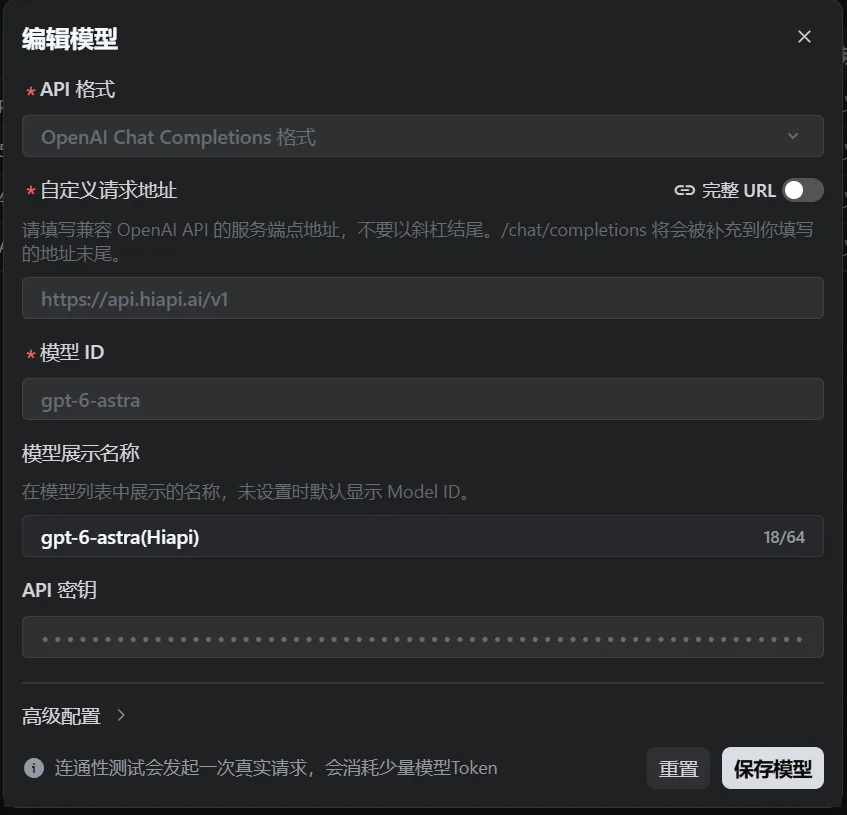
Introduza da mesma forma, através de Add Model → Custom Model (添加模型 → 自定义模型). Com gpt-6-astra como exemplo:
| Campo | Valor |
|---|---|
| API format (API 格式) | OpenAI Chat Completions format |
| Custom request address (自定义请求地址) | https://api.hiapi.ai/v1 |
| Full URL (完整 URL) | Off |
| Model ID (模型 ID) | gpt-6-astra |
| Model display name (模型展示名称) | Um nome que reconheça, por exemplo GPT-6 Astra (HiAPI) |
| API key (API 密钥) | a sua HiAPI API key |
O Trae acrescenta automaticamente /chat/completions ao fim do endereço, por isso o pedido final vai para https://api.hiapi.ai/v1/chat/completions.
Para usar o formato Responses, escolha OpenAI Responses API format como formato da API e preencha também https://api.hiapi.ai/v1 como endereço. Este formato só suporta saída em streaming, por isso não se esqueça de manter o streaming ativado.
5. Guia rápido de endereços
O caminho que o Trae acrescenta muda com o formato da API, e um endereço errado devolve 404 de imediato:
| Formato da API | Preencher | O Trae acrescenta | Endereço final |
|---|---|---|---|
| Anthropic Messages | https://api.hiapi.ai | /v1/messages | /v1/messages |
| OpenAI Chat Completions | https://api.hiapi.ai/v1 | /chat/completions | /v1/chat/completions |
| OpenAI Responses | https://api.hiapi.ai/v1 | /responses | /v1/responses |
A regra: verifique se o caminho que o Trae acrescenta contém v1. Se contiver, não inclua v1 no que preenche; se não contiver, inclua-o você mesmo. Mantenha o interruptor Full URL (完整 URL) desligado para que o Trae acrescente o caminho; quando estiver ligado, tem de introduzir o endereço completo do pedido.
6. Verificar
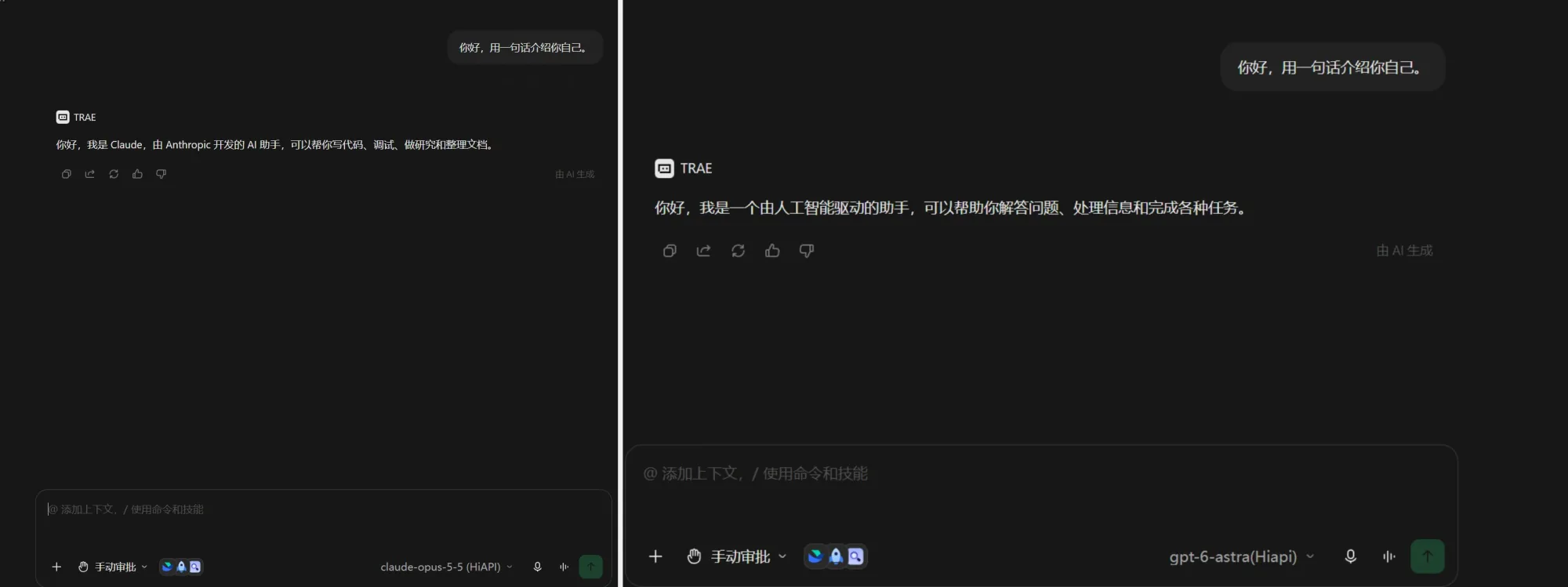
Depois de guardar a configuração, inicie uma nova sessão para testar.
6.1 Conversa
Mude para o modelo que acabou de adicionar e envie «Olá, apresente-se numa frase.». Uma resposta normal significa que a ligação funciona.
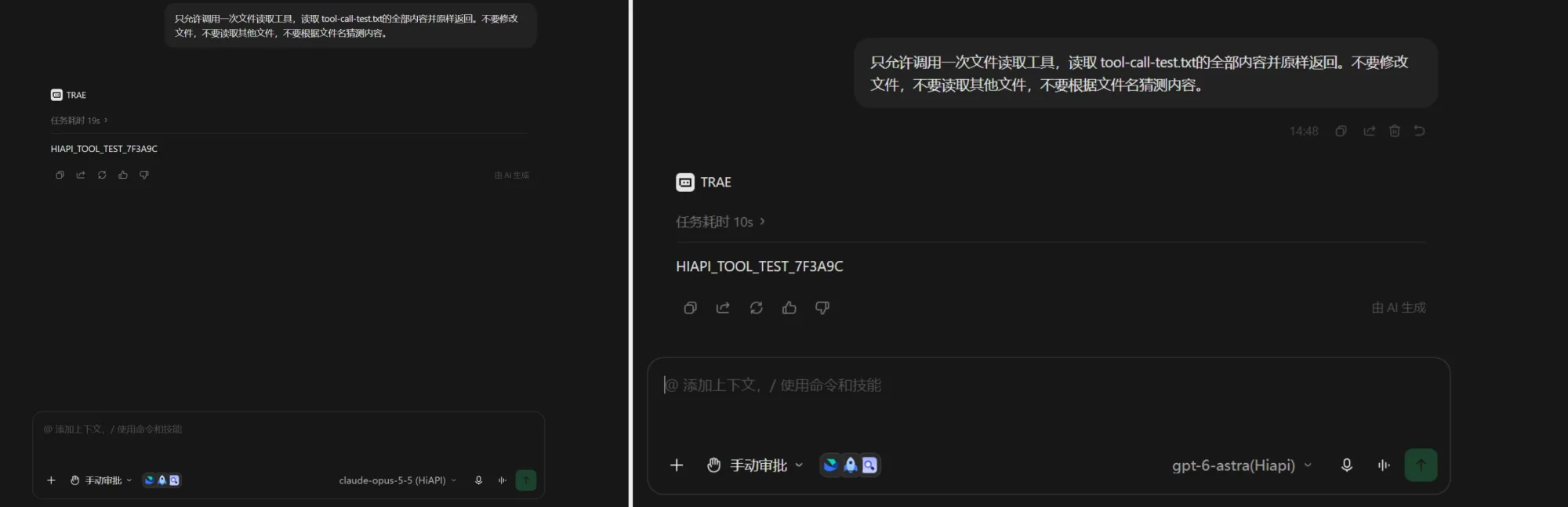
6.2 Chamadas de ferramentas
Primeiro crie tool-call-test.txt na pasta do projeto aberta no Trae, escreva uma linha hello hiapi e guarde. Depois vá à página de tarefa / Agent e envie «Use apenas a ferramenta de leitura de ficheiros uma vez. Leia todo o conteúdo de tool-call-test.txt e devolva-o exatamente como está. Não altere o ficheiro, não leia outros ficheiros e não adivinhe o conteúdo pelo nome do ficheiro.». Aparece uma chamada de ferramenta e devolve hello hiapi, por isso passa. Nos testes, tanto claude-opus-5-5 como gpt-6-astra conseguiram conversar e chamar ferramentas normalmente.
Este tutorial só abrange o acesso a modelos de texto; para permitir que o Trae chame as ferramentas de imagem e vídeo da HiAPI, consulte a secção Trae do guia de configuração do MCP.
7. Resolução de problemas
Aqui só estão listados problemas específicos do Trae. Para erros comuns como 401, 404 e 429, consulte Erros comuns.
| Erro | Causa | Resolução |
|---|---|---|
| 404 | O endereço tem um /v1 a mais ou a menos | Preencha-o de acordo com a tabela da secção 5 |
400 This model does not support this endpoint | O formato da API e o modelo não correspondem | Escolha o formato Anthropic Messages para o Claude; escolha o formato OpenAI Chat Completions para o GPT e o DeepSeek |
| 401 / invalid api key | A HiAPI API key está errada | Cole-a novamente, sem espaços antes ou depois |
Erros sobre max_tokens | Max output tokens não está definido | Defina um valor razoável na configuração avançada; quando gpt-6-astra usa Chat Completions, não defina max_tokens nem temperature |
stream: must be true | Este modelo só suporta saída em streaming | Ative a saída em streaming |
| A carregar indefinidamente / tempo esgotado | Um problema de rede, ou o formato da API errado | Verifique a rede e confirme que o formato da API está correto |