
En esta página
Instalar CC Switch e importar con un clic
Instala CC Switch y usa la página de conexión de HiAPI para importar una configuración en Claude Code, Codex y OpenCode sin editar archivos de configuración.
Claude Code, Codex CLI, Codex Desktop y OpenCode pueden importar HiAPI a través de CC Switch. Los pasos siguientes usan Codex CLI y gpt-6-astra como ejemplo y siguen la interfaz de CC Switch 4.0.10; los nombres de los botones pueden variar ligeramente en versiones más recientes. Para ver los valores que hay que comprobar al importar otras herramientas, consulta Valores de importación por herramienta al final. La entrada de importación de Claude Code no está en la página de conexión, sino en la página API Keys; consulta Claude Code.
1. Descargar e instalar CC Switch
- Abre la página de descarga de CC Switch y baja hasta Assets. En un Mac, descarga
CC-Switch-v<version>-macOS.dmg. No descargues Source code ni.sig.
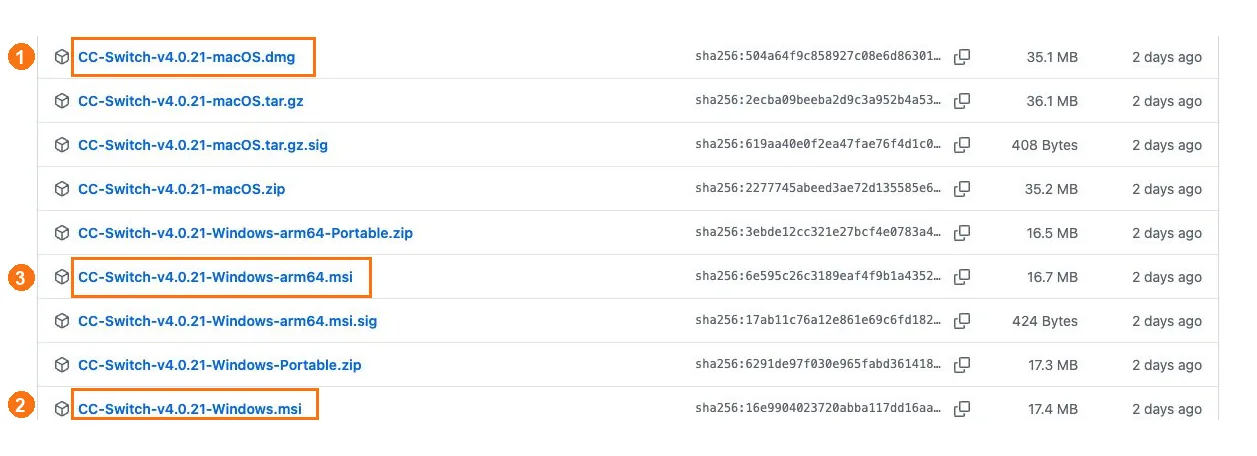
① Mac: elige macOS.dmg; ② Windows x64: elige Windows.msi; ③ Windows ARM64: elige Windows-arm64.msi.
- Haz doble clic en el
.dmgdescargado y arrastra CC Switch.app a Aplicaciones; luego ábrela desde Aplicaciones. Si el sistema pregunta si quieres abrirla, comprueba de dónde viene la aplicación y haz clic en Open. Si ya tienes CC Switch, basta con abrirlo. - En Windows x64, descarga
Windows.msi; en ARM64, descargaWindows-arm64.msi. Termina el instalador y abre CC Switch desde el menú Inicio.
2. Haz una copia de seguridad de tu configuración actual (opcional)
Si ya tienes proveedores, apunta primero el nombre de la tarjeta marcada como In use en la página de la herramienta correspondiente (por ejemplo Codex) para poder volver a ella más tarde. Para hacer la copia, haz clic en Settings → Data → SQL import/export → Export SQL backup y guárdala en una carpeta privada de este equipo. Una copia de seguridad puede contener claves, así que no la compartas.
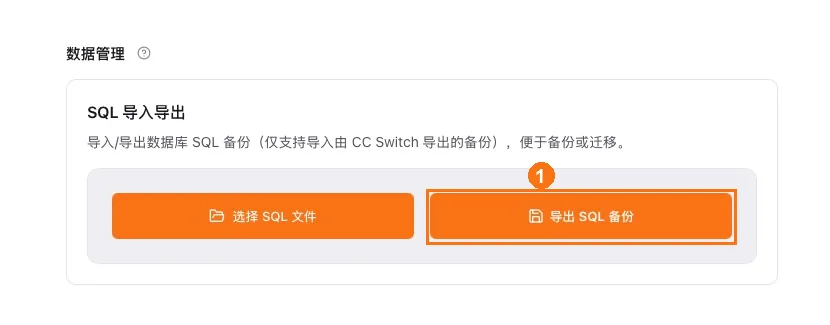
① Haz clic en Export SQL backup y guárdala en local.
3. Elige una clave de HiAPI
Crea o elige una clave como se describe en Obtener una API key y apunta su nombre. El diálogo de importación elige la clave por su nombre, así que no necesitas copiar la clave ahora.
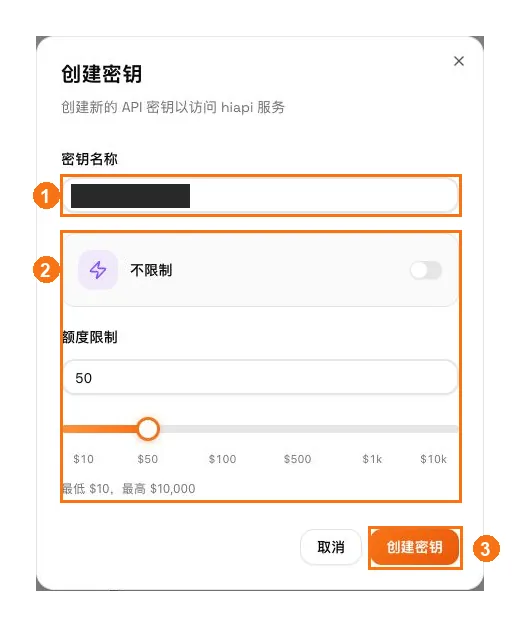
① Escribe un nombre para la clave; ② elige ilimitado o un límite de gasto según lo que necesites; ③ haz clic en Create key.
4. Prepara la importación en la página de conexión
- Abre la página de conexión de HiAPI. Selecciona primero API Key setup y luego elige tool → command line or desktop → model → system en ese orden. Para Codex es Codex → Command line → gpt-6-astra → macOS.
- Haz clic en Import to CC Switch. En el diálogo, confirma la herramienta y el modelo, elige el nombre de la clave que apuntaste en el desplegable API Key y comprueba el protocolo y la dirección de la parte inferior (para Codex: Responses API ·
https://api.hiapi.ai/v1).
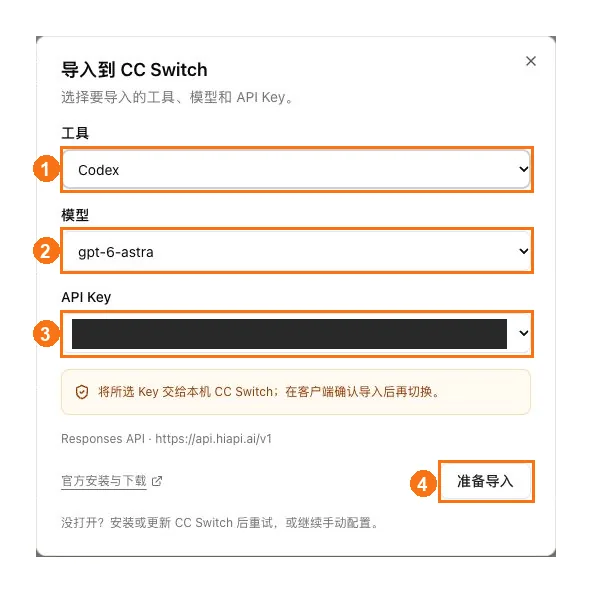
① Elige Codex como herramienta; ② elige gpt-6-astra como modelo; ③ elige una clave existente por su nombre; ④ comprueba el endpoint Responses de abajo y haz clic en Prepare import.
- Haz clic en Prepare import. Cuando la página diga que está listo y te pida confirmar en el cliente, haz clic en Open CC Switch. En este punto la importación solo está preparada; el proveedor todavía no está activado.
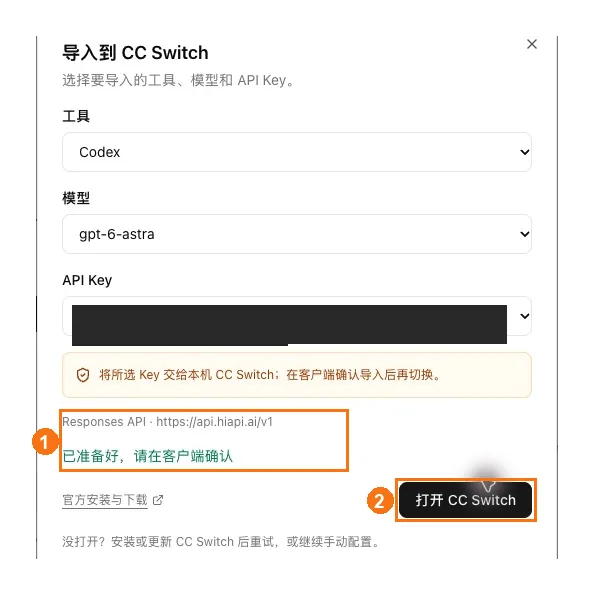
① Comprueba el endpoint y el mensaje de que está listo; ② haz clic en Open CC Switch.
- Cuando el navegador pregunte si quieres abrir una aplicación externa, confirma que es CC Switch y permítelo esta vez; no hace falta marcar «Permitir siempre». Si el cliente no se abre, abre CC Switch a mano y vuelve a hacer clic en Open CC Switch en la página.
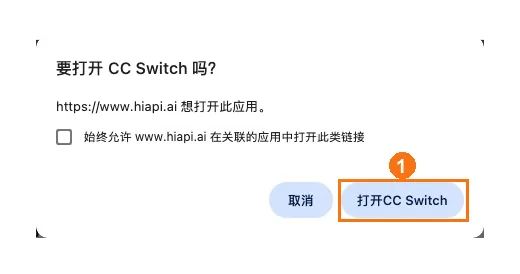
① Haz clic en Open CC Switch y permítelo esta vez.
5. Confirma la importación en CC Switch
- En la ventana “Confirm provider import”, comprueba el tipo de aplicación, el nombre del proveedor, el endpoint de la API y el modelo; la API key debe estar rellenada y oculta. Para Codex:
| Campo | Valor esperado |
|---|---|
| App type | Codex |
| Provider name | HiAPI - gpt-6-astra |
| API endpoint | https://api.hiapi.ai/v1 |
| Model | gpt-6-astra |
| API key | Rellena y oculta |
- Deja desactivada la opción Switch to this provider immediately after import y haz clic en Import en la esquina inferior derecha. Así se guarda primero la configuración y se activa en el paso siguiente.
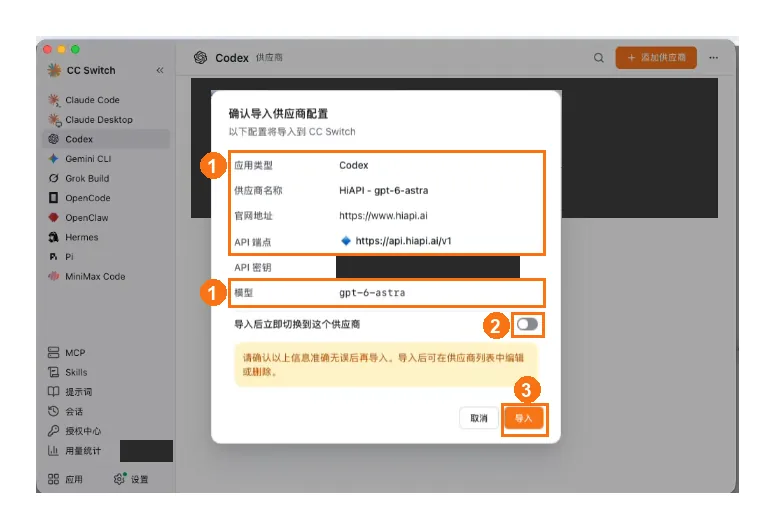
① Comprueba Codex, el nombre del proveedor, el endpoint de la API y el modelo; ② deja desactivado el cambio inmediato; ③ haz clic en Import.
- De vuelta en la página de la herramienta correspondiente en CC Switch, una tarjeta
HiAPI - gpt-6-astrasignifica que la importación ha funcionado, aunque todavía no está activada. Si la tarjeta ya existe, no necesitas volver a importar.
6. Activa HiAPI
- Espera primero a que termine la tarea que esté ejecutando la herramienta. En la página de la herramienta en CC Switch (por ejemplo Codex → Direct), busca la tarjeta de HiAPI.
- Haz clic en el botón Switch / Enable de la tarjeta (un triángulo en la 4.0.10; pasa el cursor por encima para ver la etiqueta). HiAPI solo está activado cuando la tarjeta de HiAPI está marcada como In use. Si la página de la herramienta no está en Direct arriba (por ejemplo, si tienes varios proveedores rotando), haz clic primero en Back to direct y luego cambia la tarjeta.
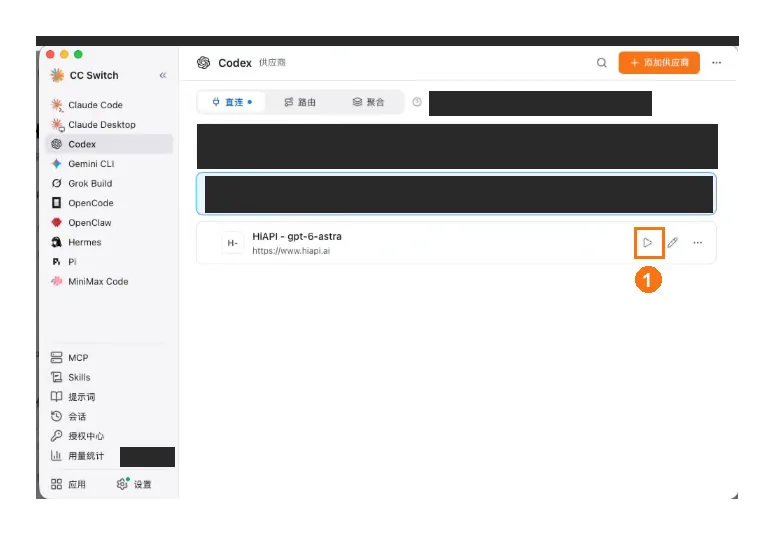
Captura tomada antes del clic: HiAPI está importado pero no activado, y el proveedor original sigue en uso. El pie de la tarjeta muestra la dirección del sitio web; el endpoint de la API es el que mostraba la ventana de confirmación.
- Cierra y vuelve a abrir el cliente que estés configurando para que la nueva configuración surta efecto. Para volver más tarde a tu proveedor original, cambia a su tarjeta aquí y vuelve a abrir el cliente.
Valores de importación por herramienta
| Herramienta | Qué elegir en la página de conexión | Tipo de aplicación | Endpoint de la API | Tutorial |
|---|---|---|---|---|
| Claude Code | Haz clic en “Import CCS” a la derecha de la clave en la página API Keys | Claude Code | https://api.hiapi.ai | Claude Code |
| Codex CLI | Codex → Command line → gpt-6-astra | Codex | https://api.hiapi.ai/v1 | Codex CLI |
| Codex Desktop | Codex → Desktop → gpt-6-astra | Codex | https://api.hiapi.ai/v1 | Codex Desktop |
| OpenCode | OpenCode → Command line → tu modelo | OpenCode | https://api.hiapi.ai/v1 | OpenCode |
Codex CLI y Codex Desktop pueden compartir la configuración local de Codex, así que al cambiar en CC Switch cambias los dos.