
En esta página
Trae
Añade un modelo personalizado en Trae, elige el formato de API correcto para el modelo y rellena la dirección para usar Claude, GPT, DeepSeek y otros modelos a través de HiAPI.
Trae puede conectarse a HiAPI mediante un modelo personalizado. El API format (API 格式) de Trae cambia según el protocolo, y un modelo solo se conecta si el formato es el correcto. Hay un ejemplo para cada caso: claude-opus-5-5 con el formato Anthropic Messages y gpt-6-astra con el formato OpenAI Chat Completions. Este tutorial se verificó en Trae 3.4.4.
1. Prepara una HiAPI API key
Prepara una clave como se describe en Obtener una API key, haz clic en el icono de copiar junto a la clave y copia la HiAPI API key completa para rellenarla en Trae más abajo.
2. Elige el formato de API
| Protocolo | Qué elegir en Trae | Modelos adecuados |
|---|---|---|
| Anthropic Messages | Anthropic Messages format | Serie Claude |
| OpenAI Chat Completions | OpenAI Chat Completions format | Serie GPT, serie DeepSeek |
| OpenAI Responses | OpenAI Responses API format | Casos que necesitan funciones de Responses |
Los modelos de ejemplo de esta página se han probado todos con la tabla de arriba. Para otro modelo, elige primero el formato en la tabla, guarda y envía un mensaje para probarlo; si obtienes 400 does not support this endpoint, cambia a otro formato.
3. Conecta Claude (formato Anthropic Messages)
3.1 Abre la entrada
Abre los ajustes en la esquina inferior izquierda de Trae, busca Models (模型) a la izquierda y haz clic en Add Model → Custom Model (添加模型 → 自定义模型).
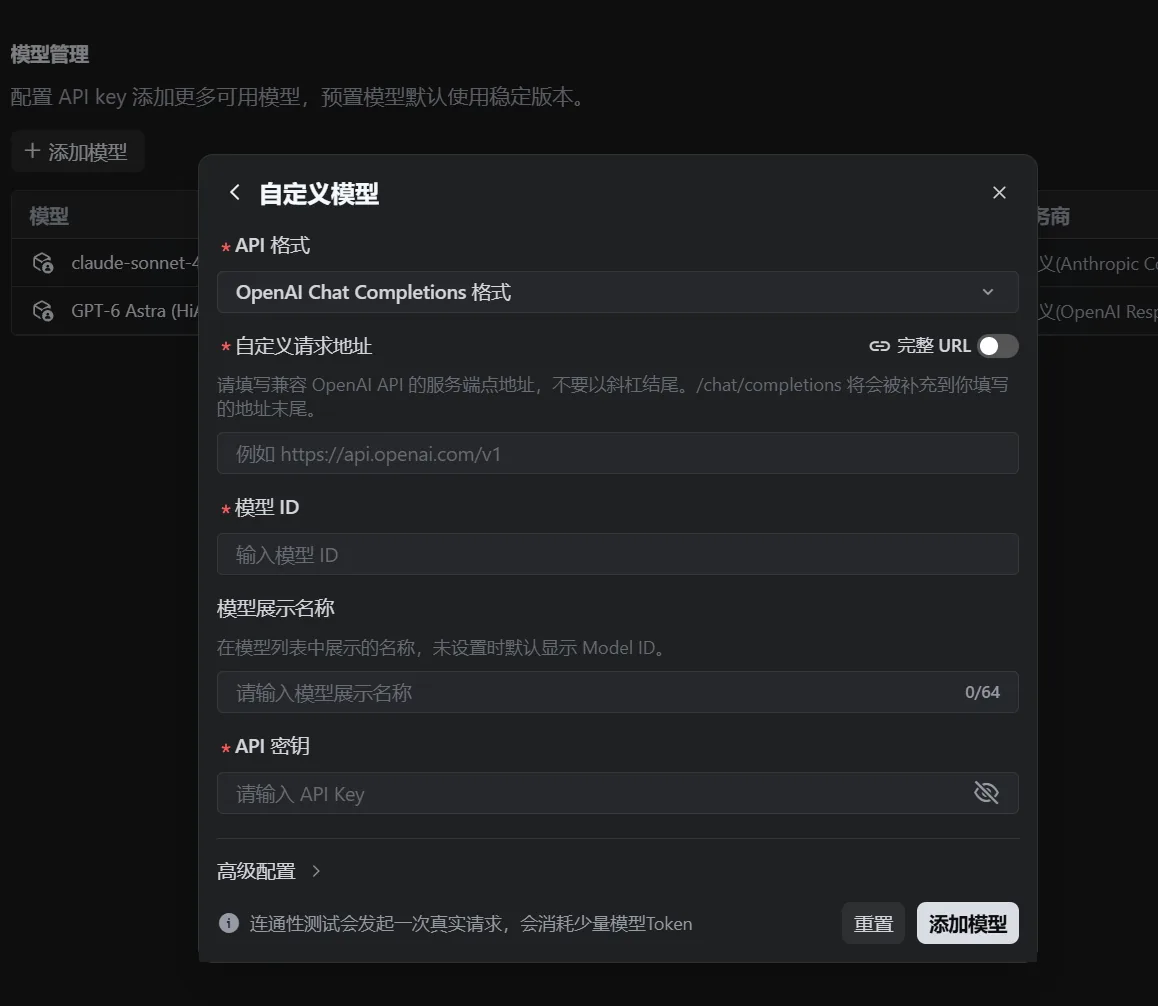
3.2 Rellena los campos
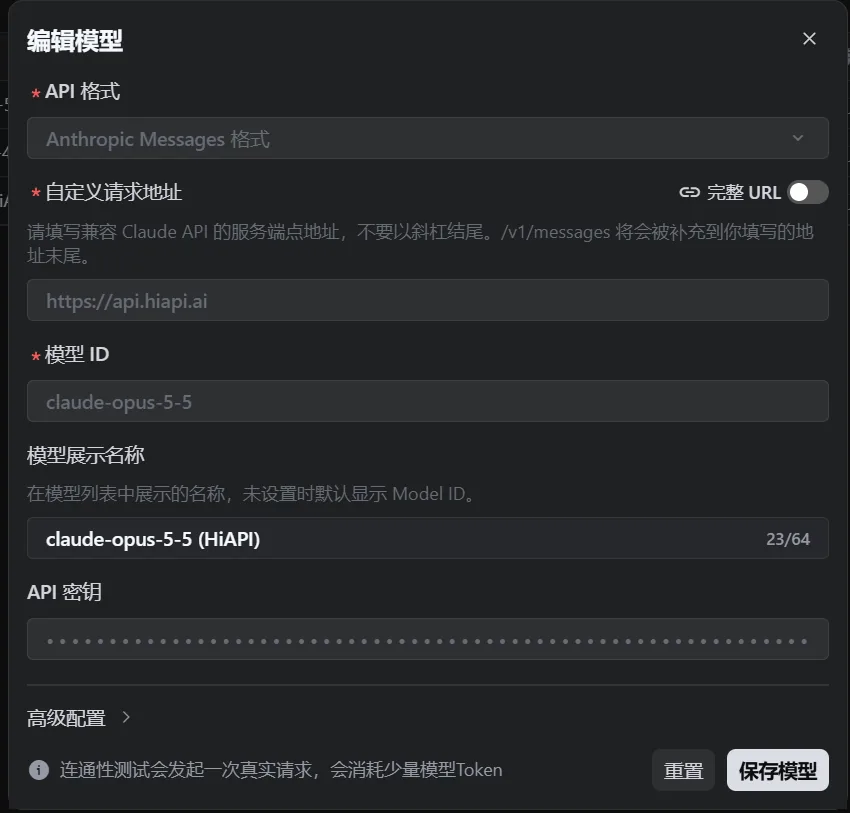
Con claude-opus-5-5 como ejemplo:
| Campo | Valor |
|---|---|
| API format (API 格式) | Anthropic Messages format |
| Custom request address (自定义请求地址) | https://api.hiapi.ai (sin /v1) |
| Full URL (完整 URL) | Desactivado |
| Model ID (模型 ID) | claude-opus-5-5 |
| Model display name (模型展示名称) | Un nombre que reconozcas, por ejemplo claude-opus-5-5 (HiAPI) |
| API key (API 密钥) | tu HiAPI API key |
Trae añade /v1/messages al final de la dirección automáticamente, así que la solicitud final va a https://api.hiapi.ai/v1/messages.
3.3 Cambia a otro modelo Claude
Cambia solo el ID del modelo por el del modelo de destino; deja los demás campos como están. Consulta la página del modelo para la longitud de contexto y la salida máxima.
4. Conecta GPT y DeepSeek (formato OpenAI Chat Completions)
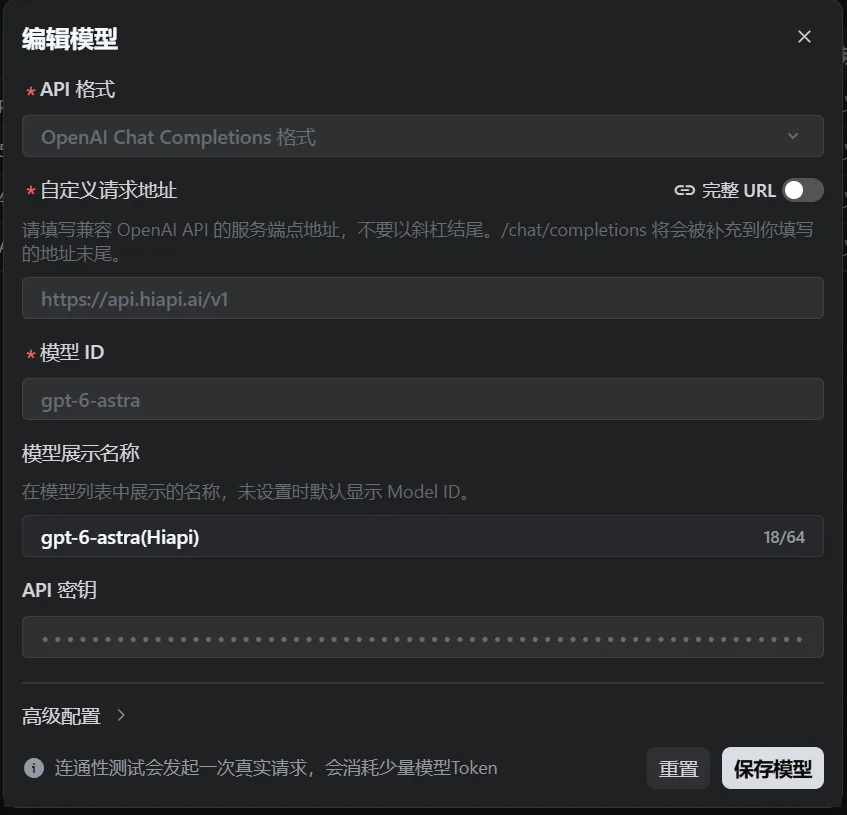
Entra de la misma forma, en Add Model → Custom Model (添加模型 → 自定义模型). Con gpt-6-astra como ejemplo:
| Campo | Valor |
|---|---|
| API format (API 格式) | OpenAI Chat Completions format |
| Custom request address (自定义请求地址) | https://api.hiapi.ai/v1 |
| Full URL (完整 URL) | Desactivado |
| Model ID (模型 ID) | gpt-6-astra |
| Model display name (模型展示名称) | Un nombre que reconozcas, por ejemplo GPT-6 Astra (HiAPI) |
| API key (API 密钥) | tu HiAPI API key |
Trae añade /chat/completions al final de la dirección automáticamente, así que la solicitud final va a https://api.hiapi.ai/v1/chat/completions.
Para usar el formato Responses, elige OpenAI Responses API format como formato de API y rellena también https://api.hiapi.ai/v1 como dirección. Este formato solo admite salida en streaming, así que recuerda mantener el streaming activado.
5. Chuleta de direcciones
La ruta que añade Trae cambia según el formato de API, y una dirección equivocada devuelve 404 de inmediato:
| Formato de API | Qué rellenar | Qué añade Trae | Dirección final |
|---|---|---|---|
| Anthropic Messages | https://api.hiapi.ai | /v1/messages | /v1/messages |
| OpenAI Chat Completions | https://api.hiapi.ai/v1 | /chat/completions | /v1/chat/completions |
| OpenAI Responses | https://api.hiapi.ai/v1 | /responses | /v1/responses |
La regla: comprueba si la ruta que añade Trae contiene v1. Si la contiene, no incluyas v1 en lo que rellenas; si no la contiene, inclúyelo tú. Mantén desactivado el interruptor Full URL (完整 URL) para que Trae añada la ruta; cuando está activado, debes escribir la dirección completa de la solicitud.
6. Verificar
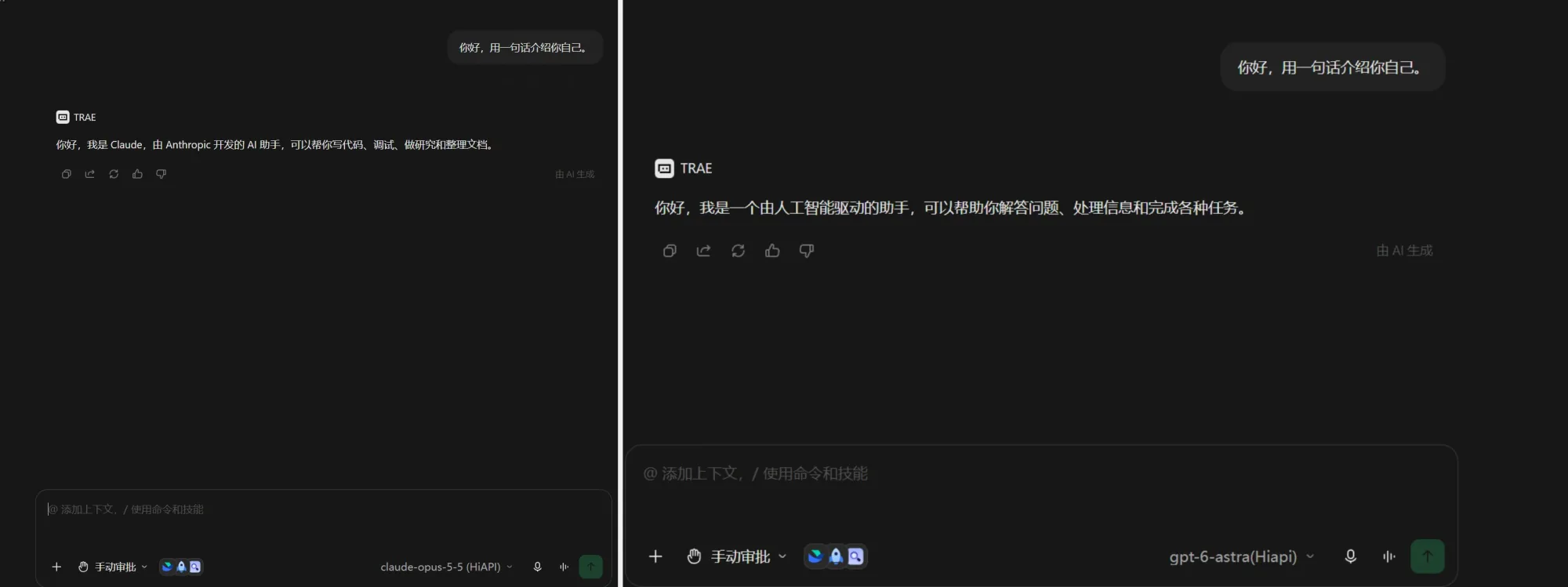
Después de guardar la configuración, inicia una sesión nueva para probar.
6.1 Chat
Cambia al modelo que acabas de añadir y envía “Hola, preséntate en una frase.” Una respuesta normal significa que la conexión funciona.
6.2 Llamadas a herramientas
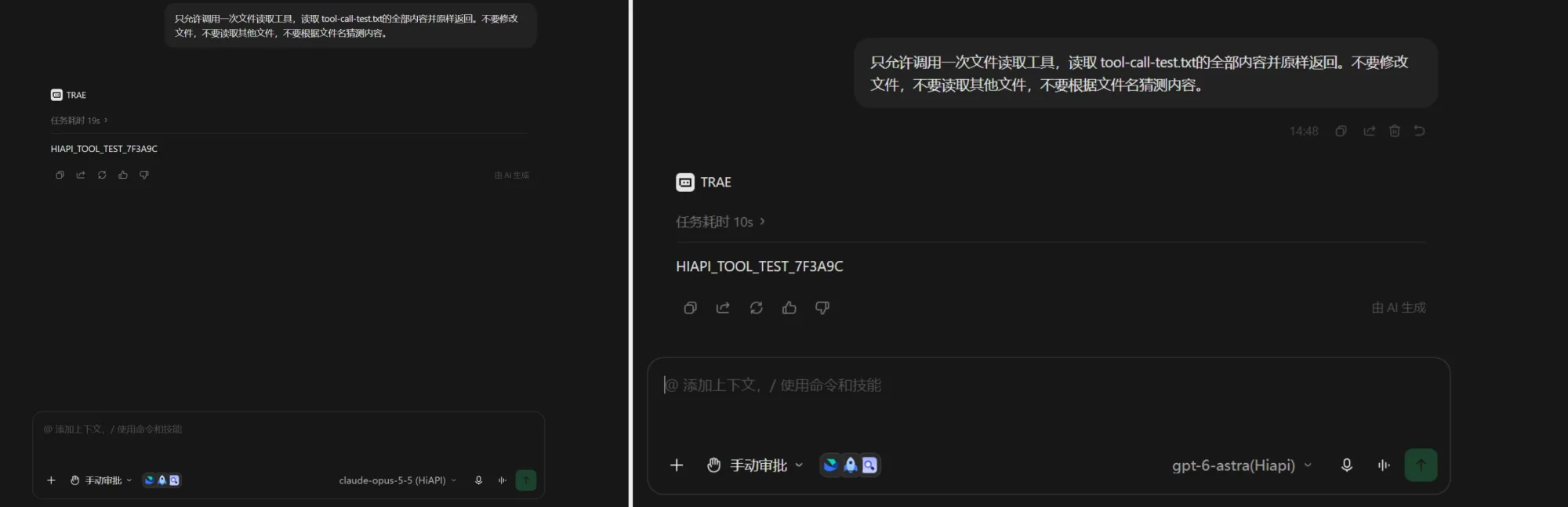
Primero crea tool-call-test.txt en la carpeta del proyecto abierta en Trae, escribe una línea hello hiapi y guárdalo. Luego ve a la página de tareas / Agent y envía “Usa la herramienta de lectura de archivos una sola vez. Lee todo el contenido de tool-call-test.txt y devuélvelo exactamente tal cual. No modifiques el archivo, no leas ningún otro archivo y no adivines el contenido a partir del nombre del archivo.” Aparece una llamada a herramienta que devuelve hello hiapi, así que pasa. En las pruebas, tanto claude-opus-5-5 como gpt-6-astra pudieron chatear y llamar a herramientas con normalidad.
Este tutorial solo cubre el acceso a modelos de texto; para que Trae pueda llamar a las herramientas de imagen y vídeo de HiAPI, consulta la sección de Trae de la guía de configuración de MCP.
7. Solución de problemas
Aquí solo se recogen los problemas propios de Trae. Para errores comunes como 401, 404 y 429, consulta Errores comunes.
| Error | Causa | Solución |
|---|---|---|
| 404 | La dirección tiene un /v1 de más o le falta | Rellénala según la tabla de la sección 5 |
400 This model does not support this endpoint | El formato de API y el modelo no coinciden | Elige el formato Anthropic Messages para Claude; elige el formato OpenAI Chat Completions para GPT y DeepSeek |
| 401 / invalid api key | La HiAPI API key es incorrecta | Vuelve a pegarla, sin espacios delante ni detrás |
Errores sobre max_tokens | No se ha definido Max output tokens | Define un valor razonable en la configuración avanzada; cuando gpt-6-astra usa Chat Completions, no definas max_tokens ni temperature |
stream: must be true | Este modelo solo admite salida en streaming | Activa la salida en streaming |
| Se queda cargando para siempre / timeout | Un problema de red, o un formato de API incorrecto | Revisa la red y confirma que el formato de API es el correcto |