
En esta página
OpenClaw
Añade un endpoint personalizado de HiAPI con el asistente integrado de OpenClaw para usar Claude y otros modelos en OpenClaw a través de HiAPI.
OpenClaw es un agente de código abierto. Puedes añadir HiAPI como proveedor de modelos con su asistente de configuración integrado o con comandos, y después chatear en el Dashboard (la consola en tu navegador) o en el TUI (la interfaz de chat en tu terminal). Los pasos siguientes usan claude-opus-5-5 como ejemplo; HiAPI usa el protocolo OpenAI Chat Completions. Este tutorial se verificó en OpenClaw 2026.10.7.
1. Instala OpenClaw
Se recomienda el script de instalación oficial; comprueba y prepara el entorno de Node.js que necesita. En Mac / Linux / WSL2, ejecuta:
curl -fsSL https://openclaw.ai/install.sh | bash
En Windows, usa PowerShell:
iwr -useb https://openclaw.ai/install.ps1 | iex
Después de instalar, vuelve a abrir la terminal y ejecuta openclaw --version; basta con ver el número de versión.
2. Inicializa y abre OpenClaw
Prepara primero una HiAPI API key. Para usar otro modelo, busca su nombre en la lista de modelos de texto e introdúcelo.
La primera vez, ejecuta esto en una terminal:
openclaw onboard --install-daemon
Completa la configuración básica como te indique. La versión actual abre la página de ajustes de modelos en tu navegador; si aparece el asistente clásico de terminal, elige QuickStart, mantén main como agente predeterminado, elige Skip for now para el modelo, los canales, la búsqueda y las Skills opcionales, y luego conecta HiAPI como se describe abajo. Si ya has inicializado, abre directamente el Dashboard:
openclaw dashboard
OpenClaw se ejecuta sobre un servicio Gateway en segundo plano. Si el Gateway aún no está en marcha, ejecuta openclaw gateway run en una terminal y deja la ventana abierta, luego ejecuta openclaw dashboard en otra terminal. Si instalaste el servicio en segundo plano, también puedes reiniciarlo con openclaw gateway restart.
Las capturas de abajo proceden de una instancia de demostración independiente de OpenClaw 2026.10.7 del 28 de octubre de 2026; el puerto puede variar respecto a tu equipo, así que usa la dirección que abra openclaw dashboard.
3. Añade HiAPI en OpenClaw
La primera vez que entres en la página Model settings, busca Custom OpenAI/Anthropic-compatible endpoint y haz clic en Set up endpoint. Si ya has inicializado, ve a Settings → Models → Connect provider → On this Gateway para llegar a la misma entrada.
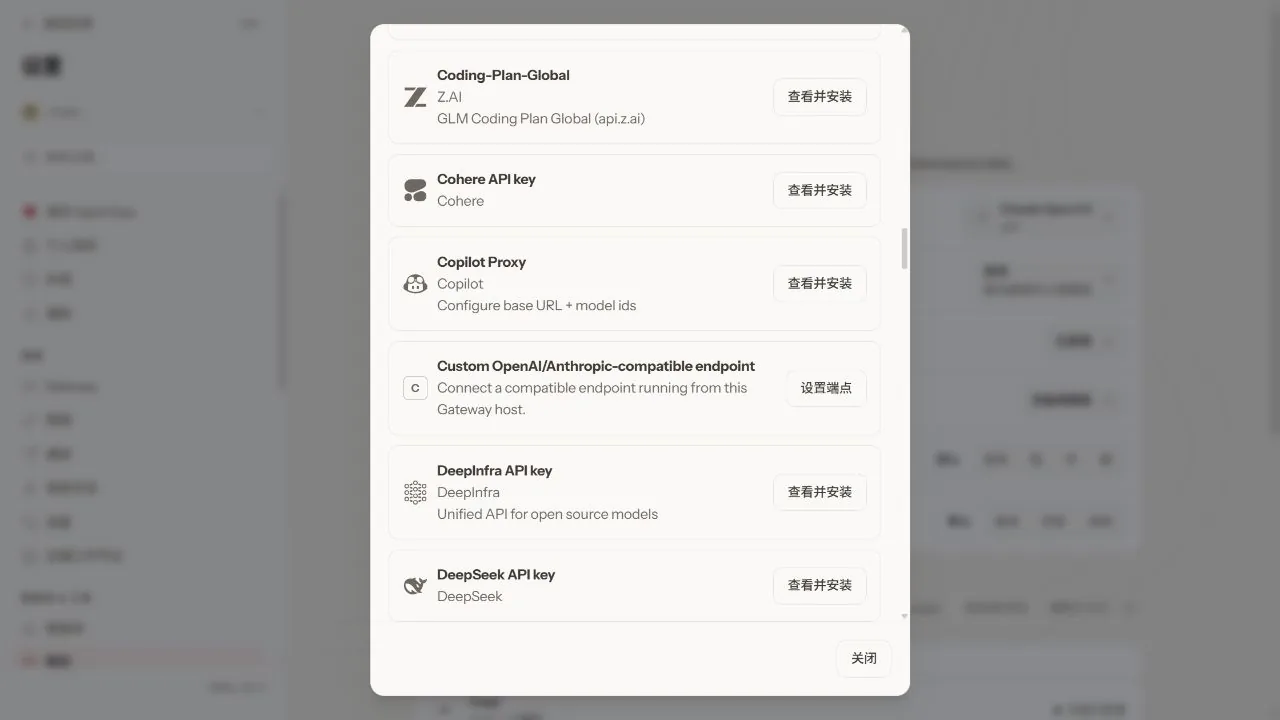
3.1 Introduce la dirección de la API
Configura API Base URL como https://api.hiapi.ai/v1, sin añadir /chat/completions, y haz clic en Submit.
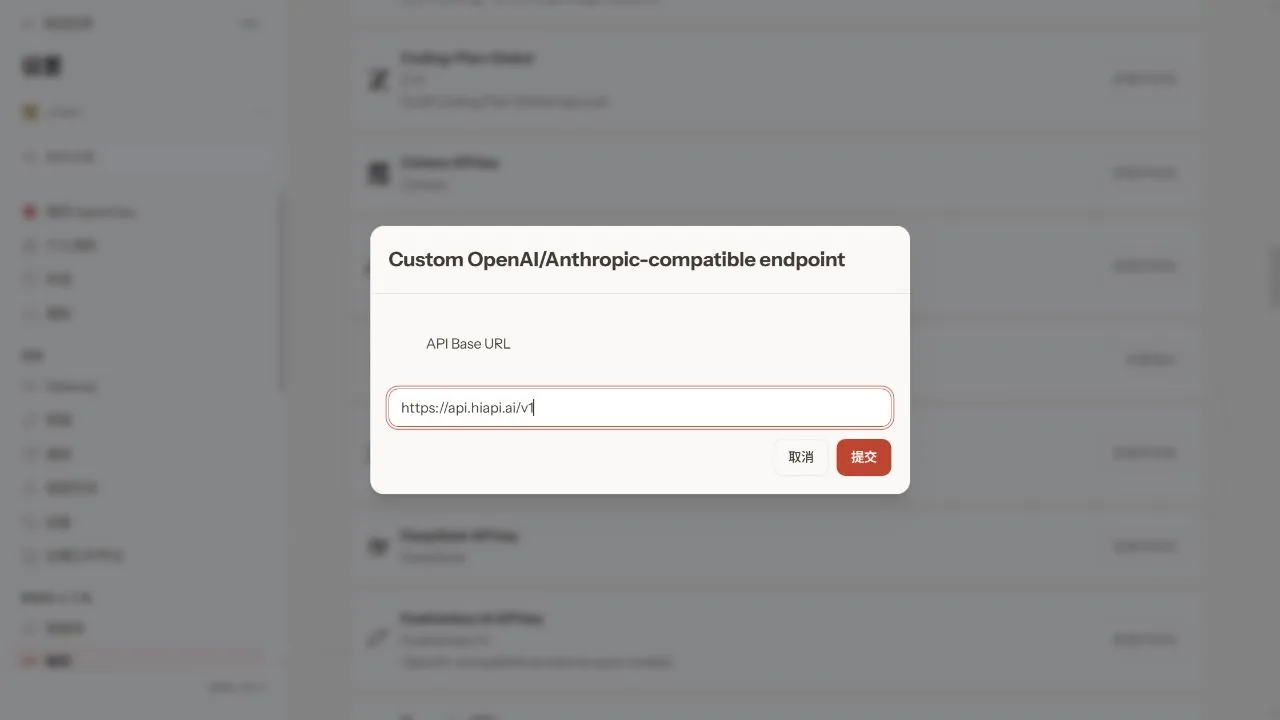
3.2 Introduce la API key
En el paso How do you want to provide this API key?, elige Paste API key now, pega tu HiAPI API key y haz clic en Submit.
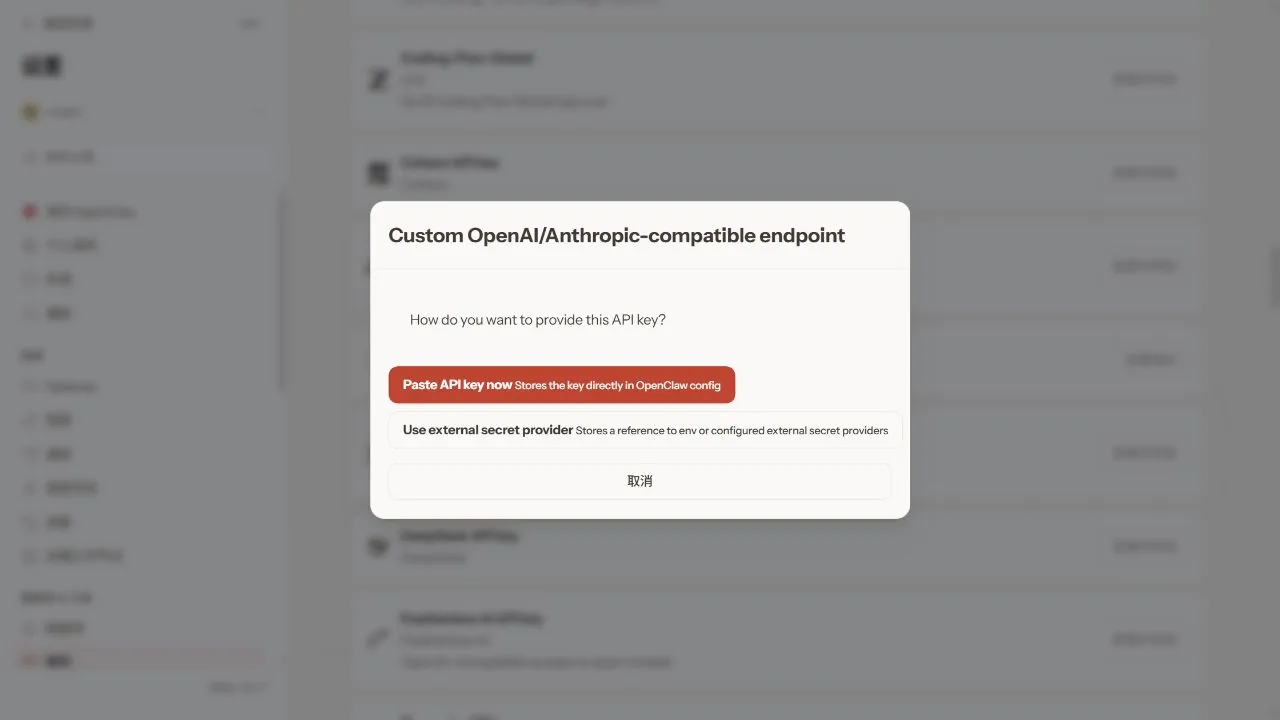
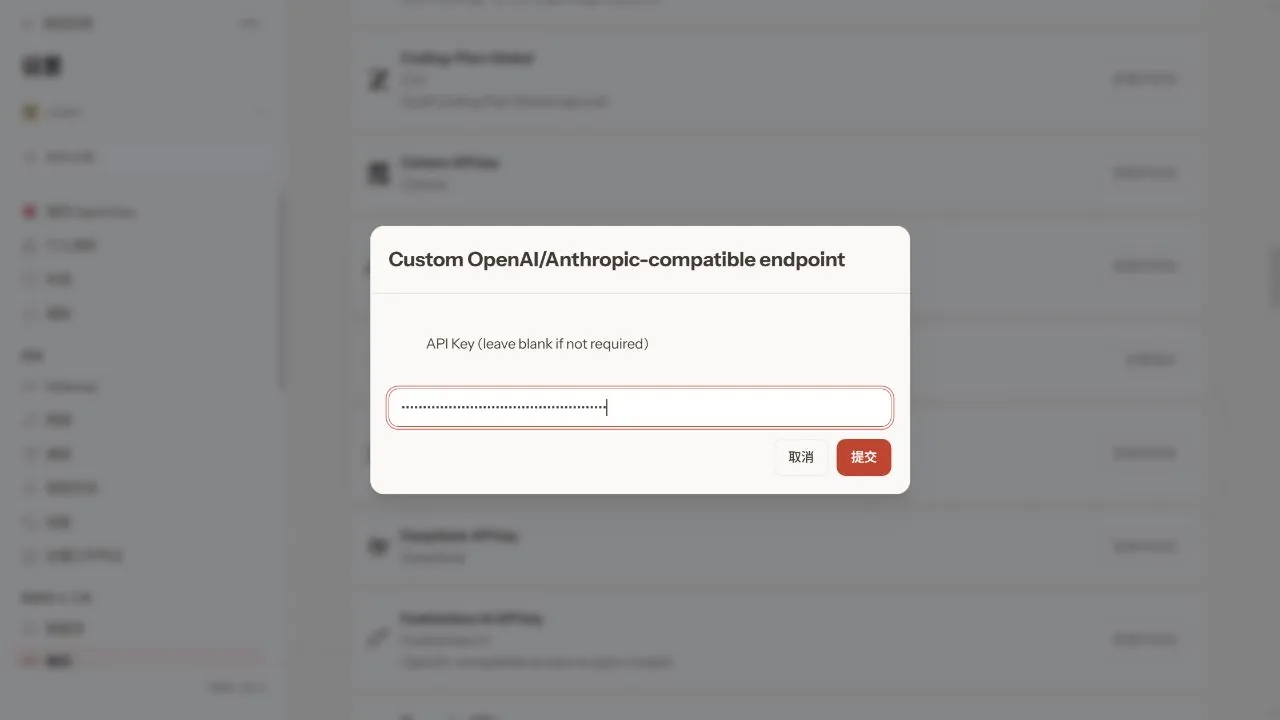
3.3 Elige el protocolo
En Endpoint compatibility, elige OpenAI-compatible — Uses /chat/completions (es decir, el protocolo OpenAI Chat Completions). Usa este protocolo incluso cuando el modelo sea Claude.
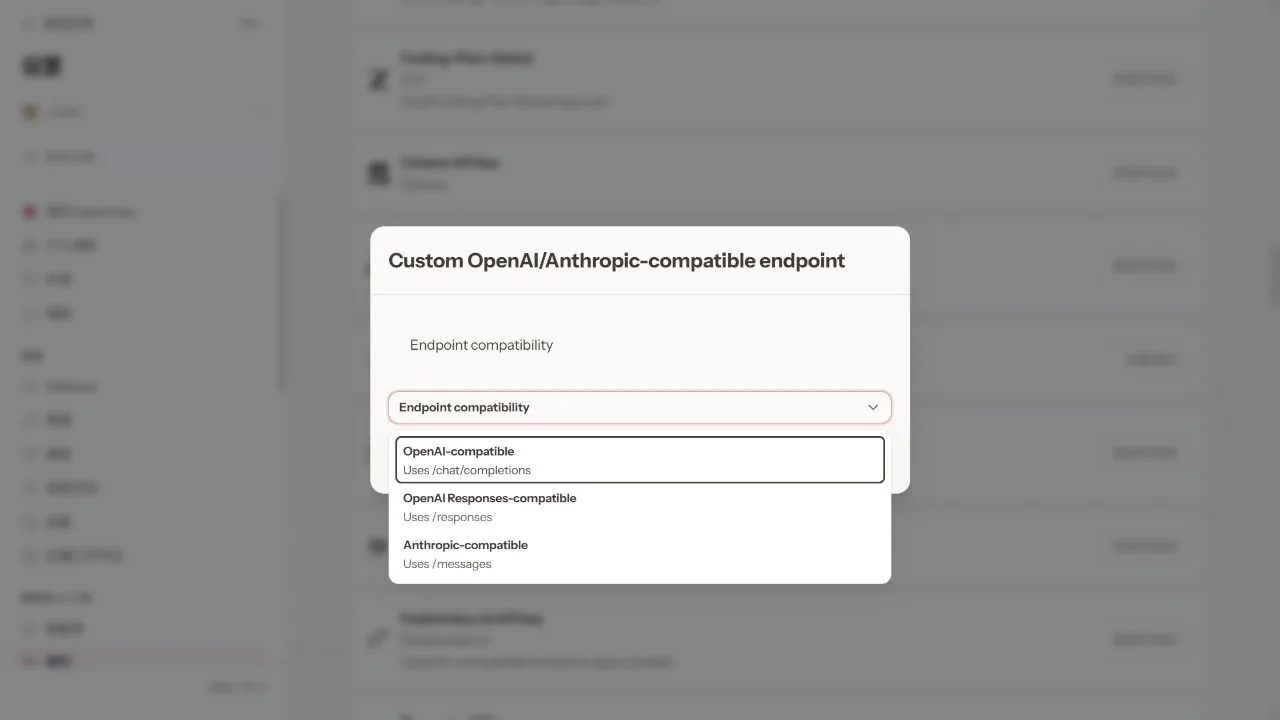
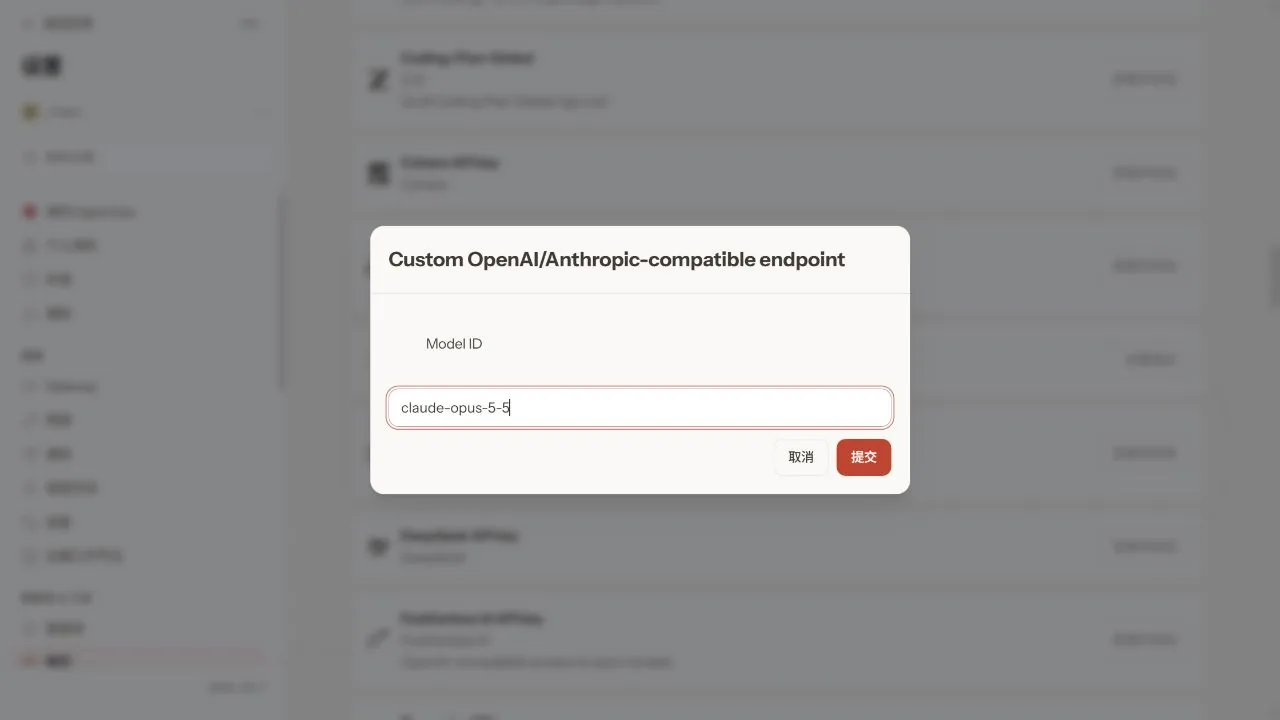
3.4 Introduce el modelo y el nombre del proveedor
Configura Model ID como claude-opus-5-5 y haz clic en Submit.
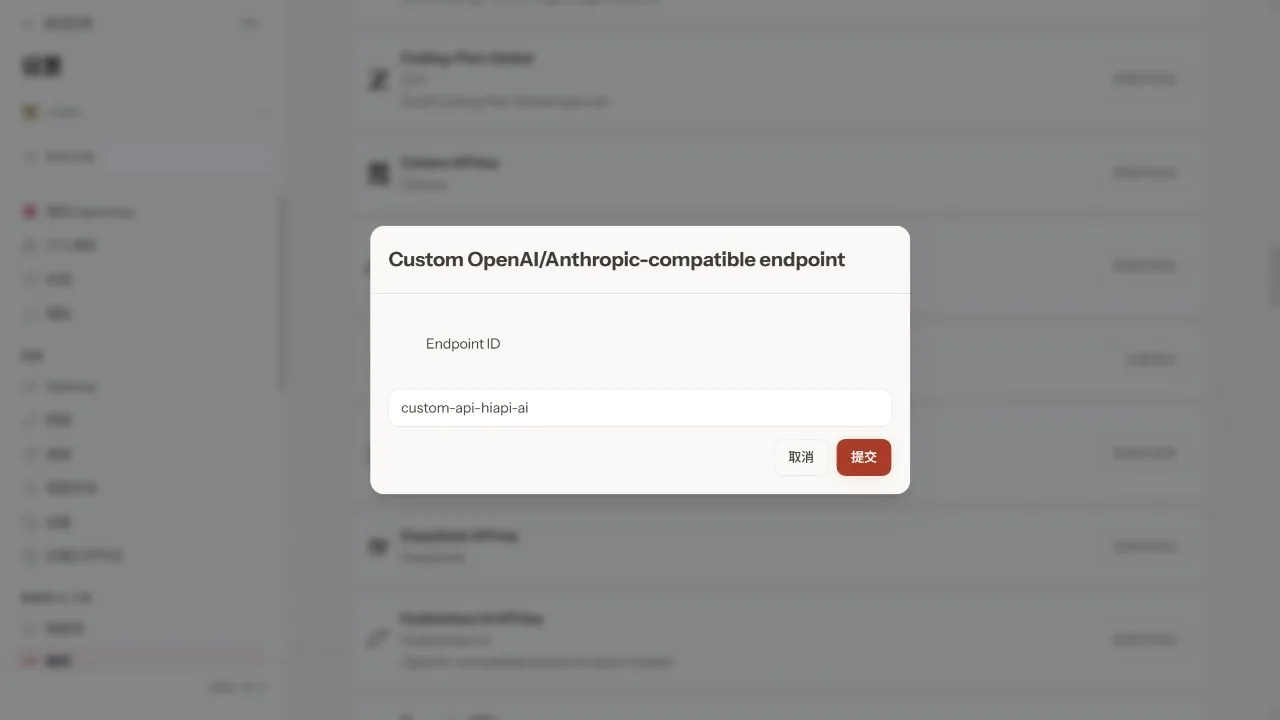
Configura Endpoint ID como hiapi y haz clic en Submit. La referencia completa del modelo en OpenClaw pasa a ser hiapi/claude-opus-5-5.
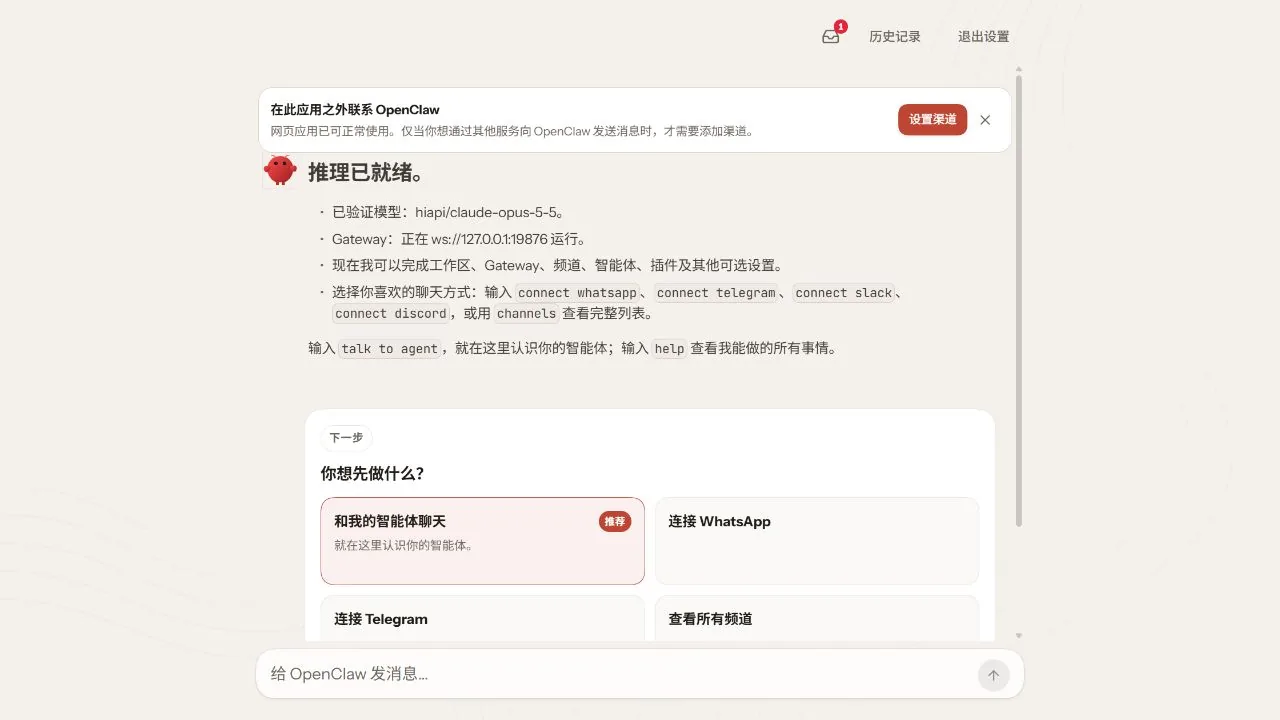
Model alias (optional) es un alias opcional; puedes dejarlo vacío y enviar. Cuando termina la verificación, la configuración inicial muestra “Inference is ready” y “Verified model: hiapi/claude-opus-5-5”.
4. Define el modelo predeterminado y verifica un chat
Define el modelo predeterminado para las sesiones nuevas y luego comprueba la configuración:
openclaw config set agents.defaults.model.primary hiapi/claude-opus-5-5
openclaw config validate
openclaw config get agents.defaults.model.primary
El resultado debe incluir Config valid, y el último comando debe imprimir hiapi/claude-opus-5-5, lo que significa que la configuración se escribió. Aun así necesitas verificar con un mensaje real:
- Si sigues en la página de configuración inicial, haz clic en Continue with the web app y luego en Back to app.
- Inicia un chat nuevo, haz clic en el nombre del modelo debajo de la caja de entrada y elige el modelo que acabas de configurar en el grupo Hiapi. Las sesiones existentes pueden seguir usando el modelo elegido antes.
- Envía “Hola, preséntate en una frase.” y espera una respuesta.
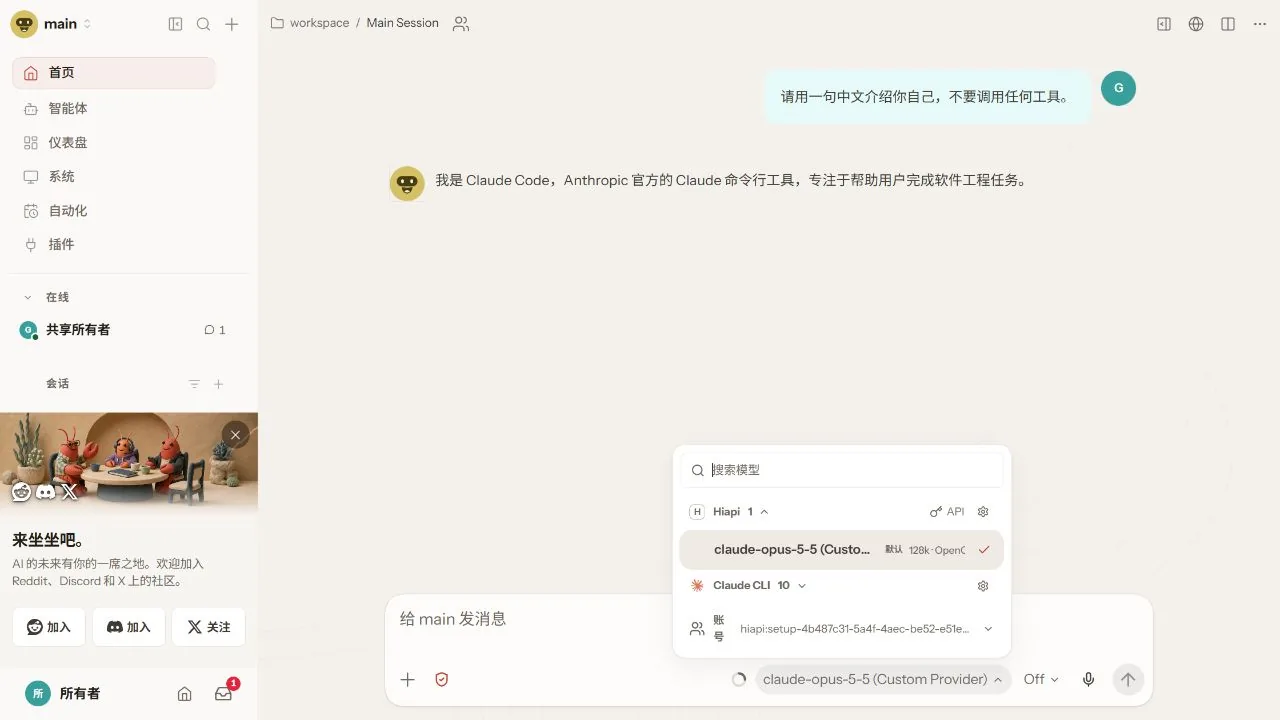
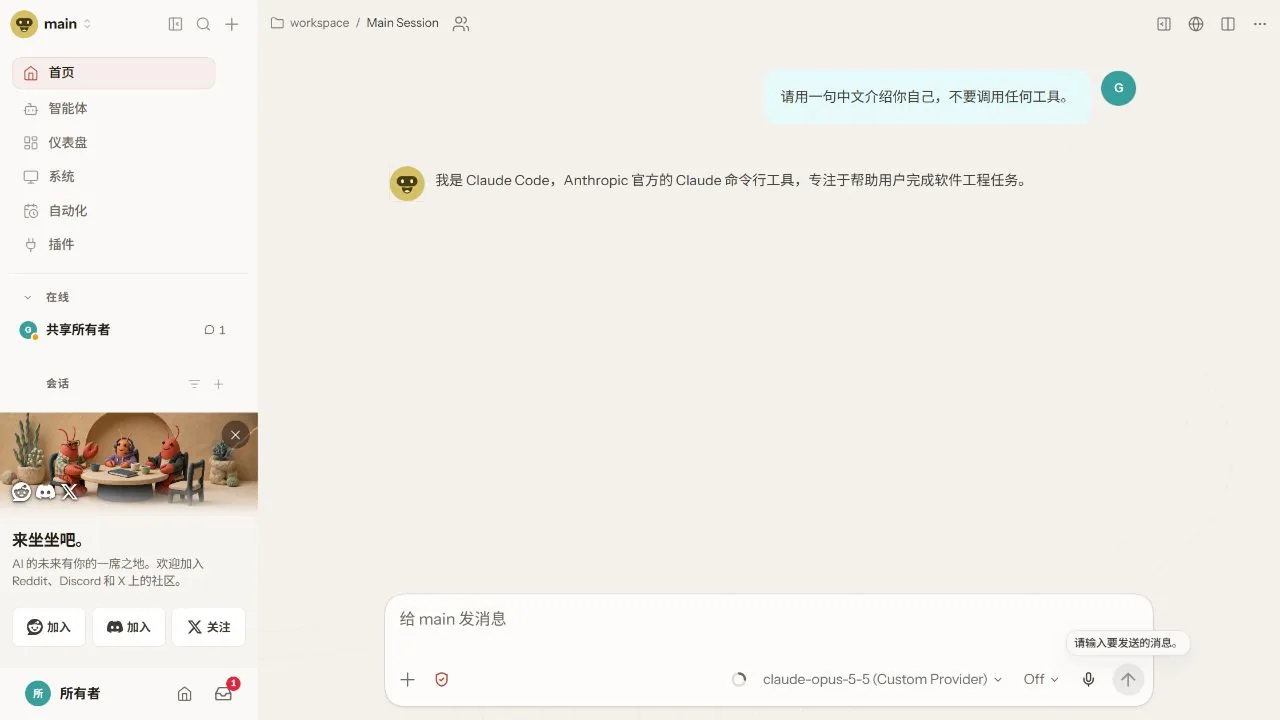
Una respuesta normal significa que la conexión funciona. Las respuestas pueden variar cada vez; guíate por el proveedor seleccionado actualmente, por si la solicitud tiene éxito y por el Registro de solicitudes de la consola de HiAPI.
Para chatear en la terminal, ejecuta esto mientras el Gateway esté en marcha:
openclaw tui
5. Escribe la configuración con comandos (opcional)
También puedes hacerlo todo con comandos: inicializar → escribir la configuración → verificar. Salta esta sección si ya lo has configurado en la interfaz web de arriba. Primero sustituye YOUR_HIAPI_API_KEY de los comandos por tu HiAPI API key y luego ejecuta el comando de tu sistema.
openclaw config patch --stdin <<'JSON'
{
  "agents": {
    "defaults": {
      "model": {
        "primary": "hiapi/claude-opus-5-5"
      }
    }
  },
  "models": {
    "mode": "merge",
    "providers": {
      "hiapi": {
        "baseUrl": "https://api.hiapi.ai/v1",
        "apiKey": "YOUR_HIAPI_API_KEY",
        "api": "openai-completions",
        "models": [
          {
            "id": "claude-opus-5-5",
            "name": "Claude Opus 5.5"
          }
        ]
      }
    }
  }
}
JSON
@'
{
  "agents": {
    "defaults": {
      "model": {
        "primary": "hiapi/claude-opus-5-5"
      }
    }
  },
  "models": {
    "mode": "merge",
    "providers": {
      "hiapi": {
        "baseUrl": "https://api.hiapi.ai/v1",
        "apiKey": "YOUR_HIAPI_API_KEY",
        "api": "openai-completions",
        "models": [
          {
            "id": "claude-opus-5-5",
            "name": "Claude Opus 5.5"
          }
        ]
      }
    }
  }
}
'@ | openclaw config patch --stdin
Este parche añade el proveedor hiapi y define el modelo predeterminado; se conserva la configuración de los demás proveedores. Si ya existe un proveedor hiapi, el parche actualiza su configuración y reemplaza el array de modelos, así que si tenía varios, escribe primero todos los existentes en el array.
En Windows CMD, guarda el JSON de arriba como hiapi.patch.json y ejecuta:
openclaw config patch --file hiapi.patch.json
Después de escribirla, comprueba la configuración como en el paso 4 y verifica con un chat nuevo. Si dice que el Gateway necesita reiniciarse: ejecuta openclaw gateway restart si instalaste el servicio en segundo plano; si se ejecuta en primer plano, pulsa Ctrl+C en esa ventana y ejecuta openclaw gateway run de nuevo.
6. Solución de problemas
Aquí solo se recogen los problemas propios de OpenClaw. Para errores comunes como 401, 404 y 429, consulta Errores comunes.
| Error | Causa | Solución |
|---|---|---|
| 404 / model not available | La Base URL tiene /v1 añadido dos veces, o el nombre del modelo es incorrecto | Define la Base URL como https://api.hiapi.ai/v1 y comprueba el nombre del modelo en la lista de modelos |
| Protocolo incorrecto | El protocolo se eligió por el fabricante del modelo | Para el ejemplo de Claude de este tutorial elige OpenAI-compatible, y escribe openai-completions en el JSON |
| El Dashboard / TUI no conecta | El Gateway no está en marcha, o el navegador no está autorizado | Confirma que el Gateway está en marcha y abre la consola local con openclaw dashboard; si dice que no está autorizado, vuelve a ejecutar ese comando |
| Sigue usando el modelo antiguo | Un ajuste de sesión o de agente concreto anula el valor predeterminado global | Revisa agents.defaults.model.primary, inicia una sesión nueva o selecciona el modelo Hiapi a mano en la sesión |
| No se encuentra el comando openclaw | No se instaló correctamente, o el directorio del comando no está en el PATH | Vuelve a abrir la terminal y ejecuta openclaw --version; confirma que la instalación se completó y que el directorio del comando está en el PATH |
config patch no existe | La versión de OpenClaw es demasiado antigua | Configura primero con el asistente web, o actualiza siguiendo la documentación oficial y luego ejecuta el comando de parche |