
En esta página
OpenCode
Importa con CC Switch o edita el archivo de configuración para usar DeepSeek, Claude y otros modelos en OpenCode a través de HiAPI.
OpenCode es una herramienta de programación con IA de código abierto que se ejecuta en la terminal. Puedes conectarla a HiAPI con una importación de CC Switch o editando el archivo de configuración a mano; elige una de las dos opciones. Los pasos siguientes usan deepseek-v4.1-flash como ejemplo; HiAPI usa el protocolo OpenAI Chat Completions. Este tutorial se verificó en Windows 11 con OpenCode 1.19.4. Prepara una HiAPI API key antes de empezar; si importas con CC Switch, instala primero una versión que admita OpenCode como se describe en Instalar CC Switch e importar con un clic.
1. Instala OpenCode
En Mac / Linux, ejecuta esto en una terminal:
curl -fsSL https://opencode.ai/install | bash
Si ya tienes Node.js (consulta Instalación de Node.js), también puedes instalarlo con npm. En Windows, usa el script de instalación de arriba dentro de WSL, o ejecuta esto en una terminal local:
npm install -g opencode-ai
Después de instalar, vuelve a abrir la terminal y comprueba la versión:
opencode --version
Basta con ver el número de versión.
2. Configura HiAPI
Opción 1: importar con un clic con CC Switch
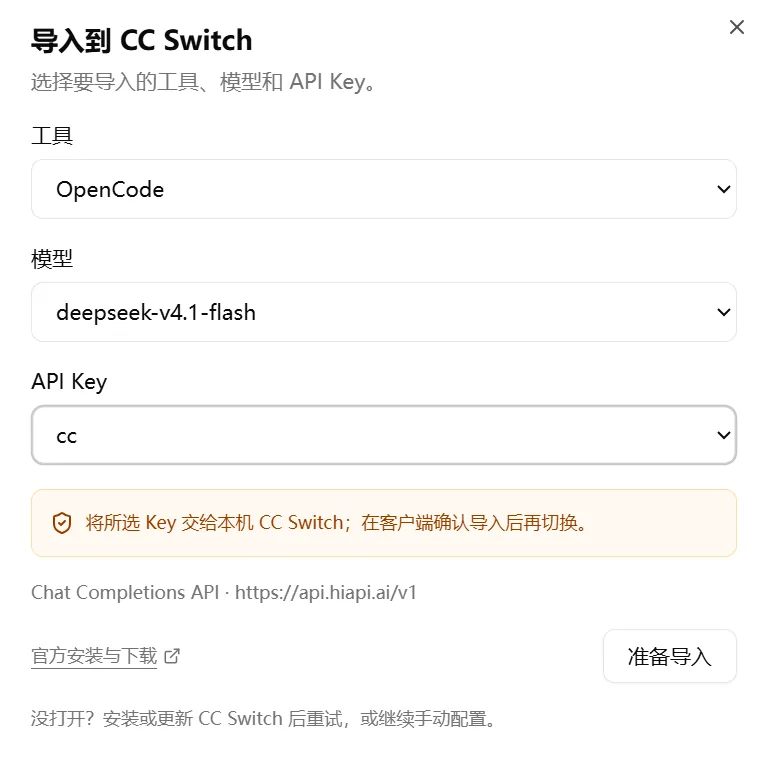
- Abre la página de conexión de OpenCode de HiAPI, elige el modelo y la HiAPI API key, y haz clic en Prepare import.
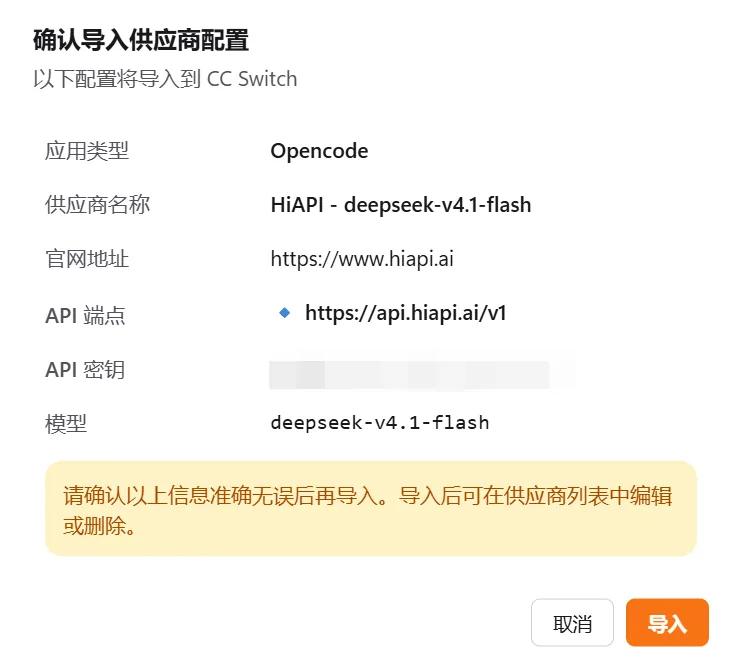
- En la ventana “Confirm provider import” de CC Switch, comprueba los elementos de abajo y haz clic en Import:
| Campo | Valor esperado |
|---|---|
| App type | OpenCode |
| API endpoint | https://api.hiapi.ai/v1 |
| Model | El mismo nombre de modelo que elegiste en la página de conexión |
| API key | La HiAPI API key que elegiste, rellena y oculta |
Opción 2: editar el archivo de configuración a mano
Abre el archivo de configuración global ~/.config/opencode/opencode.json y añade un proveedor de HiAPI (protocolo OpenAI Chat Completions). Crea el archivo si no existe; si ya tienes otra configuración, combina solo los campos provider.hiapi y model de abajo. Configura la Base URL como https://api.hiapi.ai/v1, sin añadir /chat/completions.
{
  "$schema": "https://opencode.ai/config.json",
  "provider": {
    "hiapi": {
      "npm": "@ai-sdk/openai-compatible",
      "name": "HiAPI",
      "options": {
        "baseURL": "https://api.hiapi.ai/v1",
        "apiKey": "{env:HIAPI_API_KEY}"
      },
      "models": {
        "deepseek-v4.1-flash": {
          "name": "DeepSeek V4.1 Flash"
        },
        "claude-opus-5-5": {
          "name": "Claude Opus 5.5"
        }
      }
    }
  },
  "model": "hiapi/deepseek-v4.1-flash"
}
{env:HIAPI_API_KEY} es la forma en que OpenCode lee una variable de entorno; déjalo como está. Después define esa variable en la terminal, sustituye YOUR_HIAPI_API_KEY por tu HiAPI API key y conserva las comillas:
export HIAPI_API_KEY="YOUR_HIAPI_API_KEY"
$env:HIAPI_API_KEY = "YOUR_HIAPI_API_KEY"
La variable de entorno solo se aplica a la terminal actual, así que inicia OpenCode en la misma terminal después de definirla; si vuelves a abrir la terminal, defínela otra vez, o añádela a tu archivo de inicio del shell (por ejemplo ~/.zshrc) para hacerla permanente.
El ejemplo define hiapi/deepseek-v4.1-flash como modelo predeterminado. Para cambiar de modelo, cambia tanto la definición del modelo en provider.hiapi.models como el campo model.
3. Verificar
Ve a tu directorio de proyecto e inicia OpenCode en la terminal donde definiste la variable de entorno:
opencode
Escribe /models y elige un modelo del proveedor de HiAPI, por ejemplo deepseek-v4.1-flash. Envía “Hola, preséntate en una frase.” Una respuesta normal significa que la conexión funciona.

El nombre del proveedor puede variar entre los dos métodos de importación; basta con comprobar el proveedor seleccionado, el nombre del modelo y la Base URL. También puedes confirmar en el Registro de solicitudes de la consola de HiAPI que las solicitudes pasan por HiAPI.
4. Solución de problemas
Aquí solo se recogen los problemas propios de OpenCode. Para errores comunes como 401, 404 y 429, consulta Errores comunes.
| Error | Causa | Solución |
|---|---|---|
No hay ningún modelo de HiAPI en /models | No se cargó la configuración del proveedor, o el campo models no incluye este modelo | Revisa la sintaxis y las definiciones de modelos en opencode.json; si usaste CC Switch, confirma que la importación funcionó y reinicia OpenCode |
| CC Switch no se abre al hacer clic en Prepare import | CC Switch no está instalado, o la versión actual no admite este flujo de importación | Instala o actualiza CC Switch y reinténtalo, o usa la configuración manual |
| Las solicitudes siguen yendo al proveedor original | La sesión actual no ha cambiado al modelo de HiAPI | Usa /models para elegir un modelo del proveedor de HiAPI y envía un mensaje de prueba |
| Dice que falta la API key | La terminal que inicia OpenCode no leyó la variable de entorno | Confirma que el nombre de la variable es HIAPI_API_KEY e inicia OpenCode en la misma terminal donde la definiste |