
En esta página
Hermes
Añade un endpoint personalizado de HiAPI con el asistente de configuración integrado de Hermes para usar Claude, GPT, DeepSeek y otros modelos de texto en Hermes a través de HiAPI.
Hermes es un agente de código abierto de Nous Research. Su asistente integrado hermes model puede añadir HiAPI como endpoint personalizado, así que no necesitas una herramienta de gestión de terceros. Los pasos siguientes usan claude-opus-5-5 como ejemplo; este tutorial se verificó en Windows con Hermes 0.22.5.
1. Instala Hermes
1.1 Requisitos
| Elemento | Requisito |
|---|---|
| SO | Windows 10/11, macOS, Linux (la compatibilidad nativa con Windows necesita la v0.14+; en versiones anteriores, usa WSL2) |
| Git | Instalado |
| Linux / macOS | curl; Linux también necesita xz-utils |
| Hardware | Se recomiendan 2 núcleos y 8 GB o más |
| Contexto | Hermes requiere un contexto de modelo de al menos 64K tokens |
1.2 Windows (PowerShell)
Salta el asistente de configuración y configura el modelo solo después de instalar:
& ([scriptblock]::Create((irm https://hermes-agent.nousresearch.com/install.ps1))) -SkipSetup
Instalación estándar (abre el asistente de configuración):
iex(irm https://hermes-agent.nousresearch.com/install.ps1)
1.3 macOS / Linux
curl -fsSL https://hermes-agent.nousresearch.com/install.sh | bash -s -- --skip-setup
1.4 Comprueba la instalación
Vuelve a abrir la terminal y ejecuta:
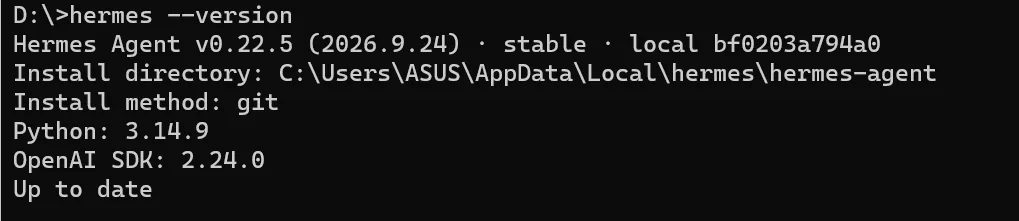
hermes --version
Basta con ver el número de versión; continúa cuando haya salida.
1.5 Otras formas de instalación
| Método | Notas |
|---|---|
| Docker | Imagen nousresearch/hermes-agent |
| Instalador de escritorio | Se ofrece oficialmente; descárgalo para tu sistema |
| Desde el código fuente | Python 3.10+ |
El script de instalación y los requisitos de versión siguen la documentación oficial de instalación de Hermes.
2. Configura el endpoint de HiAPI
Hermes tiene dos comandos relacionados con modelos con propósitos distintos; no los confundas:
| Comando | Dónde ejecutarlo | Qué hace |
|---|---|---|
hermes model | Terminal (fuera de una sesión) | Añadir un proveedor nuevo, introducir una API key, configurar un endpoint personalizado |
/model | Dentro de una sesión | Solo cambiar entre modelos ya configurados; no puede añadir nuevos |
Para añadir HiAPI, usa hermes model, así que sal primero de la sesión (Ctrl+C o /quit).
2.1 Ejecuta el asistente de configuración
hermes model
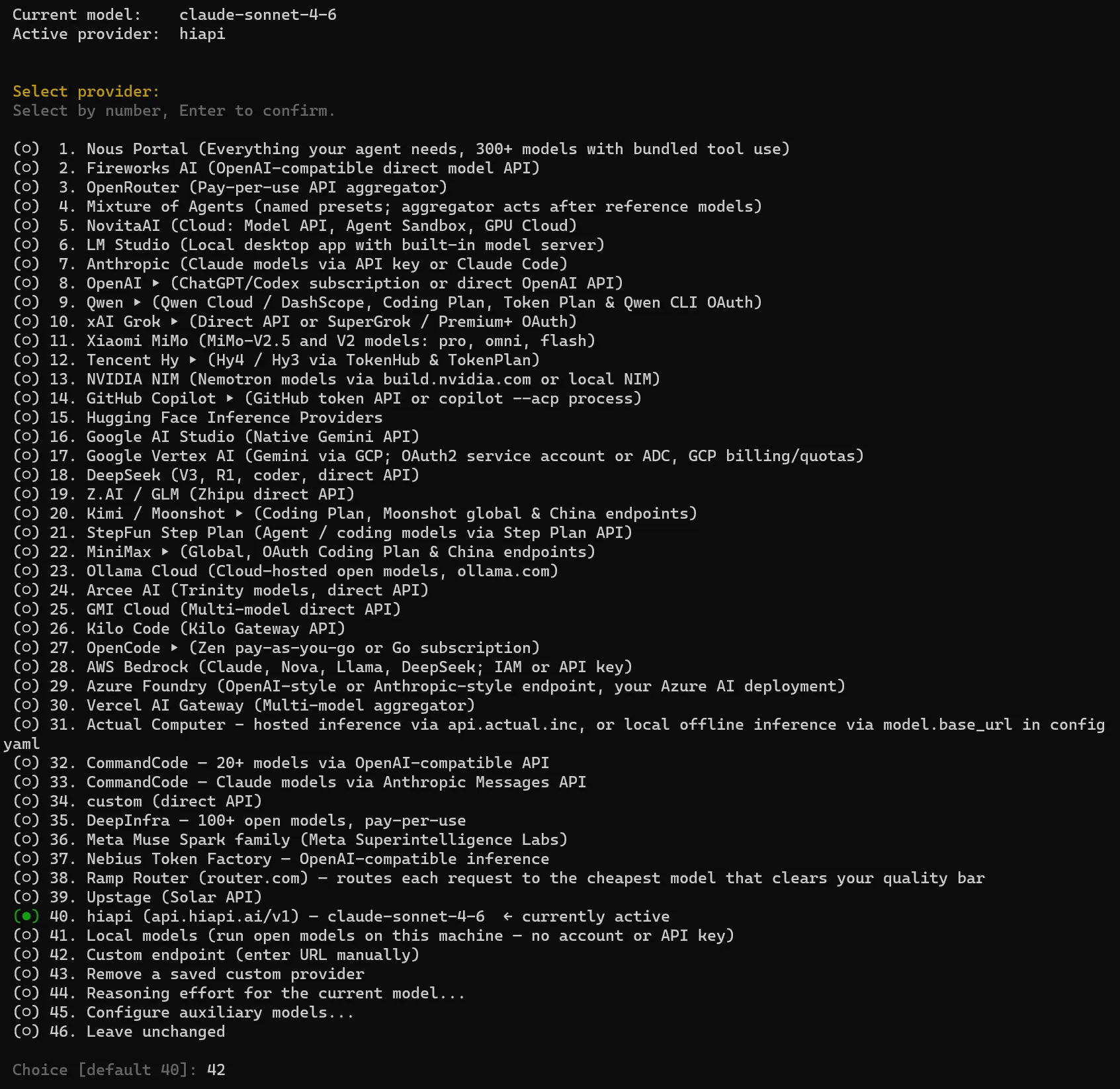
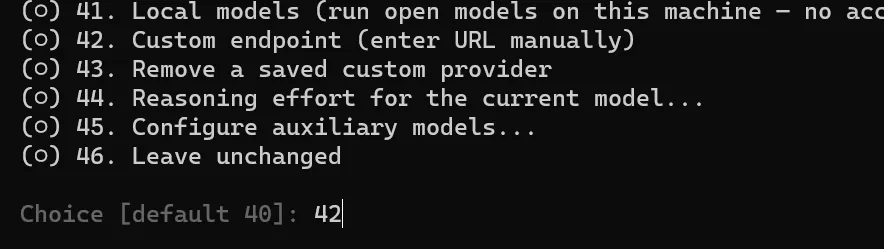
Elige Custom endpoint (self-hosted / VLLM / etc.) (algunas versiones muestran Custom endpoint (enter URL manually)).
2.2 Rellena cada pregunta
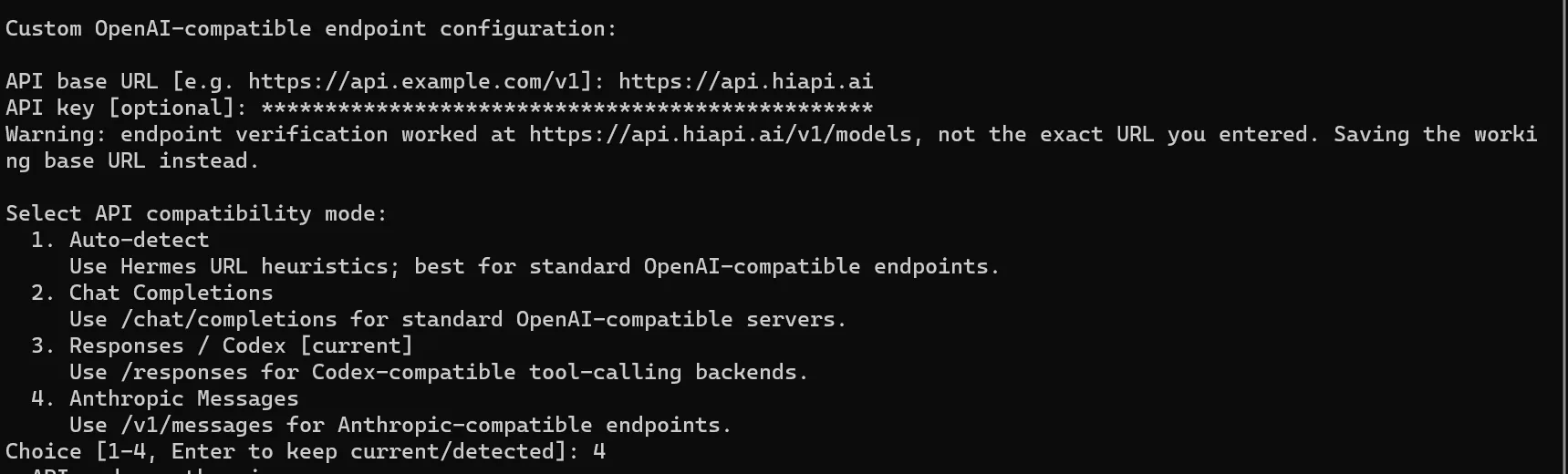
Para los modelos Claude, elige Anthropic Messages como API compatibility mode. Con claude-opus-5-5 como ejemplo:
| Pregunta | Valor |
|---|---|
| API base URL | https://api.hiapi.ai |
| API key | tu HiAPI API key |
| API compatibility mode | Anthropic Messages |
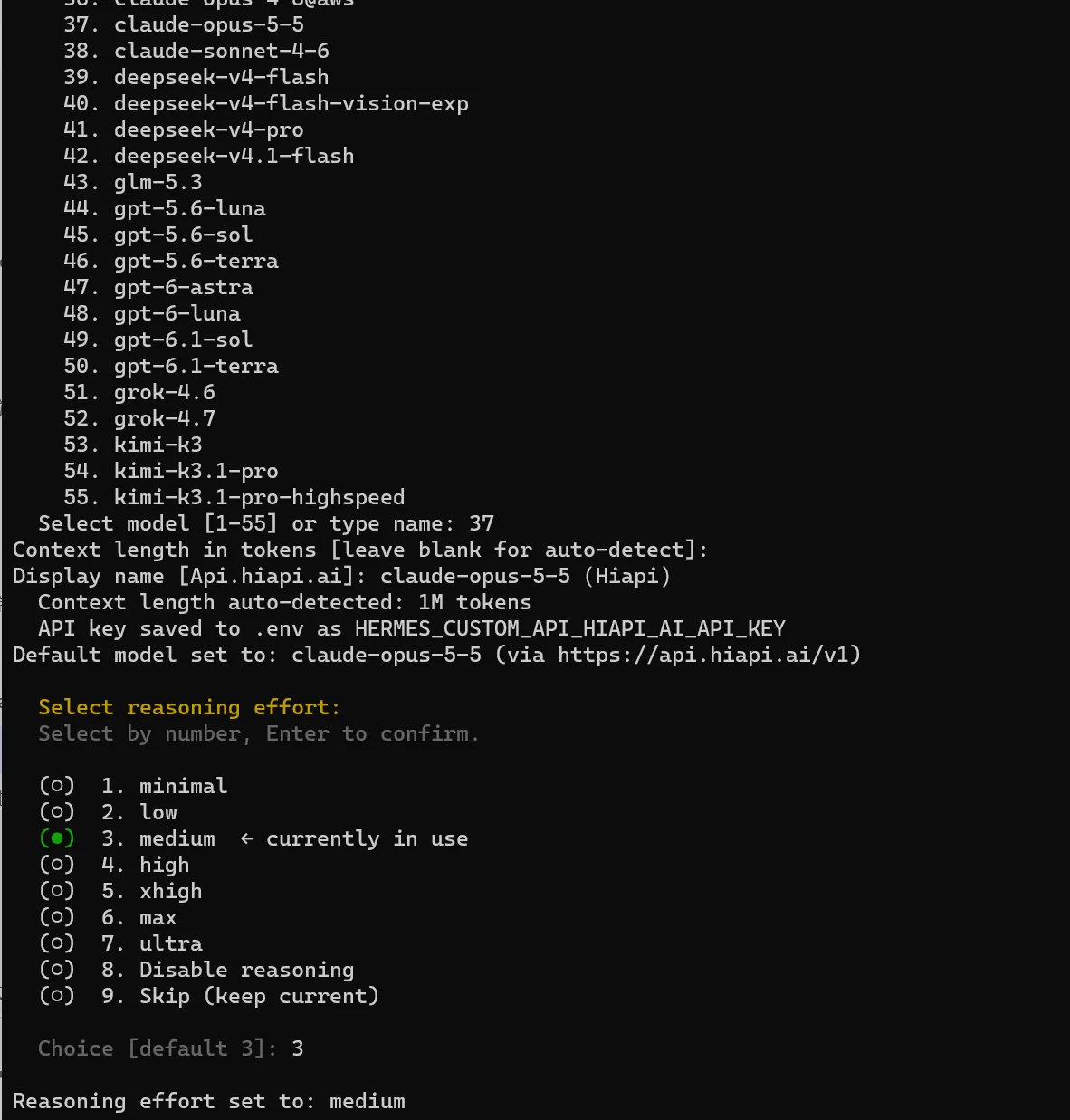
| Model name | claude-opus-5-5 (elígelo de la lista o escríbelo directamente) |
| Context length | Pulsa Enter; se detecta automáticamente |
| Display name | Un nombre que reconozcas, por ejemplo HiAPI |
| Reasoning effort (si aparece) | Pulsa Enter para mantener el valor predeterminado |
En el modo Anthropic Messages, configura la API base URL como la dirección raíz https://api.hiapi.ai sin /v1; Hermes añade /v1/messages por su cuenta. La HiAPI API key se oculta o se muestra como asteriscos mientras la escribes; pégala y pulsa Enter.
2.3 Conecta GPT, DeepSeek y otros modelos
Para GPT, DeepSeek y otros modelos, rellena el resto de elementos como en la tabla de arriba, cambia solo los dos de abajo y sustituye Model name por el nombre del modelo correspondiente. Ten en cuenta que aquí la dirección incluye /v1.
| Pregunta | Valor |
|---|---|
| API base URL | https://api.hiapi.ai/v1 |
| API compatibility mode | Chat Completions |
Las combinaciones probadas para este tutorial son: Anthropic Messages para Claude, Chat Completions para GPT y DeepSeek. Si un modelo no admite el protocolo elegido, obtienes un 400.
2.4 Cambia a otro modelo
Para cambiar de modelo con el mismo endpoint, escribe esto directamente en una sesión:
/model custom:<model-id>
O vuelve a ejecutar hermes model para cambiar el modelo predeterminado. Al cambiar a otro modelo, busca su nombre en la lista de modelos de texto y confirma que su contexto es de al menos 64K. Hay más opciones para endpoints personalizados en la documentación de endpoints personalizados de Hermes.
3. Configuración manual (opcional)
La configuración manual de abajo sirve para GPT, DeepSeek y otros modelos que usen Chat Completions; para Claude, usa el asistente hermes model de arriba. Si no puedes usar el asistente, edita directamente ~/.hermes/config.yaml (base_url debe incluir /v1):
model:
  default: <model-id>
  provider: custom
  base_url: https://api.hiapi.ai/v1
  api_key: YOUR_HIAPI_API_KEY
También puedes usar una variable de entorno en lugar de la clave en texto plano; key_env es la forma en que Hermes lee una variable de entorno, así que déjalo como está:
model:
  default: <model-id>
  provider: custom
  base_url: https://api.hiapi.ai/v1
  key_env: HIAPI_API_KEY
Luego escribe esto en ~/.hermes/.env:
HIAPI_API_KEY=YOUR_HIAPI_API_KEY
Sustituye YOUR_HIAPI_API_KEY por tu HiAPI API key. Después de cambiar la configuración, inicia una sesión nueva con /new o reinicia Hermes antes de probar.
4. Verificar
4.1 Chat
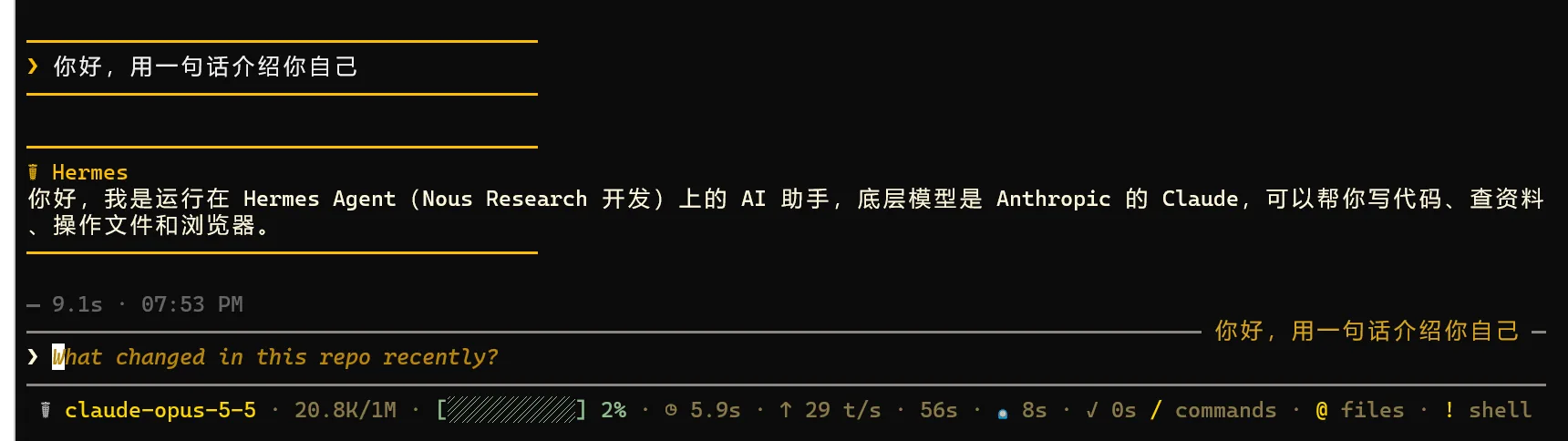
Abre Hermes, confirma que usa el proveedor de HiAPI y envía “Hola, preséntate en una frase.” Una respuesta normal significa que la conexión funciona.
4.2 Llamadas a herramientas
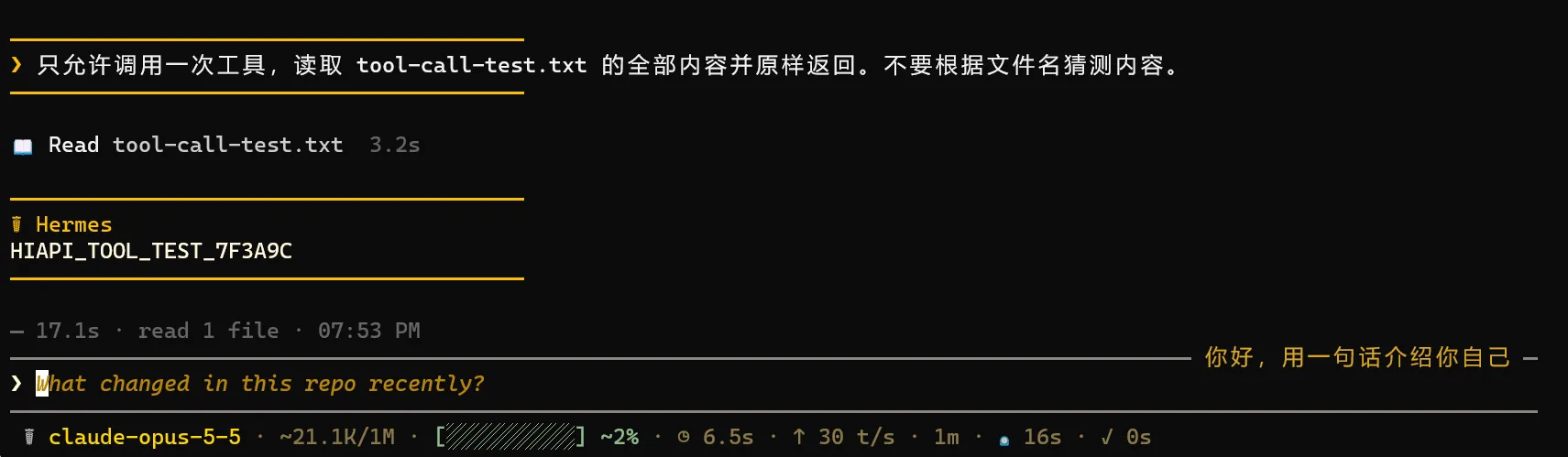
Primero crea tool-call-test.txt en la carpeta desde la que inicias Hermes, escribe una línea hello hiapi y guárdalo. Luego envía “Llama a una herramienta una sola vez. Lee todo el contenido de tool-call-test.txt y devuélvelo exactamente tal cual. No adivines el contenido a partir del nombre del archivo.” Confirma que aparece una llamada a herramienta que devuelve hello hiapi.
5. Solución de problemas
Aquí solo se recogen los problemas propios de Hermes. Para errores comunes como 401, 404 y 429, consulta Errores comunes.
| Error | Causa | Solución |
|---|---|---|
hermes: command not found | No se volvió a abrir la terminal tras la instalación, así que el PATH no ha surtido efecto | Vuelve a abrir la terminal; si no sirve, ejecuta otra vez el script de instalación |
| El script de instalación avisa de que faltan curl / xz-utils | Faltan dependencias en Linux | Ejecuta apt install curl xz-utils (o tu gestor de paquetes) |
400 This model does not support this endpoint | El protocolo y el modelo no coinciden | Vuelve a ejecutar hermes model: elige Anthropic Messages para Claude y Chat Completions para GPT y DeepSeek |
| 404 | base_url tiene un /v1 de más o le falta | Para Claude (Anthropic Messages) usa https://api.hiapi.ai; para GPT y DeepSeek (Chat Completions) usa https://api.hiapi.ai/v1 |
| 401 | La HiAPI API key es incorrecta | Vuelve a pegarla, sin espacios delante ni detrás |
| Dice que el contexto es demasiado pequeño | El contexto del modelo es inferior a 64K | Cambia a un modelo con un contexto de al menos 64K |
HiAPI no aparece en /model | No se ha añadido con hermes model | Sal de la sesión y ejecuta hermes model para añadirlo |
| Los cambios de configuración no surten efecto | La sesión antigua está en caché | Inicia una sesión nueva con /new o reinicia Hermes |
Esta página solo cubre los modelos de texto; para las capacidades de herramientas consulta la guía de MCP.