
MCP en un clic
HiAPI Remote MCP permite que Claude, ChatGPT, Codex y otros clientes de IA generen imágenes, vídeos y audio con HiAPI.
Elige tu herramienta de IA
Envía este prompt a Codex
Pégalo en el chat de este cliente: configurará la conexión e iniciará la autorización por ti.
- 1 Haz clic en «Copiar prompt»
- 2 Pégalo en Codex y envíalo
- 3 Se abre en el navegador la página de autorización de HiAPI: inicia sesión, elige una cuota y autoriza
Conecta el MCP de HiAPI en el entorno que uso realmente. Indica cada paso que tenga que hacer yo mismo (pulsar un botón en el cliente, aprobar en el navegador); eso es todo lo que haré: no me pidas que pegue comandos, códigos ni URL de callback.

Cliente destino: Codex
Nombre del servidor: hiapi
URL del MCP: https://mcp.hiapi.ai/mcp (Streamable HTTP + OAuth)

Haz esto en orden:
1. Confirma que eres Codex y di en qué pruebas de entorno te basaste (la plataforma, y si existe tu propio directorio de configuración o de plugins); una autodeclaración no basta. Haz toda la configuración siguiente en el entorno en el que realmente se ejecuta (macOS / Linux / Windows / WSL, servidor local o remoto).
2. Ejecuta primero `codex mcp get hiapi`. Solo si no existe, ejecuta: `codex mcp add hiapi --url https://mcp.hiapi.ai/mcp --oauth-client-id hiapi-codex`. Si ya existe con la misma URL, déjalo como está.
3. Codex abre el navegador para la aprobación justo después de añadirlo; espera a que yo termine. Si no lo hace, o `codex mcp list` sigue mostrando hiapi como no conectado, ejecuta `codex mcp login hiapi` y espera a que apruebe en el navegador. A continuación se abre la página de aprobación de HiAPI, donde iniciaré sesión, aprobaré y fijaré una cuota; si el navegador no puede abrirse, dame el enlace como se describe arriba. Inicia la sesión como máximo una vez.
4. Tras la aprobación, llama a get_balance de hiapi para confirmar que funciona; si la llamada falla, puedes reintentar una vez, y si vuelve a fallar, detente y muéstrame el error exacto. No llames a ninguna herramienta que cueste dinero (generación de imagen, vídeo, audio o texto). Si esta sesión aún no ve las herramientas de hiapi, pídeme que la reinicie en lugar de volver a iniciar sesión.
5. Al editar archivos de configuración, conserva las demás entradas, y nunca imprimas access tokens, códigos de autorización, code_verifier ni otras credenciales en el chat, los logs o el eco de comandos.
6. Al terminar, informa brevemente en dos partes. Lo que verificaste tú mismo: qué configuración cambiaste (un archivo o un ajuste dentro de la app; dilo si ya estaba ahí y no lo tocaste), y el resultado de la comprobación de saldo con el saldo. Lo que necesito confirmar yo: si aprobé en el navegador y si tengo que reiniciar el cliente.

Si lo que encuentras difiere solo ligeramente de estos pasos (por ejemplo, el archivo de configuración aún no existe, o una entrada existente tiene un formato algo distinto), parte de lo que realmente hay y señala cada desviación en tu informe. Si una pantalla o un ajuste no existe, un comando no está disponible, no eres el cliente indicado arriba, o haría falta un cambio fuera de estos pasos, detente y dime qué ves en lugar de improvisar otra vía.
Informa solo de lo que realmente hiciste y viste. Sobre mi parte (por ejemplo, si aprobé en el navegador), si no puedes verlo, escribe «esperando tu confirmación» en lugar de darlo por hecho.
Configuración manual
¿Prefieres editarlo tú? Copia los comandos o el contenido de los archivos de abajo.
https://mcp.hiapi.ai/mcpcodex mcp add hiapi --url https://mcp.hiapi.ai/mcp --oauth-client-id hiapi-codexcodex mcp login hiapiEnvía este prompt a Claude Code
Pégalo en el chat de este cliente: configurará la conexión e iniciará la autorización por ti.
- 1 Haz clic en «Copiar prompt»
- 2 Pégalo en Claude Code y envíalo
- 3 Se abre en el navegador la página de autorización de HiAPI: inicia sesión, elige una cuota y autoriza
Conecta el MCP de HiAPI en el entorno que uso realmente. Indica cada paso que tenga que hacer yo mismo (pulsar un botón en el cliente, aprobar en el navegador); eso es todo lo que haré: no me pidas que pegue comandos, códigos ni URL de callback.

Cliente destino: Claude Code
Nombre del servidor: hiapi
URL del MCP: https://mcp.hiapi.ai/mcp (Streamable HTTP + OAuth)

Haz esto en orden:
1. Confirma que eres Claude Code y di en qué pruebas de entorno te basaste (la plataforma, y si existe tu propio directorio de configuración o de plugins); una autodeclaración no basta. Haz toda la configuración siguiente en el entorno en el que realmente se ejecuta (macOS / Linux / Windows / WSL, servidor local o remoto).
2. Ejecuta primero `claude mcp get hiapi`. Solo si no existe, ejecuta: `claude mcp add --scope user --transport http hiapi https://mcp.hiapi.ai/mcp`. Mantén --scope user: escribe en la configuración de usuario para que el servidor funcione en todos los proyectos. Si ya existe con la misma URL, déjalo como está.
3. Solo si hiapi aparece como no autenticado, inicia la sesión una vez: ejecuta `claude mcp login hiapi`, o pídeme que escriba /mcp en esta sesión, elija hiapi y luego seleccione Authenticate. A continuación se abre la página de aprobación de HiAPI, donde iniciaré sesión, aprobaré y fijaré una cuota; si el navegador no puede abrirse, dame el enlace como se describe arriba. Inicia la sesión como máximo una vez.
4. Tras la aprobación, llama a get_balance de hiapi para confirmar que funciona; si la llamada falla, puedes reintentar una vez, y si vuelve a fallar, detente y muéstrame el error exacto. No llames a ninguna herramienta que cueste dinero (generación de imagen, vídeo, audio o texto). Si esta sesión aún no ve las herramientas de hiapi, pídeme que la reinicie en lugar de volver a iniciar sesión.
5. Al editar archivos de configuración, conserva las demás entradas, y nunca imprimas access tokens, códigos de autorización, code_verifier ni otras credenciales en el chat, los logs o el eco de comandos.
6. Al terminar, informa brevemente en dos partes. Lo que verificaste tú mismo: qué configuración cambiaste (un archivo o un ajuste dentro de la app; dilo si ya estaba ahí y no lo tocaste), y el resultado de la comprobación de saldo con el saldo. Lo que necesito confirmar yo: si aprobé en el navegador y si tengo que reiniciar el cliente.

Si lo que encuentras difiere solo ligeramente de estos pasos (por ejemplo, el archivo de configuración aún no existe, o una entrada existente tiene un formato algo distinto), parte de lo que realmente hay y señala cada desviación en tu informe. Si una pantalla o un ajuste no existe, un comando no está disponible, no eres el cliente indicado arriba, o haría falta un cambio fuera de estos pasos, detente y dime qué ves en lugar de improvisar otra vía.
Informa solo de lo que realmente hiciste y viste. Sobre mi parte (por ejemplo, si aprobé en el navegador), si no puedes verlo, escribe «esperando tu confirmación» en lugar de darlo por hecho.
Configuración manual
¿Prefieres editarlo tú? Copia los comandos o el contenido de los archivos de abajo.
https://mcp.hiapi.ai/mcpclaude mcp add --scope user --transport http hiapi https://mcp.hiapi.ai/mcpclaude mcp login hiapiEnvía este prompt a Cursor
Pégalo en el chat de este cliente: configurará la conexión e iniciará la autorización por ti.
- 1 Haz clic en «Copiar prompt»
- 2 Pégalo en Cursor y envíalo
- 3 Se abre en el navegador la página de autorización de HiAPI: inicia sesión, elige una cuota y autoriza
Conecta el MCP de HiAPI en el entorno que uso realmente. Indica cada paso que tenga que hacer yo mismo (pulsar un botón en el cliente, aprobar en el navegador); eso es todo lo que haré: no me pidas que pegue comandos, códigos ni URL de callback.

Cliente destino: Cursor
Nombre del servidor: hiapi
URL del MCP: https://mcp.hiapi.ai/mcp (Streamable HTTP + OAuth)

Haz esto en orden:
1. Confirma que eres Cursor y di en qué pruebas de entorno te basaste (la plataforma, y si existe tu propio directorio de configuración o de plugins); una autodeclaración no basta. Haz toda la configuración siguiente en el entorno en el que realmente se ejecuta (macOS / Linux / Windows / WSL, servidor local o remoto).
2. Lee el archivo de usuario ~/.cursor/mcp.json y, solo si mcpServers no tiene "hiapi", combínalo con: {"mcpServers":{"hiapi":{"url":"https://mcp.hiapi.ai/mcp"}}}. Mantén el JSON válido, deja las demás entradas intactas y no escribas un token fijo ni una cabecera Authorization.
3. Después de escribir la configuración, pídeme que abra Customize → MCPs en la barra lateral izquierda de Cursor, busque hiapi (aparece con Needs authentication) y pulse Authenticate. Si hiapi no aparece, pídeme que reinicie Cursor primero; si sigue sin aparecer, pídeme que pulse New MCP Server en Customize → MCPs e introduzca la URL de arriba. En versiones antiguas de Cursor (anteriores a 3.9) esto está en Cursor Settings → MCP. A continuación se abre la página de aprobación de HiAPI, donde iniciaré sesión, aprobaré y fijaré una cuota; si el navegador no puede abrirse, dame el enlace como se describe arriba. Inicia la sesión como máximo una vez.
4. Tras la aprobación, llama a get_balance de hiapi para confirmar que funciona; si la llamada falla, puedes reintentar una vez, y si vuelve a fallar, detente y muéstrame el error exacto. No llames a ninguna herramienta que cueste dinero (generación de imagen, vídeo, audio o texto). Si esta sesión aún no ve las herramientas de hiapi, pídeme que la reinicie en lugar de volver a iniciar sesión.
5. Al editar archivos de configuración, conserva las demás entradas, y nunca imprimas access tokens, códigos de autorización, code_verifier ni otras credenciales en el chat, los logs o el eco de comandos.
6. Al terminar, informa brevemente en dos partes. Lo que verificaste tú mismo: qué configuración cambiaste (un archivo o un ajuste dentro de la app; dilo si ya estaba ahí y no lo tocaste), y el resultado de la comprobación de saldo con el saldo. Lo que necesito confirmar yo: si aprobé en el navegador y si tengo que reiniciar el cliente.

Si lo que encuentras difiere solo ligeramente de estos pasos (por ejemplo, el archivo de configuración aún no existe, o una entrada existente tiene un formato algo distinto), parte de lo que realmente hay y señala cada desviación en tu informe. Si una pantalla o un ajuste no existe, un comando no está disponible, no eres el cliente indicado arriba, o haría falta un cambio fuera de estos pasos, detente y dime qué ves en lugar de improvisar otra vía.
Informa solo de lo que realmente hiciste y viste. Sobre mi parte (por ejemplo, si aprobé en el navegador), si no puedes verlo, escribe «esperando tu confirmación» en lugar de darlo por hecho.
Configuración manual
¿Prefieres editarlo tú? Copia los comandos o el contenido de los archivos de abajo.
https://mcp.hiapi.ai/mcp{"mcpServers":{"hiapi":{"url":"https://mcp.hiapi.ai/mcp"}}}Customize → MCPs → hiapi → AuthenticateEnvía este prompt a OpenCode
Pégalo en el chat de este cliente: configurará la conexión e iniciará la autorización por ti.
- 1 Haz clic en «Copiar prompt»
- 2 Pégalo en OpenCode y envíalo
- 3 Se abre en el navegador la página de autorización de HiAPI: inicia sesión, elige una cuota y autoriza
Conecta el MCP de HiAPI en el entorno que uso realmente. Indica cada paso que tenga que hacer yo mismo (pulsar un botón en el cliente, aprobar en el navegador); eso es todo lo que haré: no me pidas que pegue comandos, códigos ni URL de callback.

Cliente destino: OpenCode
Nombre del servidor: hiapi
URL del MCP: https://mcp.hiapi.ai/mcp (Streamable HTTP + OAuth)

Haz esto en orden:
1. Confirma que eres OpenCode y di en qué pruebas de entorno te basaste (la plataforma, y si existe tu propio directorio de configuración o de plugins); una autodeclaración no basta. Haz toda la configuración siguiente en el entorno en el que realmente se ejecuta (macOS / Linux / Windows / WSL, servidor local o remoto).
2. En el archivo de usuario ~/.config/opencode/opencode.json de OpenCode, añade "hiapi" bajo mcp: {"type":"remote","url":"https://mcp.hiapi.ai/mcp","oauth":{"clientId":"hiapi-opencode"}}. Déjalo si ya existe con la misma URL; sigue la documentación oficial de la versión que tengas instalada.
3. Ejecuta `opencode mcp auth hiapi` una vez en primer plano y espera a que termine (hasta 5 minutos); no lo vuelvas a ejecutar ni reinicies OpenCode mientras tanto. Avísame: si el navegador abre dos páginas de aprobación de HiAPI, aprueba solo una y cierra la otra. Si el comando agota el tiempo o falla, muéstrame la salida en lugar de reintentar. A continuación se abre la página de aprobación de HiAPI, donde iniciaré sesión, aprobaré y fijaré una cuota; si el navegador no puede abrirse, dame el enlace como se describe arriba. Inicia la sesión como máximo una vez.
4. Tras la aprobación, llama a get_balance de hiapi para confirmar que funciona; si la llamada falla, puedes reintentar una vez, y si vuelve a fallar, detente y muéstrame el error exacto. No llames a ninguna herramienta que cueste dinero (generación de imagen, vídeo, audio o texto). Si esta sesión aún no ve las herramientas de hiapi, pídeme que la reinicie en lugar de volver a iniciar sesión.
5. Al editar archivos de configuración, conserva las demás entradas, y nunca imprimas access tokens, códigos de autorización, code_verifier ni otras credenciales en el chat, los logs o el eco de comandos.
6. Al terminar, informa brevemente en dos partes. Lo que verificaste tú mismo: qué configuración cambiaste (un archivo o un ajuste dentro de la app; dilo si ya estaba ahí y no lo tocaste), y el resultado de la comprobación de saldo con el saldo. Lo que necesito confirmar yo: si aprobé en el navegador y si tengo que reiniciar el cliente.

Si lo que encuentras difiere solo ligeramente de estos pasos (por ejemplo, el archivo de configuración aún no existe, o una entrada existente tiene un formato algo distinto), parte de lo que realmente hay y señala cada desviación en tu informe. Si una pantalla o un ajuste no existe, un comando no está disponible, no eres el cliente indicado arriba, o haría falta un cambio fuera de estos pasos, detente y dime qué ves en lugar de improvisar otra vía.
Informa solo de lo que realmente hiciste y viste. Sobre mi parte (por ejemplo, si aprobé en el navegador), si no puedes verlo, escribe «esperando tu confirmación» en lugar de darlo por hecho.
Configuración manual
¿Prefieres editarlo tú? Copia los comandos o el contenido de los archivos de abajo.
https://mcp.hiapi.ai/mcp"mcp":{"hiapi":{"type":"remote","url":"https://mcp.hiapi.ai/mcp","oauth":{"clientId":"hiapi-opencode"}}}opencode mcp auth hiapiEnvía este prompt a OpenClaw
Pégalo en el chat de este cliente: configurará la conexión e iniciará la autorización por ti.
- 1 Haz clic en «Copiar prompt»
- 2 Pégalo en OpenClaw y envíalo
- 3 Se abre en el navegador la página de autorización de HiAPI: inicia sesión, elige una cuota y autoriza
Conecta el MCP de HiAPI en el entorno que uso realmente. Indica cada paso que tenga que hacer yo mismo (pulsar un botón en el cliente, aprobar en el navegador); eso es todo lo que haré: no me pidas que pegue comandos, códigos ni URL de callback.

Cliente destino: OpenClaw
Nombre del servidor: hiapi
URL del MCP: https://mcp.hiapi.ai/mcp (Streamable HTTP + OAuth)

Haz esto en orden:
1. Confirma que eres OpenClaw y di en qué pruebas de entorno te basaste (la plataforma, y si existe tu propio directorio de configuración o de plugins); una autodeclaración no basta. Haz toda la configuración siguiente en el entorno en el que realmente se ejecuta (macOS / Linux / Windows / WSL, servidor local o remoto).
2. Ejecuta `openclaw mcp status --verbose` para comprobar si aparece "hiapi". Solo si no existe, ejecuta: `openclaw mcp add hiapi --url https://mcp.hiapi.ai/mcp --transport streamable-http --auth oauth`. Mantén --auth oauth: sin él, la comprobación previa al guardado recibe un 401 y el servidor nunca se guarda. Si ya existe con la misma URL, déjalo como está.
3. Ejecuta `openclaw mcp login hiapi` y espera a que apruebe en el navegador. Si OpenClaw se ejecuta en un servidor sin navegador, envíame el enlace de autorización que imprima; lo abriré en mi ordenador y te devolveré el resultado, siguiendo sus instrucciones de --code si hace falta. A continuación se abre la página de aprobación de HiAPI, donde iniciaré sesión, aprobaré y fijaré una cuota; si el navegador no puede abrirse, dame el enlace como se describe arriba. Inicia la sesión como máximo una vez.
4. Tras la aprobación, llama a get_balance de hiapi para confirmar que funciona; si la llamada falla, puedes reintentar una vez, y si vuelve a fallar, detente y muéstrame el error exacto. No llames a ninguna herramienta que cueste dinero (generación de imagen, vídeo, audio o texto). Si esta sesión aún no ve las herramientas de hiapi, pídeme que la reinicie en lugar de volver a iniciar sesión.
5. Al editar archivos de configuración, conserva las demás entradas, y nunca imprimas access tokens, códigos de autorización, code_verifier ni otras credenciales en el chat, los logs o el eco de comandos.
6. Al terminar, informa brevemente en dos partes. Lo que verificaste tú mismo: qué configuración cambiaste (un archivo o un ajuste dentro de la app; dilo si ya estaba ahí y no lo tocaste), y el resultado de la comprobación de saldo con el saldo. Lo que necesito confirmar yo: si aprobé en el navegador y si tengo que reiniciar el cliente.

Si lo que encuentras difiere solo ligeramente de estos pasos (por ejemplo, el archivo de configuración aún no existe, o una entrada existente tiene un formato algo distinto), parte de lo que realmente hay y señala cada desviación en tu informe. Si una pantalla o un ajuste no existe, un comando no está disponible, no eres el cliente indicado arriba, o haría falta un cambio fuera de estos pasos, detente y dime qué ves en lugar de improvisar otra vía.
Informa solo de lo que realmente hiciste y viste. Sobre mi parte (por ejemplo, si aprobé en el navegador), si no puedes verlo, escribe «esperando tu confirmación» en lugar de darlo por hecho.
Configuración manual
¿Prefieres editarlo tú? Copia los comandos o el contenido de los archivos de abajo.
https://mcp.hiapi.ai/mcpopenclaw mcp add hiapi --url https://mcp.hiapi.ai/mcp --transport streamable-http --auth oauthopenclaw mcp login hiapiEnvía este prompt a Hermes Agent
Pégalo en el chat de este cliente: configurará la conexión e iniciará la autorización por ti.
- 1 Haz clic en «Copiar prompt»
- 2 Pégalo en Hermes Agent y envíalo
- 3 Se abre en el navegador la página de autorización de HiAPI: inicia sesión, elige una cuota y autoriza
Conecta el MCP de HiAPI en el entorno que uso realmente. Indica cada paso que tenga que hacer yo mismo (pulsar un botón en el cliente, aprobar en el navegador); eso es todo lo que haré: no me pidas que pegue comandos, códigos ni URL de callback.

Cliente destino: Hermes Agent
Nombre del servidor: hiapi
URL del MCP: https://mcp.hiapi.ai/mcp (Streamable HTTP + OAuth)

Haz esto en orden:
1. Confirma que eres Hermes Agent y di en qué pruebas de entorno te basaste (la plataforma, y si existe tu propio directorio de configuración o de plugins); una autodeclaración no basta. Haz toda la configuración siguiente en el entorno en el que realmente se ejecuta (macOS / Linux / Windows / WSL, servidor local o remoto).
2. En ~/.hermes/config.yaml, añade "hiapi" bajo mcp_servers con url https://mcp.hiapi.ai/mcp y auth: oauth. Déjalo si ya existe con la misma URL; después recuérdame ejecutar /reload-mcp o reiniciar la sesión.
3. Ejecuta `hermes mcp login hiapi`. Hermes solo espera 60 segundos para esta autorización: abre el primer enlace que imprima y aprueba de inmediato (normalmente abre el navegador por sí solo). Pasados 60 segundos, reintenta e imprime un enlace nuevo; en ese caso usa solo el último, porque un enlace anterior falla con "State parameter mismatch". Si ese error ya apareció, vuelve a ejecutar `hermes mcp login hiapi` en lugar de pegar la URL de callback una y otra vez. Si estoy en SSH o en un host remoto, pega de vuelta la URL de callback cuando se solicite. A continuación se abre la página de aprobación de HiAPI, donde iniciaré sesión, aprobaré y fijaré una cuota; si el navegador no puede abrirse, dame el enlace como se describe arriba. Inicia la sesión como máximo una vez.
4. Tras la aprobación, llama a get_balance de hiapi para confirmar que funciona; si la llamada falla, puedes reintentar una vez, y si vuelve a fallar, detente y muéstrame el error exacto. No llames a ninguna herramienta que cueste dinero (generación de imagen, vídeo, audio o texto). Si esta sesión aún no ve las herramientas de hiapi, pídeme que la reinicie en lugar de volver a iniciar sesión.
5. Al editar archivos de configuración, conserva las demás entradas, y nunca imprimas access tokens, códigos de autorización, code_verifier ni otras credenciales en el chat, los logs o el eco de comandos.
6. Al terminar, informa brevemente en dos partes. Lo que verificaste tú mismo: qué configuración cambiaste (un archivo o un ajuste dentro de la app; dilo si ya estaba ahí y no lo tocaste), y el resultado de la comprobación de saldo con el saldo. Lo que necesito confirmar yo: si aprobé en el navegador y si tengo que reiniciar el cliente.

Si lo que encuentras difiere solo ligeramente de estos pasos (por ejemplo, el archivo de configuración aún no existe, o una entrada existente tiene un formato algo distinto), parte de lo que realmente hay y señala cada desviación en tu informe. Si una pantalla o un ajuste no existe, un comando no está disponible, no eres el cliente indicado arriba, o haría falta un cambio fuera de estos pasos, detente y dime qué ves en lugar de improvisar otra vía.
Informa solo de lo que realmente hiciste y viste. Sobre mi parte (por ejemplo, si aprobé en el navegador), si no puedes verlo, escribe «esperando tu confirmación» en lugar de darlo por hecho.
Configuración manual
¿Prefieres editarlo tú? Copia los comandos o el contenido de los archivos de abajo.
https://mcp.hiapi.ai/mcpmcp_servers:
hiapi:
url: "https://mcp.hiapi.ai/mcp"
auth: oauthhermes mcp login hiapiEnvía este prompt a Trae
Pégalo en el chat de este cliente: configurará la conexión e iniciará la autorización por ti.
- 1 Haz clic en «Copiar prompt»
- 2 Pégalo en Trae y envíalo
- 3 Se abre en el navegador la página de autorización de HiAPI: inicia sesión, elige una cuota y autoriza
Conecta el MCP de HiAPI en el entorno que uso realmente. Indica cada paso que tenga que hacer yo mismo (pulsar un botón en el cliente, aprobar en el navegador); eso es todo lo que haré: no me pidas que pegue comandos, códigos ni URL de callback.

Cliente destino: Trae
Nombre del servidor: hiapi
URL del MCP: https://mcp.hiapi.ai/mcp (Streamable HTTP + OAuth)

Haz esto en orden:
1. Confirma que eres Trae y di en qué pruebas de entorno te basaste (la plataforma, y si existe tu propio directorio de configuración o de plugins); una autodeclaración no basta. Haz toda la configuración siguiente en el entorno en el que realmente se ejecuta (macOS / Linux / Windows / WSL, servidor local o remoto).
2. En el archivo .trae/mcp.json del proyecto, añade "hiapi" bajo mcpServers como {"url":"https://mcp.hiapi.ai/mcp"} y no añadas ninguna cabecera Authorization. Como alternativa, pídeme que pegue ese mismo JSON en Trae Settings → MCP → Add → Manual. Déjalo si ya existe con la misma URL.
3. Pídeme que abra Trae Settings → MCP, busque hiapi y siga el aviso dentro de la app para autorizar con OAuth (Trae v3.3.51 o posterior). El navegador abre la página de aprobación de HiAPI. A continuación se abre la página de aprobación de HiAPI, donde iniciaré sesión, aprobaré y fijaré una cuota; si el navegador no puede abrirse, dame el enlace como se describe arriba. Inicia la sesión como máximo una vez.
4. Tras la aprobación, llama a get_balance de hiapi para confirmar que funciona; si la llamada falla, puedes reintentar una vez, y si vuelve a fallar, detente y muéstrame el error exacto. No llames a ninguna herramienta que cueste dinero (generación de imagen, vídeo, audio o texto). Si esta sesión aún no ve las herramientas de hiapi, pídeme que la reinicie en lugar de volver a iniciar sesión.
5. Al editar archivos de configuración, conserva las demás entradas, y nunca imprimas access tokens, códigos de autorización, code_verifier ni otras credenciales en el chat, los logs o el eco de comandos.
6. Al terminar, informa brevemente en dos partes. Lo que verificaste tú mismo: qué configuración cambiaste (un archivo o un ajuste dentro de la app; dilo si ya estaba ahí y no lo tocaste), y el resultado de la comprobación de saldo con el saldo. Lo que necesito confirmar yo: si aprobé en el navegador y si tengo que reiniciar el cliente.

Si lo que encuentras difiere solo ligeramente de estos pasos (por ejemplo, el archivo de configuración aún no existe, o una entrada existente tiene un formato algo distinto), parte de lo que realmente hay y señala cada desviación en tu informe. Si una pantalla o un ajuste no existe, un comando no está disponible, no eres el cliente indicado arriba, o haría falta un cambio fuera de estos pasos, detente y dime qué ves en lugar de improvisar otra vía.
Informa solo de lo que realmente hiciste y viste. Sobre mi parte (por ejemplo, si aprobé en el navegador), si no puedes verlo, escribe «esperando tu confirmación» en lugar de darlo por hecho.
Configuración manual
¿Prefieres editarlo tú? Copia los comandos o el contenido de los archivos de abajo.
https://mcp.hiapi.ai/mcp{"mcpServers":{"hiapi":{"url":"https://mcp.hiapi.ai/mcp"}}}Settings → MCP → hiapi → AuthorizeEnvía este prompt a VS Code
Pégalo en el chat de este cliente: configurará la conexión e iniciará la autorización por ti.
- 1 Haz clic en «Copiar prompt»
- 2 Pégalo en VS Code y envíalo
- 3 Se abre en el navegador la página de autorización de HiAPI: inicia sesión, elige una cuota y autoriza
Conecta el MCP de HiAPI en el entorno que uso realmente. Indica cada paso que tenga que hacer yo mismo (pulsar un botón en el cliente, aprobar en el navegador); eso es todo lo que haré: no me pidas que pegue comandos, códigos ni URL de callback.

Cliente destino: VS Code
Nombre del servidor: hiapi
URL del MCP: https://mcp.hiapi.ai/mcp (Streamable HTTP + OAuth)

Haz esto en orden:
1. Confirma que eres VS Code y di en qué pruebas de entorno te basaste (la plataforma, y si existe tu propio directorio de configuración o de plugins); una autodeclaración no basta. Haz toda la configuración siguiente en el entorno en el que realmente se ejecuta (macOS / Linux / Windows / WSL, servidor local o remoto).
2. Añádelo a la configuración MCP de usuario con `code --add-mcp '{"name":"hiapi","type":"http","url":"https://mcp.hiapi.ai/mcp"}'`. Si ese comando no está disponible, combina {"servers":{"hiapi":{"type":"http","url":"https://mcp.hiapi.ai/mcp"}}} solo cuando servers no tenga "hiapi", dejando las demás entradas intactas.
3. Pídeme que pulse Start encima de hiapi en mcp.json y permita el aviso de inicio de sesión. VS Code abre el navegador para completar OAuth. A continuación se abre la página de aprobación de HiAPI, donde iniciaré sesión, aprobaré y fijaré una cuota; si el navegador no puede abrirse, dame el enlace como se describe arriba. Inicia la sesión como máximo una vez.
4. Tras la aprobación, llama a get_balance de hiapi para confirmar que funciona; si la llamada falla, puedes reintentar una vez, y si vuelve a fallar, detente y muéstrame el error exacto. No llames a ninguna herramienta que cueste dinero (generación de imagen, vídeo, audio o texto). Si esta sesión aún no ve las herramientas de hiapi, pídeme que la reinicie en lugar de volver a iniciar sesión.
5. Al editar archivos de configuración, conserva las demás entradas, y nunca imprimas access tokens, códigos de autorización, code_verifier ni otras credenciales en el chat, los logs o el eco de comandos.
6. Al terminar, informa brevemente en dos partes. Lo que verificaste tú mismo: qué configuración cambiaste (un archivo o un ajuste dentro de la app; dilo si ya estaba ahí y no lo tocaste), y el resultado de la comprobación de saldo con el saldo. Lo que necesito confirmar yo: si aprobé en el navegador y si tengo que reiniciar el cliente.

Si lo que encuentras difiere solo ligeramente de estos pasos (por ejemplo, el archivo de configuración aún no existe, o una entrada existente tiene un formato algo distinto), parte de lo que realmente hay y señala cada desviación en tu informe. Si una pantalla o un ajuste no existe, un comando no está disponible, no eres el cliente indicado arriba, o haría falta un cambio fuera de estos pasos, detente y dime qué ves en lugar de improvisar otra vía.
Informa solo de lo que realmente hiciste y viste. Sobre mi parte (por ejemplo, si aprobé en el navegador), si no puedes verlo, escribe «esperando tu confirmación» en lugar de darlo por hecho.
Configuración manual
¿Prefieres editarlo tú? Copia los comandos o el contenido de los archivos de abajo.
https://mcp.hiapi.ai/mcpcode --add-mcp '{"name":"hiapi","type":"http","url":"https://mcp.hiapi.ai/mcp"}'mcp.json → hiapi → StartEnvía este prompt a pi
Pégalo en el chat de este cliente: configurará la conexión e iniciará la autorización por ti.
- 1 Haz clic en «Copiar prompt»
- 2 Pégalo en pi y envíalo
- 3 Se abre en el navegador la página de autorización de HiAPI: inicia sesión, elige una cuota y autoriza
Conecta el MCP de HiAPI en el entorno que uso realmente. Indica cada paso que tenga que hacer yo mismo (pulsar un botón en el cliente, aprobar en el navegador); eso es todo lo que haré: no me pidas que pegue comandos, códigos ni URL de callback.

Cliente destino: pi
Nombre del servidor: hiapi
URL del MCP: https://mcp.hiapi.ai/mcp (Streamable HTTP + OAuth)

Haz esto en orden:
1. Confirma que eres pi y di en qué pruebas de entorno te basaste (la plataforma, y si existe tu propio directorio de configuración o de plugins); una autodeclaración no basta. Haz toda la configuración siguiente en el entorno en el que realmente se ejecuta (macOS / Linux / Windows / WSL, servidor local o remoto).
2. Ejecuta primero `pi mcp list`. Solo si falta "hiapi", ejecuta: `pi mcp add hiapi --url https://mcp.hiapi.ai/mcp`. Déjalo si ya existe con la misma URL. pi solo admite Streamable HTTP, así que no lo cambies a SSE.
3. Ejecuta `pi mcp login hiapi` (o /mcp login hiapi dentro de una sesión) y espera a que apruebe en el navegador. Si pi se ejecuta por SSH o en un host remoto, pega la URL de redirección en la pantalla de inicio de sesión. A continuación se abre la página de aprobación de HiAPI, donde iniciaré sesión, aprobaré y fijaré una cuota; si el navegador no puede abrirse, dame el enlace como se describe arriba. Inicia la sesión como máximo una vez.
4. Tras la aprobación, llama a get_balance de hiapi para confirmar que funciona; si la llamada falla, puedes reintentar una vez, y si vuelve a fallar, detente y muéstrame el error exacto. No llames a ninguna herramienta que cueste dinero (generación de imagen, vídeo, audio o texto). Si esta sesión aún no ve las herramientas de hiapi, pídeme que la reinicie en lugar de volver a iniciar sesión.
5. Al editar archivos de configuración, conserva las demás entradas, y nunca imprimas access tokens, códigos de autorización, code_verifier ni otras credenciales en el chat, los logs o el eco de comandos.
6. Al terminar, informa brevemente en dos partes. Lo que verificaste tú mismo: qué configuración cambiaste (un archivo o un ajuste dentro de la app; dilo si ya estaba ahí y no lo tocaste), y el resultado de la comprobación de saldo con el saldo. Lo que necesito confirmar yo: si aprobé en el navegador y si tengo que reiniciar el cliente.

Si lo que encuentras difiere solo ligeramente de estos pasos (por ejemplo, el archivo de configuración aún no existe, o una entrada existente tiene un formato algo distinto), parte de lo que realmente hay y señala cada desviación en tu informe. Si una pantalla o un ajuste no existe, un comando no está disponible, no eres el cliente indicado arriba, o haría falta un cambio fuera de estos pasos, detente y dime qué ves en lugar de improvisar otra vía.
Informa solo de lo que realmente hiciste y viste. Sobre mi parte (por ejemplo, si aprobé en el navegador), si no puedes verlo, escribe «esperando tu confirmación» en lugar de darlo por hecho.
Configuración manual
¿Prefieres editarlo tú? Copia los comandos o el contenido de los archivos de abajo.
https://mcp.hiapi.ai/mcppi mcp add hiapi --url https://mcp.hiapi.ai/mcppi mcp login hiapiEnvía este prompt a Gemini CLI
Pégalo en el chat de este cliente: configurará la conexión e iniciará la autorización por ti.
- 1 Haz clic en «Copiar prompt»
- 2 Pégalo en Gemini CLI y envíalo
- 3 Se abre en el navegador la página de autorización de HiAPI: inicia sesión, elige una cuota y autoriza
Conecta el MCP de HiAPI en el entorno que uso realmente. Indica cada paso que tenga que hacer yo mismo (pulsar un botón en el cliente, aprobar en el navegador); eso es todo lo que haré: no me pidas que pegue comandos, códigos ni URL de callback.

Cliente destino: Gemini CLI
Nombre del servidor: hiapi
URL del MCP: https://mcp.hiapi.ai/mcp (Streamable HTTP + OAuth)

Haz esto en orden:
1. Confirma que eres Gemini CLI y di en qué pruebas de entorno te basaste (la plataforma, y si existe tu propio directorio de configuración o de plugins); una autodeclaración no basta. Haz toda la configuración siguiente en el entorno en el que realmente se ejecuta (macOS / Linux / Windows / WSL, servidor local o remoto).
2. Ejecuta `gemini mcp list` para comprobar si aparece "hiapi". Solo si falta, ejecuta: `gemini mcp add --scope user --transport http hiapi https://mcp.hiapi.ai/mcp`. Sin --scope user acaba en el .gemini/settings.json del proyecto actual, así que mantén el flag. Si ya existe con la misma URL, déjalo como está.
3. Primero asegúrate de que Gemini CLI ha iniciado sesión con una cuenta de Google (o tiene configurada una Gemini API key); de lo contrario, incluso los comandos /mcp en la TUI piden iniciar sesión antes. Luego ejecuta `/mcp auth hiapi` y espera a que apruebe en el navegador. El callback es http://localhost:<random-port>/oauth/callback en esta máquina; si este entorno no puede recibir callbacks de localhost, detente y dímelo. A continuación se abre la página de aprobación de HiAPI, donde iniciaré sesión, aprobaré y fijaré una cuota; si el navegador no puede abrirse, dame el enlace como se describe arriba. Inicia la sesión como máximo una vez.
4. Tras la aprobación, llama a get_balance de hiapi para confirmar que funciona; si la llamada falla, puedes reintentar una vez, y si vuelve a fallar, detente y muéstrame el error exacto. No llames a ninguna herramienta que cueste dinero (generación de imagen, vídeo, audio o texto). Si esta sesión aún no ve las herramientas de hiapi, pídeme que la reinicie en lugar de volver a iniciar sesión.
5. Al editar archivos de configuración, conserva las demás entradas, y nunca imprimas access tokens, códigos de autorización, code_verifier ni otras credenciales en el chat, los logs o el eco de comandos.
6. Al terminar, informa brevemente en dos partes. Lo que verificaste tú mismo: qué configuración cambiaste (un archivo o un ajuste dentro de la app; dilo si ya estaba ahí y no lo tocaste), y el resultado de la comprobación de saldo con el saldo. Lo que necesito confirmar yo: si aprobé en el navegador y si tengo que reiniciar el cliente.

Si lo que encuentras difiere solo ligeramente de estos pasos (por ejemplo, el archivo de configuración aún no existe, o una entrada existente tiene un formato algo distinto), parte de lo que realmente hay y señala cada desviación en tu informe. Si una pantalla o un ajuste no existe, un comando no está disponible, no eres el cliente indicado arriba, o haría falta un cambio fuera de estos pasos, detente y dime qué ves en lugar de improvisar otra vía.
Informa solo de lo que realmente hiciste y viste. Sobre mi parte (por ejemplo, si aprobé en el navegador), si no puedes verlo, escribe «esperando tu confirmación» en lugar de darlo por hecho.
Configuración manual
¿Prefieres editarlo tú? Copia los comandos o el contenido de los archivos de abajo.
https://mcp.hiapi.ai/mcpgemini mcp add --scope user --transport http hiapi https://mcp.hiapi.ai/mcp/mcp auth hiapiEnvía este prompt a Kimi Code CLI
Pégalo en el chat de este cliente: configurará la conexión e iniciará la autorización por ti.
- 1 Haz clic en «Copiar prompt»
- 2 Pégalo en Kimi Code CLI y envíalo
- 3 Se abre en el navegador la página de autorización de HiAPI: inicia sesión, elige una cuota y autoriza
Conecta el MCP de HiAPI en el entorno que uso realmente. Indica cada paso que tenga que hacer yo mismo (pulsar un botón en el cliente, aprobar en el navegador); eso es todo lo que haré: no me pidas que pegue comandos, códigos ni URL de callback.

Cliente destino: Kimi Code CLI
Nombre del servidor: hiapi
URL del MCP: https://mcp.hiapi.ai/mcp (Streamable HTTP + OAuth)

Haz esto en orden:
1. Confirma que eres Kimi Code CLI y di en qué pruebas de entorno te basaste (la plataforma, y si existe tu propio directorio de configuración o de plugins); una autodeclaración no basta. Haz toda la configuración siguiente en el entorno en el que realmente se ejecuta (macOS / Linux / Windows / WSL, servidor local o remoto).
2. Kimi Code CLI guarda los servidores MCP remotos bajo mcpServers en el archivo de usuario ~/.kimi-code/mcp.json (o $KIMI_CODE_HOME/mcp.json si está definido); una entrada HTTP solo necesita url, sin transport. Ejecuta primero `kimi --version`; si falta, instálalo de la forma oficial: `curl -fsSL https://code.kimi.com/kimi-code/install.sh | bash` (instala en ~/.kimi-code, y el script añade su PATH a la configuración de tu shell). Luego lee mcp.json y combínalo con {"url":"https://mcp.hiapi.ai/mcp"} solo si falta "hiapi". Déjalo si ya existe con la misma URL, no lo añadas dos veces y no toques las demás entradas.
3. Dentro de Kimi Code, ejecuta `/mcp-config login hiapi` para iniciar la autorización en el navegador. Para ello hace falta haber iniciado sesión en una cuenta de Kimi o tener un modelo configurado: si dice `LLM not set`, ejecuta `/login` (o configura un proveedor con `/provider`) y luego `/mcp-config login hiapi` de nuevo. Tras la aprobación, `/mcp` debería mostrar hiapi como conectado con sus herramientas. A continuación se abre la página de aprobación de HiAPI, donde iniciaré sesión, aprobaré y fijaré una cuota; si el navegador no puede abrirse, dame el enlace como se describe arriba. Inicia la sesión como máximo una vez.
4. Tras la aprobación, llama a get_balance de hiapi para confirmar que funciona; si la llamada falla, puedes reintentar una vez, y si vuelve a fallar, detente y muéstrame el error exacto. No llames a ninguna herramienta que cueste dinero (generación de imagen, vídeo, audio o texto). Si esta sesión aún no ve las herramientas de hiapi, pídeme que la reinicie en lugar de volver a iniciar sesión.
5. Al editar archivos de configuración, conserva las demás entradas, y nunca imprimas access tokens, códigos de autorización, code_verifier ni otras credenciales en el chat, los logs o el eco de comandos.
6. Al terminar, informa brevemente en dos partes. Lo que verificaste tú mismo: qué configuración cambiaste (un archivo o un ajuste dentro de la app; dilo si ya estaba ahí y no lo tocaste), y el resultado de la comprobación de saldo con el saldo. Lo que necesito confirmar yo: si aprobé en el navegador y si tengo que reiniciar el cliente.

Si lo que encuentras difiere solo ligeramente de estos pasos (por ejemplo, el archivo de configuración aún no existe, o una entrada existente tiene un formato algo distinto), parte de lo que realmente hay y señala cada desviación en tu informe. Si una pantalla o un ajuste no existe, un comando no está disponible, no eres el cliente indicado arriba, o haría falta un cambio fuera de estos pasos, detente y dime qué ves en lugar de improvisar otra vía.
Informa solo de lo que realmente hiciste y viste. Sobre mi parte (por ejemplo, si aprobé en el navegador), si no puedes verlo, escribe «esperando tu confirmación» en lugar de darlo por hecho.
Configuración manual
¿Prefieres editarlo tú? Copia los comandos o el contenido de los archivos de abajo.
https://mcp.hiapi.ai/mcp{"mcpServers":{"hiapi":{"url":"https://mcp.hiapi.ai/mcp"}}}/mcp-config login hiapiEnvía este prompt a DeepSeek Harness
Pégalo en el chat de este cliente: configurará la conexión e iniciará la autorización por ti.
- 1 Haz clic en «Copiar prompt»
- 2 Pégalo en DeepSeek Harness y envíalo
- 3 Se abre en el navegador la página de autorización de HiAPI: inicia sesión, elige una cuota y autoriza
Conecta el MCP de HiAPI a DeepSeek Harness (DSH) en el entorno que uso realmente.

Cliente destino: DeepSeek Harness (no Claude Code / Cursor / VS Code)
Nombre del servidor: hiapi
URL del MCP: https://mcp.hiapi.ai/mcp

Solo haré dos cosas yo mismo; no me pidas nada más (ni escribir comandos, ni editar archivos, ni manejar URL de callback):
① enviarte mi HiAPI API Key; ② reiniciar DSH una vez.

Antes, ten en cuenta una premisa y no sigas un tutorial genérico de MCP:
El cliente MCP de DSH (@deepseek-ai/dsh-mcp-client) solo admite Streamable HTTP con cabeceras de petición estáticas.
No tiene OAuth (ni descubrimiento del servidor de autorización, ni registro dinámico de clientes, ni PKCE, ni refresco de tokens).
Así que el inicio de sesión OAuth de HiAPI no puede funcionar en DSH; debes usar una cabecera estática
"Authorization: Bearer <HiAPI API Key>". El servidor de HiAPI admite ambos, así que no es un problema del servidor.

Haz esto en orden:
1. Localiza el entorno de DSH: lee $DSH_HOME (por defecto ~/.dsh), lista los directorios de perfil bajo profiles
y encuentra el que se usa (el de escritorio suele llamarse desktop; la CLI puede usar web o tui).
Confirma que existe ~/.dsh/profiles/<profile>/cordis.patch.yml. Si no lo encuentras, detente y muéstrame la estructura de directorios que ves.
2. Asegúrate de que el plugin está disponible: comprueba que @deepseek-ai/dsh-mcp-client existe bajo node_modules en el directorio de instalación de DSH.
Si el perfil no puede resolverlo, instálalo en el perfil con `dsh plugin --profile <profile> add @deepseek-ai/dsh-mcp-client`
(puedes ejecutar este por mí).
3. Pídeme mi HiAPI API Key (la copiaré de la consola de HiAPI). Cuando la tengas, no repitas nunca la clave en el chat,
los logs ni la salida de comandos, y no la escribas en cordis.patch.yml.
4. Escribe la clave en el archivo de capa de entorno de DSH ~/.dsh/.env: añade la línea "HIAPI_API_KEY=...",
conserva todo lo demás del archivo y créalo si no existe.
Nota: una clave guardada desde la interfaz de ajustes de DSH vive en el almacén de credenciales y nunca llega a process.env, así que tiene que pasar por .env.
5. Edita ~/.dsh/profiles/<profile>/cordis.patch.yml: haz antes una copia de seguridad del original y luego [añade una entrada insert].
No escribas una línea simple "- id: xxx": ese formato modifica una entrada existente
y, cuando el id destino no existe, se omite en silencio (solo una línea "entry not found" en stderr), de modo que el plugin nunca se carga.
Escrívelo en este formato:
   - insert:
       - id: mcp-hiapi
         name: '@deepseek-ai/dsh-mcp-client'
         config:
           serverName: hiapi
           transport: streamable-http
           url: https://mcp.hiapi.ai/mcp
           headers:
             Authorization: !!js "`Bearer ${process.env.HIAPI_API_KEY}`"
6. Deja intactas las demás entradas del archivo de patch y no cambies los bundles.
7. Al terminar, dime qué dos archivos cambiaste y por qué hace falta reiniciar (la capa de entorno se congela al arrancar).
Luego pídeme que reinicie DSH.
8. Tras el reinicio, verifica: confirma que aparecen herramientas que empiezan por mcp__hiapi__ y luego llama solo a get_balance para confirmar la conexión.
No llames a generate_image / generate_video / generate_audio / generate_text ni a ninguna otra herramienta que cueste dinero.
9. Si las herramientas siguen sin aparecer tras el reinicio, revisa esto en orden y muéstrame el error exacto; no reintentes por prueba y error ni sigas cambiando la configuración:
   ① el nombre de la variable en ~/.dsh/.env es exactamente HIAPI_API_KEY;
   ② el patch usa el formato insert;
   ③ la salida de la terminal al arrancar DSH tiene un warn/error de mcp-client(hiapi).
10. Informa solo de lo que realmente hiciste y viste. Copia el saldo y los nombres de las herramientas de la salida real;
escribe «pendiente de confirmar» para lo que no hayas verificado, nunca una suposición ni «debería haber funcionado».

Si lo que encuentras no coincide con estos pasos (no hay directorio de perfil, el formato del patch es distinto, no existe el comando dsh,
o el cliente no es DSH), detente y dime qué ves en lugar de improvisar otra vía.
Configuración manual
¿Prefieres editarlo tú? Copia los comandos o el contenido de los archivos de abajo.
https://mcp.hiapi.ai/mcp~/.dsh/.env (Windows: C:\Users\<user>\.dsh\.env) HIAPI_API_KEY=<your HiAPI API Key>~/.dsh/profiles/<profile>/cordis.patch.yml - insert:
- id: mcp-hiapi
name: '@deepseek-ai/dsh-mcp-client'
config:
serverName: hiapi
transport: streamable-http
url: https://mcp.hiapi.ai/mcp
headers:
Authorization: !!js "`Bearer ${process.env.HIAPI_API_KEY}`"Envía este prompt a WorkBuddy
Pégalo en el chat de este cliente: configurará la conexión e iniciará la autorización por ti.
- 1 Haz clic en «Copiar prompt»
- 2 Pégalo en WorkBuddy y envíalo
- 3 Se abre en el navegador la página de autorización de HiAPI: inicia sesión, elige una cuota y autoriza
Conecta el MCP de HiAPI en el entorno que uso realmente. Indica cada paso que tenga que hacer yo mismo (pulsar un botón en el cliente, aprobar en el navegador); eso es todo lo que haré: no me pidas que pegue comandos, códigos ni URL de callback.

Cliente destino: WorkBuddy
Nombre del servidor: hiapi
URL del MCP: https://mcp.hiapi.ai/mcp (Streamable HTTP + OAuth)

Haz esto en orden:
1. Confirma que eres WorkBuddy y di en qué pruebas de entorno te basaste (por ejemplo, la plataforma, o las pantallas de WorkBuddy Connectors / MCP service management que puedes ver); una autodeclaración no basta. Trabaja solo dentro de la propia interfaz y los ajustes de WorkBuddy; no toques las configuraciones de otros clientes.
2. Comprueba en la propia gestión MCP de WorkBuddy si existe "hiapi": déjalo si la URL coincide, no lo añadas dos veces. Añádelo también a través de la propia gestión MCP de WorkBuddy: Connectors → MCP service management → Configure MCP, ponle el nombre "hiapi", pega la URL del MCP de arriba, elige transporte HTTP y autenticación OAuth. No recurras a `codebuddy mcp add` ni a ~/.codebuddy/.mcp.json: la documentación oficial MCP de Tencent (cloud.tencent.com/document/product/1831/137039) documenta la CLI de CodeBuddy y nunca dice que WorkBuddy de escritorio lea ese archivo; la documentación oficial tampoco indica dónde vive la configuración de escritorio, así que no adivines rutas: añádelo solo a través de la propia interfaz de WorkBuddy o de pasos documentados.
3. Después de guardar, pídeme que abra Connectors → MCP service management en WorkBuddy, busque "hiapi", pulse primero Trust y luego Connect. Si "hiapi" no aparece, recuérdame cerrar WorkBuddy del todo y reiniciarlo; si Connect no abre un navegador, recuérdame poner Chrome como navegador predeterminado. Al pulsar Connect se abre la página de aprobación de HiAPI en mi navegador, donde iniciaré sesión, aprobaré y fijaré una cuota; si no se abre, revisa el paso anterior. Inicia la sesión como máximo una vez.
4. Tras la aprobación, llama a get_balance de hiapi para confirmar que funciona; si la llamada falla, puedes reintentar una vez, y si vuelve a fallar, detente y muéstrame el error exacto. No llames a ninguna herramienta que cueste dinero (generación de imagen, vídeo, audio o texto). Si esta sesión aún no ve las herramientas de hiapi, pídeme que la reinicie en lugar de volver a iniciar sesión.
5. Al editar archivos de configuración, conserva las demás entradas, y nunca imprimas access tokens, códigos de autorización, code_verifier ni otras credenciales en el chat, los logs o el eco de comandos.
6. Al terminar, informa brevemente en dos partes. Lo que verificaste tú mismo: qué configuración cambiaste (un archivo o un ajuste dentro de la app; dilo si ya estaba ahí y no lo tocaste), y el resultado de la comprobación de saldo con el saldo. Lo que necesito confirmar yo: si aprobé en el navegador y si tengo que reiniciar el cliente.

Si lo que encuentras difiere solo ligeramente de estos pasos (por ejemplo, el archivo de configuración aún no existe, o una entrada existente tiene un formato algo distinto), parte de lo que realmente hay y señala cada desviación en tu informe. Si una pantalla o un ajuste no existe, un comando no está disponible, no eres el cliente indicado arriba, o haría falta un cambio fuera de estos pasos, detente y dime qué ves en lugar de improvisar otra vía.
Informa solo de lo que realmente hiciste y viste. Sobre mi parte (por ejemplo, si aprobé en el navegador), si no puedes verlo, escribe «esperando tu confirmación» en lugar de darlo por hecho.
Configuración manual
¿Prefieres editarlo tú? Copia los comandos o el contenido de los archivos de abajo.
https://mcp.hiapi.ai/mcpConnectors → MCP service management → Configure MCP (hiapi / HTTP / OAuth)Trust → ConnectEnvía este prompt a ZCode
Pégalo en el chat de este cliente: configurará la conexión e iniciará la autorización por ti.
- 1 Haz clic en «Copiar prompt»
- 2 Pégalo en ZCode y envíalo
- 3 Se abre en el navegador la página de autorización de HiAPI: inicia sesión, elige una cuota y autoriza
Conecta el MCP de HiAPI en el entorno que uso realmente. Indica cada paso que tenga que hacer yo mismo (pulsar un botón en el cliente, aprobar en el navegador); eso es todo lo que haré: no me pidas que pegue comandos, códigos ni URL de callback.

Cliente destino: ZCode
Nombre del servidor: hiapi
URL del MCP: https://mcp.hiapi.ai/mcp (Streamable HTTP + OAuth)

Haz esto en orden:
1. Confirma que eres ZCode y di en qué pruebas de entorno te basaste (la plataforma, si existe ~/.zcode y si está disponible el plugin integrado zcode-guide); una autodeclaración no basta. Haz toda la configuración siguiente en el entorno en el que realmente se ejecuta (macOS / Linux / Windows / WSL, servidor local o remoto).
2. Lee la configuración de usuario de ZCode ~/.zcode/cli/config.json. Si el archivo no existe, créalo solo con { "mcp": { "servers": { "hiapi": { "type": "http", "url": "https://mcp.hiapi.ai/mcp" } } } }. Si existe pero no es JSON válido, detente y dime el error; no lo sobrescribas. Si mcp.servers ya tiene "hiapi" con la misma URL, déjalo y no lo añadas dos veces; en caso contrario, añade "hiapi": { "type": "http", "url": "https://mcp.hiapi.ai/mcp" } bajo mcp.servers y deja todas las demás entradas tal como están. El esquema proviene de la skill diagnosing-mcp del plugin integrado zcode-guide: es estricto, y una sola clave desconocida hace que ZCode descarte el servidor entero en silencio, así que escribe solo type y url. No añadas auth, oauth, bearerToken ni campos similares, y no copies el formato de otro cliente (por ejemplo ~/.config/mcp/mcp.json); ZCode gestiona el inicio de sesión OAuth por sí mismo. No escribas ~/.agents/mcp.json: cuando .zcode tiene algún servidor, ese archivo se omite por completo.
3. Pídeme que abra ZCode Settings → MCP servers, busque "hiapi" y pulse Open authorization. La página de Settings solo lee la configuración una vez mientras ZCode se ejecuta, así que si "hiapi" no aparece, recuérdame primero cerrar ZCode del todo y reiniciarlo. Si el estado no se actualiza tras la aprobación, recuérdame reiniciar ZCode una vez más. Pulsar Open authorization abre la página de HiAPI en mi navegador del sistema, donde iniciaré sesión, aprobaré y fijaré una cuota. No inicies tú la sesión repetidamente; si falla, dime el error y déjame decidir si reintentar.
4. Tras la aprobación, llama a get_balance de hiapi para confirmar que funciona; si la llamada falla, puedes reintentar una vez, y si vuelve a fallar, detente y muéstrame el error exacto. No llames a ninguna herramienta que cueste dinero (generación de imagen, vídeo, audio o texto). Si esta sesión aún no ve las herramientas de hiapi, pídeme que la reinicie en lugar de volver a iniciar sesión.
5. Al editar archivos de configuración, conserva las demás entradas, y nunca imprimas access tokens, códigos de autorización, code_verifier ni otras credenciales en el chat, los logs o el eco de comandos.
6. Al terminar, informa brevemente en dos partes. Lo que verificaste tú mismo: qué configuración cambiaste (un archivo o un ajuste dentro de la app; dilo si ya estaba ahí y no lo tocaste), y el resultado de la comprobación de saldo con el saldo. Lo que necesito confirmar yo: si aprobé en el navegador y si tengo que reiniciar el cliente.

Si lo que encuentras difiere solo ligeramente de estos pasos (por ejemplo, el archivo de configuración aún no existe, o una entrada existente tiene un formato algo distinto), parte de lo que realmente hay y señala cada desviación en tu informe. Si una pantalla o un ajuste no existe, un comando no está disponible, no eres el cliente indicado arriba, o haría falta un cambio fuera de estos pasos, detente y dime qué ves en lugar de improvisar otra vía.
Informa solo de lo que realmente hiciste y viste. Sobre mi parte (por ejemplo, si aprobé en el navegador), si no puedes verlo, escribe «esperando tu confirmación» en lugar de darlo por hecho.
Configuración manual
¿Prefieres editarlo tú? Copia los comandos o el contenido de los archivos de abajo.
https://mcp.hiapi.ai/mcp"mcp": { "servers": { "hiapi": { "type": "http", "url": "https://mcp.hiapi.ai/mcp" } } }Settings → MCP servers → Open authorizationEnvía este prompt a Grok Bot
Pégalo en el chat de este cliente: configurará la conexión e iniciará la autorización por ti.
- 1 Haz clic en «Copiar prompt»
- 2 Pégalo en Grok Bot y envíalo
- 3 Se abre en el navegador la página de autorización de HiAPI: inicia sesión, elige una cuota y autoriza
Conecta el MCP de HiAPI en el entorno que uso realmente. Indica cada paso que tenga que hacer yo mismo (pulsar un botón en el cliente, aprobar en el navegador); eso es todo lo que haré: no me pidas que pegue comandos, códigos ni URL de callback.

Cliente destino: Grok Bot
Nombre del servidor: hiapi
URL del MCP: https://mcp.hiapi.ai/mcp (Streamable HTTP + OAuth)

Haz esto en orden:
1. Primero confirma que te ejecutas en Grok Bot y di en qué pruebas te basaste (por ejemplo, la página de Grok en la que estás y si tienes computer-use); una autodeclaración no basta. Este conector vive en la cuenta de Grok: es a nivel de cuenta, no un archivo local. No ejecutes `grok mcp add` desde Grok Build / TUI, y no escribas ningún mcp.json local ni configuración MCP a nivel de máquina.
2. Comprueba Settings → Plugins → Yours por si existe "hiapi". Si falta y tienes computer-use, abre https://grok.com/connectors en tu propio ordenador en la nube, ve a New Connector → Custom, ponle el nombre "hiapi" e introduce la URL HTTPS pública del MCP de arriba. Solo navega y rellena campos; detente antes de Add, Save, Connect o cualquier botón que inicie la autorización, y déjame pulsarlo a mí. Sin computer-use, pídeme que abra esa página. No des por hecho que Grok admite registro dinámico de clientes o PKCE: si el formulario exige un client_id / client_secret, o un administrador de equipo ha desactivado el conector, detente y dímelo; no adivines ni recurras a un secreto fijo.
3. Si "hiapi" ya existe pero no está autenticado o ha caducado, abre sus detalles en Settings → Plugins → Yours y busca Authenticate / Reauthorize; párate antes de activarlo y déjame confirmar. Si ya está conectado, no lo crees ni lo vuelvas a autorizar. El inicio de sesión, las contraseñas, el 2FA, los CAPTCHA y la aprobación final son cosa mía; espérame si estoy ausente. Cuando yo apruebe, vuelve a Grok Bot y sigue comprobando; no vuelvas a autorizar solo porque Grok no haya hecho auto-callback. Como máximo un OAuth esta vez.
4. Tras la aprobación, llama a get_balance de hiapi para confirmar que funciona; si la llamada falla, puedes reintentar una vez, y si vuelve a fallar, detente y muéstrame el error exacto. No llames a ninguna herramienta que cueste dinero (generación de imagen, vídeo, audio o texto). Si esta sesión aún no ve las herramientas de hiapi, pídeme que la reinicie en lugar de volver a iniciar sesión.
5. Hazlo todo en las páginas de la cuenta de Grok y no modifiques archivos de configuración locales. Nunca expongas access_token, refresh_token, códigos de autorización, code_verifier, client_secret, cookies ni state en el chat, los logs, las capturas de pantalla o los campos de formulario.
6. Al terminar, informa brevemente en dos partes. Lo que verificaste tú mismo: el estado del conector que viste en Settings → Plugins → Yours, si las herramientas están habilitadas, y el resultado de la comprobación de saldo con el saldo. Lo que necesito confirmar yo o asumir: si terminé la aprobación final por mi parte y qué botones tengo que pulsar yo mismo.

Si lo que encuentras difiere solo ligeramente de estos pasos (por ejemplo, el archivo de configuración aún no existe, o una entrada existente tiene un formato algo distinto), parte de lo que realmente hay y señala cada desviación en tu informe. Si una pantalla o un ajuste no existe, un comando no está disponible, no eres el cliente indicado arriba, o haría falta un cambio fuera de estos pasos, detente y dime qué ves en lugar de improvisar otra vía.
Informa solo de lo que realmente hiciste y viste. Sobre mi parte (por ejemplo, si aprobé en el navegador), si no puedes verlo, escribe «esperando tu confirmación» en lugar de darlo por hecho.
Configuración manual
¿Prefieres editarlo tú? Copia los comandos o el contenido de los archivos de abajo.
https://mcp.hiapi.ai/mcphttps://grok.com/connectors → New Connector → CustomSettings → Plugins → YoursAñade HiAPI en Doubao
-
Paso 1
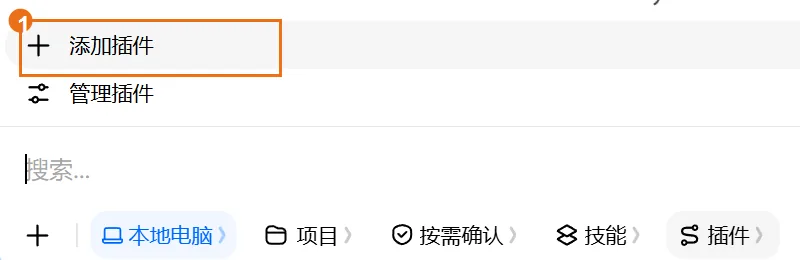
En Doubao de escritorio, bajo el cuadro de mensaje elige ① Local computer → ② Plugins, y luego pulsa Add plugin.

-
Paso 2
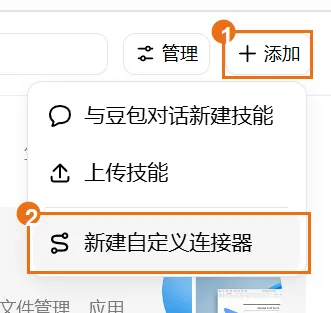
Pulsa ① + Add arriba a la derecha y elige ② New custom connector.

-
Paso 3
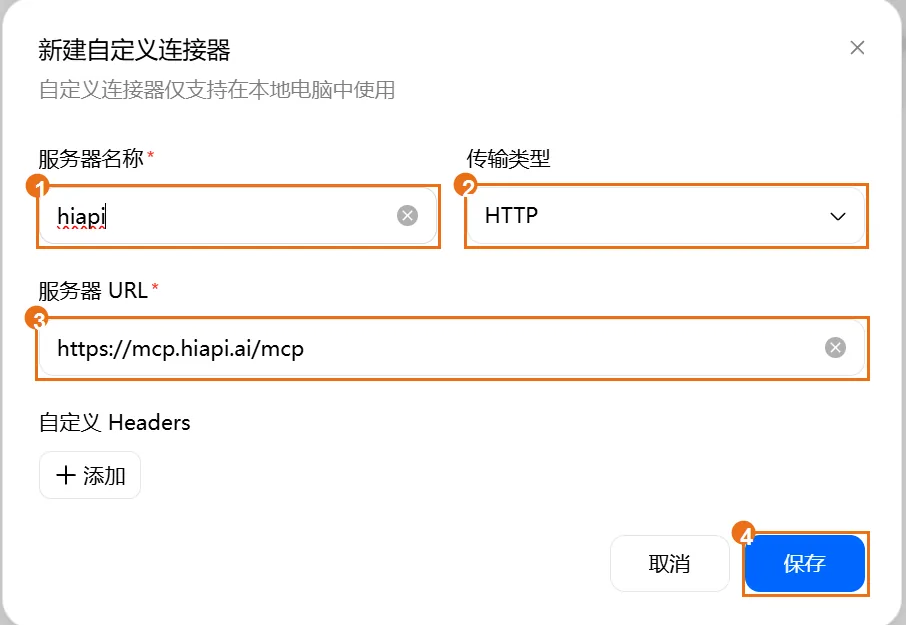
① Ponle el nombre hiapi, ② elige el transporte HTTP, ③ pega la URL del MCP de arriba como URL del servidor, deja las cabeceras personalizadas vacías y pulsa ④ Save.
-
Paso 4
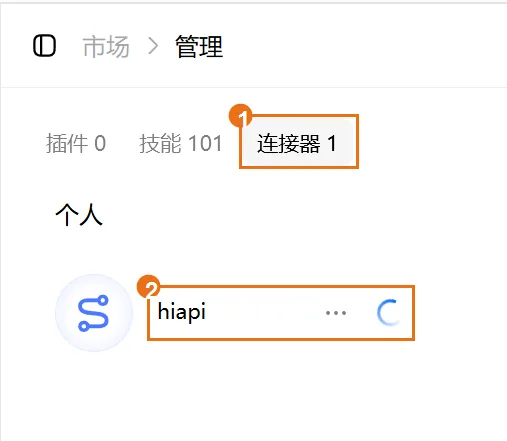
Tras guardar, espera en Manage → Connectors a que hiapi termine de cargar.
-
Paso 5
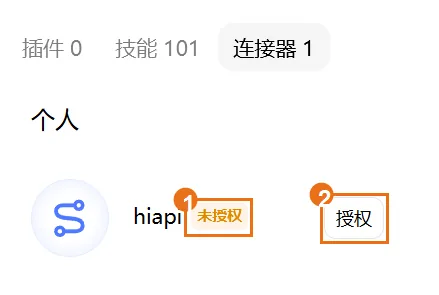
Cuando veas ① Not authorized, pulsa ② Authorize a la derecha.
-
Paso 6
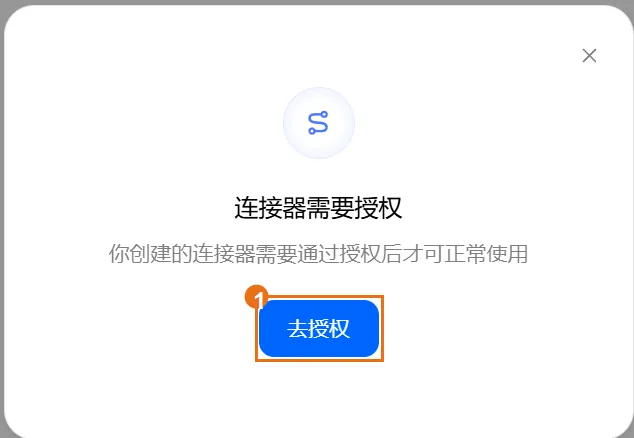
En el diálogo, pulsa Go authorize. El navegador abre la página de aprobación de HiAPI.
-
Paso 7
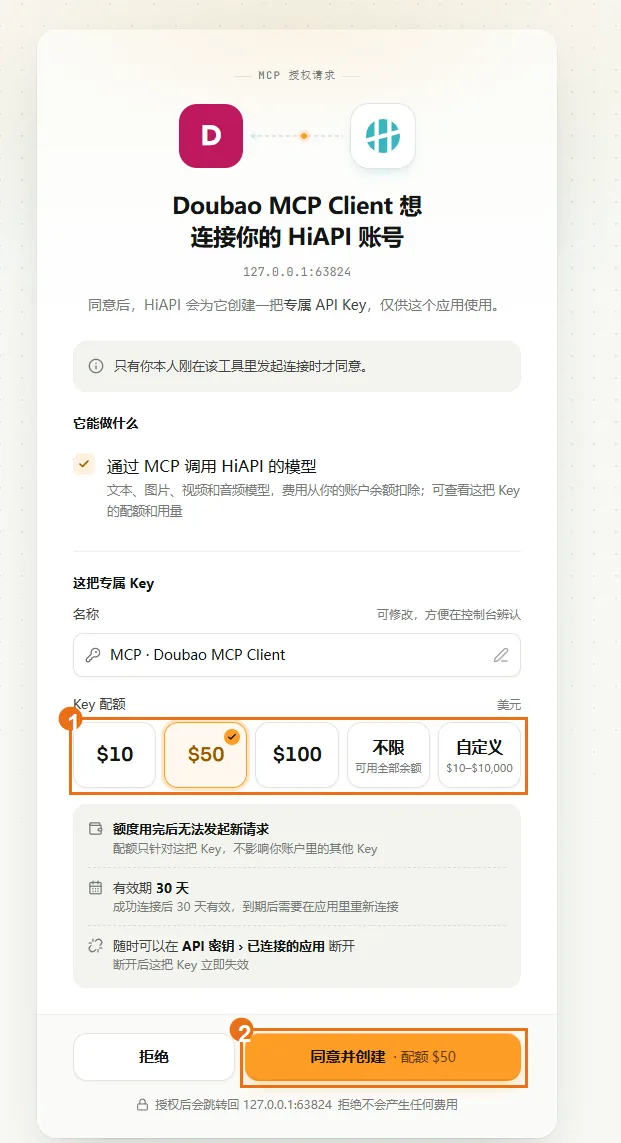
Comprueba que la solicitud viene de Doubao MCP Client, ① elige una cuota y luego pulsa ② Approve and create y vuelve a Doubao. Los 50 $ de la captura son solo un ejemplo; la cuota es un límite de gasto, no crédito gratis, y dura 30 días.
-
Paso 8
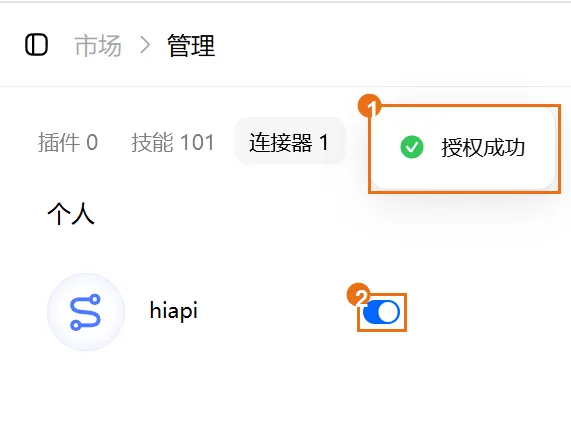
① Authorized y ② un interruptor azul junto a hiapi significan que está autorizado y activado.
-
Paso 9
De vuelta en un chat, envía «Llama a get_balance de HiAPI para comprobar la conexión. Devuelve solo el resultado de la herramienta; no generes ni subas nada.». Está conectado en cuanto veas una llamada a herramienta real y tu saldo.
Añade HiAPI en ChatGPT web
-
Paso 1
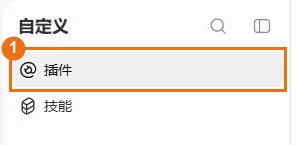
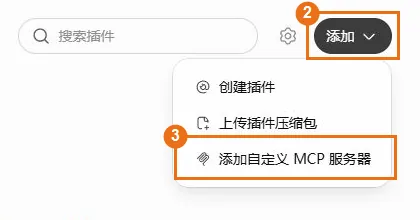
En ChatGPT en la web, pulsa ① Plugins en la barra lateral izquierda (o abre chatgpt.com/plugins), y luego ② Add → ③ Add custom MCP server arriba a la derecha.
-
Paso 2
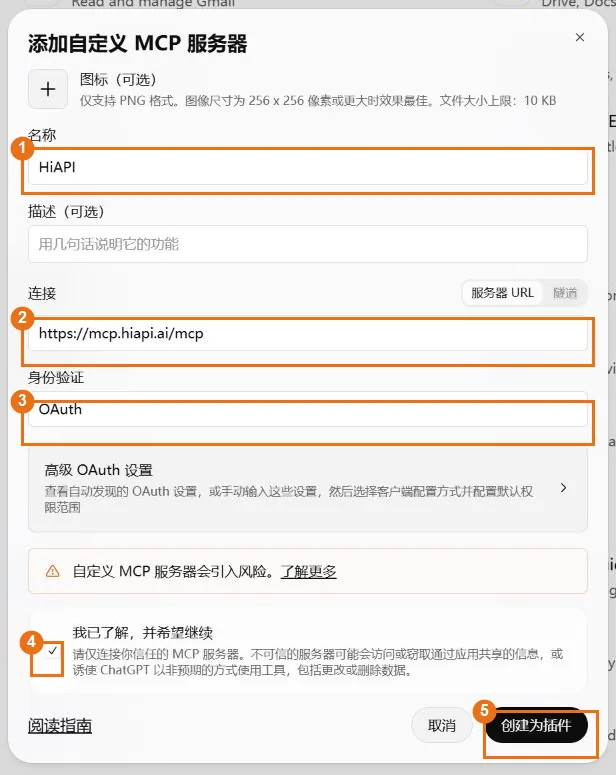
① Ponle el nombre HiAPI, ② pega la URL del MCP de arriba como URL del servidor, ③ elige OAuth como autenticación y deja el resto como está. Tras leer el aviso de riesgo, ④ marca «I understand and want to continue» y pulsa ⑤ Create as plugin.
-
Paso 3
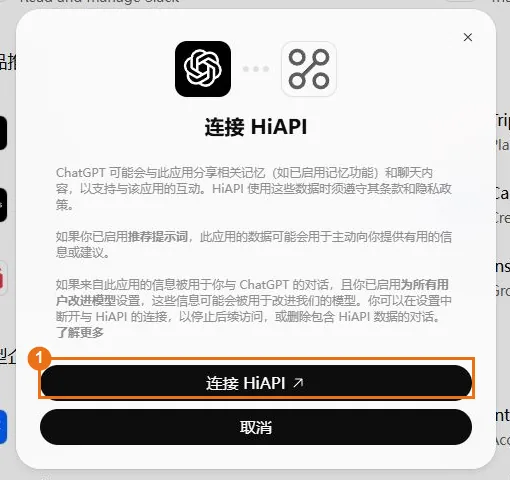
Pulsa Connect HiAPI para abrir la página de aprobación de HiAPI.
-
Paso 4
Comprueba que es tu cuenta de HiAPI, ① elige una cuota y luego pulsa ② Approve and create y vuelve a ChatGPT. Los 10 $ de la captura son solo un ejemplo; la cuota es un límite de gasto para esta conexión, no crédito gratis, y dura 30 días.
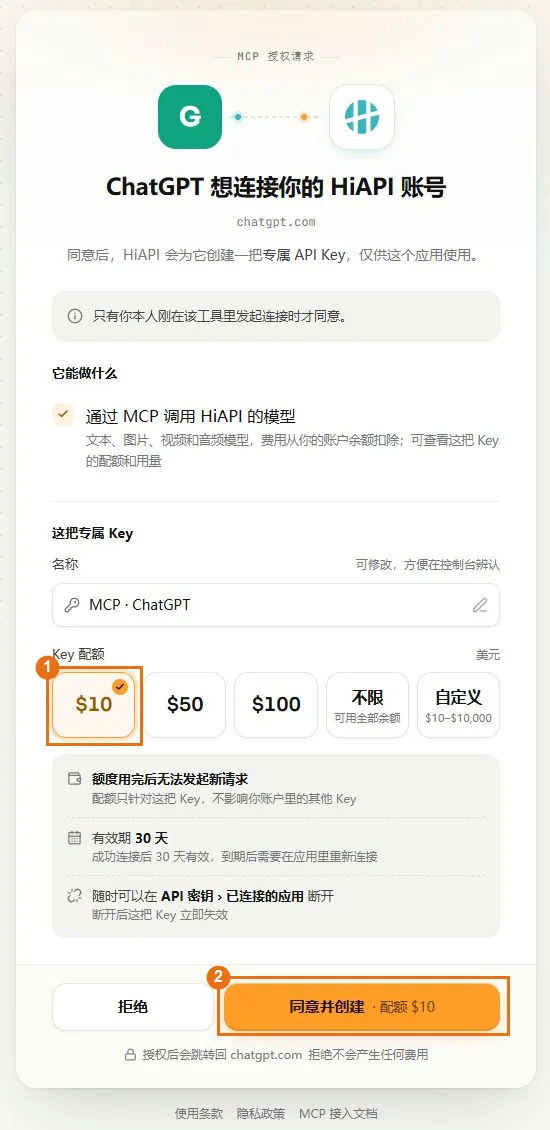
-
Paso 5
Abre el plugin de HiAPI y pulsa Try in chat. Si todavía dice Install, instálalo primero. Si acaba en el modo de trabajo con Send desactivado, vuelve a chat.
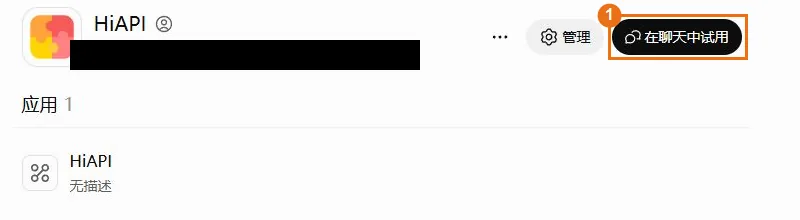
-
Paso 6
Asegúrate de que el cuadro de mensaje muestra la etiqueta ① HiAPI, pega esto y pulsa ② Send: «Llama a get_balance de HiAPI para comprobar la conexión. Devuelve solo el resultado de la herramienta; no generes ni subas nada.»
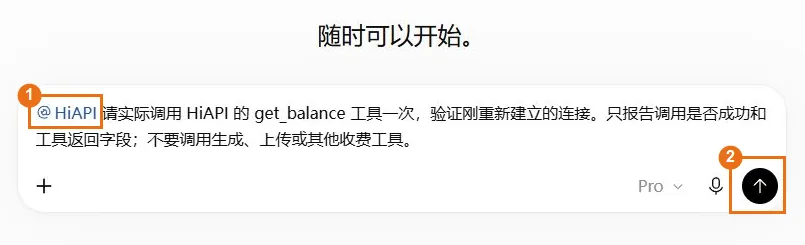
-
Paso 7
Cuando veas una llamada correcta (isError: false) con campos de saldo como Balance y Used, estarás conectado. Las imágenes, los vídeos y otras generaciones se facturan por uso.
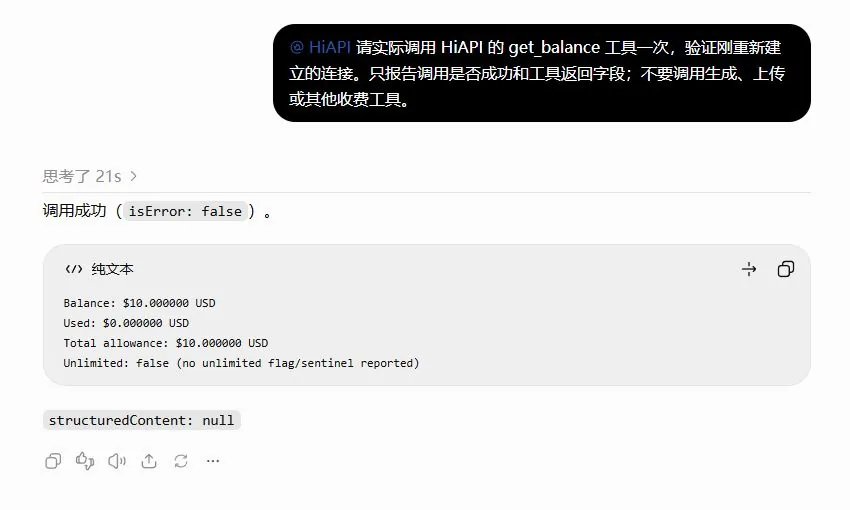
Añade HiAPI en Claude web / desktop
-
Paso 1
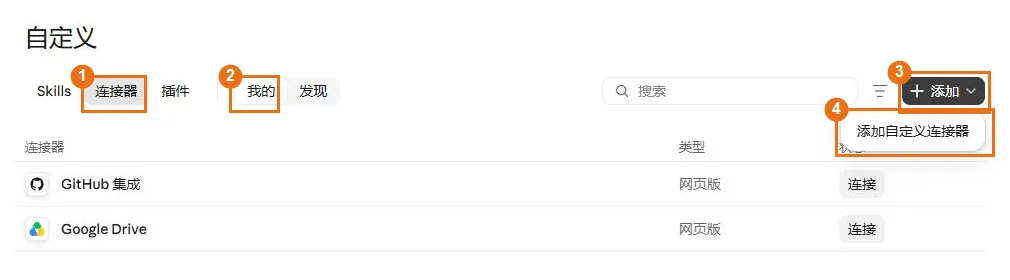
En Claude, pulsa Customize en la barra lateral izquierda, y luego ① Connectors → ② Mine → ③ Add → ④ Add custom connector.
-
Paso 2
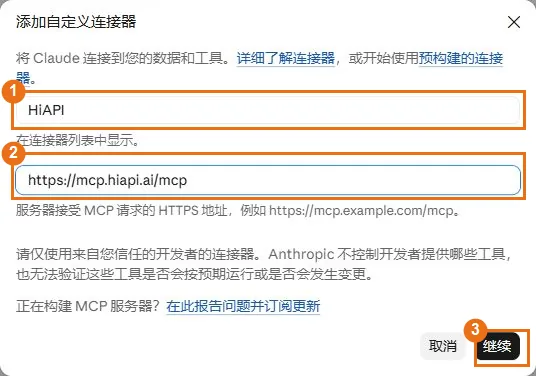
① Ponle el nombre HiAPI, ② pega la URL del MCP de arriba, pulsa ③ Continue y espera a que termine la comprobación.
-
Paso 3
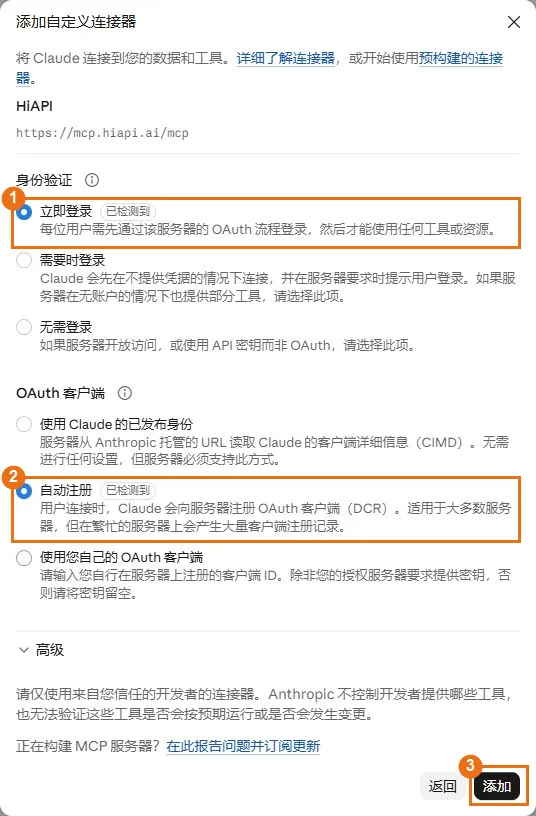
Como autenticación elige ① Sign in now, como cliente OAuth elige ② Automatic registration, deja el resto como está y pulsa ③ Add.
-
Paso 4
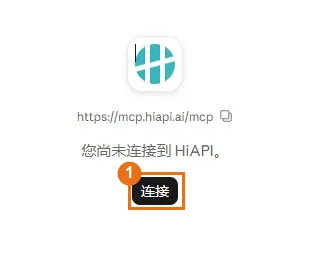
Si ves «You're not connected to HiAPI», pulsa Connect. Si la página de aprobación ya se abrió, pasa al paso siguiente.
-
Paso 5
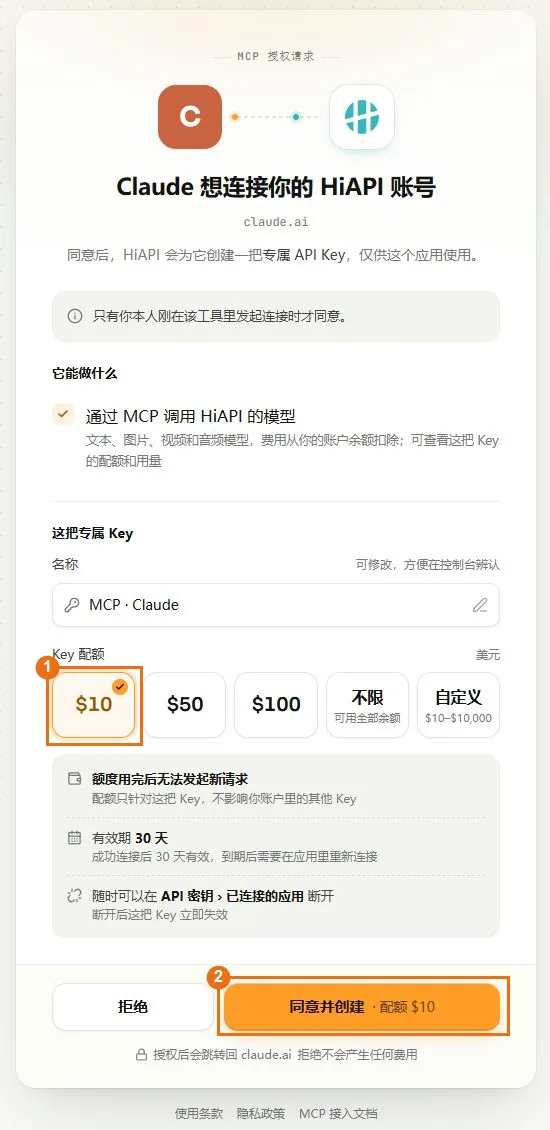
Comprueba la cuenta y que la solicitud viene de Claude, ① elige una cuota y luego pulsa ② Approve and create. Los 10 $ de la captura son solo un ejemplo; la cuota es un límite de gasto, no crédito gratis, y dura 30 días.
-
Paso 6
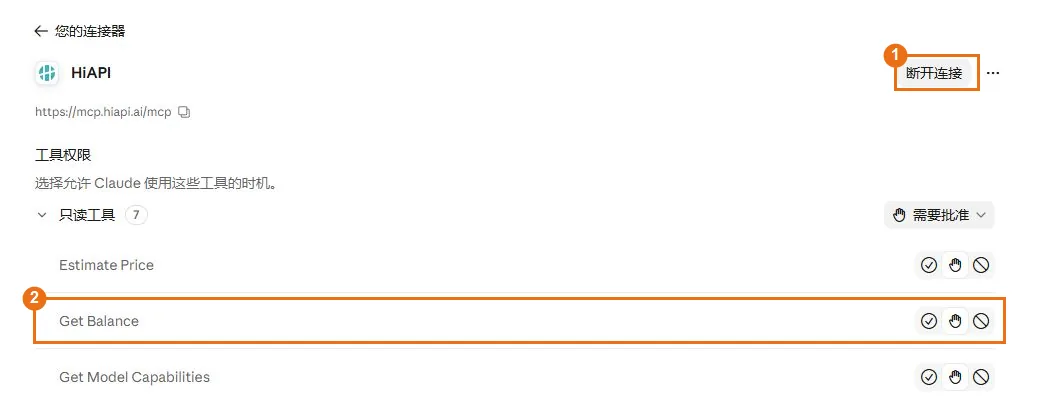
De vuelta en Claude, ① un botón Disconnect y ② herramientas como Get Balance significan que está conectado.
-
Paso 7
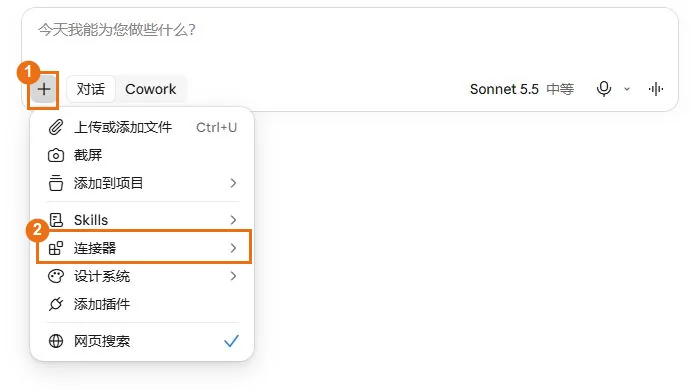
Inicia un chat normal y pulsa ① + → ② Connectors en la parte inferior izquierda del cuadro de mensaje.
-
Paso 8
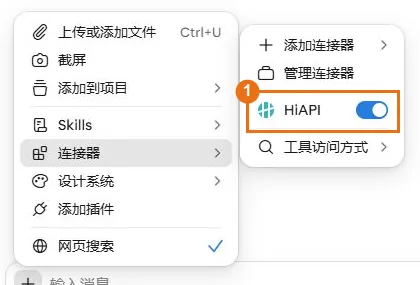
Asegúrate de que el interruptor junto a HiAPI está azul. Si ya está activado, déjalo.
-
Paso 9
Envía «Llama a get_balance de HiAPI para comprobar la conexión. Devuelve solo el resultado de la herramienta; no generes ni subas nada.». Cuando aparezca el aviso de aprobación de Get Balance, pulsa Allow once.
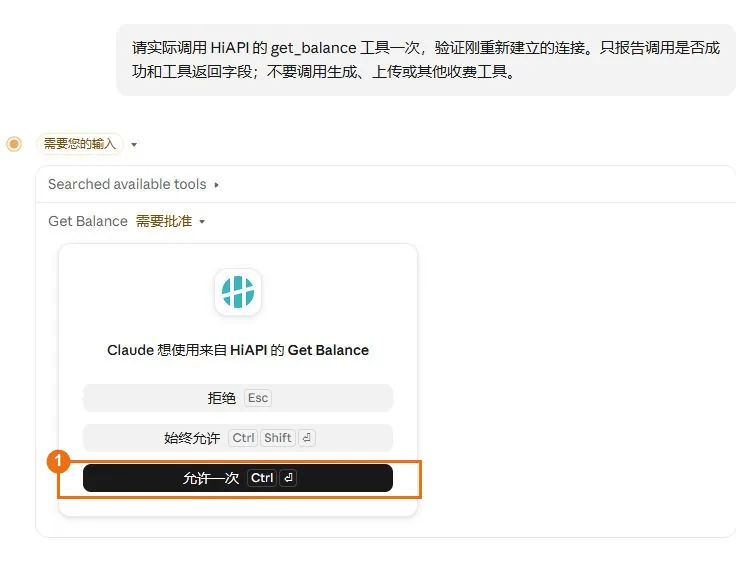
-
Paso 10
Despliega el registro de la herramienta. Get Balance con campos de saldo significa que estás conectado. Las imágenes, los vídeos y otras generaciones se facturan por uso.
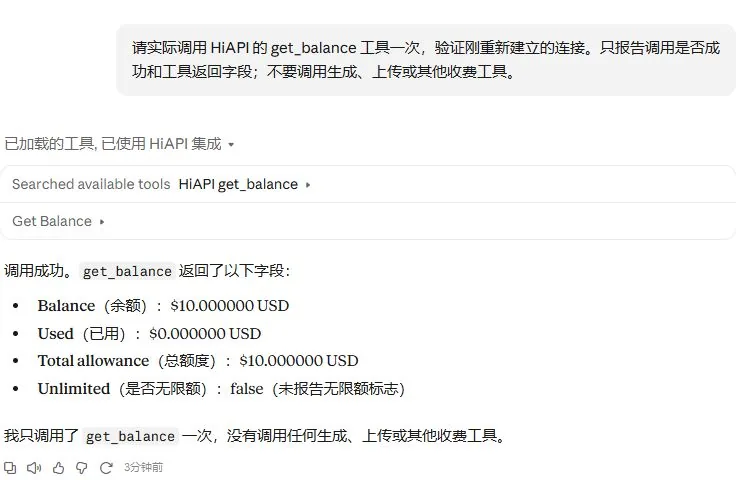
Envía este prompt a Otros agentes
Pégalo en el chat de este cliente: configurará la conexión e iniciará la autorización por ti.
- 1 Haz clic en «Copiar prompt»
- 2 Pégalo en Otros agentes y envíalo
- 3 Se abre en el navegador la página de autorización de HiAPI: inicia sesión, elige una cuota y autoriza
Conecta el MCP de HiAPI en el entorno que uso realmente. Indica cada paso que tenga que hacer yo mismo (pulsar un botón en el cliente, aprobar en el navegador); eso es todo lo que haré: no me pidas que pegue comandos, códigos ni URL de callback.

Cliente destino: tú mismo (el agente actual)
Nombre del servidor: hiapi
URL del MCP: https://mcp.hiapi.ai/mcp (Streamable HTTP + OAuth)

Haz esto en orden:
1. Confirma que eres tú mismo (el agente actual) y di en qué pruebas de entorno te basaste (la plataforma, y si existe tu propio directorio de configuración o de plugins); una autodeclaración no basta. Haz toda la configuración siguiente en el entorno en el que realmente se ejecuta (macOS / Linux / Windows / WSL, servidor local o remoto).
2. Añádelo usando tu propia configuración MCP remota: Streamable HTTP + OAuth (descubrimiento de metadatos del servidor de autorización + registro dinámico de clientes). No tomes prestados comandos de otros clientes y no escribas un token fijo, una cabecera Authorization ni un client_secret. Si algo de esto no está soportado, detente y dime qué falta.
3. Solo si está claramente sin autorizar, inicia tu propio inicio de sesión OAuth y espera a que apruebe en el navegador. A continuación se abre la página de aprobación de HiAPI, donde iniciaré sesión, aprobaré y fijaré una cuota; si el navegador no puede abrirse, dame el enlace como se describe arriba. Inicia la sesión como máximo una vez.
4. Tras la aprobación, llama a get_balance de hiapi para confirmar que funciona; si la llamada falla, puedes reintentar una vez, y si vuelve a fallar, detente y muéstrame el error exacto. No llames a ninguna herramienta que cueste dinero (generación de imagen, vídeo, audio o texto). Si esta sesión aún no ve las herramientas de hiapi, pídeme que la reinicie en lugar de volver a iniciar sesión.
5. Al editar archivos de configuración, conserva las demás entradas, y nunca imprimas access tokens, códigos de autorización, code_verifier ni otras credenciales en el chat, los logs o el eco de comandos.
6. Al terminar, informa brevemente en dos partes. Lo que verificaste tú mismo: qué configuración cambiaste (un archivo o un ajuste dentro de la app; dilo si ya estaba ahí y no lo tocaste), y el resultado de la comprobación de saldo con el saldo. Lo que necesito confirmar yo: si aprobé en el navegador y si tengo que reiniciar el cliente.

Si lo que encuentras difiere solo ligeramente de estos pasos (por ejemplo, el archivo de configuración aún no existe, o una entrada existente tiene un formato algo distinto), parte de lo que realmente hay y señala cada desviación en tu informe. Si una pantalla o un ajuste no existe, un comando no está disponible, no eres el cliente indicado arriba, o haría falta un cambio fuera de estos pasos, detente y dime qué ves en lugar de improvisar otra vía.
Informa solo de lo que realmente hiciste y viste. Sobre mi parte (por ejemplo, si aprobé en el navegador), si no puedes verlo, escribe «esperando tu confirmación» en lugar de darlo por hecho.
Configuración manual
¿Prefieres editarlo tú? Copia los comandos o el contenido de los archivos de abajo.
https://mcp.hiapi.ai/mcpStreamable HTTPOAuth 2.1 + PKCE + Dynamic Client RegistrationProblemas frecuentes
- El cliente no se conecta
- Comprueba que la URL sea https://mcp.hiapi.ai/mcp y que el transporte sea HTTP (Streamable).
- Error de saldo o cuota
- Recarga en la consola y vuelve a intentarlo ↗
- El resultado aún no está listo
- La tarea sigue en curso. Pide a la IA que siga consultando con el mismo task_id en lugar de volver a enviarla.