
En esta página
Codex Desktop
Usa la interfaz gráfica de principio a fin e importa la configuración con CC Switch para usar modelos GPT en Codex Desktop a través de HiAPI.
Codex Desktop puede conectarse a HiAPI mediante la importación con un clic de CC Switch. Los pasos siguientes usan gpt-6-astra como ejemplo; HiAPI usa el protocolo OpenAI Responses. Todo se hace en la interfaz gráfica: sin instalar Node.js, sin comandos y sin editar archivos de configuración.
1. Instala Codex Desktop
-
Abre la página oficial de primeros pasos de la aplicación de escritorio de OpenAI y elige la entrada de descarga Desktop app. En Mac, usa el Codex.dmg oficial; se aplican los requisitos de sistema y chip de la página oficial.
-
Abre Finder → Downloads, haz doble clic en el
.dmgy arrastra la aplicación a Aplicaciones. Después de copiarla, ábrela desde Aplicaciones; cuando el sistema lo pregunte, comprueba que procede de la fuente oficial y haz clic en Open. -
Si el primer arranque se detiene en la página de inicio de sesión, quédate ahí y sigue instalando CC Switch, importando y activando HiAPI. No necesitas iniciar sesión en ChatGPT una vez y luego cerrarla.
Windows: elige el instalador de Windows en la página oficial, termina el instalador y abre la aplicación desde el menú Inicio; no uses el DMG de Mac.
2. Instala y abre CC Switch
Descarga, instala y abre CC Switch como se describe en Instalar CC Switch e importar con un clic; si ya lo tienes, basta con abrirlo.
Si ya tienes proveedores, apunta primero el nombre de la tarjeta marcada como “In use” en la página Codex, y cuando haga falta exporta una copia SQL como se describe en Haz una copia de seguridad de tu configuración actual.
3. Elige una HiAPI API key
Elige o crea una clave como se describe en Obtener una API key y apunta su nombre. Aquí no hace falta copiar la clave; la importación se la lleva.
4. Prepara la importación con un clic en la web
- Abre la página de conexión de Codex de HiAPI y elige API Key setup → Codex → Desktop → gpt-6-astra → macOS. En Windows, elige Windows como sistema.
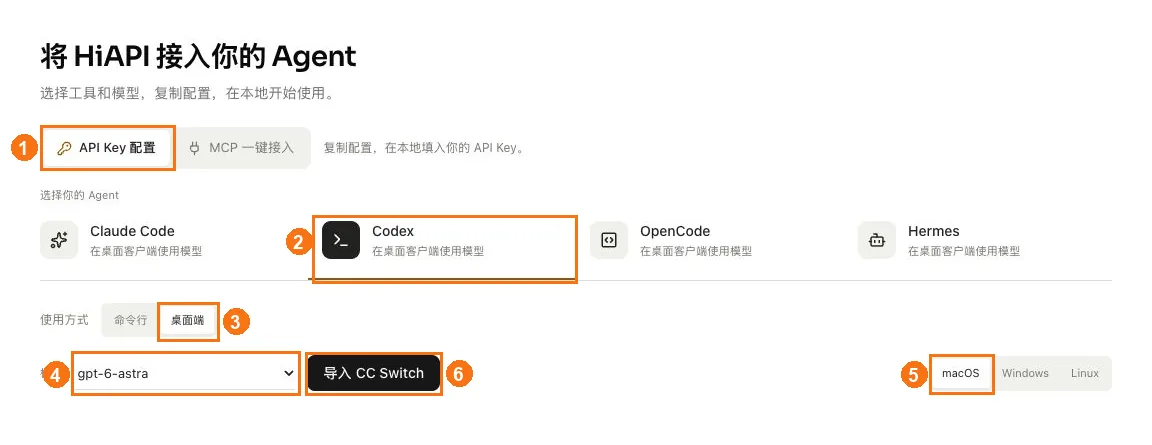
① Elige API Key setup; ② elige Codex; ③ elige Desktop; ④ elige gpt-6-astra; ⑤ elige macOS como sistema (en Windows, elige Windows); ⑥ haz clic en Import to CC Switch.
- Haz clic en Import to CC Switch, elige el nombre de la clave que apuntaste en el desplegable API Key y comprueba que abajo aparece Responses API ·
https://api.hiapi.ai/v1. - Haz clic en Prepare import y luego en Open CC Switch; permite la apertura cuando el navegador lo pregunte.
Las capturas de cada paso están en Prepara la importación en la página de conexión.
5. Confirma la importación en CC Switch
En la ventana “Confirm provider import”, comprueba los elementos de abajo, deja desactivada la opción Switch to this provider immediately after import y haz clic en Import:
| Campo | Valor esperado |
|---|---|
| App type | Codex |
| Provider name | HiAPI - gpt-6-astra |
| API endpoint | https://api.hiapi.ai/v1 |
| Model | gpt-6-astra |
| API key | Rellena y oculta |
De vuelta en la página Codex de CC Switch, la tarjeta HiAPI - gpt-6-astra significa que la importación ha funcionado (todavía no está activada). Consulta las capturas en Confirma la importación en CC Switch.
6. Activa HiAPI
- Espera primero a que termine la tarea que esté ejecutando Codex. En la página Codex → Direct de CC Switch, haz clic en el botón Switch / Enable de la tarjeta
HiAPI - gpt-6-astra; HiAPI solo está activado cuando la tarjeta está marcada como “In use”. Consulta las capturas en Activa HiAPI. - Cierra Codex por completo y vuelve a abrirlo para que la nueva configuración surta efecto. CLI y Desktop pueden compartir la configuración local de Codex; para volver más tarde a tu proveedor original, cambia a su tarjeta aquí y vuelve a abrir el cliente.
7. Vuelve a abrir el cliente e inicia sesión si hace falta
-
Espera a que termine cualquier tarea en curso y, en Mac, haz clic en Quit en el menú de la aplicación o pulsa
⌘Q, y vuelve a abrir la aplicación desde Aplicaciones. Cerrar solo la ventana no la cierra; en Windows, sal también desde el menú de la aplicación y ábrela de nuevo desde el menú Inicio. -
Si pasa directamente a la interfaz principal, continúa con el paso siguiente. Si aparece una entrada para iniciar sesión con API key, haz clic en Sign in another way y luego ve a Consola de HiAPI → API Keys, busca la clave que elegiste antes, haz clic en el icono de copiar que tiene al lado y copia la HiAPI API key completa.
-
De vuelta en el cliente, pega la HiAPI API key en el API Key input field y haz clic en Continue. No la pegues en la entrada del chat y no copies el nombre ni el valor enmascarado. El texto puede variar entre versiones; guíate por la entrada de inicio de sesión con API key, y no hace falta editar ningún archivo de configuración.
8. Abre una carpeta local, elige un modelo y empieza
-
En Mac, haz clic en Go → Home en el menú del Finder, pulsa
⌘⇧Npara crear una carpeta llamadahiapi-projecty pulsa Enter para confirmar; también puedes usar una carpeta de proyecto que ya tengas.En Windows, abre tu directorio de usuario en el Explorador de archivos, haz clic con el botón derecho en una zona vacía, elige New → Folder y llámala
hiapi-project. -
En el cliente, haz clic en New chat / New task, escribe Codex y elige el modo de trabajo Local. Haz clic en Open / Add folder; en el selector de archivos de Mac puedes pulsar
⌘⇧G, escribir~/hiapi-project, pulsar Enter y hacer clic en Open / Select folder; en Windows, selecciona la carpeta que acabas de crear. -
Inicia un chat nuevo en esta carpeta, abre el selector de modelos junto a la caja de entrada y elige GPT-6 Astra / gpt-6-astra. Las distintas versiones pueden situar Codex en un menú de producto o en un área de proyecto aparte; mientras el modo sea local y la carpeta y el modelo sean los correctos, todo bien.
-
Mantén los permisos predeterminados de preguntar antes de ejecutar. Envía “Hola, preséntate en una frase.” Una respuesta normal significa que la conexión funciona. Si el Registro de solicitudes de la consola de HiAPI muestra esta solicitud, está pasando por HiAPI. Después, basta con escribir la tarea que quieras hacer.
Solución de problemas
Aquí solo se recogen los problemas propios de Codex Desktop. Para errores comunes como 401, 404 y 429, consulta Errores comunes.
| Síntoma | Causa | Solución |
|---|---|---|
| Sigue en la página de inicio de sesión de ChatGPT tras volver a abrir | La aplicación de escritorio exige iniciar sesión con API key | Haz clic en Sign in another way y pega la HiAPI API key; consulta el paso 7 |
gpt-6-astra no aparece en el selector de modelos | La tarjeta de HiAPI no está activada, o el cliente no se cerró por completo | En la página Codex de CC Switch, confirma que la tarjeta de HiAPI está marcada como “In use”, luego pulsa ⌘Q para cerrarlo del todo y vuelve a abrirlo |
| También ha cambiado el Codex de línea de comandos | Ambos comparten la configuración local de Codex | Es lo esperado; para volver a tu proveedor original, cambia a su tarjeta en CC Switch |