
En esta página
Claude Code
Importa la configuración con CC Switch o define variables de entorno para usar los modelos Claude en Claude Code a través de HiAPI.
Claude Code puede conectarse a HiAPI a través de CC Switch o de variables de entorno; se recomienda CC Switch porque no editas ningún archivo de configuración. HiAPI usa el protocolo Anthropic Messages, y Claude Code se conecta por defecto a la API oficial de Anthropic, así que solo tienes que cambiar dos valores para pasarte. Este tutorial se verificó en Windows 11 con Claude Code 2.1.284, usando claude-opus-5-5 como modelo de ejemplo.
1. Instalar Claude Code
Instala primero Node.js (LTS 22.19 o posterior); si no lo tienes, consulta Instalación de Node.js. Ejecuta cada línea en una terminal:
npm install -g @anthropic-ai/claude-code
claude --version
Deberías ver un número de versión.
2. Opción 1: importar con un clic con CC Switch (recomendado)
CC Switch escribe la configuración en Claude Code, así que no tendrás que editar archivos cuando cambies de proveedor más adelante. Si aún no tienes CC Switch, instálalo siguiendo Instalar CC Switch e importar con un clic.
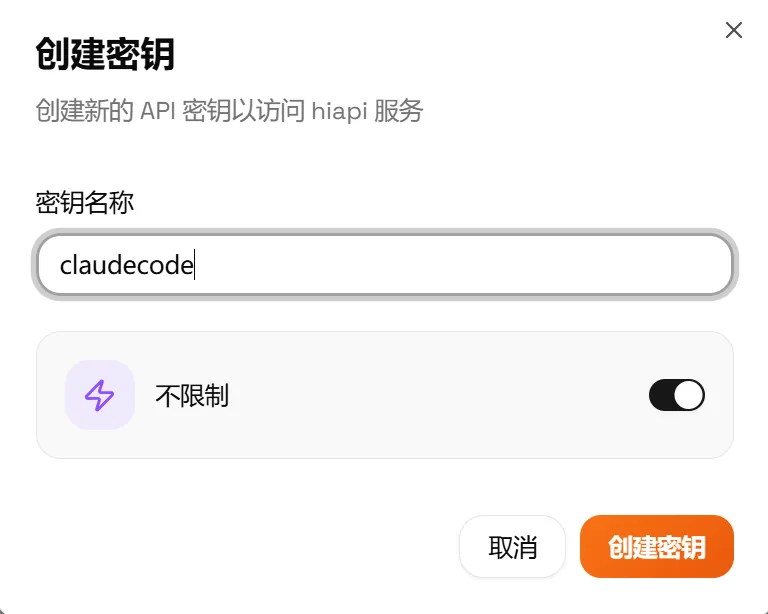
- Abre Consola de HiAPI → API Keys y elige la clave que quieras usar; si no tienes ninguna, crea una como se describe en Obtener una API key. Aquí no hace falta copiar la clave; la importación se la lleva.
- Haz clic en Import CCS a la derecha de la clave (CCS significa CC Switch). El navegador abre CC Switch y le pasa esta configuración de proveedor.

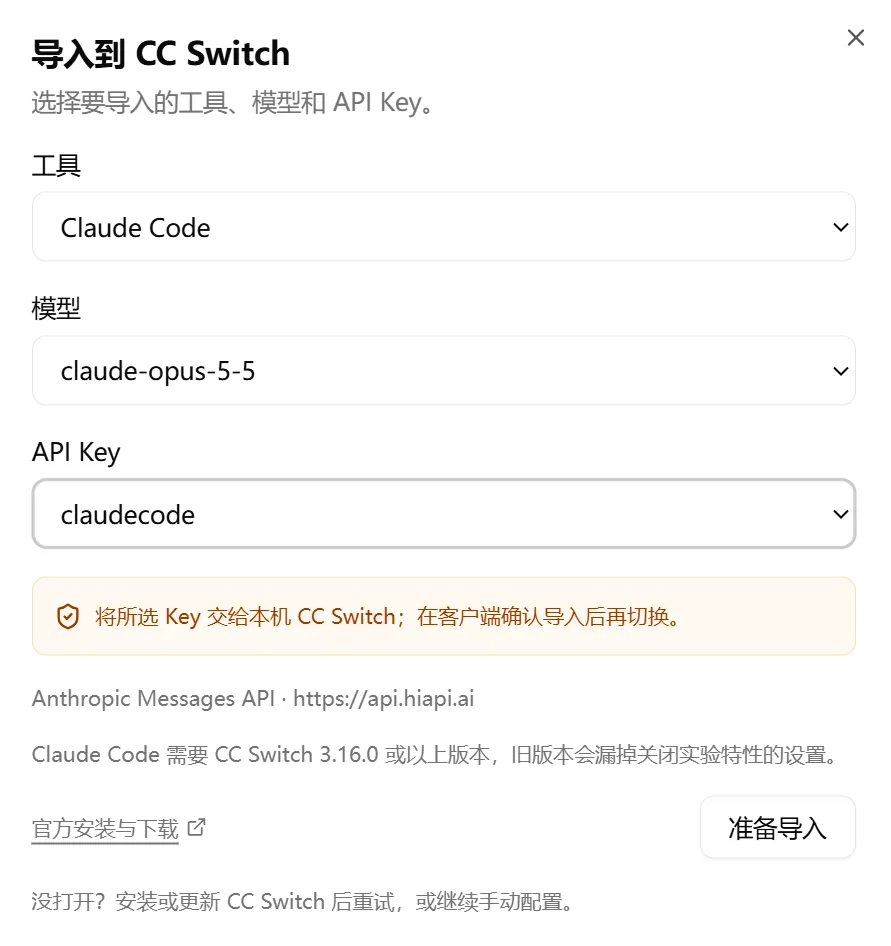
- Durante la importación, elige Claude Code como herramienta y marca los modelos que quieras usar.
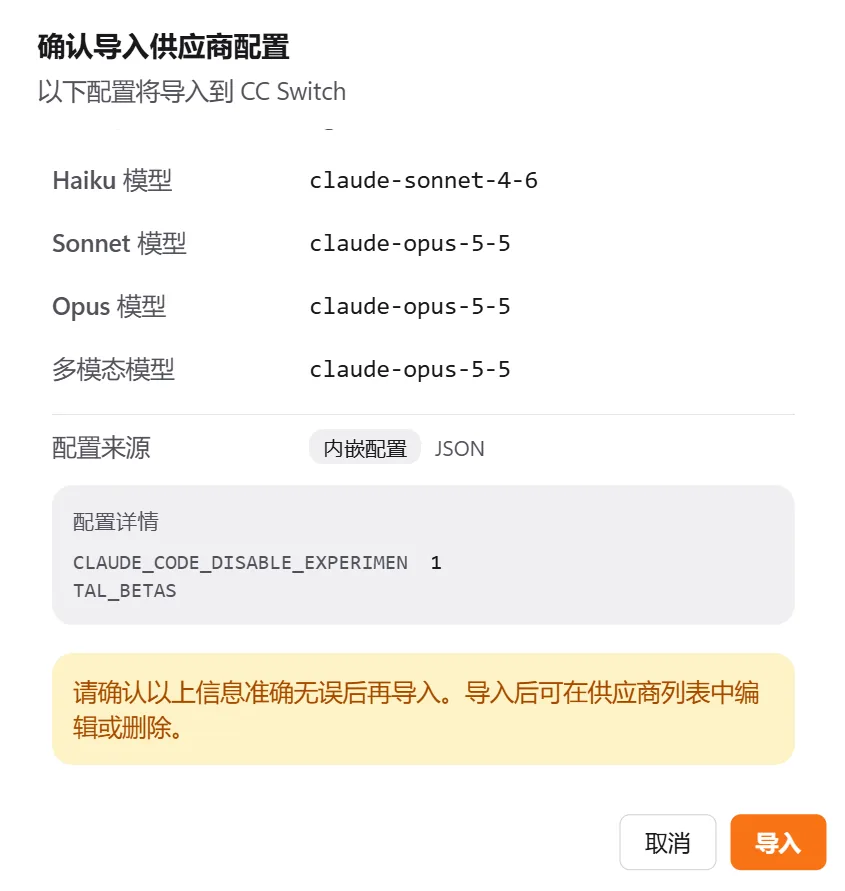
- Comprueba la Base URL, la API key y el modelo, y haz clic en Import. La página cambia a CC Switch y escribe la configuración.
- De vuelta en la ventana principal de CC Switch, haz clic en Switch provider en la entrada de HiAPI.

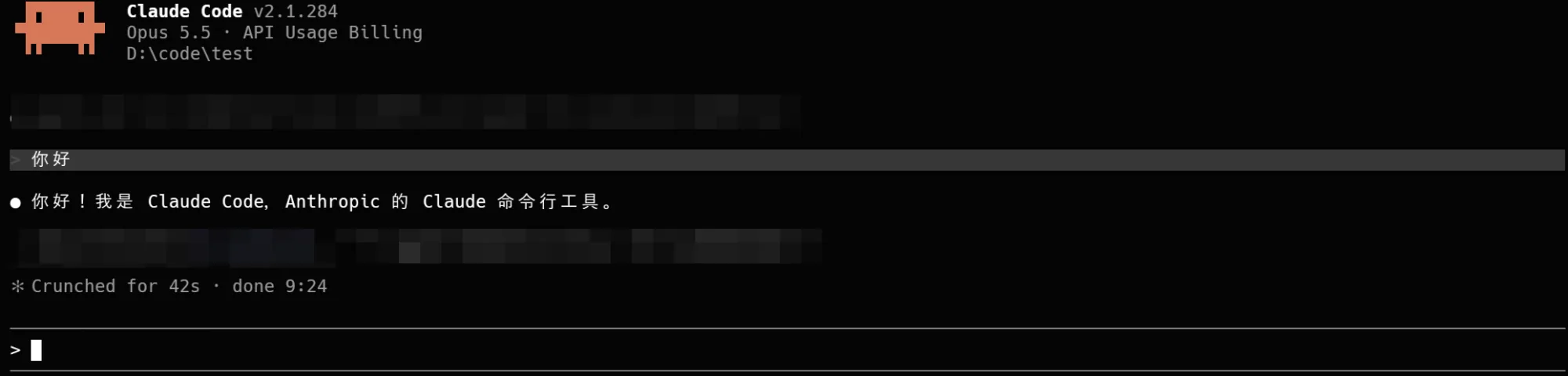
- Abre una terminal nueva, ve a tu directorio de proyecto y ejecuta
claude.
3. Opción 2: configurar con variables de entorno
Puedes prescindir de CC Switch. Claude Code lee dos variables de entorno, ANTHROPIC_BASE_URL y ANTHROPIC_AUTH_TOKEN. Configura la Base URL como https://api.hiapi.ai sin /v1; Claude Code añade la ruta por su cuenta. Sustituye YOUR_HIAPI_API_KEY de abajo por tu HiAPI API key y conserva las comillas.
También recomendamos definir CLAUDE_CODE_DISABLE_EXPERIMENTAL_BETAS=1 para desactivar las solicitudes de funciones experimentales de Claude Code, de modo que un endpoint de terceros no las rechace con un error. CC Switch escribe esta opción automáticamente en la importación.
Solo en la terminal actual
Deja de funcionar cuando cierras la ventana; va bien para una primera prueba antes de configurarlo de forma permanente.
export ANTHROPIC_BASE_URL="https://api.hiapi.ai"
export ANTHROPIC_AUTH_TOKEN="YOUR_HIAPI_API_KEY"
export CLAUDE_CODE_DISABLE_EXPERIMENTAL_BETAS=1
claude
$env:ANTHROPIC_BASE_URL = "https://api.hiapi.ai"
$env:ANTHROPIC_AUTH_TOKEN = "YOUR_HIAPI_API_KEY"
$env:CLAUDE_CODE_DISABLE_EXPERIMENTAL_BETAS = "1"
claude
set "ANTHROPIC_BASE_URL=https://api.hiapi.ai"
set "ANTHROPIC_AUTH_TOKEN=YOUR_HIAPI_API_KEY"
set "CLAUDE_CODE_DISABLE_EXPERIMENTAL_BETAS=1"
claude
Mantener entre sesiones
En Mac se usa zsh por defecto. Añade las tres líneas a ~/.zshrc (usa ~/.bashrc para bash) y vuelve a cargarlo:
echo 'export ANTHROPIC_BASE_URL="https://api.hiapi.ai"' >> ~/.zshrc
echo 'export ANTHROPIC_AUTH_TOKEN="YOUR_HIAPI_API_KEY"' >> ~/.zshrc
echo 'export CLAUDE_CODE_DISABLE_EXPERIMENTAL_BETAS=1' >> ~/.zshrc
source ~/.zshrc
En Windows, usa setx para escribirlas en las variables de entorno de tu usuario; surten efecto después de volver a abrir la terminal:
setx ANTHROPIC_BASE_URL "https://api.hiapi.ai"
setx ANTHROPIC_AUTH_TOKEN "YOUR_HIAPI_API_KEY"
setx CLAUDE_CODE_DISABLE_EXPERIMENTAL_BETAS "1"
4. Verificar
Ejecuta claude en tu directorio de proyecto y envía “Hola, preséntate en una frase.” Si responde con normalidad y puede leer los archivos del proyecto, la conexión funciona. Para comprobarlo mejor, escribe /status para ver la Base URL y el modelo, o abre el Registro de solicitudes en la consola de HiAPI para encontrar esta solicitud.
5. Solución de problemas
Aquí solo se recogen los problemas propios de Claude Code. Para errores comunes como 401, 404 y 429, consulta Errores comunes.
| Error | Causa | Solución |
|---|---|---|
| 404 / model not available | Se añadió /v1 al final de la Base URL | Configura la Base URL de Claude Code como https://api.hiapi.ai sin /v1 |
La dirección de /status no es https://api.hiapi.ai | Iniciaste sesión antes con una cuenta oficial de Anthropic, o las variables de entorno no surtieron efecto | Ejecuta /logout para cerrar primero la sesión de la cuenta oficial; si usas variables de entorno, cierra la terminal, vuelve a abrirla y ejecuta claude de nuevo |
| Auth conflict al arrancar | Están definidas ANTHROPIC_API_KEY y ANTHROPIC_AUTH_TOKEN a la vez | Elimina ANTHROPIC_API_KEY y deja solo ANTHROPIC_AUTH_TOKEN |
| Sigue conectando a la API oficial tras la importación de CC Switch | No cambiaste a HiAPI en CC Switch, o la terminal se abrió antes del cambio | Confirma que HiAPI está seleccionado, abre una terminal nueva y ejecuta claude |