
En esta página
Claude Desktop
Rellena HiAPI en la configuración de inferencia de terceros del modo desarrollador para usar los modelos Claude en la aplicación de escritorio de Claude a través de HiAPI.
El modo desarrollador de la aplicación de escritorio de Claude tiene un ajuste de inferencia de terceros (Configure third-party inference). Rellena la dirección y la clave de HiAPI para usar los modelos Claude a través de HiAPI. Los pasos siguientes usan claude-opus-5-5 como ejemplo; este tutorial se verificó en Windows 11 con Claude Desktop 4.29.0. Tu versión del cliente debe incluir esta entrada de ajustes, y necesitas tener preparada una HiAPI API key.
1. Prepara el cliente
Abre la aplicación de escritorio de Claude y quédate en la página de inicio de sesión mientras terminas la configuración de abajo.
Si ya has iniciado sesión con una cuenta de Claude, cierra la sesión primero, luego sal del cliente por completo, vuelve a abrirlo y confirma que muestra la página de inicio de sesión. No inicies sesión antes de configurar la inferencia de terceros.
2. Activa el modo desarrollador
Haz clic en Help → Troubleshooting → Enable developer mode. En Windows, Help está en el menú de la esquina superior izquierda de la ventana; en Mac, en la barra de menús de la parte superior de la pantalla.
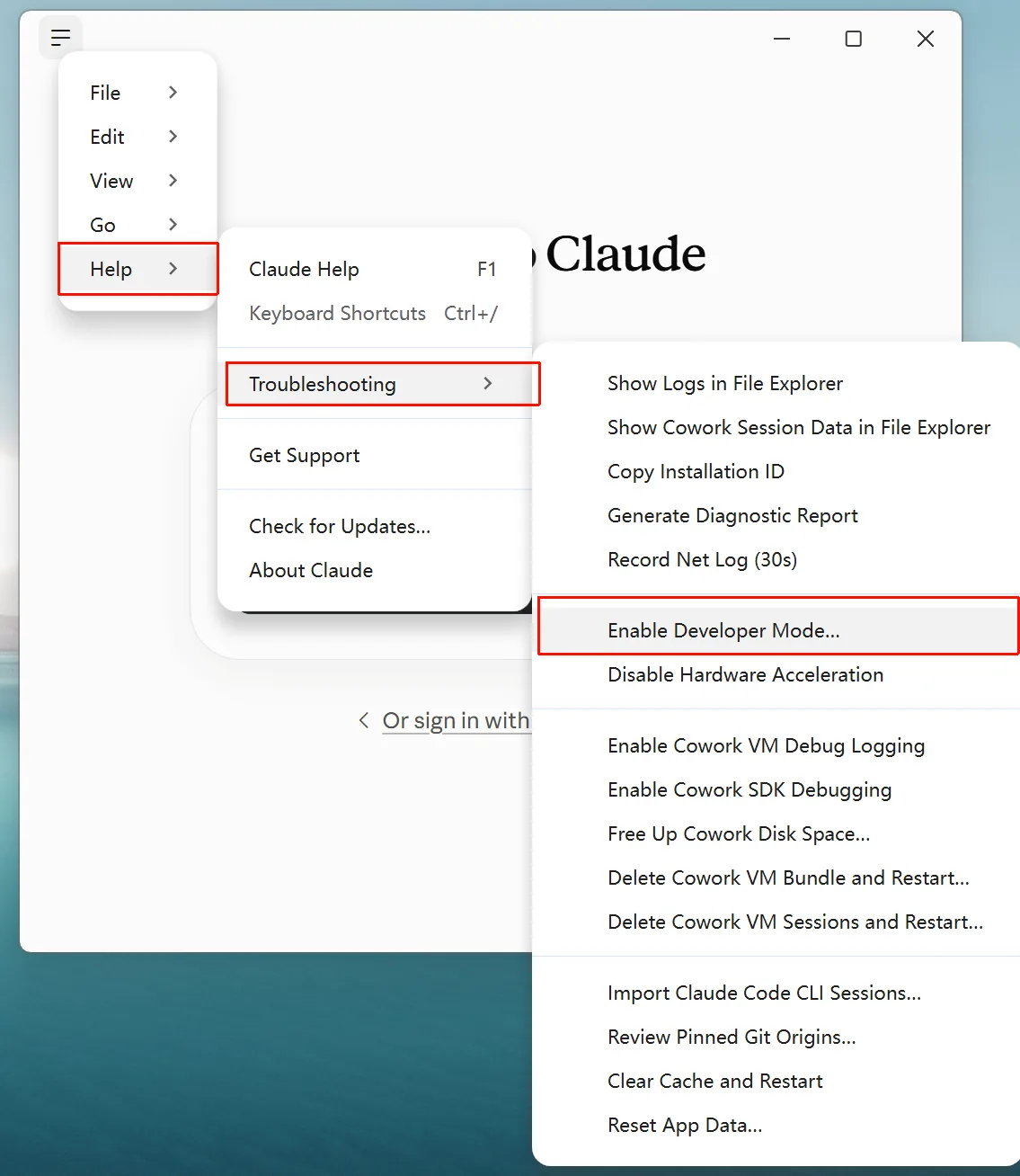
Después de activarlo, aparece un menú Developer en la barra de menús. Si no aparece, reinicia el cliente y vuelve a comprobarlo.
Los ajustes de inferencia de terceros están en el menú Developer: activa primero el modo desarrollador y luego abre Configure third-party inference.
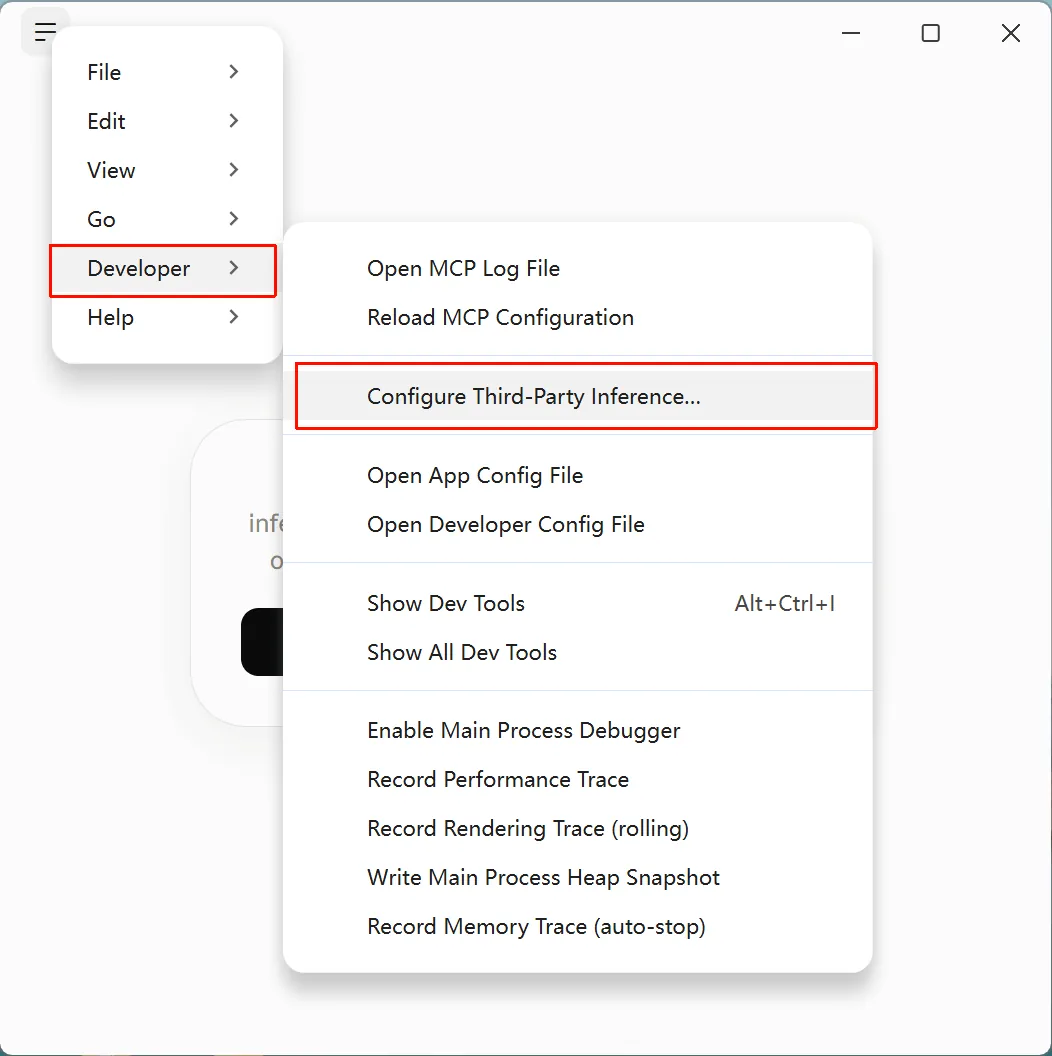
3. Configura la inferencia de terceros
Abre Developer → Configure third-party inference, elige Connection a la izquierda y rellena la tabla siguiente:
| Campo | Valor |
|---|---|
| Connection | Gateway |
| Credential kind | Static API key |
| Gateway base URL | https://api.hiapi.ai (sin /v1; el cliente añade la ruta por su cuenta) |
| Gateway API key | tu HiAPI API key |
| Gateway auth scheme | Déjalo vacío para usar el valor predeterminado del cliente, Authorization: Bearer |
| Artifact preview iframe origin | Déjalo vacío |
Si la página Connection tiene un campo Model list, añade el modelo que quieras usar, por ejemplo claude-opus-5-5; si no lo tiene, ejecuta directamente la prueba de conexión.
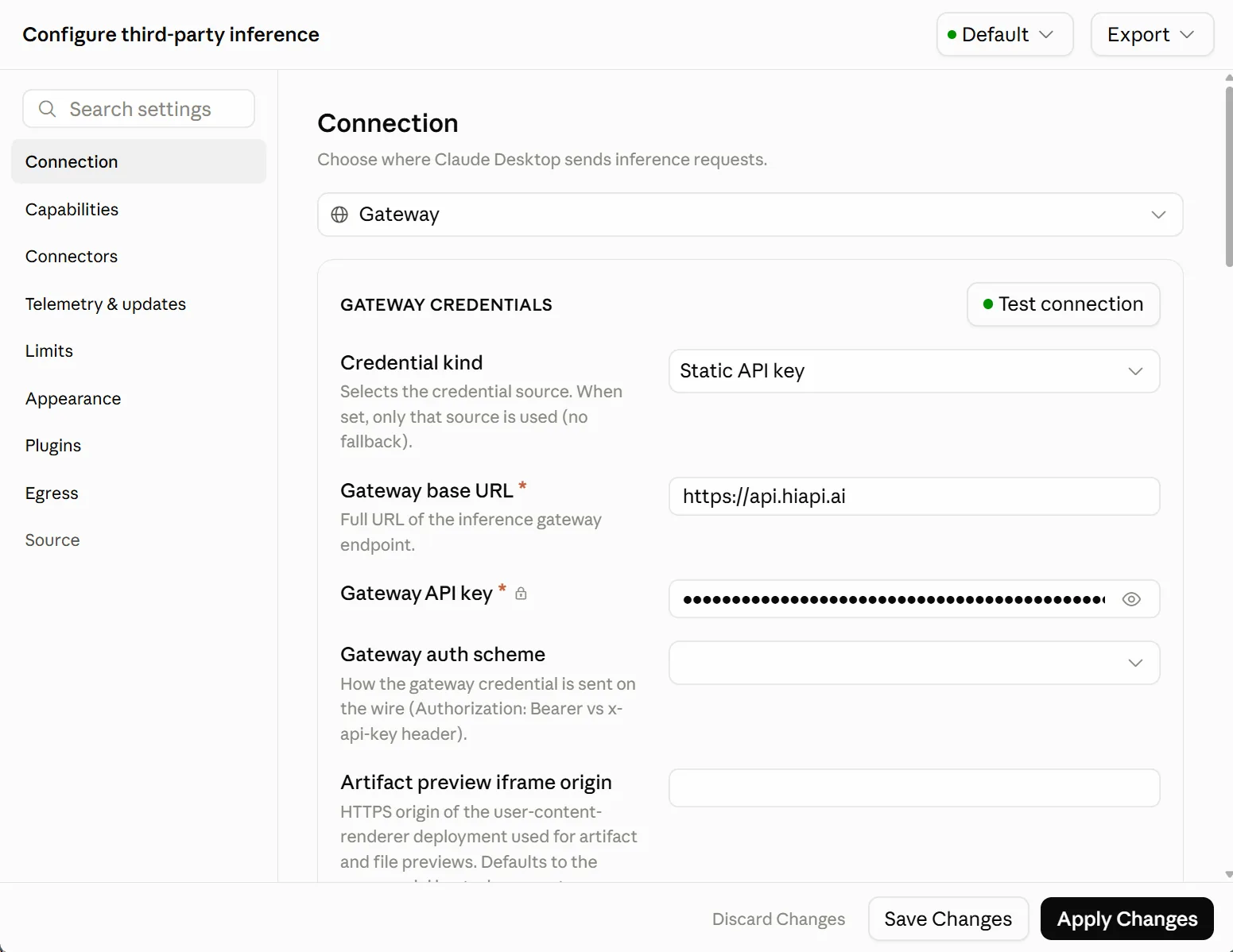
Guarda y aplica la configuración
- Haz clic en Test connection y espera hasta que el cliente muestre que la prueba de conexión ha pasado.
- Haz clic en Apply Changes para aplicar la configuración.
- Sal por completo de la aplicación de escritorio de Claude y vuelve a abrirla.
La prueba de conexión solo comprueba la configuración del gateway. Después de aplicarla, confirma igualmente con un chat real que el modelo se puede llamar.
4. Verificar
Cuando la configuración surta efecto, el cliente abre la interfaz de chat. Elige el modelo configurado, por ejemplo claude-opus-5-5, y envía “Hola, preséntate en una frase.” Una respuesta normal significa que la conexión funciona.
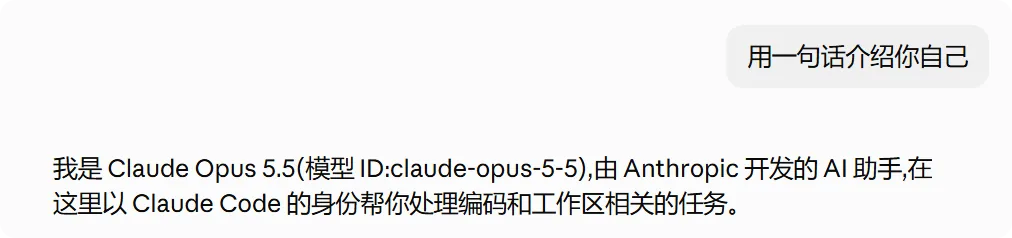
También puedes consultar el Registro de solicitudes en la consola de HiAPI para confirmar que la solicitud pasa por HiAPI. Si sigue apareciendo la página de inicio de sesión o no hay respuesta, repasa la sección de solución de problemas de abajo.
Para conectar herramientas o fuentes de datos externas, usa Connectors (MCP); consulta la sección de Claude Desktop de la guía de configuración de MCP.
5. Solución de problemas
Aquí solo se recogen los problemas propios de Claude Desktop. Para errores comunes como 401, 404 y 429, consulta Errores comunes.
| Error | Causa | Solución |
|---|---|---|
| La prueba de conexión ha fallado | Gateway base URL incorrecta, una HiAPI API key no válida o un problema de red | Confirma que la Gateway base URL es https://api.hiapi.ai sin /v1; revisa la clave y la red |
| Sigue mostrando la página de inicio de sesión tras reiniciar | No se aplicó la configuración de inferencia de terceros, o el cliente conserva todavía el estado de sesión original | Confirma que cerraste la sesión de la cuenta original y hiciste clic en Apply Changes, y luego sal por completo del cliente y vuelve a abrirlo |
| No hay menú Developer en la barra de menús | El modo desarrollador no está activado, o esta versión no tiene la función | Comprueba el modo desarrollador en Help → Troubleshooting y confirma que tu versión del cliente admite la inferencia de terceros |
| 404 / model not available | El nombre del modelo es incorrecto, o la Gateway base URL tiene una ruta de más | Comprueba el nombre del modelo en la lista de modelos de texto; la Gateway base URL debe ser https://api.hiapi.ai |