
En esta página
DeepSeek Harness
Rellena HiAPI en el formulario de modelo personalizado de la versión web de DeepSeek Harness para usar los modelos DeepSeek y GPT a través de HiAPI.
DeepSeek Harness puede conectarse a HiAPI mediante la API de modelo personalizado de su versión web. Los pasos siguientes usan deepseek-v4.1-flash como ejemplo; HiAPI usa el protocolo OpenAI Chat Completions. Si necesitas GPT, consulta el paso 6. Este tutorial se verificó en Mac con DeepSeek Harness 0.2.1-rc.2 (versión web) para la instalación, el guardado de la configuración y la elección del modelo; algunas capturas proceden del navegador Edge en Windows. No introduzcas una HiAPI API key en la caja de inicio de sesión de una cuenta oficial de DeepSeek.
1. Instala Node.js
Instala LTS 22.19 o posterior como se describe en Instalación de Node.js, y sáltalo si ya lo tienes. Después ejecuta los dos comandos siguientes en una terminal; basta con ver números de versión:
node --version
npm --version
2. Instala y arranca Harness
- En un Mac, abre una terminal y ejecuta cada línea:
npx --yes @deepseek-ai/dsh@0.2.1-rc.2 --version
npx --yes @deepseek-ai/dsh@0.2.1-rc.2 web
El primer comando descarga el paquete oficial en su primera ejecución y muestra la versión; el segundo arranca el servicio web. En Windows PowerShell, sustituye npx por npx.cmd en ambos comandos.
- Cuando veas
dsh web:y una dirección local, el navegador suele abrirse solo. Si no lo hace, copia la URL autenticada completa que se imprime en tu terminal (incluidos los parámetros de autenticación) y pégala en la barra de direcciones de un navegador del mismo ordenador; no escribas solo la dirección con el puerto.

① Confirma que muestra 0.2.1-rc.2; ② usa la URL autenticada completa que aparece tras dsh web en tu terminal. El token de autenticación de la captura está oculto.
- Mantén abierta la terminal del servicio: el navegador es solo el front end, y el servicio se detiene al cerrar la terminal. Para volver a usarlo más tarde, ejecuta otra vez el comando de arranque y abre la dirección recién impresa; cuando termines, vuelve a esta terminal y pulsa Ctrl+C.
3. Abre la interfaz principal y los ajustes de modelos
- Cuando aparezcan por primera vez las “notas de la versión preliminar”, continúa como indica la página; cierra primero la entrada de API key / cuenta oficial que hay en “Get started” (开始使用) y entra en la interfaz principal.
- Mantén Default workspace (默认工作区) y el modo estándar sobre la caja de entrada.
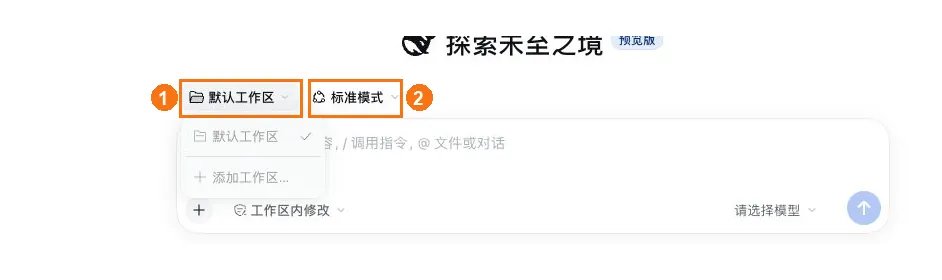
① Mantén el espacio de trabajo predeterminado; ② mantén el modo estándar.
- Haz clic en More → Settings (更多 → 设置) en la esquina inferior izquierda y luego en Models (模型) a la izquierda.
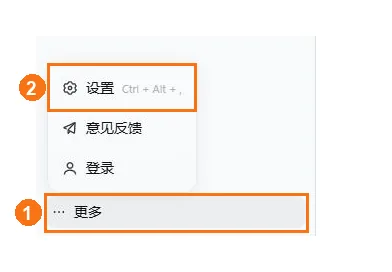
① Haz clic en More en la esquina inferior izquierda; ② haz clic en Settings. 2026-10-26, Windows Edge, Harness 0.2.1-rc.2.
- En la página de ajustes de modelos, haz clic en Add model provider (添加模型提供商) y luego cambia a Custom model API (自定义模型 API).
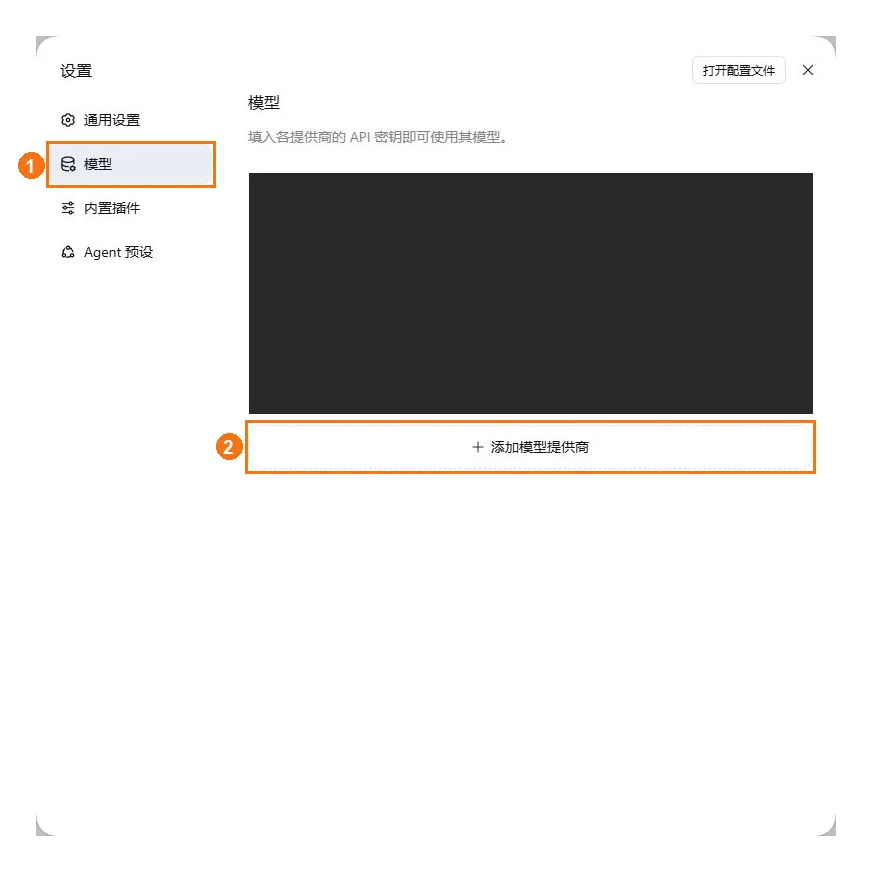
① Haz clic en Models a la izquierda; ② haz clic en Add model provider. 2026-10-26, Windows Edge, Harness 0.2.1-rc.2.
4. Obtén una HiAPI API key
Prepara una clave como se describe en Obtener una API key, haz clic en el icono de copiar junto a la clave y copia la HiAPI API key completa; la pegarás en el campo API key (API 密钥) en el paso siguiente.
5. Rellena DeepSeek y guarda el proveedor
- En Custom model API (自定义模型 API), rellena cada elemento:
| Campo | Valor |
|---|---|
| Provider ID | hiapi-deepseek |
| Display name (显示名称) | HiAPI · DeepSeek |
| API address (API 地址) | https://api.hiapi.ai/v1 |
| API protocol (API 协议) | OpenAI Chat Completions |
| API key (API 密钥) | tu HiAPI API key |
- En Model catalog (模型目录), haz clic en Add model (添加模型). En la fila nueva, rellena el ID del modelo con
deepseek-v4.1-flashy el nombre visible conDeepSeek V4.1 Flash. Un proveedor sin ningún modelo no se puede usar.
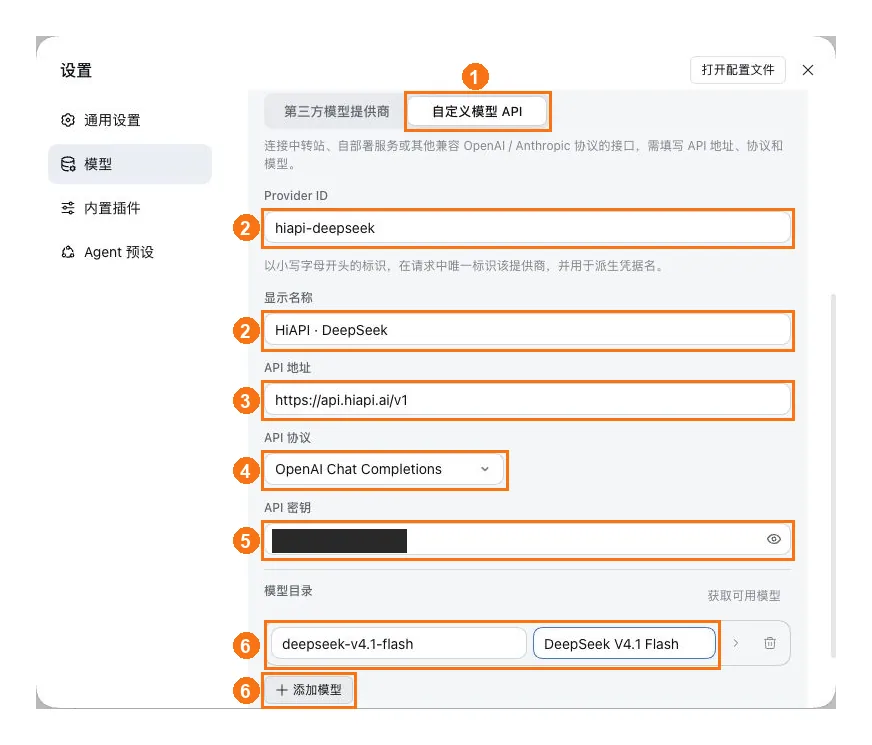
① Haz clic en Custom model API; ② rellena el Provider ID y el nombre visible; ③ define la dirección de la API como https://api.hiapi.ai/v1; ④ elige OpenAI Chat Completions como protocolo; ⑤ pega la HiAPI API key completa; ⑥ haz clic primero en Add model y luego rellena el ID y el nombre visible del modelo DeepSeek. El botón de crear está más abajo; baja hasta él para guardar.
- Baja hasta el final del formulario y haz clic en Create provider (创建提供商). De vuelta en la lista de modelos deberías ver HiAPI · DeepSeek. Si ya existe un proveedor con el mismo nombre, edita esa entrada y guarda en lugar de crear otra con el mismo ID.
- Si solo usas DeepSeek, pasa directamente al paso 7 para elegir un modelo.
6. Añade una configuración de Responses cuando necesites GPT
- Cuando necesites
gpt-6-astra, haz clic otra vez en Add model provider → Custom model API (添加模型提供商 → 自定义模型 API) y rellena la tabla siguiente:
| Campo | Valor |
|---|---|
| Provider ID | hiapi-gpt |
| Display name (显示名称) | HiAPI · GPT |
| API address (API 地址) | https://api.hiapi.ai/v1 |
| API protocol (API 协议) | OpenAI Responses |
| API key (API 密钥) | tu HiAPI API key |
| Model ID tras hacer clic en Add model (添加模型) | gpt-6-astra |
| Model display name (模型显示名称) | GPT-6 Astra |
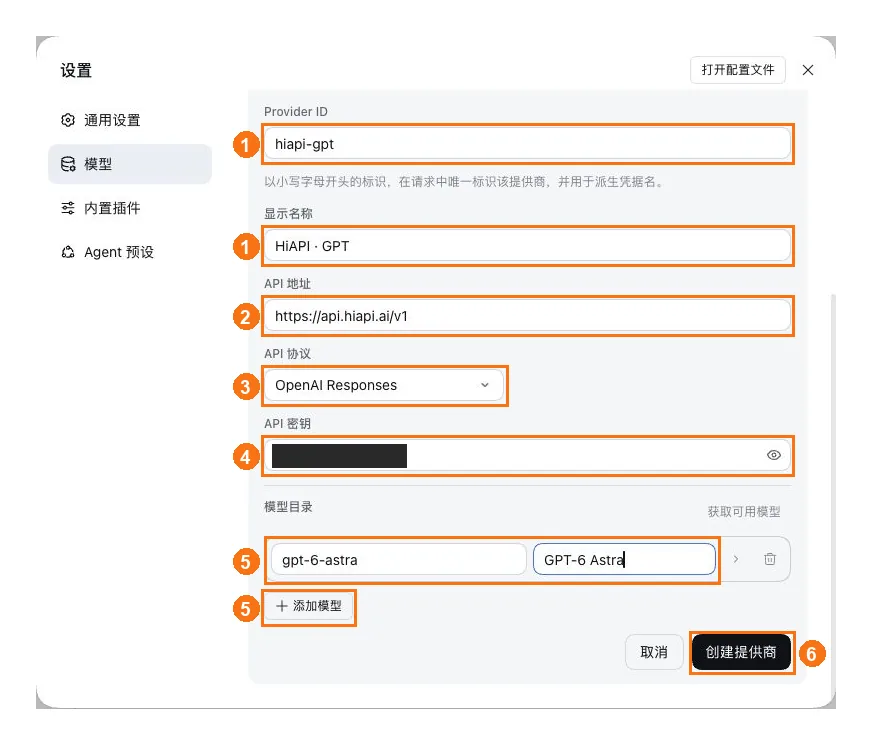
① Rellena el Provider ID y el nombre visible; ② define la dirección de la API como https://api.hiapi.ai/v1; ③ elige OpenAI Responses como protocolo; ④ pega la HiAPI API key completa; ⑤ haz clic primero en Add model y luego rellena gpt-6-astra y el nombre visible; ⑥ haz clic en Create provider para guardar.
- Baja y haz clic en Create provider (创建提供商). Elige OpenAI Responses como protocolo para GPT y OpenAI Chat Completions para DeepSeek; la dirección de la API solo llega hasta
/v1, así que no añadas/responsesni/chat/completions.
7. Elige un modelo y empieza
- Haz clic en × en la esquina superior derecha de los ajustes para volver al chat. Mantén Default workspace (默认工作区) sobre la caja de entrada; como preajuste de agente puedes usar Standard mode (标准模式).
- Haz clic en Choose a model (请选择模型) en la esquina inferior derecha de la caja de entrada, y en el grupo HiAPI · DeepSeek haz clic en DeepSeek V4.1 Flash; si configuraste GPT, también puedes elegir GPT-6 Astra en el grupo HiAPI · GPT.
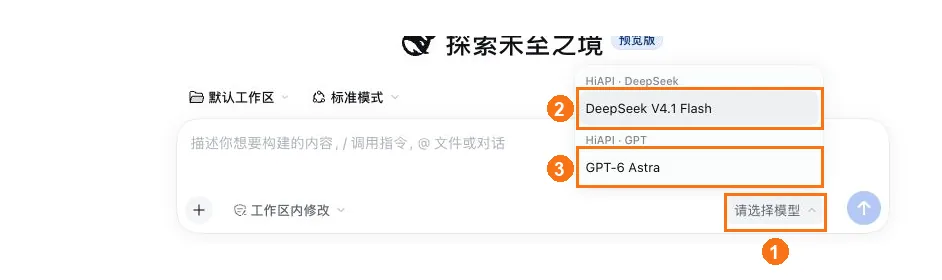
① Haz clic en Choose a model para abrir el menú; ② elige DeepSeek V4.1 Flash; ③ o elige GPT-6 Astra (cualquiera de los dos).
- Cuando se actualice el nombre del modelo junto a la caja de entrada, mantén los permisos predeterminados y envía “Hola, preséntate en una frase.” Una respuesta normal significa que la conexión funciona. El proveedor y el modelo ya están guardados, así que la próxima vez basta con elegirlos en el menú de modelos después de arrancar.
Solución de problemas
Aquí solo se recogen los problemas propios de DeepSeek Harness. Para errores comunes como 401, 404 y 429, consulta Errores comunes.
| Síntoma | Causa | Solución |
|---|---|---|
| El navegador dice que no está autorizado al abrirlo | Introdujiste solo la dirección con el puerto, sin los parámetros de autenticación | Copia la URL autenticada completa que se imprime en la terminal y abre esa |
| La página deja de conectar de repente | Se cerró la terminal que ejecuta el servicio | Ejecuta otra vez el comando de arranque y abre la dirección recién impresa |
| El menú de modelos no tiene ningún modelo de HiAPI | Creaste el proveedor pero no hiciste clic en Add model (添加模型) | Edita el proveedor, añade el ID del modelo en el catálogo de modelos y guarda |
| 401 | La HiAPI API key es incorrecta, o la introdujiste en la caja de inicio de sesión de la cuenta oficial de DeepSeek | Vuelve a pegarla en el campo API key (API 密钥) del proveedor |