
En esta página
Instalación de Node.js
Instala Node.js y npm. Claude Code, Codex CLI, Pi, DeepSeek Harness y otras herramientas de línea de comandos los necesitan antes de nada.
Claude Code, Codex CLI, Pi y DeepSeek Harness se instalan con npm, y OpenCode también puede instalarse así, de modo que primero instala Node.js. Los pasos siguientes usan un Mac; Windows se explica aparte. Salta esta página si ya tienes LTS 22.19 o posterior.
1. Descargar Node.js
- Abre la página de descarga de Node.js y elige LTS, 22.19 o posterior.
- En un Mac, haz clic en el Apple menu → About This Mac para comprobar el chip: la serie M usa ARM64 y los Intel usan x64. En la página de descarga, busca Or get a prebuilt Node.js, elige macOS y haz clic en macOS Installer (.pkg). No elijas Source Code.
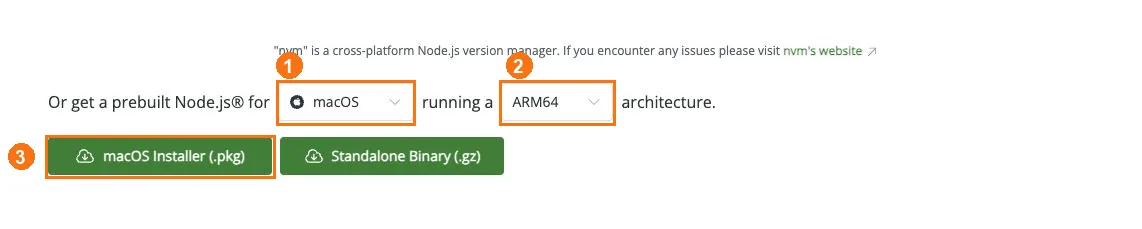
① Elige macOS; ② elige ARM64 o x64 según tu chip; ③ haz clic en macOS Installer (.pkg).
2. Instalar Node.js
En Finder → Downloads, haz doble clic en el .pkg, pulsa Continue → Install y luego Close.
Windows: en la página de descarga, elige Windows y tu arquitectura, descarga el .msi y sigue el instalador.
3. Comprobar la instalación
En un Mac, pulsa ⌘ Space, busca Terminal y ábrela (cierra cualquier terminal que estuviera abierta antes de la instalación y vuelve a abrirla); en Windows, abre una PowerShell nueva. Ejecuta cada línea:
node --version
npm --version
Deberías ver un número de versión para Node.js y para npm.
En Windows PowerShell, escribe los comandos npm / npx de los tutoriales que siguen como npm.cmd / npx.cmd; no necesitas cambiar la política de ejecución.
Después vuelve a la guía de la herramienta que estés configurando, por ejemplo Codex CLI, Pi o DeepSeek Harness.