
En esta página
Cherry Studio
Añade un proveedor personalizado de HiAPI en Cherry Studio, rellena los tres endpoints según el protocolo de cada modelo y usa Claude, GPT y DeepSeek a través de HiAPI.
Cherry Studio puede conectarse a HiAPI mediante un proveedor personalizado. Un mismo proveedor puede tener tres endpoints a la vez —OpenAI, Anthropic y OpenAI Responses—, cada uno para un protocolo distinto, y tú eliges el endpoint que corresponde al protocolo que admite un modelo. Los pasos siguientes usan claude-opus-5-5, gpt-6-astra y deepseek-v4.1-flash como ejemplos; este tutorial se verificó en Cherry Studio 2.1.7.
1. Prepara una HiAPI API key
Prepara una clave como se describe en Obtener una API key, haz clic en el icono de copiar junto a la clave y copia la HiAPI API key completa para rellenarla en Cherry Studio más abajo.
2. Elige el protocolo
| Protocolo | Endpoint en Cherry Studio | Modelos adecuados |
|---|---|---|
| Anthropic Messages | Endpoint de Anthropic | Serie Claude |
| OpenAI Chat Completions | Endpoint de OpenAI | La mayoría de los modelos, por ejemplo GPT y DeepSeek |
| OpenAI Responses | Endpoint de OpenAI Responses | Modelos que necesitan funciones de Responses |
Los modelos de ejemplo de esta página se han probado todos con la tabla de arriba. Para otro modelo, elige primero el endpoint en la tabla y envía un mensaje para probarlo; si obtienes 400 does not support this endpoint, cambia a otro endpoint.
3. Añade el proveedor
3.1 Dónde empezar
Haz clic en Settings → Model Providers → Add Provider (设置 → 模型服务 → 添加提供商).
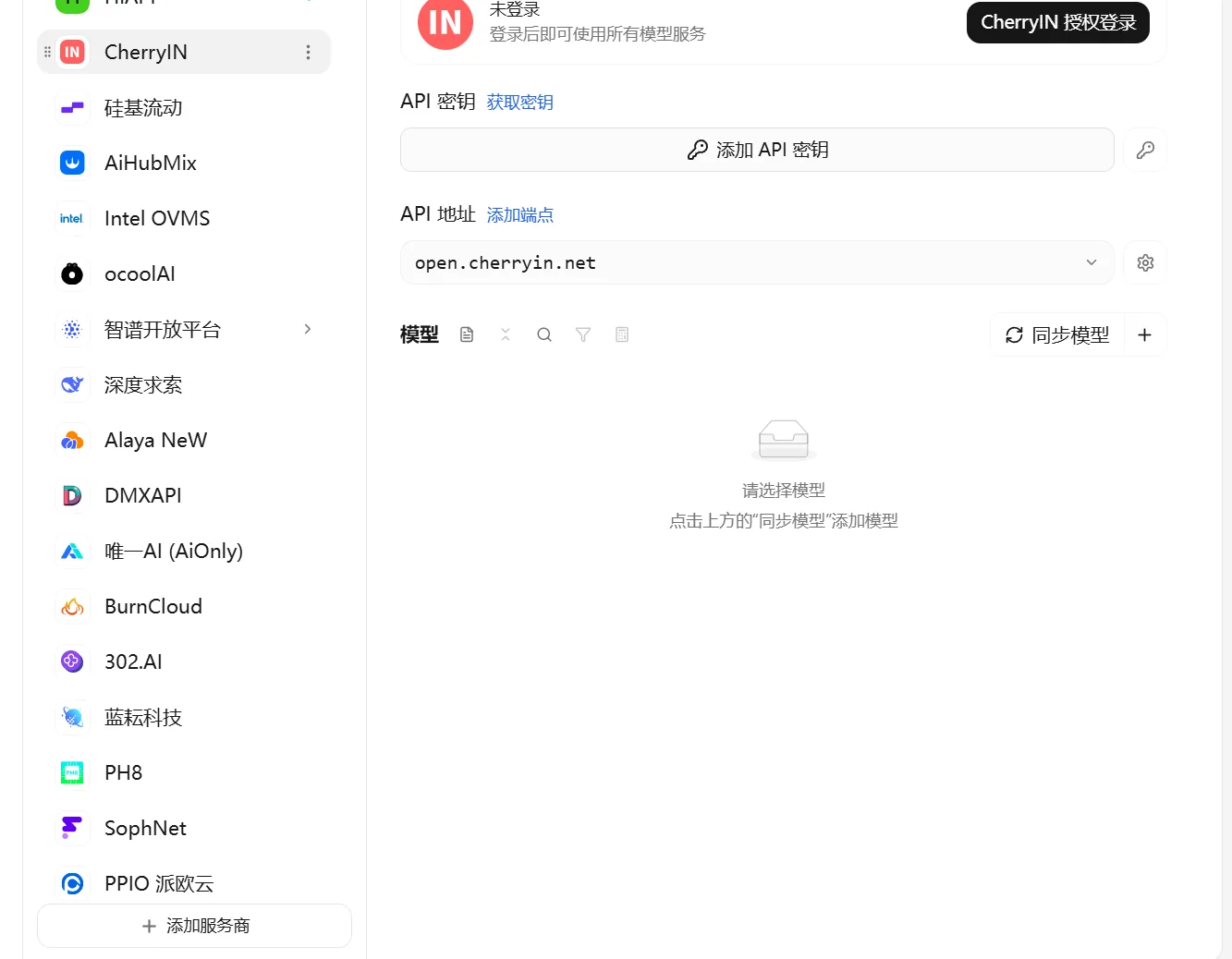
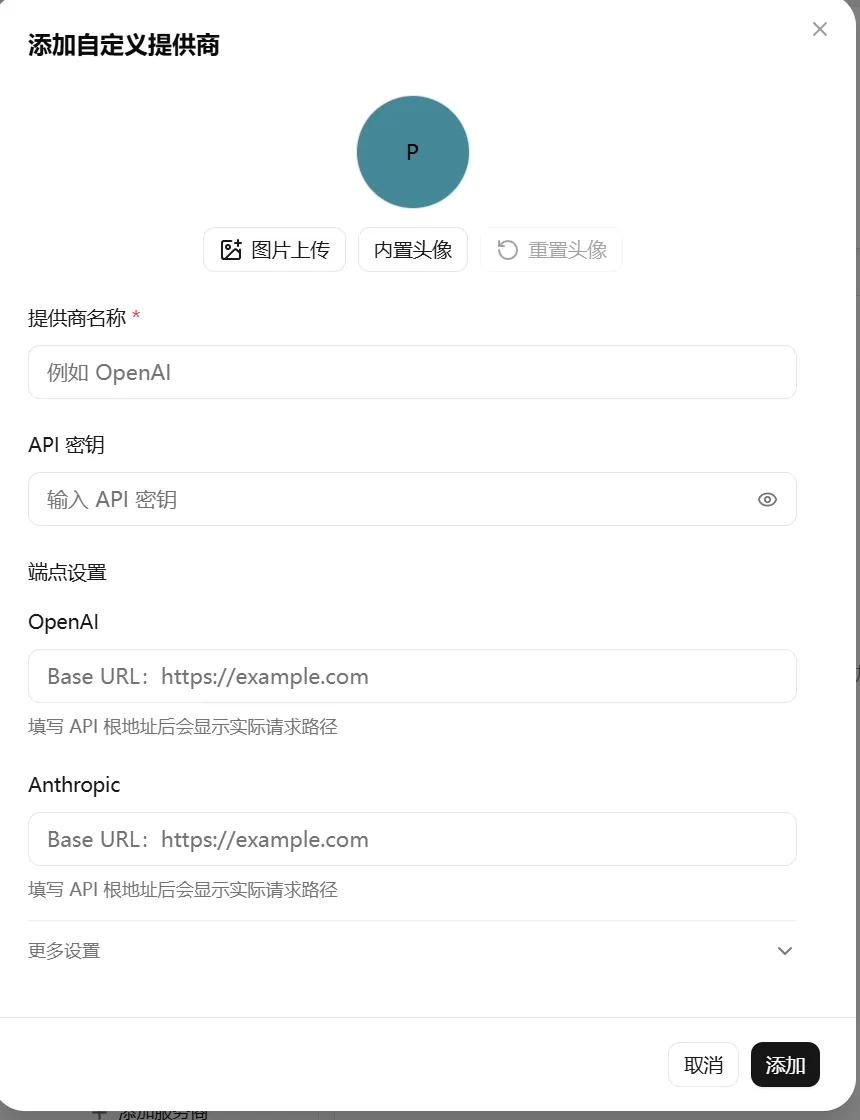
3.2 Rellena la misma dirección en los tres endpoints
| Campo | Valor |
|---|---|
| Provider name | HiAPI |
| API key | tu HiAPI API key |
| Endpoint settings → OpenAI | https://api.hiapi.ai |
| Endpoint settings → Anthropic | https://api.hiapi.ai |
| More settings → OpenAI Responses | https://api.hiapi.ai |
Rellena https://api.hiapi.ai en los tres endpoints sin /v1; Cherry Studio añade la ruta por su cuenta. Esto es distinto de otras herramientas.
3.3 Comprueba las rutas reales de las solicitudes
| Endpoint | Debe mostrar |
|---|---|
| OpenAI | https://api.hiapi.ai/v1/chat/completions |
| Anthropic | https://api.hiapi.ai/v1/messages |
| OpenAI Responses | https://api.hiapi.ai/v1/responses |
Si no coinciden: cuando veas /v1/v1/..., cambia el campo a https://api.hiapi.ai; cuando falte /v1, cámbialo a https://api.hiapi.ai/v1.
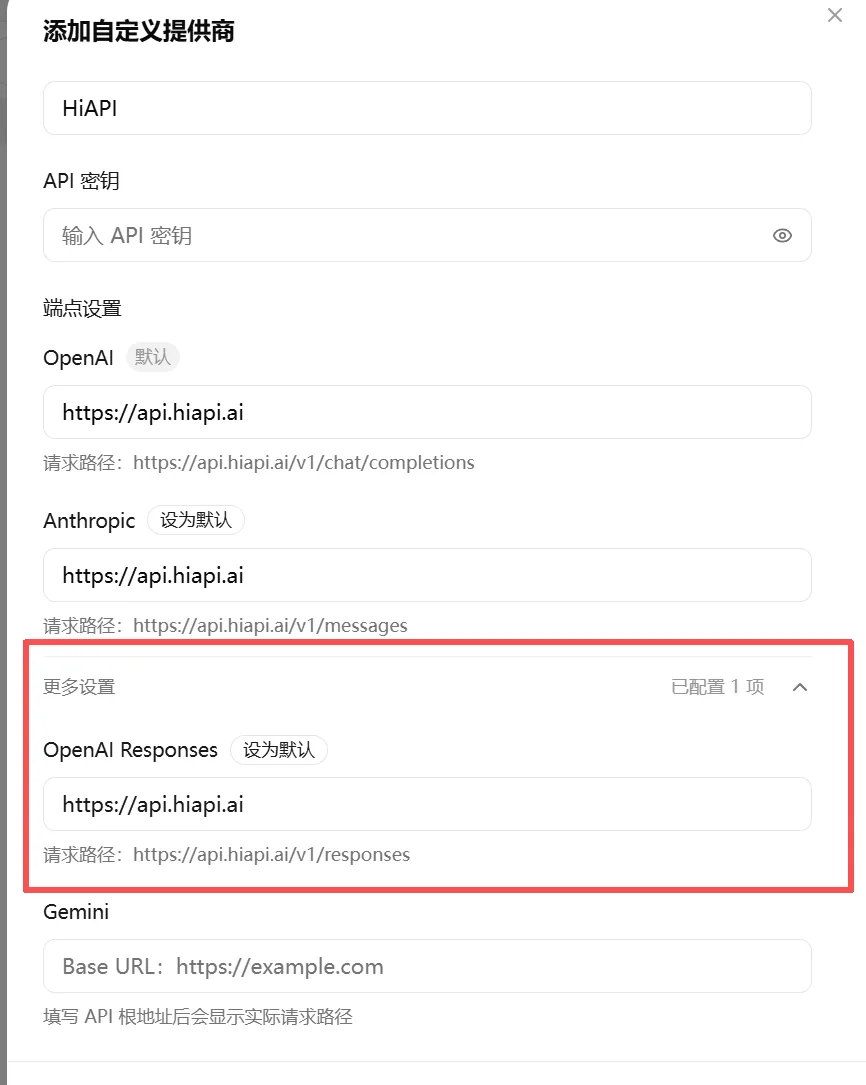
4. Añade modelos y define su protocolo
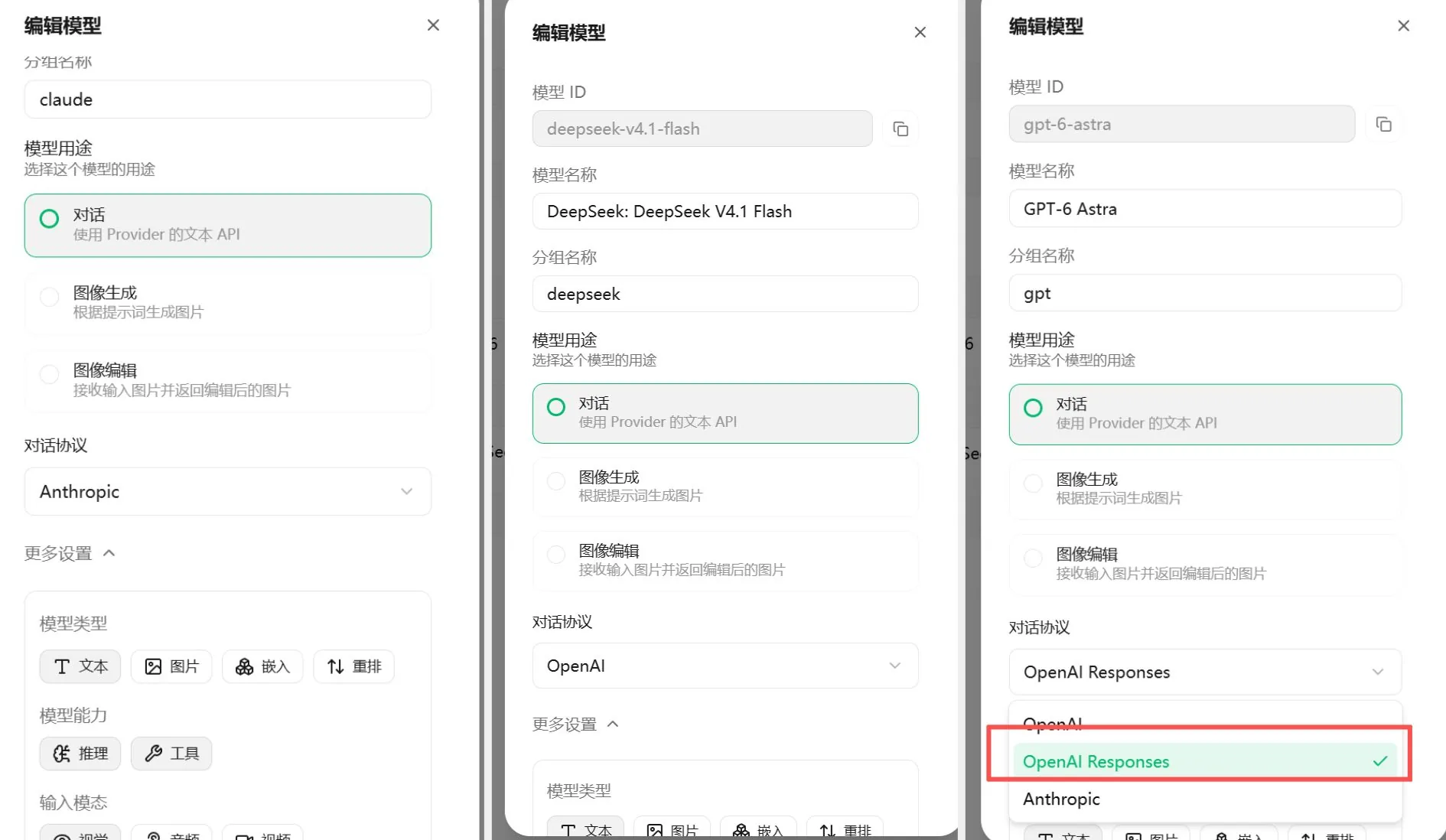
Después de añadir un nombre de modelo, haz clic en el icono de lápiz del modelo para abrir Edit Model (编辑模型), elige el Chat protocol (对话协议) que corresponda al protocolo del modelo y define Max output tokens (最大输出 Token).
| Ajuste | Cómo rellenarlo |
|---|---|
| Chat protocol | Elige según el modelo: Anthropic / OpenAI / OpenAI Responses |
| Max output tokens | Obligatorio; se recomiendan 8192 (no debe superar el límite del modelo); si se deja vacío, se envía un valor vacío y obtienes 400 max_tokens: "" |
| Context length | Rellénalo según el modelo |
| Model capabilities | Marca Tools (工具) si necesitas llamadas a herramientas |
4.1 Ejemplos de protocolo
Con los tres modelos de abajo, añade primero los nombres de modelo:
claude-opus-5-5
gpt-6-astra
deepseek-v4.1-flash
Luego haz clic en el icono de lápiz de un modelo → Edit Model (编辑模型) y elige el protocolo de chat así:
| Modelo | Qué elegir en Cherry Studio |
|---|---|
claude-opus-5-5 | Anthropic |
gpt-6-astra | OpenAI (OpenAI Responses también funciona) |
deepseek-v4.1-flash | OpenAI |
5. Verificar
Después de cambiar los ajustes, inicia un chat nuevo para probar; los chats antiguos guardan en caché los parámetros.
5.1 Chat
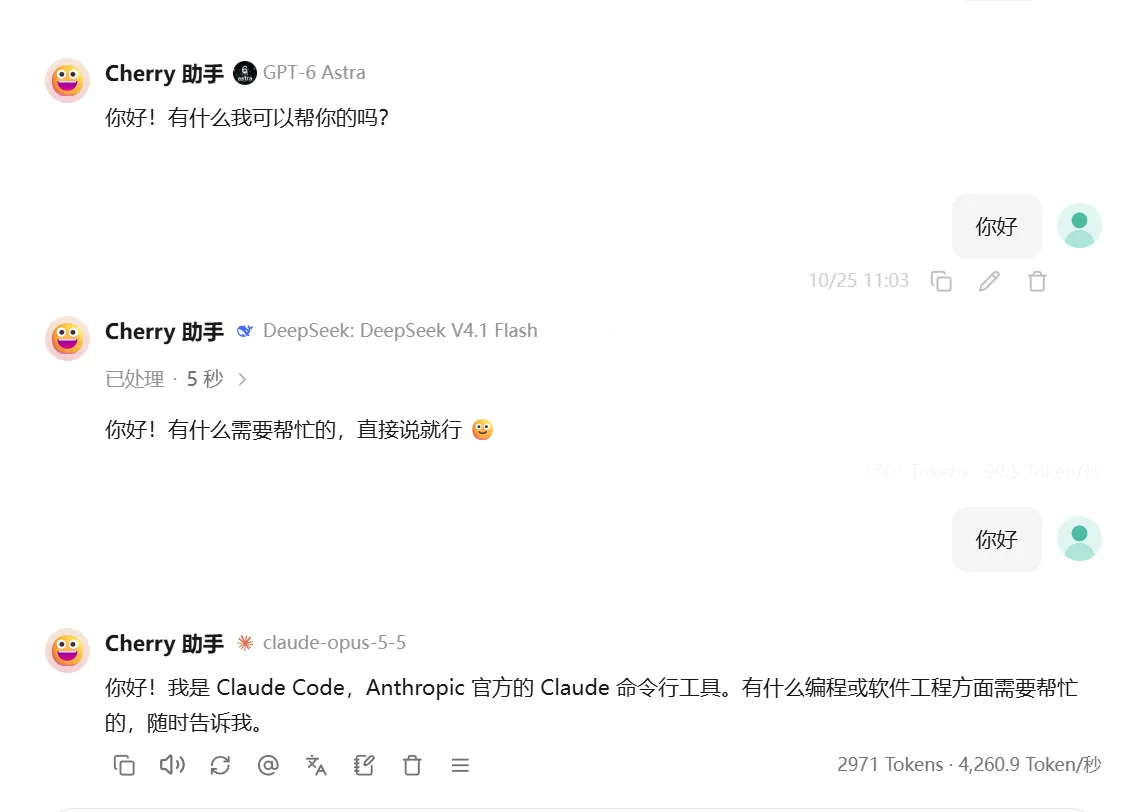
Inicia un chat nuevo y envía “Hola, preséntate en una frase.” con cada modelo configurado; una respuesta normal significa que la conexión funciona.
5.2 Llamadas a herramientas
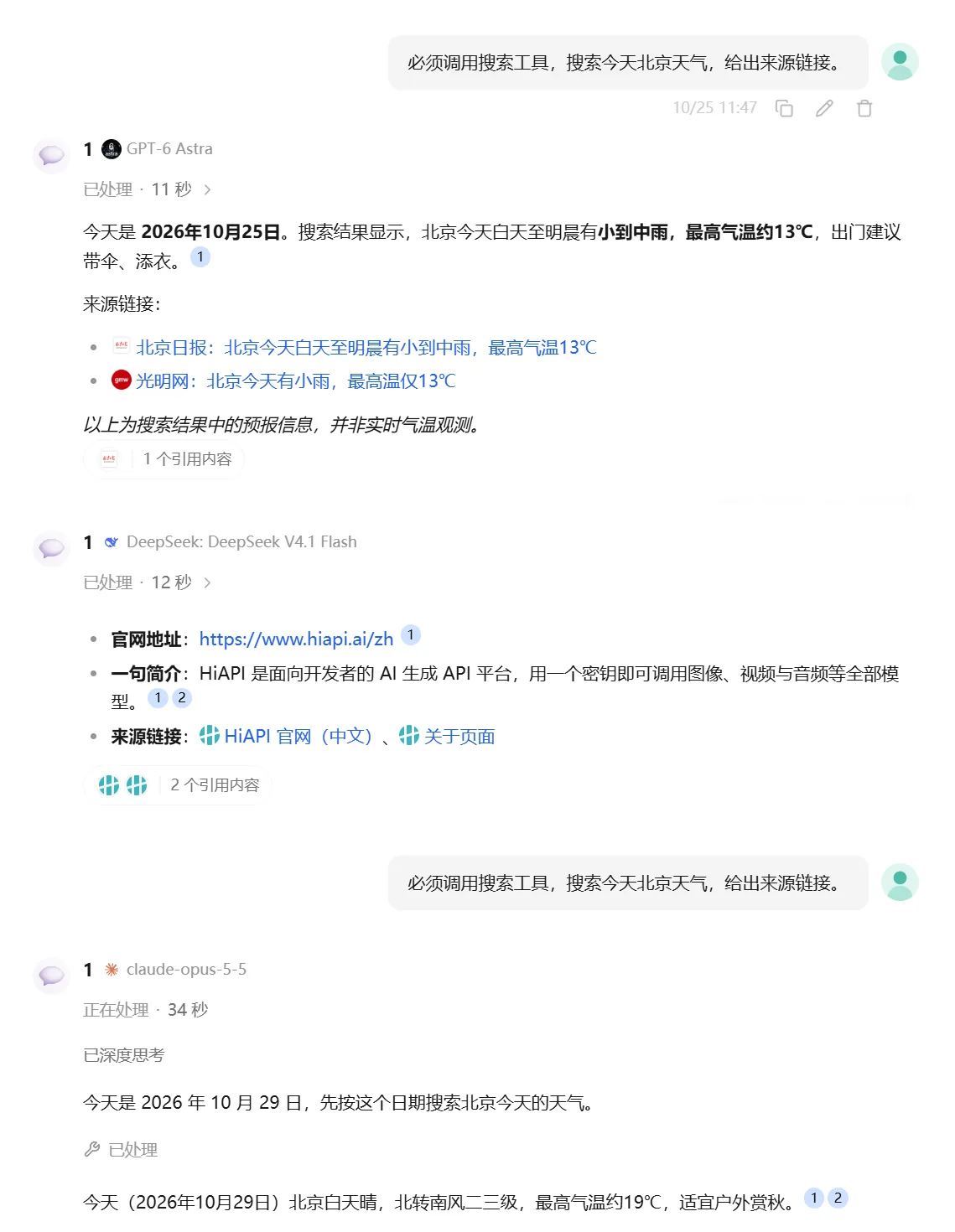
Configura MCP como se describe en la sección de Cherry Studio de la guía de configuración de MCP (un servidor integrado o uno instalado desde el marketplace), luego crea tool-call-test.txt en una carpeta a la que MCP tenga acceso permitido, escribe una línea hello hiapi y guárdalo. Después envía “Usa la herramienta de lectura de archivos una sola vez. Lee todo el contenido de tool-call-test.txt y devuélvelo exactamente tal cual. No modifiques el archivo, no leas ningún otro archivo y no adivines el contenido a partir del nombre del archivo.” Aparece una llamada a herramienta que devuelve hello hiapi.
6. Solución de problemas
Aquí solo se recogen los problemas propios de Cherry Studio. Para errores comunes como 401, 404 y 429, consulta Errores comunes.
| Error | Causa | Solución |
|---|---|---|
400 max_tokens: "" | No se ha definido Max output tokens | Defínelo en 8192 |
max_completion_tokens exceeds 64000 | El valor predeterminado supera el límite | Bájalo por debajo de 64000 |
400 stream: must be true | El botón Check Model (检测模型) envía una solicitud sin streaming | Fíate de un chat real y mantén el streaming activado |
net::ERR_NETWORK_CHANGED | La red o el proxy fallan de forma intermitente | Reintenta o desactiva el proxy |
400 does not support this endpoint | El protocolo de chat no coincide con el modelo | Elige Anthropic para Claude; para gpt-6-astra, elige OpenAI u OpenAI Responses |
Un endpoint personalizado devuelve un max_tokens vacío | Estás usando el modo de ejecución Claude Agent | No uses el modo Claude Agent con un endpoint personalizado |