
Auf dieser Seite
CC Switch installieren und per Ein-Klick importieren
Installiere CC Switch und nutze die HiAPI-Verbindungsseite, um eine Konfiguration in Claude Code, Codex und OpenCode zu importieren, ohne Konfigurationsdateien zu bearbeiten.
Claude Code, Codex CLI, Codex Desktop und OpenCode können HiAPI alle über CC Switch importieren. Die Schritte unten verwenden Codex CLI und gpt-6-astra als Beispiel und folgen der Oberfläche von CC Switch 4.0.10; in neueren Versionen können die Schaltflächennamen leicht abweichen. Die Werte, die du beim Import anderer Tools prüfen musst, findest du am Ende unter Importwerte nach Tool. Der Import-Einstieg für Claude Code liegt nicht auf der Verbindungsseite, sondern auf der Seite API Keys; siehe Claude Code.
1. CC Switch herunterladen und installieren
- Öffne die CC Switch-Downloadseite und scrolle zu Assets. Lade auf einem Mac
CC-Switch-v<version>-macOS.dmgherunter. Lade nicht Source code oder.sigherunter.
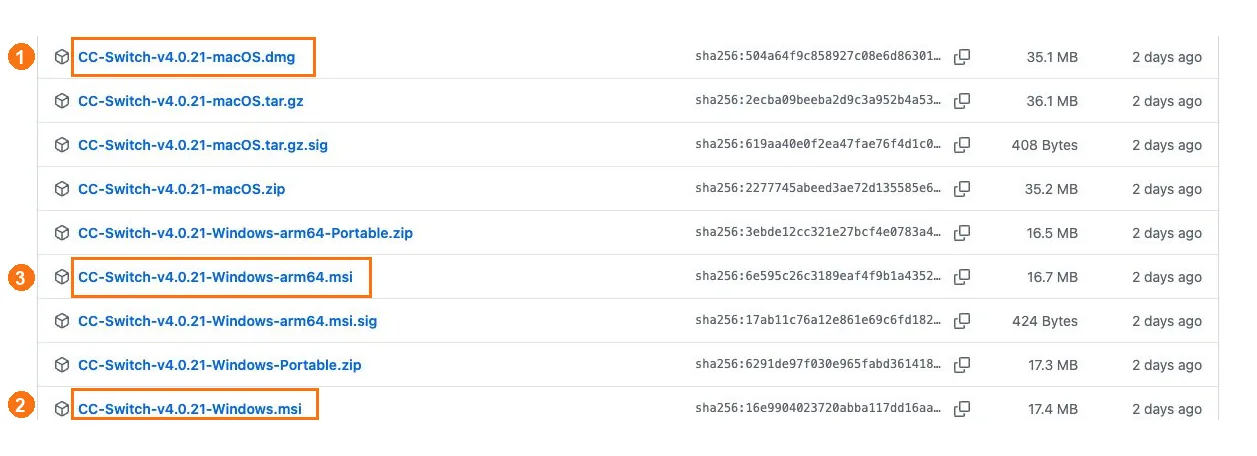
① Mac: wähle macOS.dmg; ② Windows x64: wähle Windows.msi; ③ Windows ARM64: wähle Windows-arm64.msi.
- Doppelklicke auf die heruntergeladene
.dmg-Datei, ziehe CC Switch.app in den Ordner Applications und öffne die App von dort. Wenn das System fragt, ob die App geöffnet werden soll, prüfe ihre Herkunft und klicke auf Open. Wenn du CC Switch bereits hast, öffne es einfach. - Lade unter Windows x64
Windows.msiherunter, unter ARM64Windows-arm64.msi. Schließe die Installation ab und öffne CC Switch dann über das Startmenü.
2. Aktuelle Konfiguration sichern (optional)
Wenn du bereits Anbieter hast, notiere zuerst den Namen der Karte, die auf der passenden Tool-Seite mit In use markiert ist (zum Beispiel Codex), damit du später zurückwechseln kannst. Zum Sichern klicke auf Settings → Data → SQL import/export → Export SQL backup und speichere die Datei in einem privaten Ordner auf diesem Rechner. Eine Sicherung kann Keys enthalten, teile sie daher nicht.
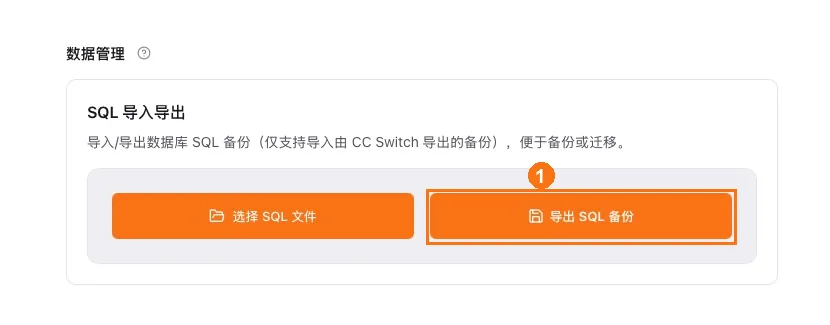
① Klicke auf Export SQL backup und speichere die Datei lokal.
3. HiAPI-Key wählen
Erstelle oder wähle einen Key, wie unter API-Key erstellen beschrieben, und notiere seinen Namen. Der Import-Dialog wählt den Key über den Namen, du musst den Key jetzt also nicht kopieren.
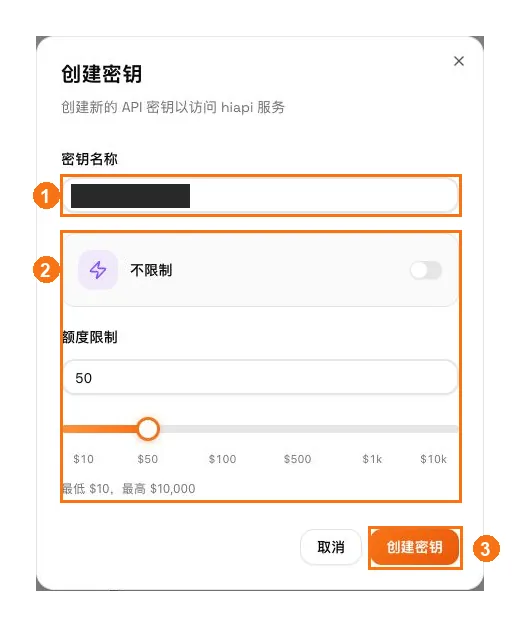
① Gib einen Key-Namen ein; ② wähle nach Bedarf unbegrenzt oder ein Ausgabenlimit; ③ klicke auf Create key.
4. Import auf der Verbindungsseite vorbereiten
- Öffne die HiAPI-Verbindungsseite. Wähle zuerst API Key setup und dann der Reihe nach Tool → Befehlszeile oder Desktop → Modell → System. Für Codex ist das Codex → Command line → gpt-6-astra → macOS.
- Klicke auf Import to CC Switch. Bestätige im Dialog Tool und Modell, wähle im Dropdown API Key den notierten Key-Namen und prüfe unten Protokoll und Adresse (für Codex: Responses API ·
https://api.hiapi.ai/v1).
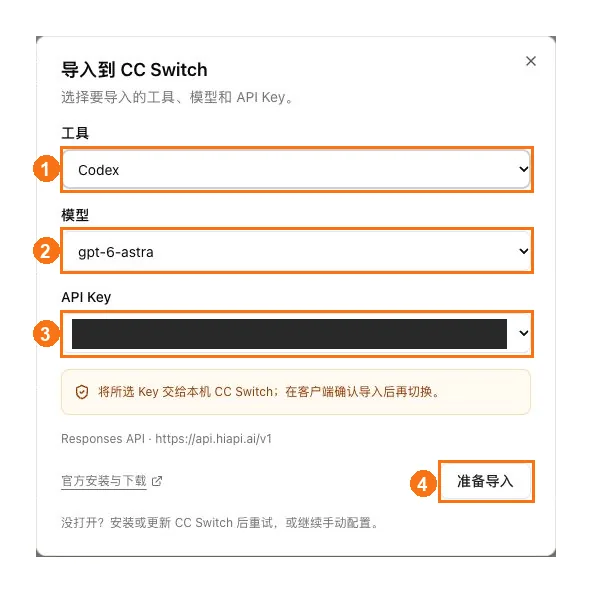
① Wähle Codex als Tool; ② wähle gpt-6-astra als Modell; ③ wähle einen vorhandenen Key über den Namen; ④ prüfe unten den Responses-Endpunkt und klicke dann auf Prepare import.
- Klicke auf Prepare import. Wenn die Seite meldet, dass alles bereit ist, und dich bittet, im Client zu bestätigen, klicke auf Open CC Switch. Der Import ist zu diesem Zeitpunkt nur vorbereitet; der Anbieter ist noch nicht aktiviert.
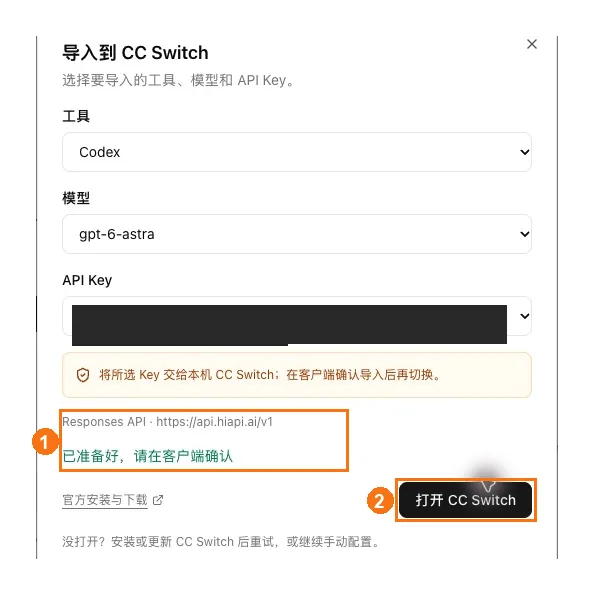
① Prüfe den Endpunkt und die Bereitschaftsmeldung; ② klicke auf Open CC Switch.
- Wenn der Browser fragt, ob eine externe App geöffnet werden soll, prüfe, dass es CC Switch ist, und erlaube es diesmal; du musst nicht „Immer erlauben” ankreuzen. Wenn sich der Client nicht öffnet, öffne CC Switch manuell und klicke auf der Seite erneut auf Open CC Switch.
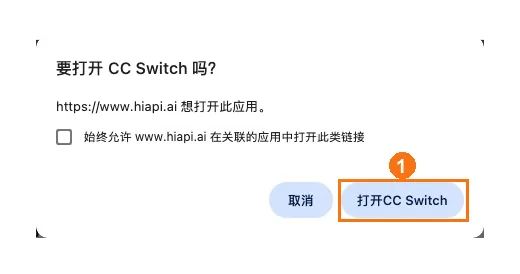
① Klicke auf Open CC Switch und erlaube es diesmal.
5. Import in CC Switch bestätigen
- Prüfe im Fenster „Confirm provider import” App-Typ, Anbietername, API-Endpunkt und Modell; der API-Key sollte eingetragen und verborgen sein. Für Codex:
| Feld | Erwarteter Wert |
|---|---|
| App type | Codex |
| Provider name | HiAPI - gpt-6-astra |
| API endpoint | https://api.hiapi.ai/v1 |
| Model | gpt-6-astra |
| API key | Filled in and hidden |
- Lasse Switch to this provider immediately after import ausgeschaltet und klicke unten rechts auf Import. Damit wird die Konfiguration zuerst gespeichert und im nächsten Schritt aktiviert.
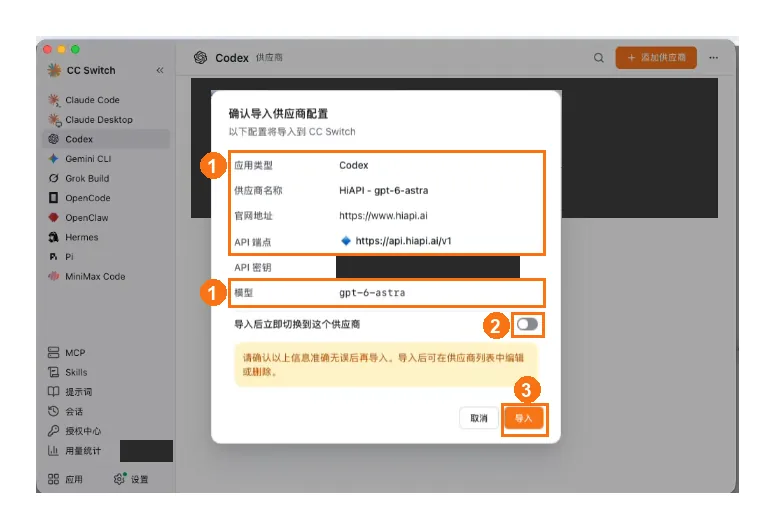
① Prüfe Codex, den Anbieternamen, den API-Endpunkt und das Modell; ② lasse die sofortige Umschaltung aus; ③ klicke auf Import.
- Zurück auf der passenden Tool-Seite in CC Switch bedeutet eine Karte
HiAPI - gpt-6-astra, dass der Import funktioniert hat, sie aber noch nicht aktiviert ist. Wenn die Karte bereits existiert, musst du nicht erneut importieren.
6. HiAPI aktivieren
- Warte zuerst, bis die laufende Aufgabe des Tools abgeschlossen ist. Suche auf der Tool-Seite in CC Switch (zum Beispiel Codex → Direct) die HiAPI-Karte.
- Klicke auf die Schaltfläche Switch / Enable der Karte (in 4.0.10 ein Dreieck; fahre mit der Maus darüber, um die Beschriftung zu sehen). HiAPI ist nur aktiviert, wenn die HiAPI-Karte mit In use markiert ist. Wenn die Tool-Seite oben nicht auf Direct steht (zum Beispiel, wenn mehrere Anbieter rotieren), klicke zuerst auf Back to direct und wechsle dann die Karte.
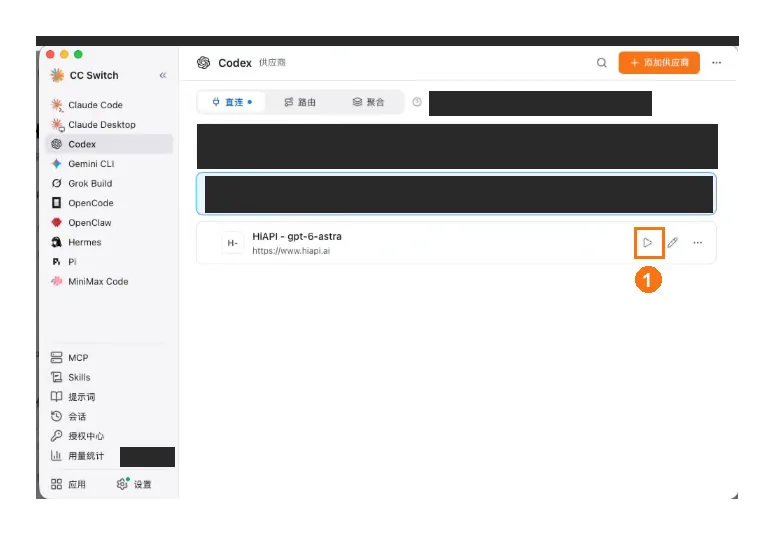
Screenshot vor dem Klick: HiAPI ist importiert, aber nicht aktiviert, und der ursprüngliche Anbieter wird weiterhin verwendet. Die Fußzeile der Karte zeigt die Website-Adresse; der API-Endpunkt ist der, den das Bestätigungsfenster angezeigt hat.
- Beende den Client, den du gerade einrichtest, und starte ihn neu, damit die neue Konfiguration wirksam wird. Um später zu deinem ursprünglichen Anbieter zurückzukehren, wechsle hier zu seiner Karte und starte den Client neu.
Importwerte nach Tool
| Tool | Was auf der Verbindungsseite zu wählen ist | App-Typ | API-Endpunkt | Anleitung |
|---|---|---|---|---|
| Claude Code | Klicke auf der Seite API Keys rechts neben dem Key auf „Import CCS” | Claude Code | https://api.hiapi.ai | Claude Code |
| Codex CLI | Codex → Command line → gpt-6-astra | Codex | https://api.hiapi.ai/v1 | Codex CLI |
| Codex Desktop | Codex → Desktop → gpt-6-astra | Codex | https://api.hiapi.ai/v1 | Codex Desktop |
| OpenCode | OpenCode → Command line → dein Modell | OpenCode | https://api.hiapi.ai/v1 | OpenCode |
Codex CLI und Codex Desktop teilen sich möglicherweise die lokale Codex-Konfiguration, ein Wechsel in CC Switch ändert daher beide.