
Auf dieser Seite
Node.js einrichten
Installiere Node.js und npm. Claude Code, Codex CLI, Pi, DeepSeek Harness und andere Befehlszeilentools brauchen es vorher.
Claude Code, Codex CLI, Pi und DeepSeek Harness werden mit npm installiert, und OpenCode kann es ebenfalls sein – installiere daher zuerst Node.js. Die Schritte unten beziehen sich auf einen Mac; Windows wird separat behandelt. Überspringe diese Seite, wenn du bereits LTS 22.19 oder neuer hast.
1. Node.js herunterladen
- Öffne die Node.js-Downloadseite und wähle LTS, 22.19 or later.
- Klicke auf einem Mac auf das Apple-Menü → Über diesen Mac, um den Chip zu prüfen: M-Serie verwendet ARM64, Intel verwendet x64. Finde auf der Downloadseite Or get a prebuilt Node.js, wähle macOS und klicke auf macOS Installer (.pkg). Wähle nicht Source Code.
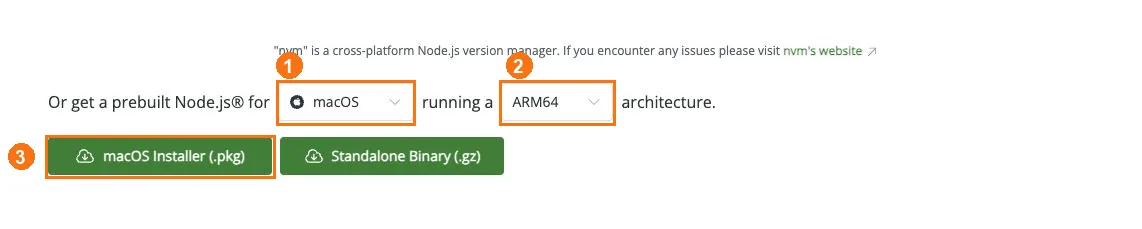
① Wähle macOS; ② wähle ARM64 oder x64 für deinen Chip; ③ klicke auf macOS Installer (.pkg).
2. Node.js installieren
Doppelklicke in Finder → Downloads auf die .pkg-Datei, klicke auf Continue → Install und dann auf Close.
Windows: Wähle auf der Downloadseite Windows und deine Architektur, lade die .msi herunter und folge dem Installer.
3. Installation prüfen
Drücke auf einem Mac ⌘ Space, suche nach Terminal und öffne es (schließe jedes Terminal, das schon vor der Installation offen war, und öffne es neu); öffne unter Windows ein neues PowerShell-Fenster. Führe jede Zeile aus:
node --version
npm --version
Du solltest für Node.js und npm jeweils eine Versionsnummer sehen.
Schreibe in der Windows-PowerShell die npm- / npx-Befehle in den folgenden Anleitungen als npm.cmd / npx.cmd; die Ausführungsrichtlinie musst du nicht ändern.
Gehe dann zurück zur Anleitung für das Tool, das du einrichtest, zum Beispiel Codex CLI, Pi oder DeepSeek Harness.