
Auf dieser Seite
Codex CLI
Importiere die Konfiguration mit CC Switch, um GPT-Modelle in Codex CLI über HiAPI zu nutzen, inklusive manueller Konfiguration.
Codex CLI kann sich über den Ein-Klick-Import von CC Switch mit HiAPI verbinden, du kannst es aber auch manuell konfigurieren (Schritt 9). Die Schritte unten verwenden gpt-6-astra als Beispiel; HiAPI verwendet das Protokoll OpenAI Responses. Diese Anleitung wurde auf dem Mac mit Codex CLI 0.162.1 verifiziert; die Mac-Schritte sind der Hauptpfad, die Windows-Schritte werden separat aufgeführt. Software, die du bereits hast, musst du nicht erneut installieren.
1. Node.js installieren
Installiere LTS 22.19 oder neuer wie unter Node.js einrichten beschrieben; überspringe das, wenn du es bereits hast. Führe dann die beiden Befehle unten in einem Terminal aus; Versionsnummern zu sehen genügt:
node --version
npm --version
2. Codex CLI installieren
Führe im gerade geöffneten Terminal jede Zeile aus:
npm install -g @openai/codex
codex --version
Eine codex-cli-Versionsnummer zu sehen genügt; die manuelle Konfiguration (Schritt 9) erfordert 0.134 oder neuer. Verwende unter Windows PowerShell npm.cmd install -g @openai/codex und codex.cmd --version.
3. CC Switch installieren und öffnen
Lade CC Switch herunter, installiere und öffne es wie unter CC Switch installieren und per Ein-Klick importieren beschrieben; wenn du es bereits hast, öffne es einfach.
Wenn du bereits Anbieter hast, notiere zuerst den Namen der Karte, die auf der Seite Codex mit „In use” markiert ist, und exportiere bei Bedarf eine SQL-Sicherung wie unter Aktuelle Konfiguration sichern beschrieben.
4. HiAPI API-Key wählen
Wähle oder erstelle einen Key wie unter API-Key erstellen beschrieben und notiere seinen Namen. Du musst den Key hier nicht kopieren; der Import übernimmt ihn.
5. Den Ein-Klick-Import im Web vorbereiten
-
Öffne die HiAPI Codex-Verbindungsseite und wähle API Key setup → Codex → Command line → gpt-6-astra → macOS. Wähle unter Windows Windows als System.
-
Klicke auf Import to CC Switch, wähle im Dropdown API Key den notierten Key-Namen und prüfe, dass unten Responses API ·
https://api.hiapi.ai/v1steht. -
Klicke auf Prepare import und dann auf Open CC Switch; erlaube es, wenn der Browser fragt.
Screenshots für jeden Schritt findest du unter Import auf der Verbindungsseite vorbereiten.
6. Import in CC Switch bestätigen
Prüfe im Fenster „Confirm provider import” die folgenden Punkte, lasse Switch to this provider immediately after import ausgeschaltet und klicke dann auf Import:
| Feld | Erwarteter Wert |
|---|---|
| App type | Codex |
| Provider name | HiAPI - gpt-6-astra |
| API endpoint | https://api.hiapi.ai/v1 |
| Model | gpt-6-astra |
| API key | Filled in and hidden |
Zurück auf der Seite Codex in CC Switch bedeutet die Karte HiAPI - gpt-6-astra, dass der Import funktioniert hat (sie ist noch nicht aktiviert). Siehe die Screenshots unter Import in CC Switch bestätigen.
7. HiAPI aktivieren
- Warte zuerst, bis die Aufgabe abgeschlossen ist, die Codex gerade ausführt. Klicke auf der Seite Codex → Direct in CC Switch auf die Schaltfläche Switch / Enable der Karte
HiAPI - gpt-6-astra; HiAPI ist nur aktiviert, wenn die Karte mit „In use” markiert ist. Siehe die Screenshots unter HiAPI aktivieren. - Beende Codex vollständig und öffne es neu, damit die neue Konfiguration wirksam wird. CLI und Desktop teilen sich möglicherweise die lokale Codex-Konfiguration; um später zu deinem ursprünglichen Anbieter zurückzukehren, wechsle hier zu seiner Karte und starte den Client neu.
8. Codex öffnen, Modell wählen und starten
- Öffne ein neues Terminal und wechsle in den Projektordner, den du verwenden möchtest, oder lege zuerst einen leeren an:
mkdir -p "$HOME/hiapi-project"
cd "$HOME/hiapi-project"
codex
Windows PowerShell:
New-Item -ItemType Directory -Force "$env:USERPROFILE\hiapi-project"
Set-Location "$env:USERPROFILE\hiapi-project"
codex.cmd
-
Beim ersten Mal fragt es, ob es dem Verzeichnis vertrauen soll; bestätige, dass der Pfad der gerade gewählte Ordner ist, und bestätige dann wie aufgefordert und behalte die Standardberechtigungen. Mit Ein-Klick-Import führst du
codexdirekt aus; hänge nicht das--profile hiapian, das für die manuelle Konfiguration verwendet wird. -
Gib im Codex-Eingabefeld
/modelein und drücke die Eingabetaste. Wähle mit den Pfeiltasten GPT-6 Astra / gpt-6-astra und drücke Enter; wenn es eine Denkstufe gibt, wähle eine und bestätige, dann drücke Esc, um zurückzugehen.
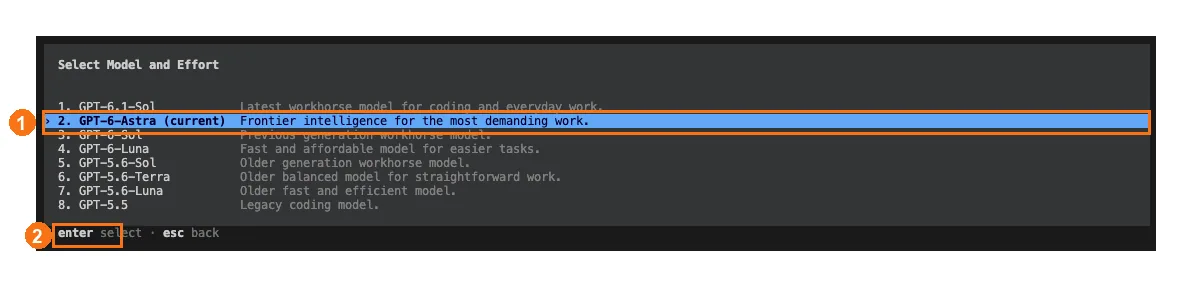
① Wähle GPT-6-Astra mit den Pfeiltasten; ② drücke Enter zum Bestätigen.
- Sende „Hallo, stell dich in einem Satz vor.” Eine normale Antwort bedeutet, dass die Verbindung funktioniert. Wenn das Anfrageprotokoll in der HiAPI-Konsole diese Anfrage zeigt, läuft sie über HiAPI. Schreibe danach einfach in das Eingabefeld, was du erledigen möchtest.
9. Manuelle Konfiguration (ohne CC Switch)
Überspringe diesen Schritt, wenn du den Ein-Klick-Import verwendet hast. Die manuelle Konfiguration gilt nur für Codex CLI, nicht für Codex Desktop.
- Führe auf einem Mac die drei Zeilen unten in einem Terminal aus; eine vorhandene Datei mit demselben Namen wird vorher automatisch gesichert:
mkdir -p "$HOME/.codex"
if [ -f "$HOME/.codex/hiapi.config.toml" ]; then cp "$HOME/.codex/hiapi.config.toml" "$HOME/.codex/hiapi.config.toml.bak-$(date +%Y%m%d-%H%M%S)"; fi
nano "$HOME/.codex/hiapi.config.toml"
- Füge bei einer neuen Datei den gesamten Inhalt unten ein; wenn die Datei existiert, aktualisiere nur Felder und Tabellen mit gleichem Namen, behalte den Rest und hänge nichts doppelt an. Top-Level-Felder müssen vor
[model_providers.hiapi]stehen.env_key = "HIAPI_API_KEY"ist die Art, wie Codex eine Umgebungsvariable liest; lasse das unverändert.
model_provider = "hiapi"
model = "gpt-6-astra"

[model_providers.hiapi]
name = "HiAPI"
base_url = "https://api.hiapi.ai/v1"
env_key = "HIAPI_API_KEY"
requires_openai_auth = false
wire_api = "responses"
-
Drücke Ctrl+O → Enter → Ctrl+X, um zu speichern und zu beenden. Der Dateiname muss
hiapi.config.tomllauten, nicht.toml.txt. Wenn duCODEX_HOMEgesetzt hast, speichere die Datei in diesem Verzeichnis. -
Gehe zurück zu HiAPI Console → API Keys, klicke auf das Kopiersymbol neben dem Key und kopiere den vollständigen HiAPI API-Key. Führe im selben Terminal, in dem du Codex starten wirst, den Befehl unten aus (ersetze
YOUR_HIAPI_API_KEYdurch deinen HiAPI API-Key und behalte die Anführungszeichen), wechsle dann in dein Projektverzeichnis und starte:
export HIAPI_API_KEY="YOUR_HIAPI_API_KEY"
codex --profile hiapi
- Lege unter Windows mit PowerShell das Verzeichnis
$env:USERPROFILE\.codexan, öffnehiapi.config.tomlim Notepad und füge dasselbe TOML ein; sichere eine vorhandene Datei vorher. Wähle unter Save as „All files” und UTF-8 und bestätige, dass kein.txt-Suffix vorhanden ist. Führe im selben PowerShell-Fenster und Projektverzeichnis aus:
$env:HIAPI_API_KEY="YOUR_HIAPI_API_KEY"
codex.cmd --profile hiapi
Die Umgebungsvariable gilt nur für das aktuelle Terminal; setze sie nach dem Schließen des Terminals erneut. Wähle nach dem Start ein Modell wie in Schritt 8.
Fehlerbehebung
Hier werden nur Probleme aufgeführt, die für Codex CLI spezifisch sind. Zu häufigen Fehlern wie 401, 404 und 429 siehe Häufige Fehler.
| Symptom | Ursache | Behebung |
|---|---|---|
| Nach dem Start wird weiterhin eine ChatGPT-Anmeldung verlangt, oder der ursprüngliche Anbieter wird weiterhin verwendet | Die HiAPI-Karte ist nicht aktiviert, oder Codex wurde nicht vollständig beendet und neu geöffnet | Bestätige auf der Seite Codex in CC Switch, dass die HiAPI-Karte mit „In use” markiert ist, beende Codex dann vollständig und öffne es neu |
gpt-6-astra fehlt in /model | Du verwendest nicht den HiAPI-Anbieter | Wie oben: bestätige zuerst, dass HiAPI aktiviert ist |
Manuelle Konfiguration: --profile hiapi meldet, die Konfiguration sei nicht gefunden | Dateiname oder Speicherort ist falsch | Die Datei muss hiapi.config.toml heißen und in ~/.codex liegen (oder in dem Verzeichnis, das du in CODEX_HOME gesetzt hast); stelle sicher, dass kein .txt-Suffix vorhanden ist |
| Manuelle Konfiguration: 401 | Im Terminal, das Codex startet, ist HIAPI_API_KEY nicht gesetzt | Setze die Umgebungsvariable im selben Terminal vor dem Start; setze sie nach dem Schließen des Terminals erneut |