
Auf dieser Seite
Cherry Studio
Füge in Cherry Studio einen eigenen HiAPI-Anbieter hinzu, trage die drei Endpunkte passend zum Protokoll jedes Modells ein und nutze Claude, GPT und DeepSeek über HiAPI.
Cherry Studio kann sich über einen eigenen Anbieter mit HiAPI verbinden. Ein Anbieter kann drei Endpunkte gleichzeitig halten – OpenAI, Anthropic und OpenAI Responses –, jeweils für ein anderes Protokoll, und du wählst den Endpunkt, der zum Protokoll des jeweiligen Modells passt. Die Schritte unten verwenden claude-opus-5-5, gpt-6-astra und deepseek-v4.1-flash als Beispiele; diese Anleitung wurde mit Cherry Studio 2.1.7 verifiziert.
1. HiAPI API-Key vorbereiten
Bereite einen Key vor, wie unter API-Key erstellen beschrieben, klicke auf das Kopiersymbol neben dem Key und kopiere den vollständigen HiAPI API-Key, um ihn unten in Cherry Studio einzutragen.
2. Protokoll wählen
| Protokoll | Endpunkt in Cherry Studio | Geeignete Modelle |
|---|---|---|
| Anthropic Messages | Anthropic endpoint | Claude-Serie |
| OpenAI Chat Completions | OpenAI endpoint | Die meisten Modelle, etwa GPT und DeepSeek |
| OpenAI Responses | OpenAI Responses endpoint | Modelle, die Responses-Funktionen benötigen |
Die Beispielmodelle auf dieser Seite wurden alle mit der obigen Tabelle getestet. Wähle für ein anderes Modell zuerst den Endpunkt aus der Tabelle und sende eine Nachricht zum Ausprobieren; wenn du 400 does not support this endpoint erhältst, wechsle zu einem anderen Endpunkt.
3. Anbieter hinzufügen
3.1 Wo du beginnst
Klicke auf Settings → Model Providers → Add Provider (设置 → 模型服务 → 添加提供商).
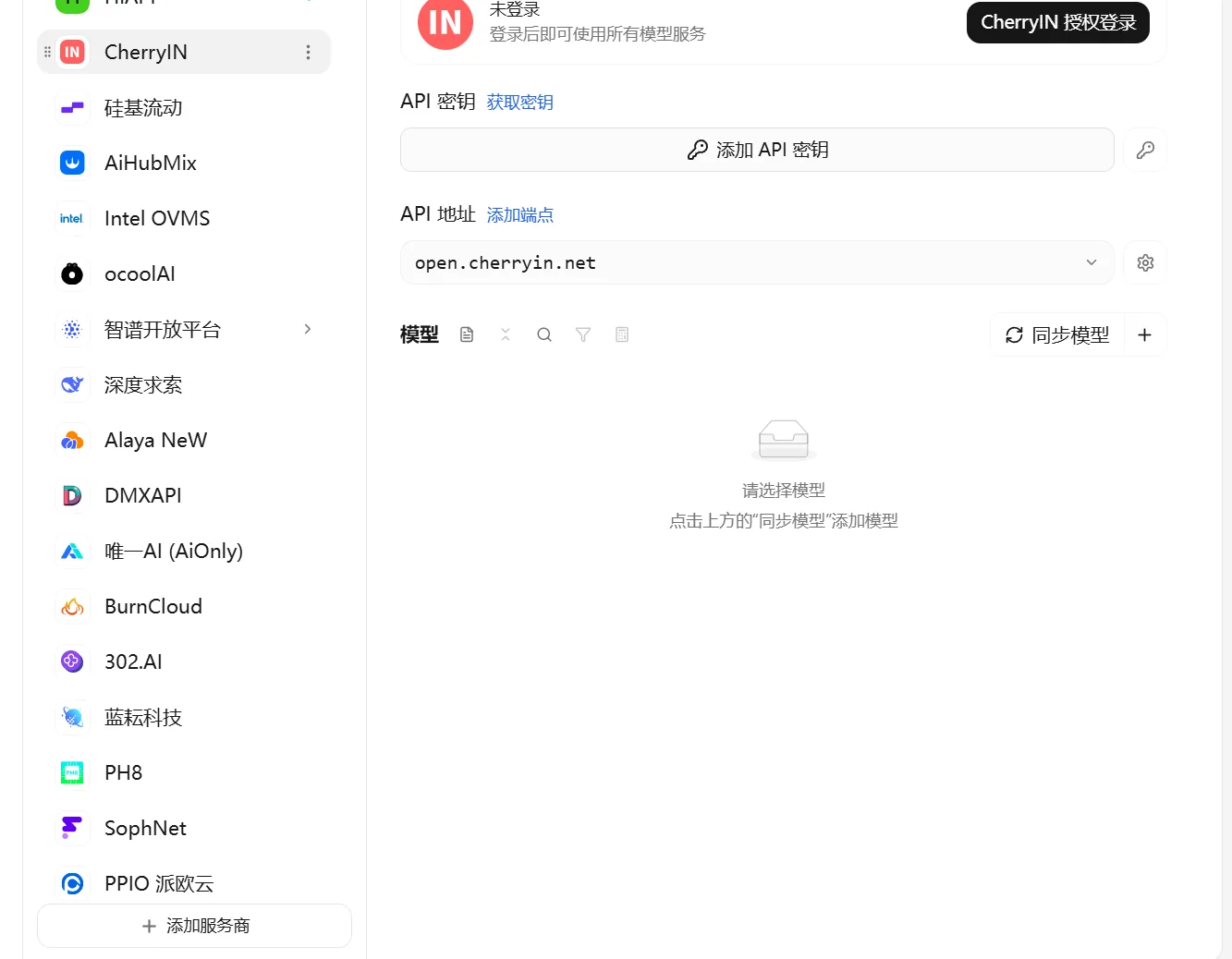
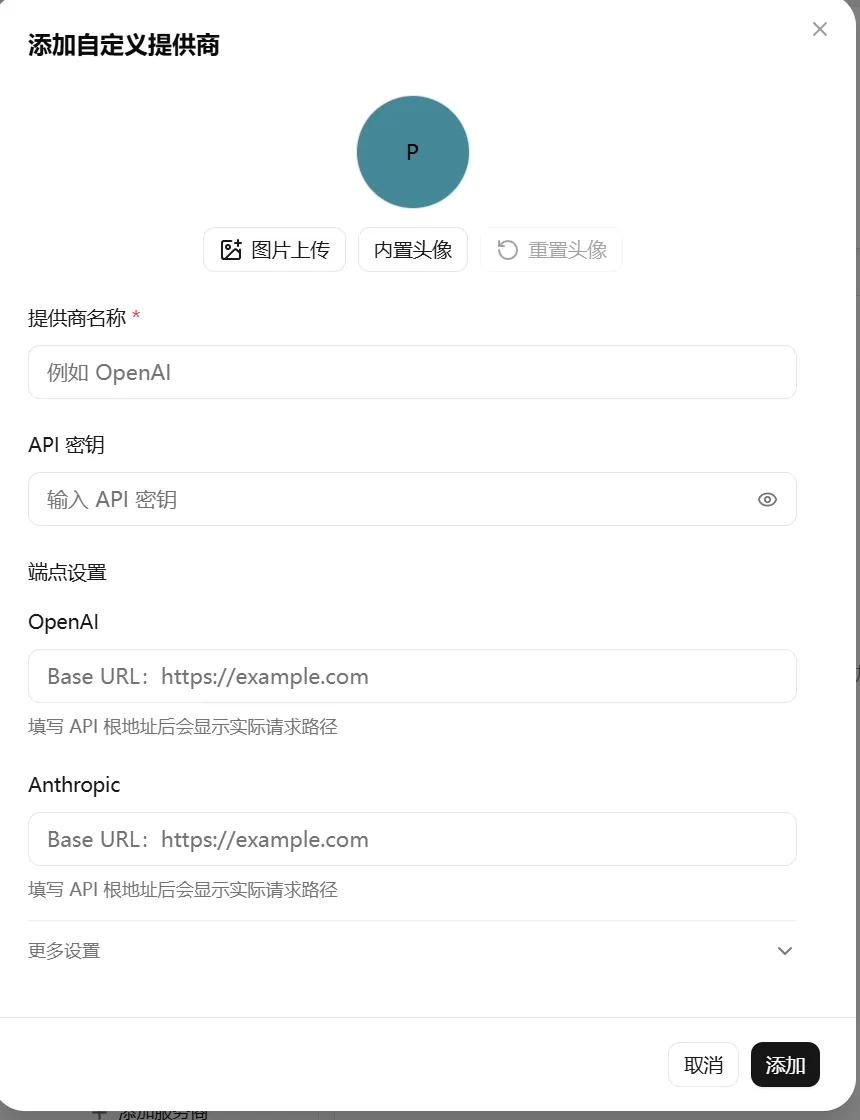
3.2 Dieselbe Adresse in alle drei Endpunkte eintragen
| Feld | Wert |
|---|---|
| Provider name | HiAPI |
| API key | dein HiAPI API-Key |
| Endpoint settings → OpenAI | https://api.hiapi.ai |
| Endpoint settings → Anthropic | https://api.hiapi.ai |
| More settings → OpenAI Responses | https://api.hiapi.ai |
Trage https://api.hiapi.ai in alle drei Endpunkte ein, ohne /v1; Cherry Studio hängt den Pfad selbst an. Das unterscheidet sich von anderen Tools.
3.3 Tatsächliche Anfragepfade prüfen
| Endpunkt | Sollte anzeigen |
|---|---|
| OpenAI | https://api.hiapi.ai/v1/chat/completions |
| Anthropic | https://api.hiapi.ai/v1/messages |
| OpenAI Responses | https://api.hiapi.ai/v1/responses |
Wenn sie nicht übereinstimmen: Wenn du /v1/v1/... siehst, ändere das Feld auf https://api.hiapi.ai; wenn /v1 fehlt, ändere es auf https://api.hiapi.ai/v1.
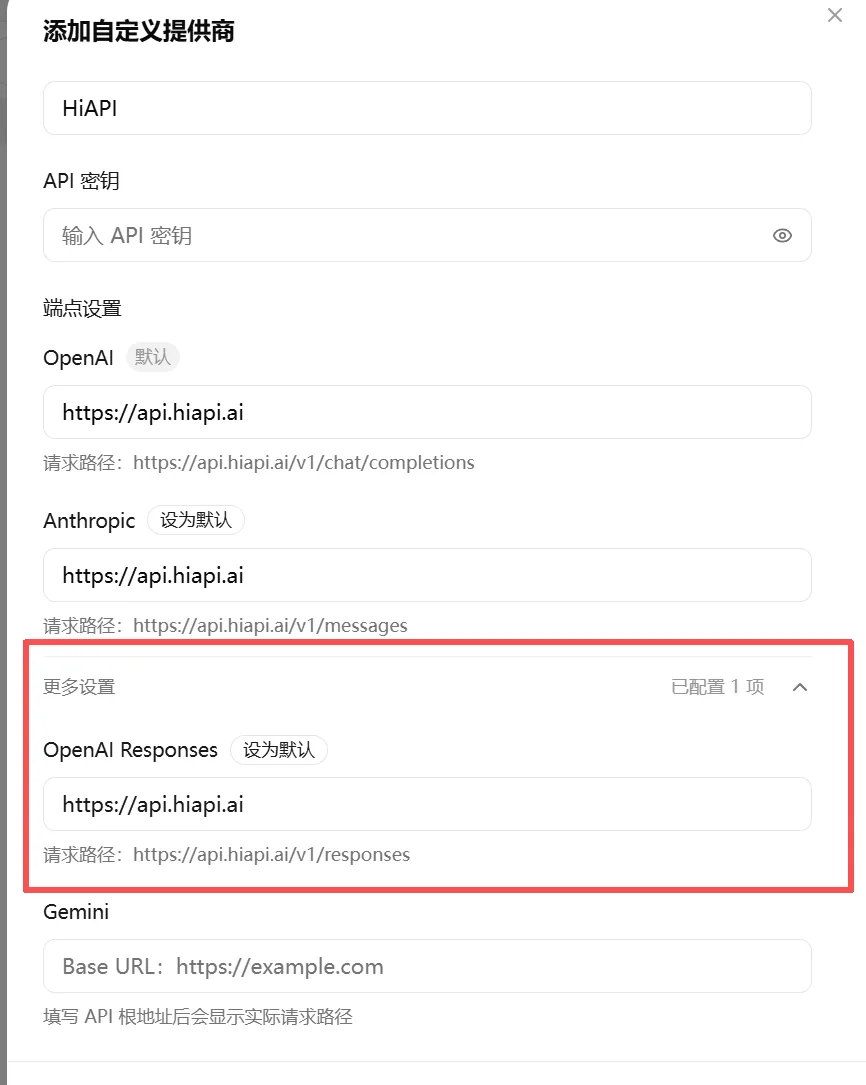
4. Modelle hinzufügen und ihr Protokoll festlegen
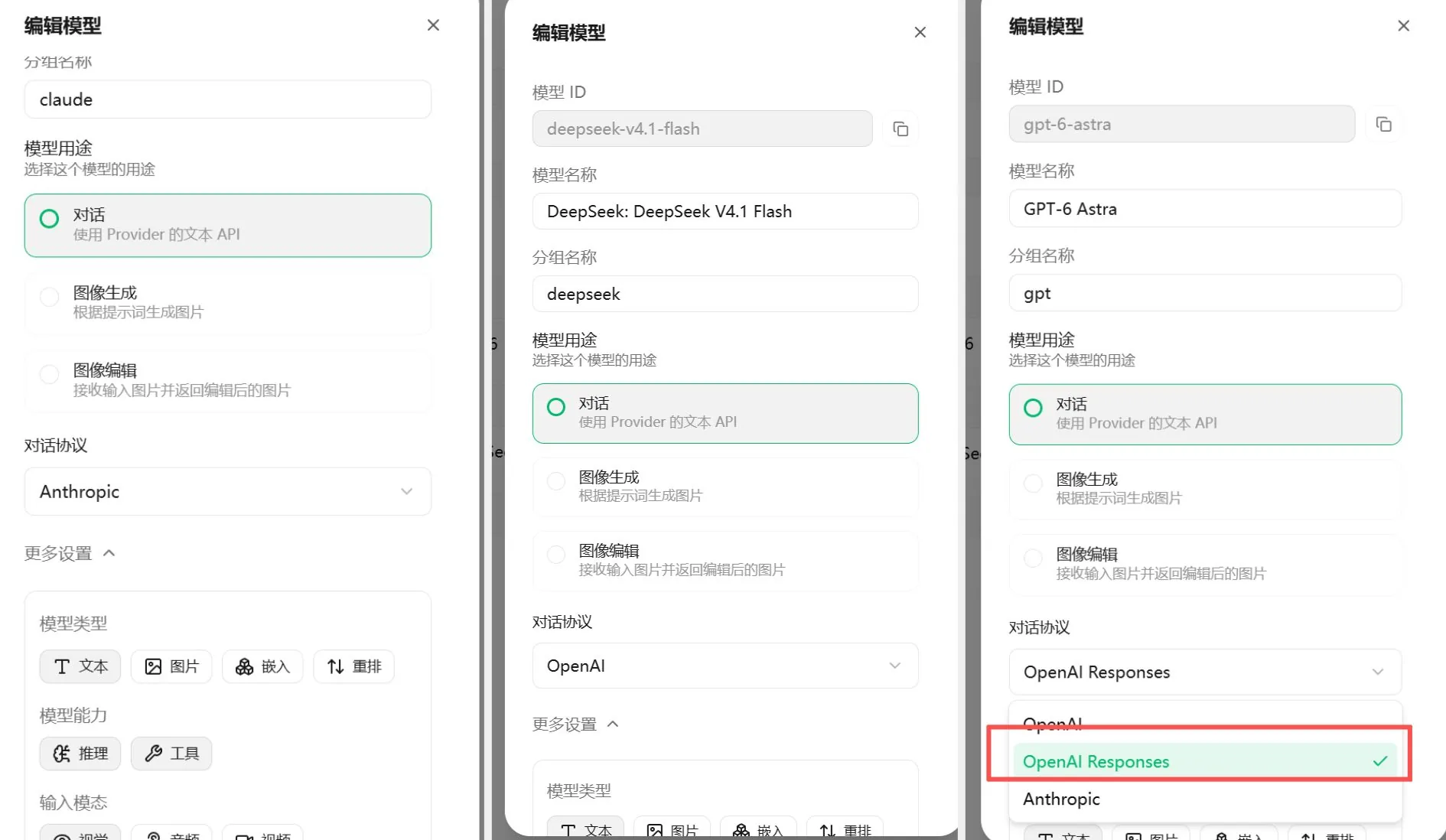
Klicke nach dem Hinzufügen eines Modellnamens auf das Stiftsymbol des Modells, um Edit Model (编辑模型) zu öffnen, wähle das Chat protocol (对话协议), das zum Protokoll des Modells passt, und setze Max output tokens (最大输出 Token).
| Einstellung | Wie ausfüllen |
|---|---|
| Chat protocol | Je nach Modell wählen: Anthropic / OpenAI / OpenAI Responses |
| Max output tokens | Erforderlich; 8192 ist empfehlenswert (darf das Modelllimit nicht überschreiten); bleibt es leer, wird ein leerer Wert gesendet und du erhältst 400 max_tokens: "" |
| Context length | Passend zum Modell ausfüllen |
| Model capabilities | Hake Tools (工具) an, wenn du Tool-Aufrufe brauchst |
4.1 Protokollbeispiele
Füge mit den drei folgenden Modellen zuerst die Modellnamen hinzu:
claude-opus-5-5
gpt-6-astra
deepseek-v4.1-flash
Klicke dann auf das Stiftsymbol eines Modells → Edit Model (编辑模型) und wähle das Chat-Protokoll wie folgt:
| Modell | In Cherry Studio wählen |
|---|---|
claude-opus-5-5 | Anthropic |
gpt-6-astra | OpenAI (OpenAI Responses funktioniert ebenfalls) |
deepseek-v4.1-flash | OpenAI |
5. Überprüfen
Starte nach dem Ändern der Einstellungen einen neuen Chat zum Testen; alte Chats speichern die Parameter zwischen.
5.1 Chat
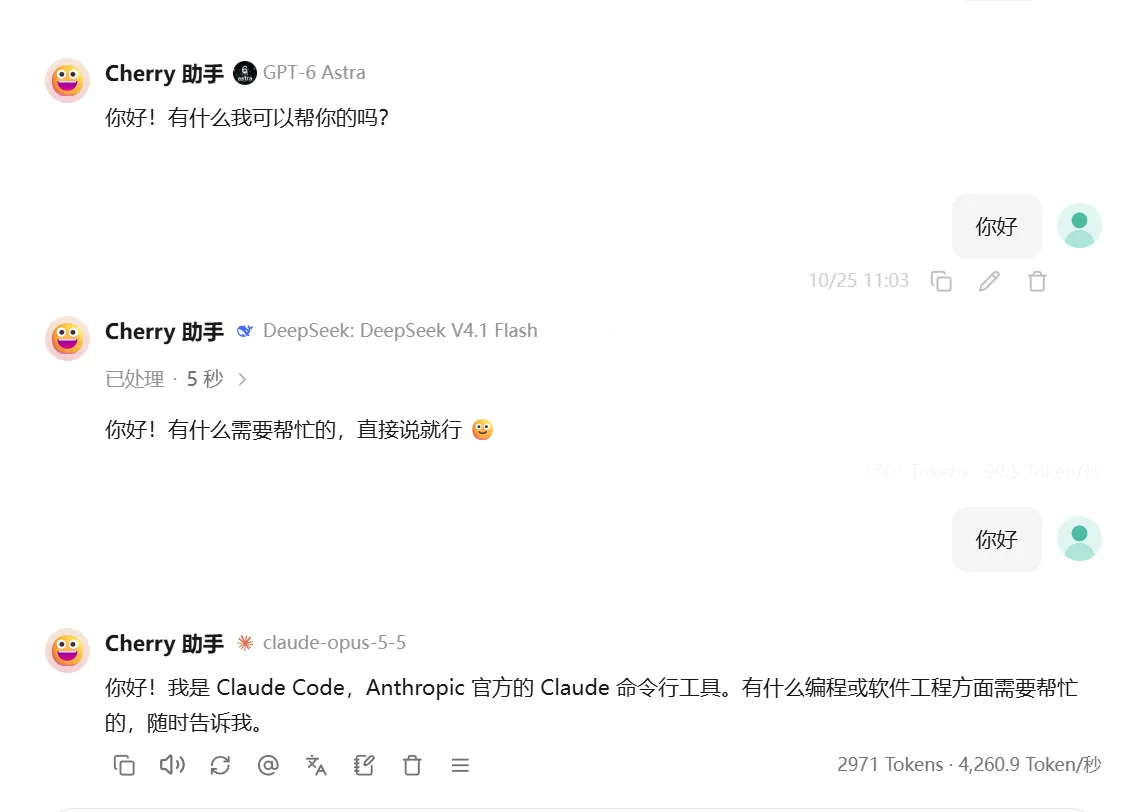
Starte einen neuen Chat und sende „Hallo, stell dich in einem Satz vor.” mit jedem konfigurierten Modell; eine normale Antwort bedeutet, dass die Verbindung funktioniert.
5.2 Tool-Aufruf
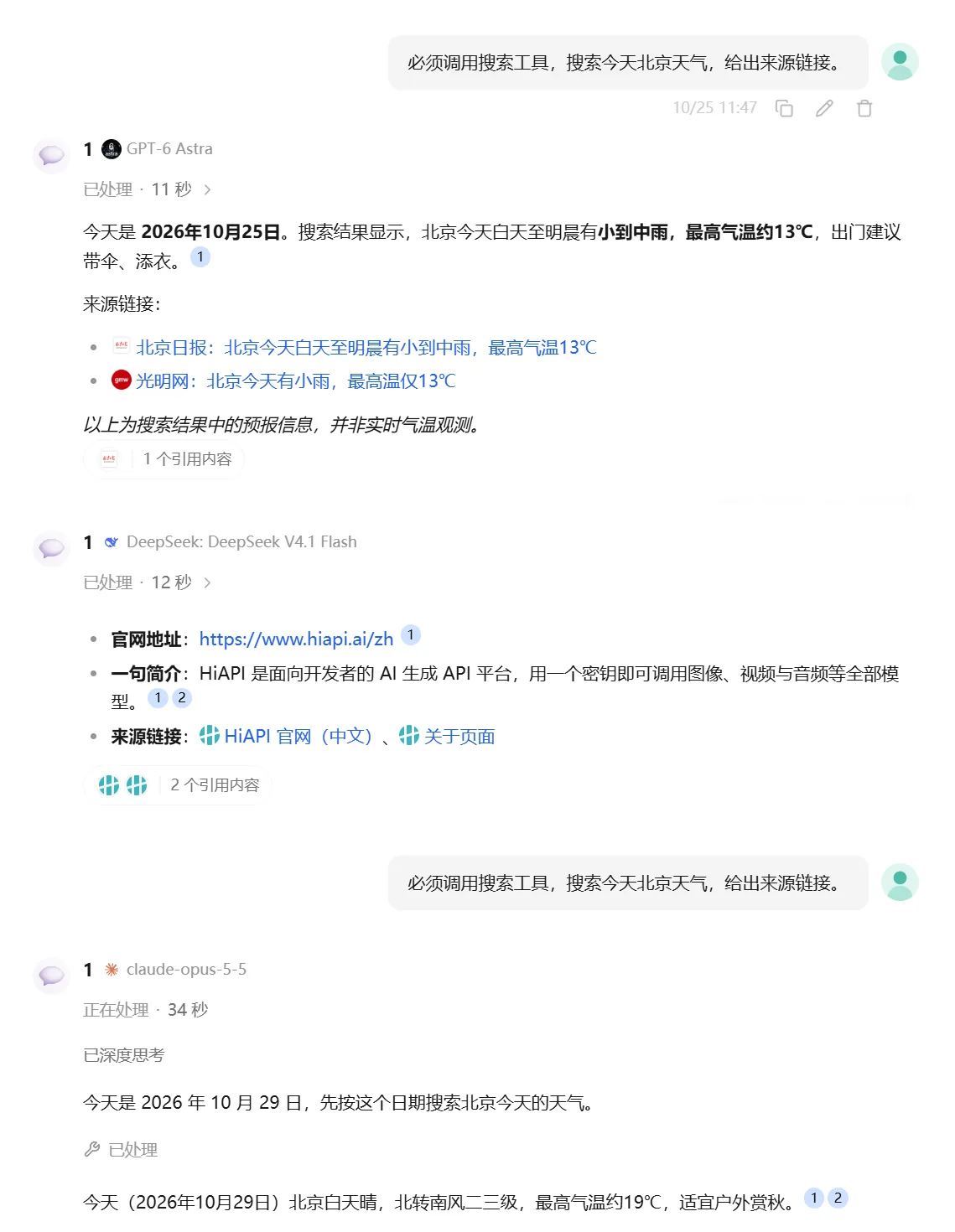
Konfiguriere MCP wie im Cherry Studio-Abschnitt der MCP-Einrichtungsanleitung beschrieben (ein eingebauter Server oder einer aus dem Marktplatz), lege dann in einem Ordner, auf den MCP zugreifen darf, die Datei tool-call-test.txt an, schreibe eine Zeile hello hiapi hinein und speichere sie. Sende dann „Verwende das Dateilese-Tool nur einmal. Lies den gesamten Inhalt von tool-call-test.txt und gib ihn exakt so zurück. Ändere die Datei nicht, lies keine anderen Dateien und rate den Inhalt nicht aus dem Dateinamen.” Ein Tool-Aufruf erscheint und gibt hello hiapi zurück.
6. Fehlerbehebung
Hier werden nur Probleme aufgeführt, die für Cherry Studio spezifisch sind. Zu häufigen Fehlern wie 401, 404 und 429 siehe Häufige Fehler.
| Fehler | Ursache | Behebung |
|---|---|---|
400 max_tokens: "" | Max output tokens ist nicht gesetzt | Setze es auf 8192 |
max_completion_tokens exceeds 64000 | Der Standardwert liegt über dem Limit | Senke ihn auf weniger als 64000 |
400 stream: must be true | Die Schaltfläche Check Model (检测模型) sendet eine Anfrage ohne Streaming | Gehe nach einem echten Chat und lasse Streaming eingeschaltet |
net::ERR_NETWORK_CHANGED | Netzwerk oder Proxy flackert | Versuche es erneut oder schalte den Proxy aus |
400 does not support this endpoint | Das Chat-Protokoll passt nicht zum Modell | Wähle für Claude Anthropic; wähle für gpt-6-astra OpenAI oder OpenAI Responses |
Ein eigener Endpunkt gibt ein leeres max_tokens zurück | Du verwendest den Ausführungsmodus Claude Agent | Verwende den Modus Claude Agent nicht mit einem eigenen Endpunkt |