
Auf dieser Seite
WorkBuddy
Füge in WorkBuddy ein eigenes Modell hinzu, um Modelle zu nutzen, die OpenAI Chat Completions über HiAPI unterstützen.
WorkBuddy kann sich über ein eigenes Modell mit HiAPI verbinden. Es unterstützt nur das Protokoll OpenAI Chat Completions (in der Oberfläche OpenAI-compatible genannt), Modelle, die nur Anthropic Messages unterstützen, lassen sich daher nicht verbinden. Die Schritte unten verwenden gpt-6-astra als Beispiel; diese Anleitung wurde mit WorkBuddy 5.8.3 verifiziert. Um ein anderes Modell zu nutzen, suche seinen Namen in der Liste der Textmodelle und trage ihn ein; wenn der Verbindungstest abgelehnt wird, unterstützt das Modell Chat Completions nicht, wechsle dann zu einem anderen.
1. HiAPI API-Key vorbereiten
Bereite einen Key vor, wie unter API-Key erstellen beschrieben, klicke auf das Kopiersymbol neben dem Key und kopiere den vollständigen HiAPI API-Key, um ihn unten in WorkBuddy einzutragen.
2. Modell hinzufügen
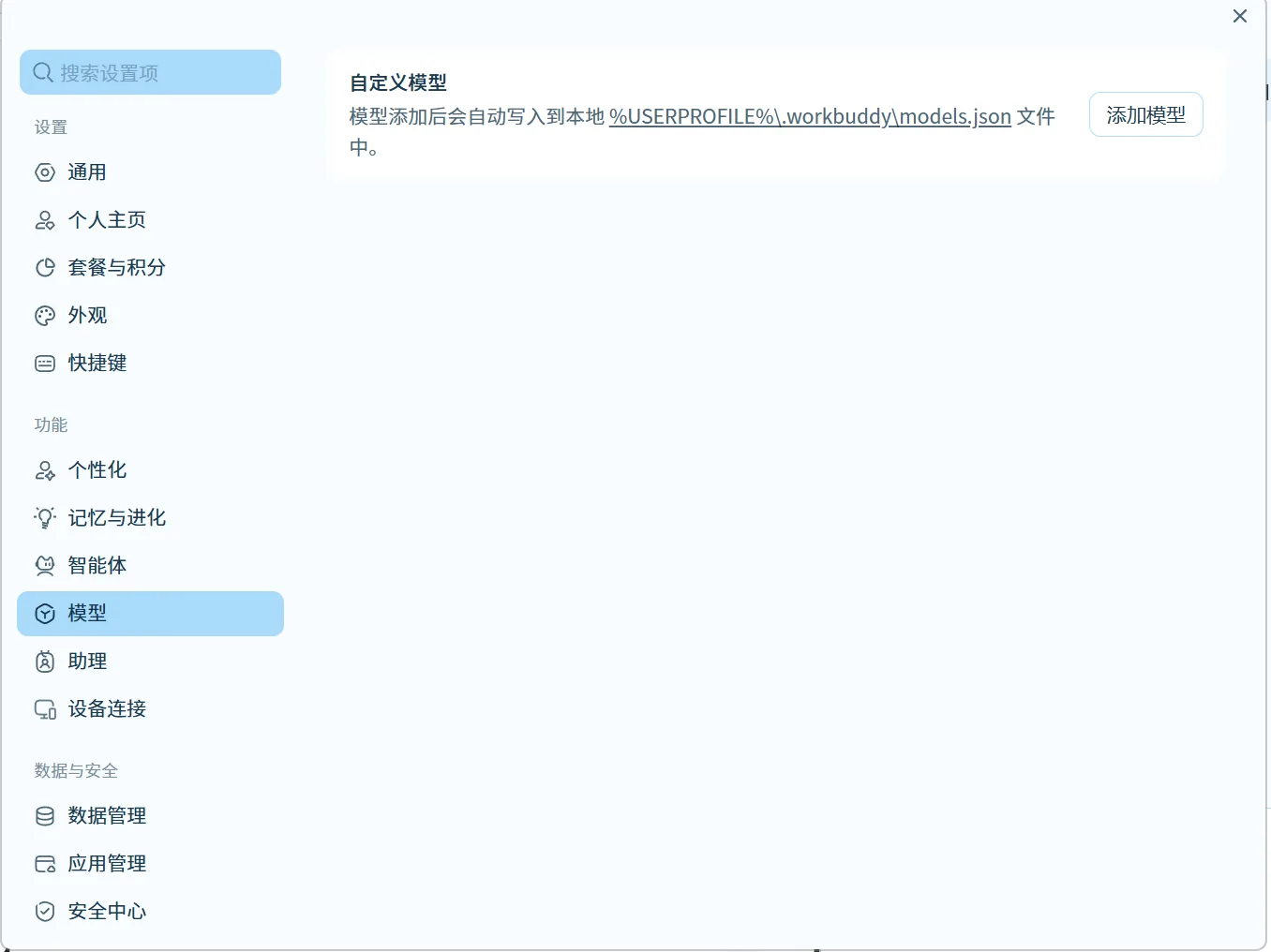
2.1 Einstieg öffnen
Klicke auf Settings → Models → Add Model (设置 → 模型 → 添加模型).
2.2 Felder ausfüllen
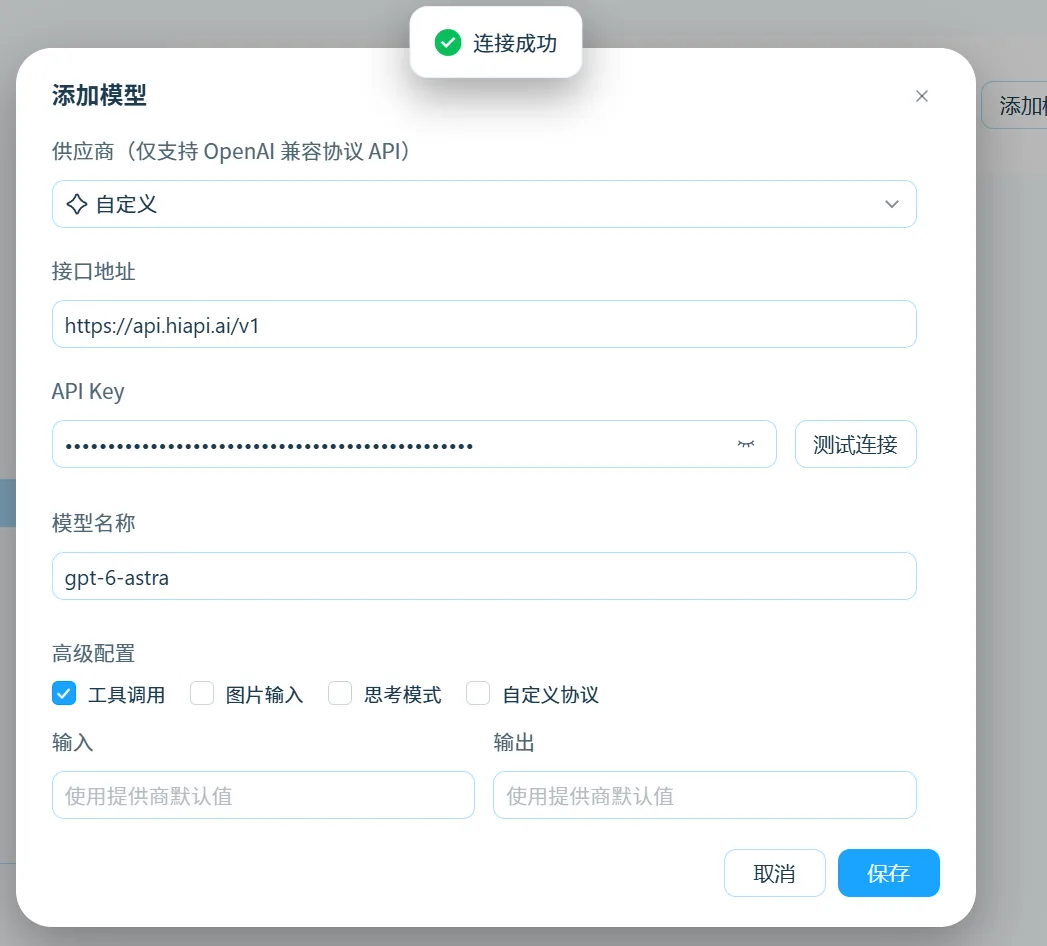
| Feld | Wert |
|---|---|
| Supplier (供应商) | Custom (自定义) |
| API address (接口地址) | https://api.hiapi.ai/v1 |
| API Key | dein HiAPI API-Key |
| Model name (模型名称) | gpt-6-astra |
| Advanced settings → Tool calling (高级配置 → 工具调用) | Anhaken |
| Input / Output (输入 / 输出) | „Use provider default” (使用提供商默认值) beibehalten |
Trage die API-Adresse nur bis /v1 ein; füge kein /chat/completions oder /responses hinzu. Die Parameterunterstützung variiert je nach Modell; siehe die Modellseite.
Klicke auf Test connection (测试连接) und speichere, sobald der Test bestanden ist.
3. Überprüfen
3.1 Chat
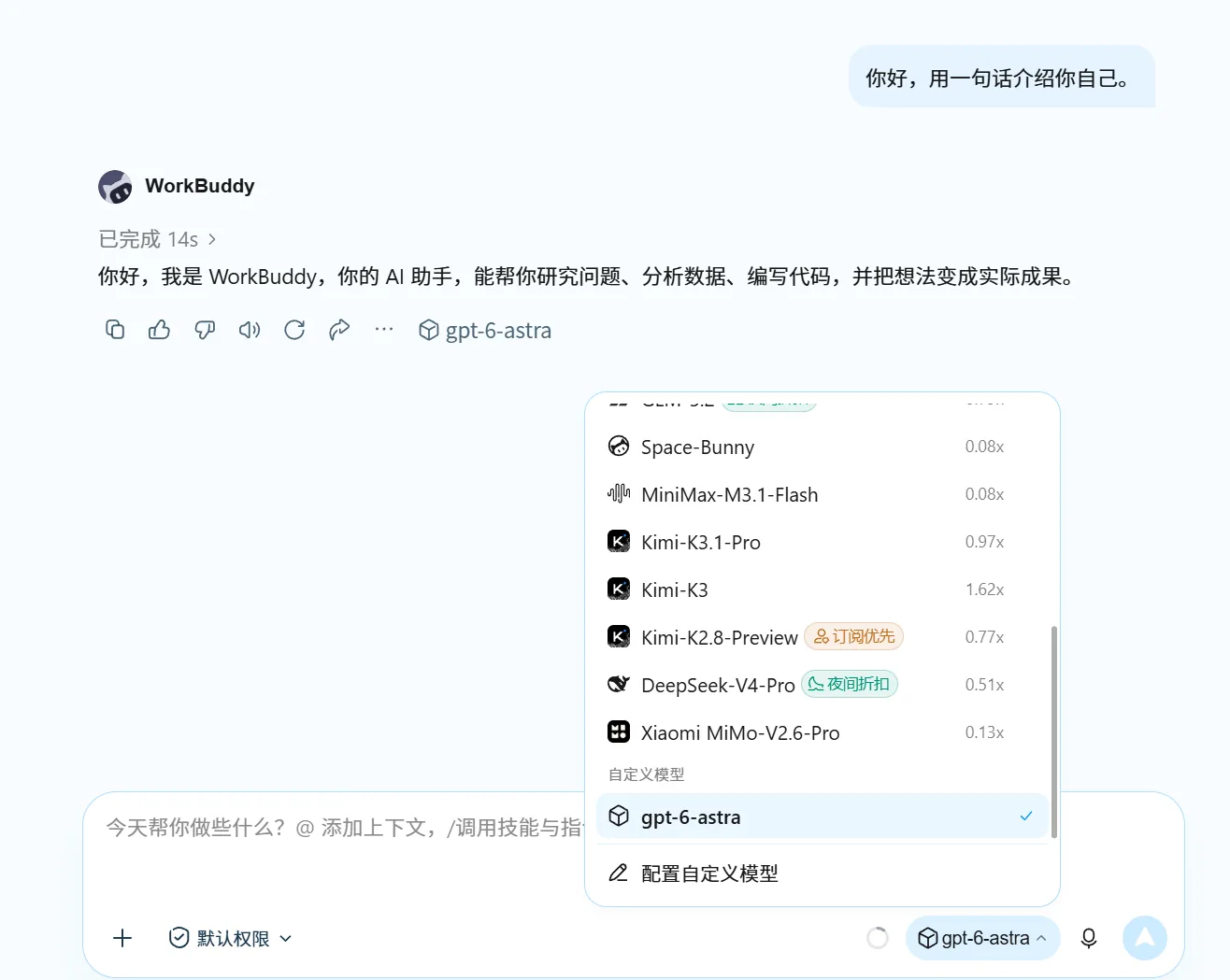
Sende „Hallo, stell dich in einem Satz vor.” Eine normale Antwort bedeutet, dass die Verbindung funktioniert.
3.2 Tool-Aufruf
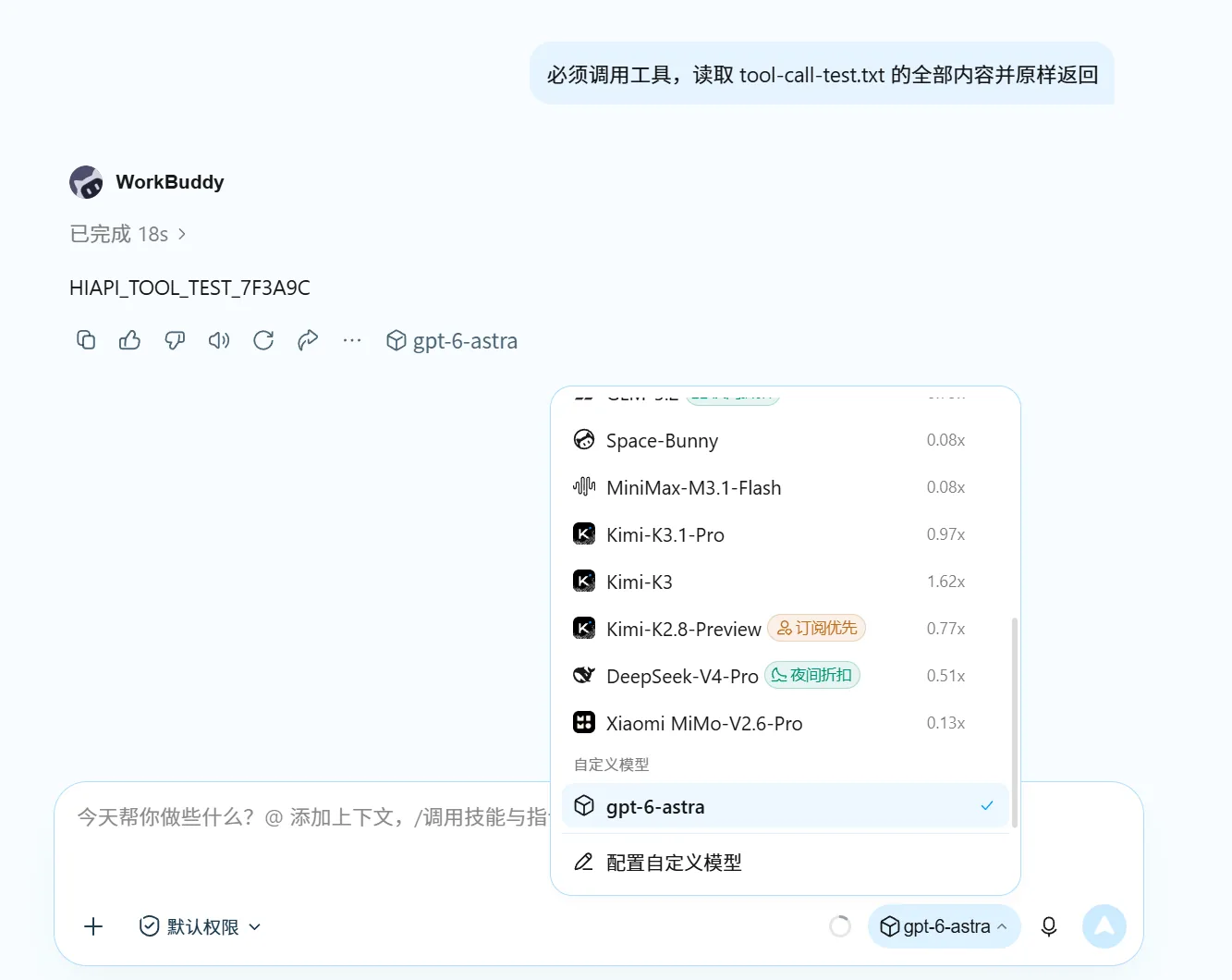
Lege zuerst im Arbeitsordner, den WorkBuddy gerade verwendet, die Datei tool-call-test.txt an, schreibe eine Zeile hello hiapi hinein und speichere sie. Sende dann „Du musst ein Tool aufrufen. Lies den gesamten Inhalt von tool-call-test.txt und gib ihn exakt so zurück. Rate den Inhalt nicht aus dem Dateinamen.” Ein Tool-Aufruf erscheint und gibt hello hiapi zurück, damit ist der Test bestanden.
Diese Seite behandelt nur Textmodelle; zu Tool-Funktionen siehe die MCP-Anleitung.
4. Fehlerbehebung
Hier werden nur Probleme aufgeführt, die für WorkBuddy spezifisch sind. Zu häufigen Fehlern wie 401, 404 und 429 siehe Häufige Fehler.
Wenn Test connection (测试连接) von WorkBuddy auf einen Protokollfehler stößt, gibt es nur eine allgemeine Meldung ohne den konkreten Grund zurück; nutze die Tabelle unten, um die Ursache einzugrenzen:
| Fehler | Ursache | Behebung |
|---|---|---|
| The model service rejected the test request | Das Modell unterstützt OpenAI Chat Completions nicht | Wechsle zu einem Modell, das Chat Completions unterstützt |
| The API address or model name is incorrect | Die API-Adresse ist falsch | Setze die API-Adresse auf https://api.hiapi.ai/v1 |
| 401 | Der HiAPI API-Key ist falsch | Füge ihn erneut ein, ohne Leerzeichen davor oder danach |
| Invalid model name | Der Modellname ist falsch geschrieben | Gib den Modellnamen genau so ein, wie er in der Liste der Textmodelle steht |