
Auf dieser Seite
Claude Desktop
Trage HiAPI in den Einstellungen für Inferenz von Drittanbietern im Entwicklermodus ein, um Claude-Modelle über HiAPI in der Claude-Desktop-App zu nutzen.
Der Entwicklermodus der Claude-Desktop-App bietet eine Einstellung für Inferenz von Drittanbietern (Configure third-party inference). Trage die HiAPI-Adresse und den Key ein, um Claude-Modelle über HiAPI zu nutzen. Die Schritte unten verwenden claude-opus-5-5 als Beispiel; diese Anleitung wurde unter Windows 11 mit Claude Desktop 4.29.0 verifiziert. Deine Client-Version muss diesen Einstellungseintrag enthalten, und du brauchst einen HiAPI API-Key, der bereitliegt.
1. Client vorbereiten
Öffne die Claude-Desktop-App und bleibe auf der Anmeldeseite, während du die folgende Konfiguration abschließt.
Wenn du bereits mit einem Claude-Konto angemeldet bist, melde dich zuerst ab, beende dann den Client vollständig, öffne ihn neu und bestätige, dass er die Anmeldeseite zeigt. Melde dich nicht an, bevor du die Inferenz von Drittanbietern konfiguriert hast.
2. Entwicklermodus aktivieren
Klicke auf Help → Troubleshooting → Enable developer mode. Unter Windows findest du Help im Menü oben links im Fenster; unter Mac in der Menüleiste oben am Bildschirm.
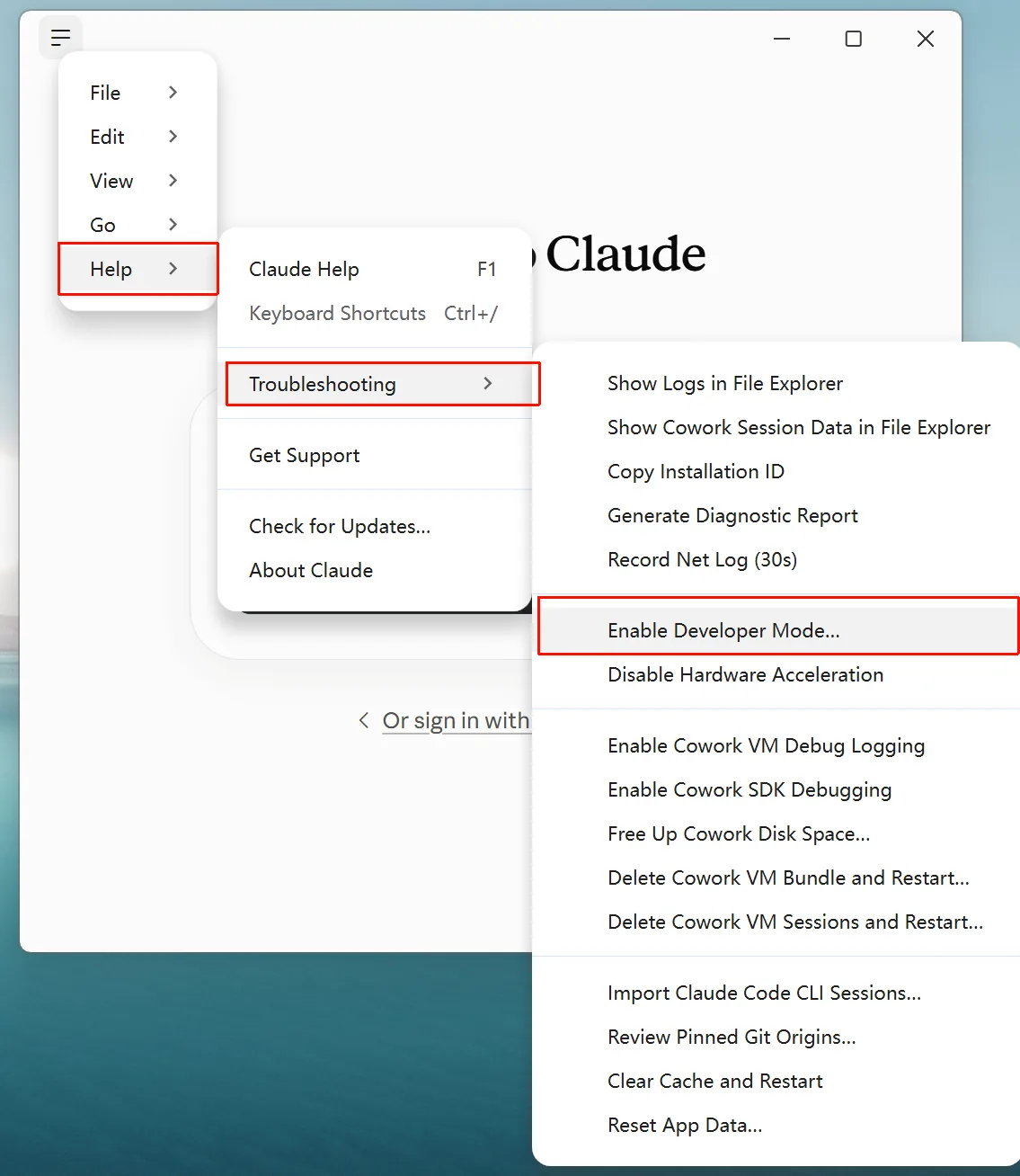
Nach dem Aktivieren erscheint ein Menü Developer in der Menüleiste. Erscheint es nicht, starte den Client neu und prüfe erneut.
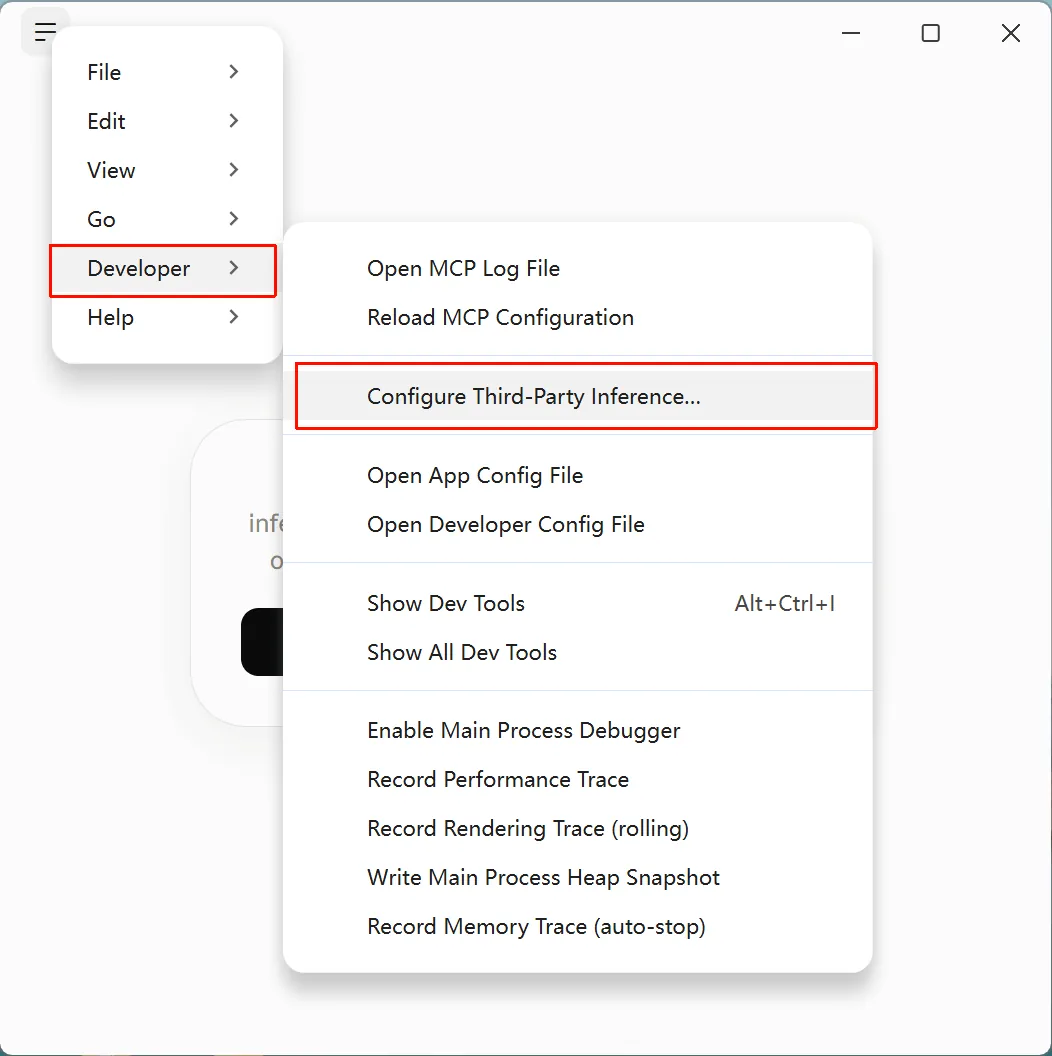
Die Einstellungen für Inferenz von Drittanbietern liegen im Menü Developer: aktiviere zuerst den Entwicklermodus und öffne dann Configure third-party inference.
3. Inferenz von Drittanbietern konfigurieren
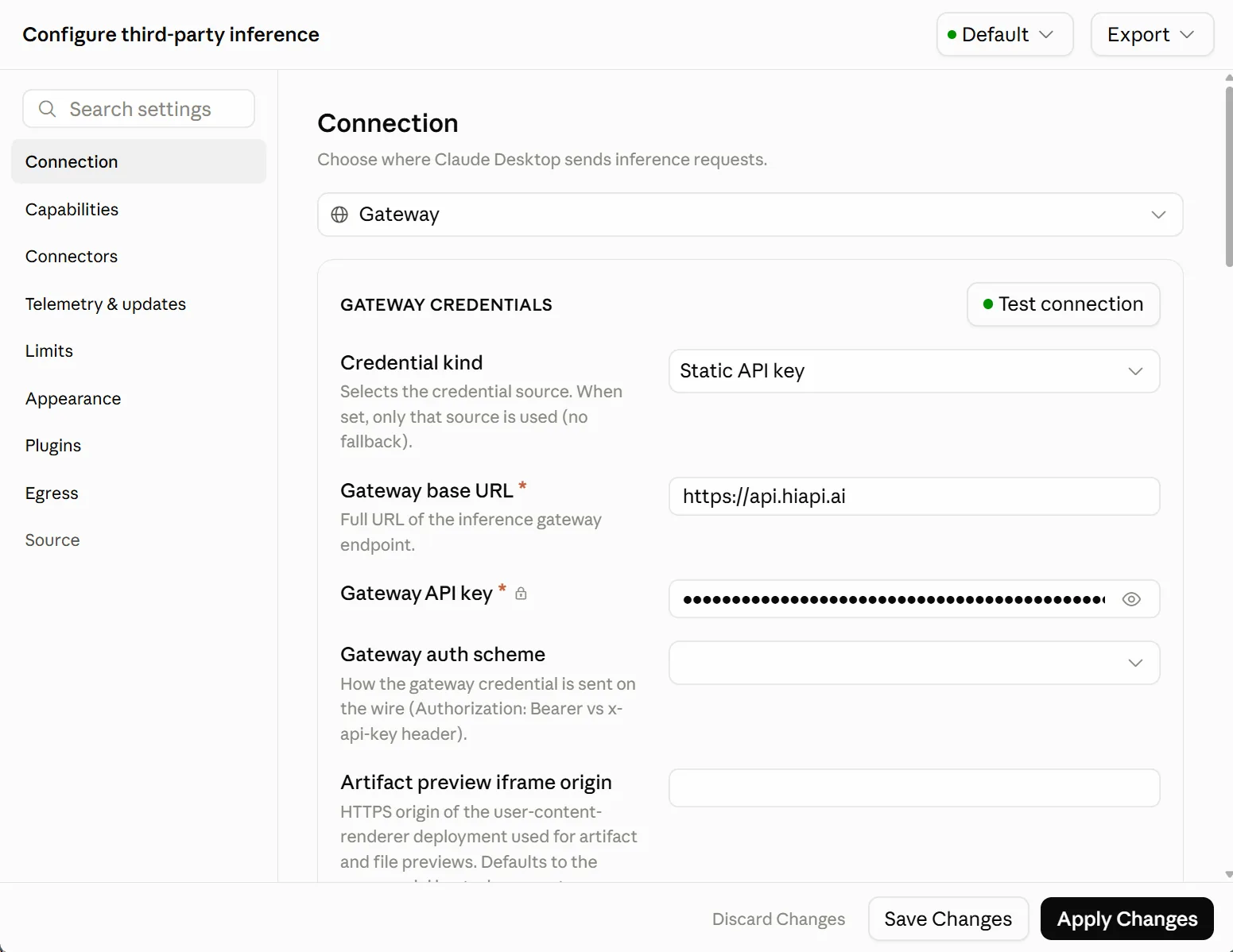
Öffne Developer → Configure third-party inference, wähle links Connection und fülle die Tabelle unten aus:
| Feld | Wert |
|---|---|
| Connection | Gateway |
| Credential kind | Static API key |
| Gateway base URL | https://api.hiapi.ai (ohne /v1; der Client hängt den Pfad selbst an) |
| Gateway API key | dein HiAPI API-Key |
| Gateway auth scheme | Leer lassen, um den Standard des Clients Authorization: Bearer zu verwenden |
| Artifact preview iframe origin | Leer lassen |
Wenn die Seite Connection ein Feld Model list hat, füge das gewünschte Modell hinzu, zum Beispiel claude-opus-5-5; wenn nicht, führe den Verbindungstest direkt aus.
Konfiguration speichern und anwenden
- Klicke auf Test connection und warte, bis der Client meldet, dass der Verbindungstest bestanden ist.
- Klicke auf Apply Changes, um die Konfiguration anzuwenden.
- Beende die Claude-Desktop-App vollständig und öffne sie dann neu.
Der Verbindungstest prüft nur die Gateway-Konfiguration. Bestätige nach dem Anwenden zusätzlich mit einem echten Chat, dass das Modell aufgerufen werden kann.
4. Überprüfen
Sobald die Konfiguration wirksam ist, öffnet der Client die Chat-Oberfläche. Wähle das konfigurierte Modell, zum Beispiel claude-opus-5-5, und sende „Hallo, stell dich in einem Satz vor.” Eine normale Antwort bedeutet, dass die Verbindung funktioniert.
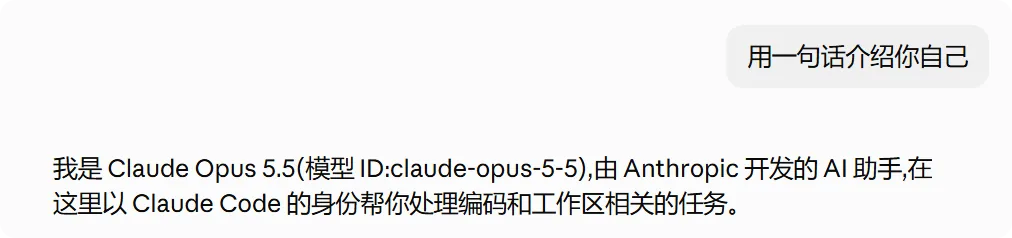
Du kannst auch im Anfrageprotokoll der HiAPI-Konsole prüfen, ob die Anfrage über HiAPI läuft. Wenn weiterhin die Anmeldeseite erscheint oder es keine Antwort gibt, arbeite den Abschnitt zur Fehlerbehebung unten durch.
Um externe Tools oder Datenquellen anzubinden, verwende Connectors (MCP); siehe den Claude Desktop-Abschnitt der MCP-Einrichtungsanleitung.
5. Fehlerbehebung
Hier werden nur Probleme aufgeführt, die für Claude Desktop spezifisch sind. Zu häufigen Fehlern wie 401, 404 und 429 siehe Häufige Fehler.
| Fehler | Ursache | Behebung |
|---|---|---|
| Verbindungstest fehlgeschlagen | Falsche Gateway-Base-URL, ein ungültiger HiAPI API-Key oder ein Netzwerkproblem | Bestätige, dass die Gateway-Base-URL https://api.hiapi.ai ohne /v1 ist; prüfe den Key und das Netzwerk |
| Nach dem Neustart erscheint weiterhin die Anmeldeseite | Die Konfiguration für Inferenz von Drittanbietern wurde nicht angewendet, oder der Client behält den ursprünglichen Anmeldestatus | Bestätige, dass du dich vom ursprünglichen Konto abgemeldet und auf Apply Changes geklickt hast, beende dann den Client vollständig und öffne ihn neu |
| Kein Menü Developer in der Menüleiste | Der Entwicklermodus ist nicht aktiviert, oder diese Version hat die Funktion nicht | Prüfe den Entwicklermodus unter Help → Troubleshooting und bestätige, dass deine Client-Version Inferenz von Drittanbietern unterstützt |
| 404 / model not available | Der Modellname ist falsch, oder die Gateway-Base-URL hat einen überzähligen Pfad | Prüfe den Modellnamen in der Liste der Textmodelle; die Gateway-Base-URL sollte https://api.hiapi.ai sein |