
Auf dieser Seite
OpenCode
Importiere mit CC Switch oder bearbeite die Konfigurationsdatei, um DeepSeek, Claude und andere Modelle über HiAPI in OpenCode zu nutzen.
OpenCode ist ein Open-Source-KI-Coding-Tool, das im Terminal läuft. Du kannst es mit einem CC Switch-Import oder durch manuelles Bearbeiten der Konfigurationsdatei mit HiAPI verbinden; wähle eines von beidem. Die Schritte unten verwenden deepseek-v4.1-flash als Beispiel; HiAPI verwendet das Protokoll OpenAI Chat Completions. Diese Anleitung wurde unter Windows 11 mit OpenCode 1.19.4 verifiziert. Bereite vor dem Start einen HiAPI API-Key vor; wenn du mit CC Switch importierst, installiere zuerst eine Version, die OpenCode unterstützt, wie unter CC Switch installieren und per Ein-Klick importieren beschrieben.
1. OpenCode installieren
Führe auf Mac / Linux dies in einem Terminal aus:
curl -fsSL https://opencode.ai/install | bash
Wenn du bereits Node.js hast (siehe Node.js einrichten), kannst du auch mit npm installieren. Verwende unter Windows das obige Installationsskript in WSL oder führe dies in einem lokalen Terminal aus:
npm install -g opencode-ai
Öffne nach der Installation das Terminal neu und prüfe die Version:
opencode --version
Die Versionsnummer zu sehen genügt.
2. HiAPI konfigurieren
Option 1: Ein-Klick-Import mit CC Switch
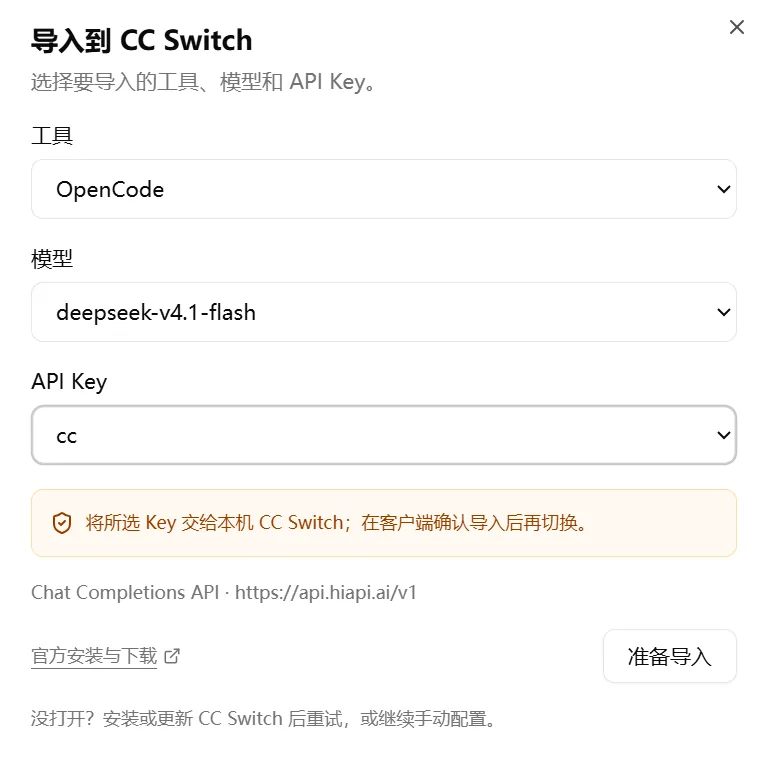
- Öffne die HiAPI OpenCode-Verbindungsseite, wähle das Modell und den HiAPI API-Key und klicke auf Prepare import.
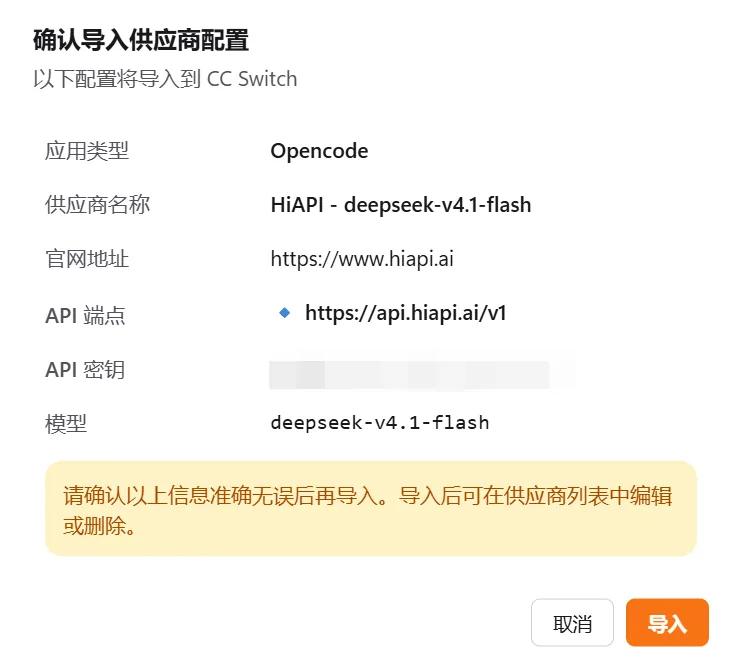
- Prüfe im Fenster „Confirm provider import” in CC Switch die folgenden Punkte und klicke dann auf Import:
| Feld | Erwarteter Wert |
|---|---|
| App type | OpenCode |
| API endpoint | https://api.hiapi.ai/v1 |
| Model | Derselbe Modellname, den du auf der Verbindungsseite gewählt hast |
| API key | Der gewählte HiAPI API-Key, eingetragen und verborgen |
Option 2: Die Konfigurationsdatei manuell bearbeiten
Öffne die globale Konfigurationsdatei ~/.config/opencode/opencode.json und füge einen HiAPI-Anbieter hinzu (Protokoll OpenAI Chat Completions). Lege die Datei an, wenn sie nicht existiert; wenn du bereits andere Konfiguration hast, führe nur die Felder provider.hiapi und model unten zusammen. Setze die Base URL auf https://api.hiapi.ai/v1, ohne /chat/completions anzuhängen.
{
  "$schema": "https://opencode.ai/config.json",
  "provider": {
    "hiapi": {
      "npm": "@ai-sdk/openai-compatible",
      "name": "HiAPI",
      "options": {
        "baseURL": "https://api.hiapi.ai/v1",
        "apiKey": "{env:HIAPI_API_KEY}"
      },
      "models": {
        "deepseek-v4.1-flash": {
          "name": "DeepSeek V4.1 Flash"
        },
        "claude-opus-5-5": {
          "name": "Claude Opus 5.5"
        }
      }
    }
  },
  "model": "hiapi/deepseek-v4.1-flash"
}
{env:HIAPI_API_KEY} ist die Art, wie OpenCode eine Umgebungsvariable liest; lasse das unverändert. Setze diese Variable dann im Terminal, ersetze YOUR_HIAPI_API_KEY durch deinen HiAPI API-Key und behalte die Anführungszeichen:
export HIAPI_API_KEY="YOUR_HIAPI_API_KEY"
$env:HIAPI_API_KEY = "YOUR_HIAPI_API_KEY"
Die Umgebungsvariable gilt nur für das aktuelle Terminal, starte OpenCode also im selben Terminal, nachdem du sie gesetzt hast; wenn du das Terminal neu öffnest, setze sie erneut, oder füge sie deiner Shell-Startdatei (etwa ~/.zshrc) hinzu, um sie dauerhaft zu machen.
Das Beispiel setzt hiapi/deepseek-v4.1-flash als Standardmodell. Um das Modell zu wechseln, ändere sowohl die Modelldefinition unter provider.hiapi.models als auch das Feld model.
3. Überprüfen
Wechsle in dein Projektverzeichnis und starte OpenCode in dem Terminal, in dem du die Umgebungsvariable gesetzt hast:
opencode
Gib /models ein und wähle ein Modell unter dem HiAPI-Anbieter, zum Beispiel deepseek-v4.1-flash. Sende „Hallo, stell dich in einem Satz vor.” Eine normale Antwort bedeutet, dass die Verbindung funktioniert.

Der Anbietername kann sich zwischen den beiden Importmethoden unterscheiden; prüfe einfach den aktuell gewählten Anbieter, Modellnamen und die Base URL. Du kannst im Anfrageprotokoll der HiAPI-Konsole auch bestätigen, dass die Anfragen über HiAPI laufen.
4. Fehlerbehebung
Hier werden nur Probleme aufgeführt, die für OpenCode spezifisch sind. Zu häufigen Fehlern wie 401, 404 und 429 siehe Häufige Fehler.
| Fehler | Ursache | Behebung |
|---|---|---|
Kein HiAPI-Modell in /models | Die Anbieterkonfiguration wurde nicht geladen, oder das Feld models enthält dieses Modell nicht | Prüfe die Syntax und die Modelldefinitionen in opencode.json; wenn du CC Switch verwendet hast, bestätige, dass der Import funktioniert hat, und starte OpenCode dann neu |
| CC Switch öffnet sich nach dem Klick auf Prepare import nicht | CC Switch ist nicht installiert, oder die aktuelle Version unterstützt diesen Importablauf nicht | Installiere oder aktualisiere CC Switch und versuche es erneut, oder verwende die manuelle Konfiguration |
| Anfragen gehen weiterhin an den ursprünglichen Anbieter | Die aktuelle Sitzung wurde nicht auf das HiAPI-Modell umgestellt | Wähle mit /models ein Modell unter dem HiAPI-Anbieter und sende dann eine Testnachricht |
| Es meldet, der API-Key fehle | Das Terminal, das OpenCode startet, hat die Umgebungsvariable nicht gelesen | Bestätige, dass der Variablenname HIAPI_API_KEY lautet, und starte OpenCode im selben Terminal, in dem du sie gesetzt hast |